EN
EN
Do czego służy ta instrukcja
Ten artykuł pokazuje, jak dodać dokument FV do istniejącego zamówienia w xSale za pomocą REST API. Dzięki temu przy zamówieniu masz kompletną dokumentację, a integracje mogą wykorzystać ten dokument w dalszej obsłudze.
W dalszej części znajdziesz również część techniczną z przykładami zapytań API (pozostawioną bez zmian).
W tym artykule znajdziesz
- kiedy warto zastosować wysyłkę dokumentu FV przez API
- wymagania i dane potrzebne do wykonania operacji
- szybki przepis krok po kroku
- typowe problemy i sposób weryfikacji
Kiedy stosować
Najczęściej ta operacja jest przydatna, gdy faktura powstaje w systemie zewnętrznym (np. ERP), a w xSale chcesz ją widzieć bezpośrednio na zamówieniu. W zależności od konfiguracji integracji dokument może być również wykorzystany do przekazania danych dalej (np. do kanału sprzedaży).
Wymagania
- dostęp do REST API xSale (autoryzacja) dla właściwej organizacji
- wartość organizationName
- identyfikator zamówienia w xSale (id)
- plik faktury oraz dane wymagane przez endpoint (zgodnie z przykładem w części technicznej)
Szybki przepis (krok po kroku)
- Ustal identyfikator zamówienia w xSale, do którego chcesz dodać fakturę.
- Przygotuj dokument FV w formie załącznika (plik) oraz wymagane parametry.
- Wyślij zapytanie API dodające załącznik do zamówienia (przykład znajduje się poniżej).
- Sprawdź odpowiedź API i upewnij się, że operacja zakończyła się powodzeniem.
- Zweryfikuj w panelu xSale, czy dokument jest widoczny na zamówieniu.
Typowe problemy i jak je sprawdzić
- Błąd autoryzacji — sprawdź dane logowania/token i uprawnienia użytkownika do REST API.
- Nieprawidłowy identyfikator zamówienia — upewnij się, że wysyłasz poprawne id dla zamówienia w xSale.
- Dokument nie pojawia się w xSale — odśwież widok zamówienia i sprawdź, czy w odpowiedzi API zwrócono identyfikator/rezultat operacji.
- Niepoprawny format danych — porównaj wysyłane pole z przykładem poniżej (w tym nazwę pola i typ danych).
Szczegóły techniczne
Aby dodać fakturę do zamówienia w systemie xSale i przesłać ją do Amazon, należy użyć odpowiednich metod API opisanych poniżej.
Dodanie załącznika (dla opisywanego przykładu jest to faktura)
POST /{organizationName}/orders/{id}/attachments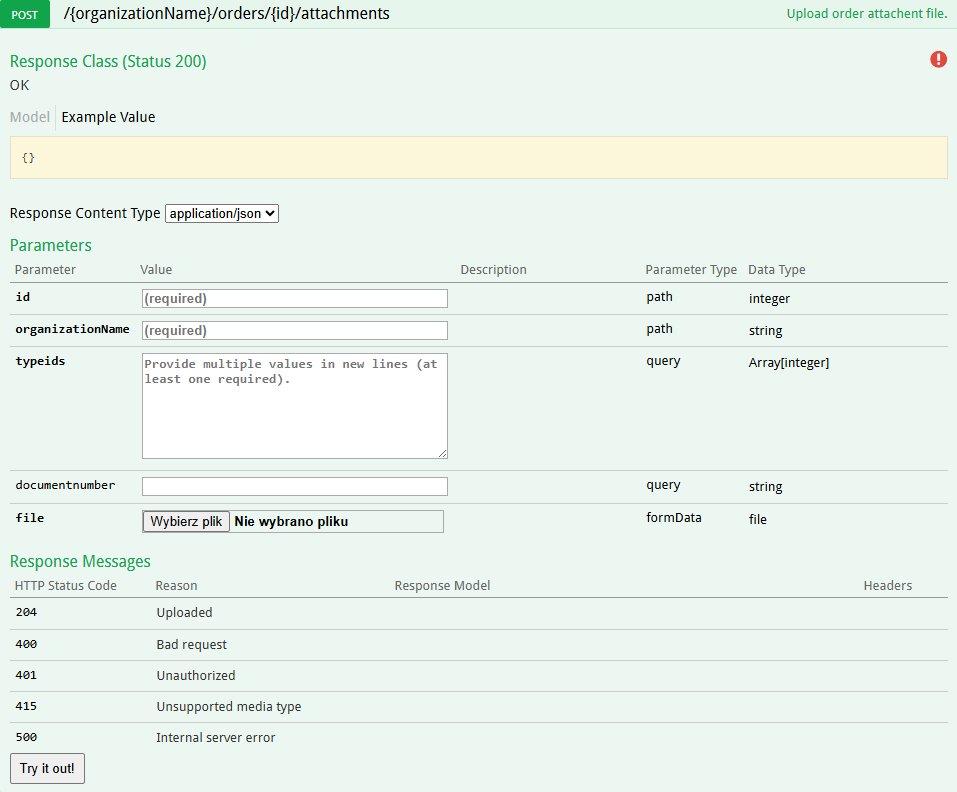
Parametry:
| Parametr | Opis |
| Id | Identyfikator zamówienia w xSale |
| typeIds | Lista typów załączników (np. dla faktury:2048 ) |
| documentNumber | Numer faktury – wyświetlany w interfejsie i przesyłany do Amazon |
| file | Plik z treścią faktury |
Lista dostępnych typów załączników
Aby pobrać listę typów załączników (w tym identyfikator typu faktura:2048), skorzystaj z metody:
GET /{organizationName}/orders/attachments-typesWysyłka do Amazon
Załącznik zostanie wysłany do Amazon tylko jeśli:
- typ załącznika to Faktura sprzedaży
- podano numer dokumentu (documentNumber)
Aktualizacja załącznika
Jeśli faktura nie została jeszcze wysłana (np. brakowało numeru), można ją zaktualizować – wtedy zostanie wysłana. Faktury już wysłanej nie można ponownie wysłać po edycji. Metoda:
PUT /{organizationName}/orders/{id}/attachments/{attachmentId}Usuwanie załącznika
Metoda:
DELETE /{organizationName}/orders/{id}/attachments/{attachmentId}Jeżeli załącznik został już wysłany do Amazon – zostanie usunięty tylko w xSale (nie w Amazon).
Pobieranie listy załączników
Aby wyświetlić wszystkie załączniki dla zamówienia:
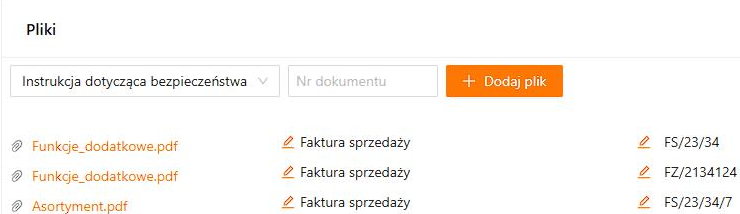
GET /{organizationName}/orders/{id}Załączniki są również widoczne w interfejsie użytkownika xSale: