


Do czego służy ta instrukcja
Ten artykuł pokazuje, jak zarządzać kategoriami dla integracji z własnym sklepem w xSale za pomocą REST API. Opisuje tworzenie kategorii i podkategorii (drzewa kategorii), sposoby pobierania kategorii oraz operacje administracyjne, takie jak zmiana nazwy, przenoszenie i archiwizacja.
Na początku znajdziesz skrótowy opis procesu i wymagania, a dalej część techniczną z endpointami i przykładami (pozostawioną bez zmian).
W tym artykule znajdziesz
- kiedy warto budować drzewo kategorii przez API
- wymagania i dane wejściowe
- szybki przepis krok po kroku
- typowe problemy i sposób weryfikacji
Kiedy stosować
To podejście sprawdza się, gdy oferty w xSale mają odzwierciedlać strukturę kategorii w Twoim sklepie. Najczęściej budujesz drzewo kategorii raz na starcie integracji, a potem utrzymujesz je w spójności (np. dodając nowe gałęzie lub przenosząc kategorie).
Wymagania
- dostęp do REST API xSale (autoryzacja) dla właściwej organizacji
- wartość organizationName
- identyfikator integracji z własnym sklepem (id)
- plan struktury kategorii (nazwy, zależności nadrzędna/podrzędna, opcjonalne zewnętrzne ID)
Szybki przepis (krok po kroku)
- Ustal ID integracji z własnym sklepem (możesz odczytać je w panelu xSale lub pobrać z API).
- Utwórz kategorie najwyższego poziomu, a następnie dodawaj podkategorie, przekazując ParentId.
- Jeśli potrzebujesz, pobierz kategorie (wyszukiwanie, podkategorie, gałąź) i zweryfikuj, czy struktura jest poprawna.
- W razie zmian użyj endpointów do zmiany nazwy, przenoszenia lub archiwizacji kategorii.
Typowe problemy i jak je sprawdzić
- Błąd autoryzacji — sprawdź dane logowania/token oraz uprawnienia do REST API.
- Błędne ID integracji — upewnij się, że przekazujesz właściwe id integracji sklepu własnego.
- Nieprawidłowa struktura drzewa — sprawdź, czy podkategorie mają poprawnie ustawione ParentId.
- Brak kategorii w wynikach — zweryfikuj filtry wyszukiwania oraz czy kategoria nie została zarchiwizowana.
Szczegóły techniczne
Do utworzenia ofert połączonych z integracją z własnym sklepem wymagane jest zdefiniowanie i przypisanie kategorii. Optymalnym rozwiązaniem jest stworzenie drzewa kategorii, które odzwierciedla strukturę kategorii i podkategorii we własnym sklepie. W tym wpisie znajdziesz szczegóły dotyczące tworzenia kategorii i podkategorii.
Dodawanie kategorii
Aby dodać nową kategorię, wykorzystaj endpoint:
POST /{organizationName}/integrations/{id}/categories
Jedynym obowiązkowym polem w zapytaniu jest Name – przekaż w nim nazwę tworzonej kategorii. Opcjonalnie możesz podać zewnętrzne ID kategorii (ForeignId) – wykorzystanie tej możliwości pozwala na optymalne zarządzanie mapowaniami kategorii pomiędzy sklepem a xSale.
Jeśli kategoria została prawidłowo utworzona, serwer zwróci kod odpowiedzi 201 oraz ID utworzonej kategorii.
Identyfikator integracji z własnym sklepem
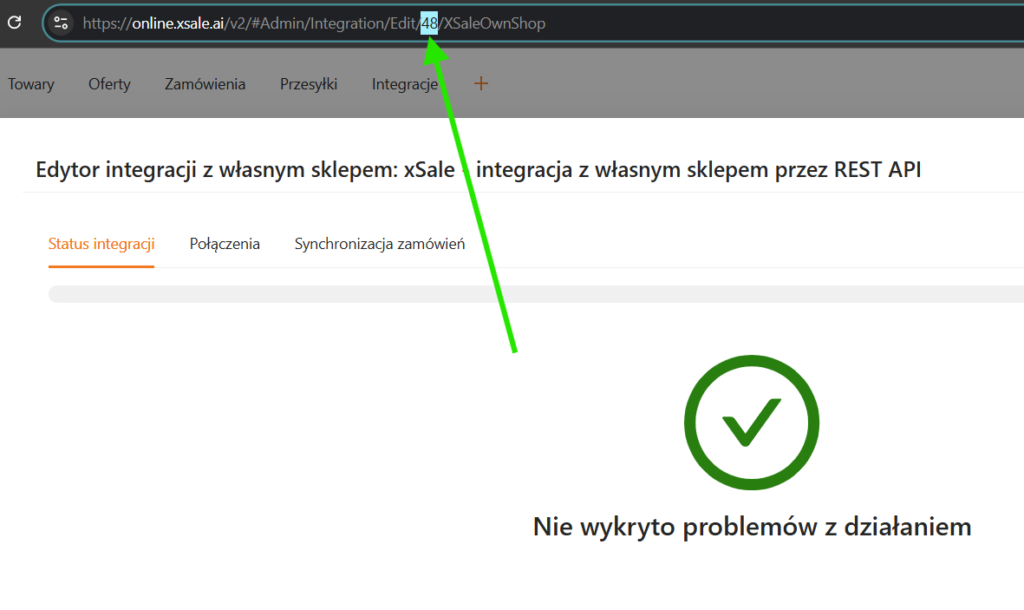
Do przesłania zapytania wymagane jest ID integracji ze sklepem własnym. Możesz je sprawdzić na dwa sposoby:
1. W interfejsie aplikacji xSale
Otwórz integrację z własnym sklepem w xSale i odczytaj ID integracji z adresu URL. Przejdź do zakładki Integracje – Integracje i kliknij w kafelek swojej integracji z własnym sklepem. ID integracji zobaczysz w pasku przeglądarki:
2. Za pomocą REST API
Odpytaj endpoint GET /{organizationName}/integrations, aby pobrać listę integracji. Odpowiedź możesz zawęzić do integracji z własnym sklepem, używając filtra typein (podaj wartość 28).
Jeśli integracja nie została jeszcze utworzona, utwórz ją w interfejsie xSale lub dodaj integrację ze sklepem własnym przez REST API.
Dodawanie podkategorii
Aby dodać kategorię niższego rzędu, w zapytaniu na endpoint POST /{organizationName}/integrations/{id}/categories przekaż ID kategorii nadrzędnej (ParentId).
Pobieranie kategorii
Kategorie utworzone w xSale dla integracji z własnym sklepem możesz pobrać na kilka sposobów:
1. Wykorzystaj poniższy endpoint, który umożliwia wyszukiwanie wśród istniejących kategorii:
GET /{organizationName}/integrations/{id}/categories/search
W zapytaniu przekaż ID integracji z własnym sklepem. Możesz wyszukiwać po nazwie kategorii (name), ID kategorii (categoryidequals) i ID kategorii zewnętrznej (foreigncategoryidequals). Jeśli nie użyjesz dodatkowych filtrów, API zwróci tablicę złożoną z pełnych ścieżek dla wszystkich kategorii, zaczynając od kategorii najniższego rzędu, a kończąc na kategorii nadrzędnej.
2. Użyj endpointu zwracającego podkategorie dla wskazanej kategorii:
GET /{organizationName}/integrations/{id}/categories/subcategories
W zapytaniu przekaż ID integracji z własnym sklepem.
3. Pobierz całą gałąź dla wskazanej kategorii korzystając z endpointu:
GET /{organizationName}/integrations/{id}/categories/{categoryId}/branch
W zapytaniu przekaż ID integracji z własnym sklepem oraz ID kategorii.
4. Pobierz szczegóły wybranej kategorii wysyłając zapytanie na endpoint:
GET /{organizationName}/integrations/{id}/categories/{categoryId}
W zapytaniu przekaż ID integracji z własnym sklepem oraz ID kategorii.
REST API xSale udostępnia szereg endpointów do zarządzania kategoriami. Dzięki nim możesz wprowadzać zmiany w istniejących zasobach, np. zmienić nazwę, przenieść na inne miejsce w drzewie kategorii lub zarchiwizować kategorię.
REST API xSale udostępnia szereg endpointów do zarządzania kategoriami. Dzięki nim możesz wprowadzać zmiany w istniejących zasobach, np. zmienić nazwę, przenieść na inne miejsce w drzewie kategorii. Sprawdź szczegóły w interesującej Cię sekcji tego wpisu.
Zmiana nazwy kategorii
Aby zmienić nazwę kategorii, użyj endpointu:
PUT /{organizationName}/integrations/{id}/categories/{categoryId}/rename
Prześlij zapytanie na adres, w którym znajdzie się id integracji (id) do której należy kategoria, id kategorii (categoryId) oraz nowa nazwa kategorii (NewName), w body zapytania.
Zmiana położenia kategorii w drzewie
Możesz zmienić położenie kategorii i podkategorii w utworzonej strukturze, korzystając z endpointu:
PUT /{organizationName}/integrations/{id}/categories/{categoryId}/move
Przesyłając zapytanie użyj id integracji (id) do której należy kategoria, id kategorii (categoryId). Wskaż id docelowej kategorii (TargetCategoryId) w body zapytania.
Archiwizacja kategorii
Przeniesienie kategorii do archiwum sprawia, że nie jest możliwe jej dalsze używanie w ofertach. Aby zarchiwizować kategorię, użyj endpointu:
DELETE /{organizationName}/integrations/{id}/categories/{categoryId}
W zapytaniu prześlij id integracji (id), do której należy kategoria oraz id kategorii (categoryId).


