


Archiwalny wpis o dostosowywaniu platformy B2B. Zawiera wskazówki dotyczące konfiguracji i personalizacji.
Uwaga: poniżej zebraliśmy treści z dodatkowych artykułów archiwalnych B2B, aby łatwiej było znaleźć je w jednym miejscu.
Elementy menu
System xSale umożliwia dowolną edycję elementów menu platformy B2B.
Standardowo w menu znajdują się takie elementy jak:
- Towary
- Zamówienia
- Reklamacje
- Powiadomienia
- Moje limity
- Rozliczenia.

Zarządzać elementami menu można z poziomu xSale w sekcji CMS –> Elementy menu.
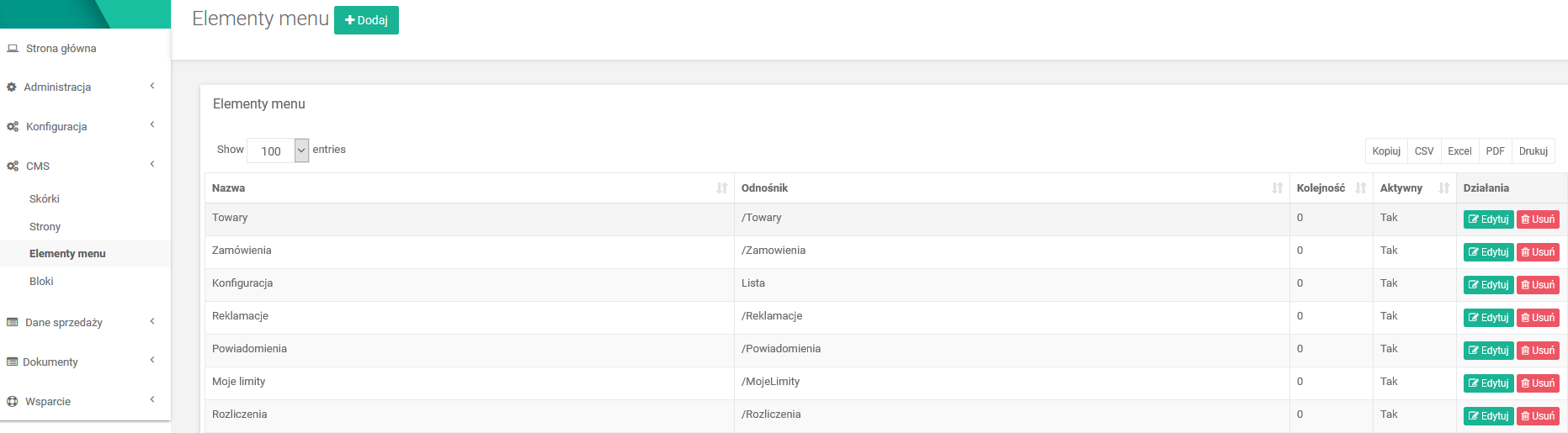
Tutaj możesz edytować każdy z elementów, zmieniać im nazwy oraz ustawiać według własnej kolejności.
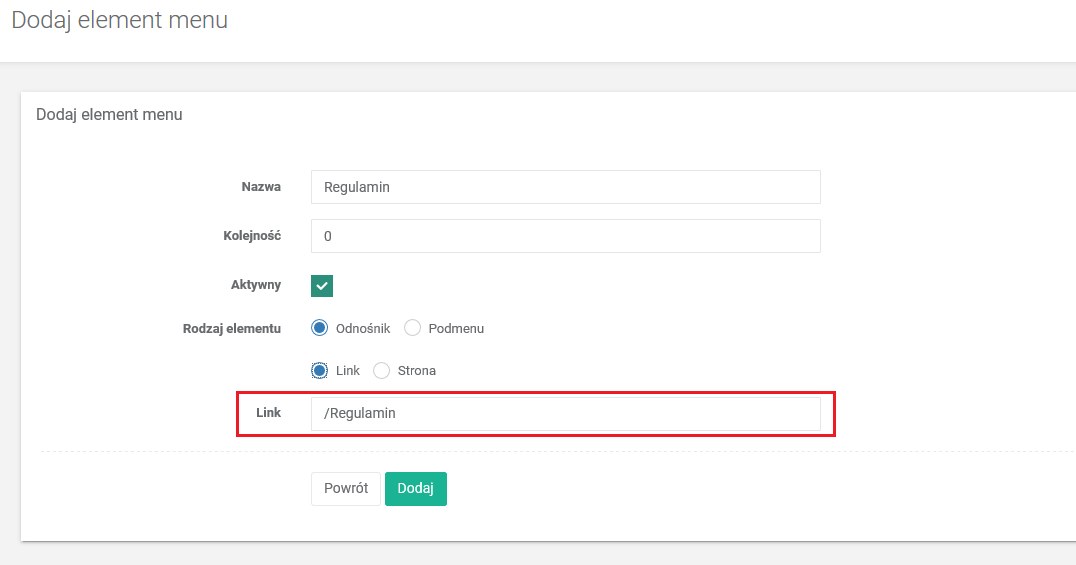
Za pomocą przycisku +Dodaj możesz dodawać nowe elementy do menu takie jak np. Regulamin z odnośnikiem do stron statycznych.

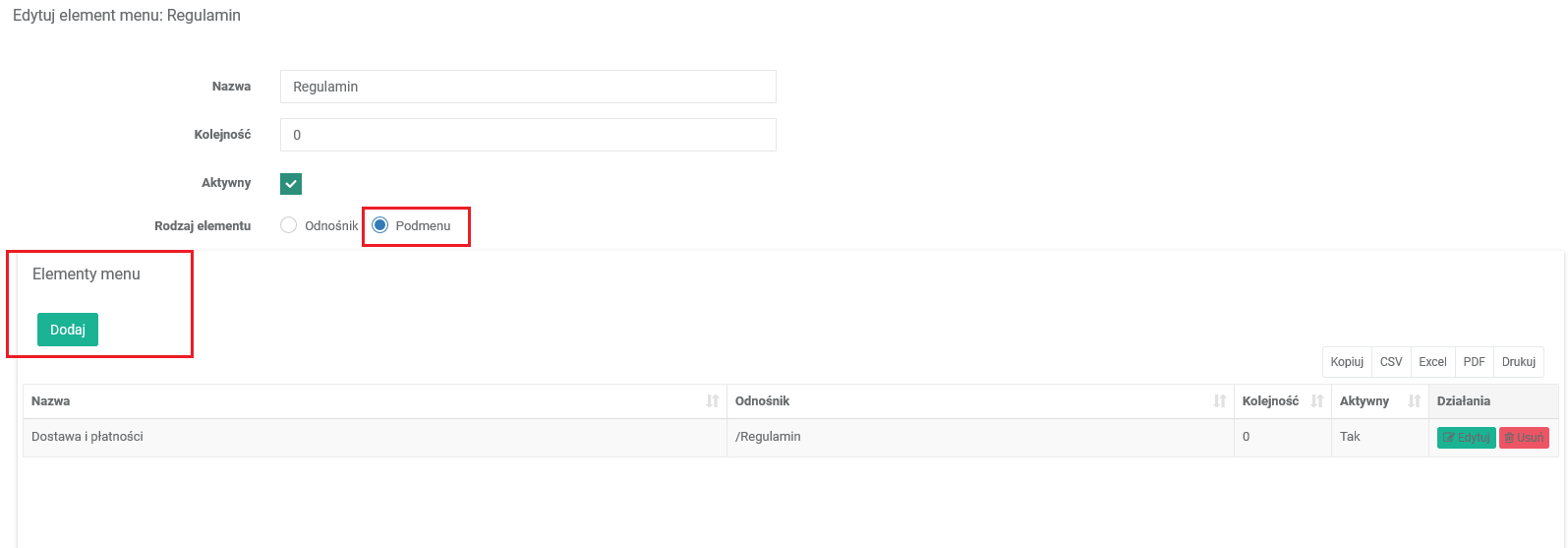
Możliwości konfiguracji jest wiele, każda nowo dodana część może na przykład zawierać swoje podmenu.

Logo i favicon
xSale umożliwia wyświetlanie własnego logo i faviconu w panelu B2B.
Logotyp
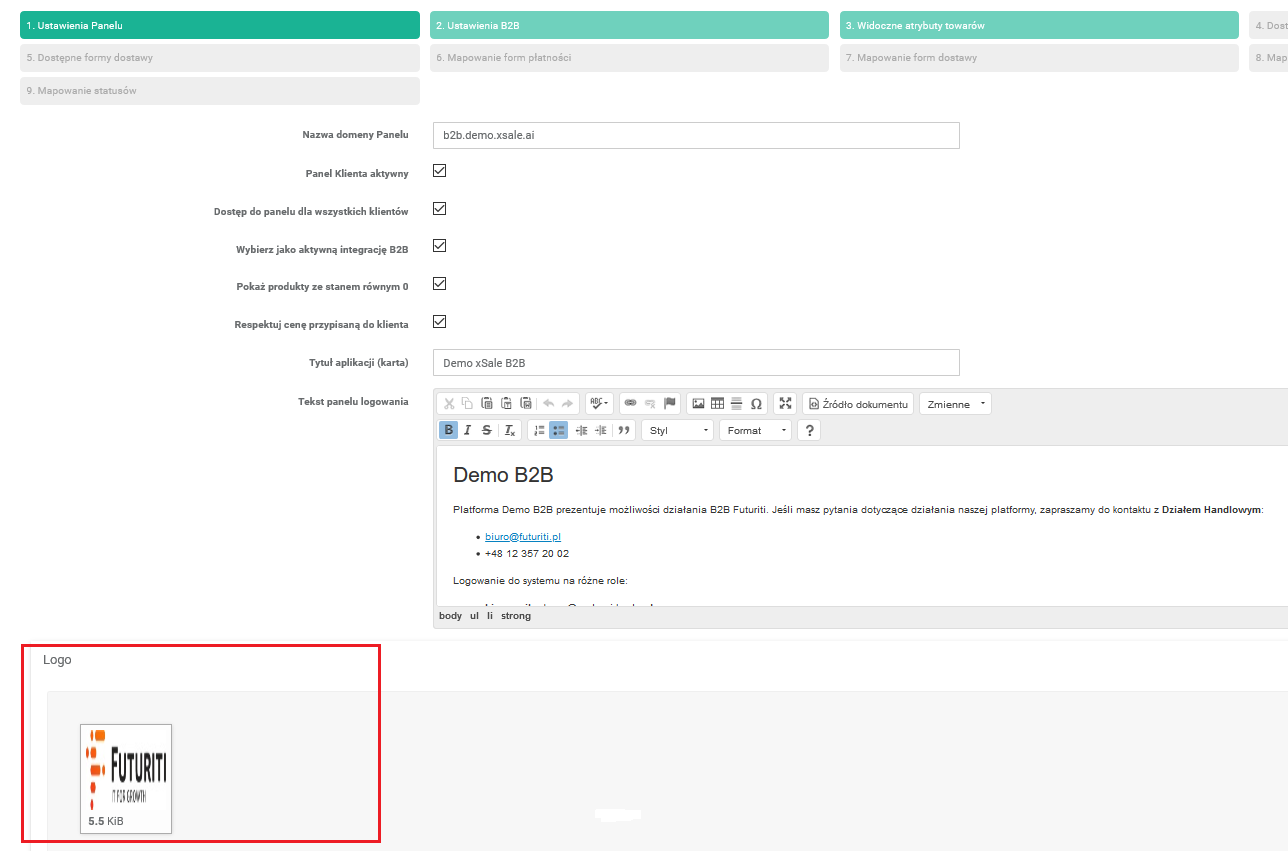
Aby dodać lub zmienić logo widoczne na stronach panelu B2B wejdź w Konfiguracja –> Integracje i edytuj integrację z B2B. Na stronie integracji kliknij Zapisz i przejdź do instalatora. Pierwszy krok instalatora to Ustawienia panelu, które zwykle są wprowadzane na etapie konfiguracji. W polu logo możesz zamieścić własny logotyp.
Favicon
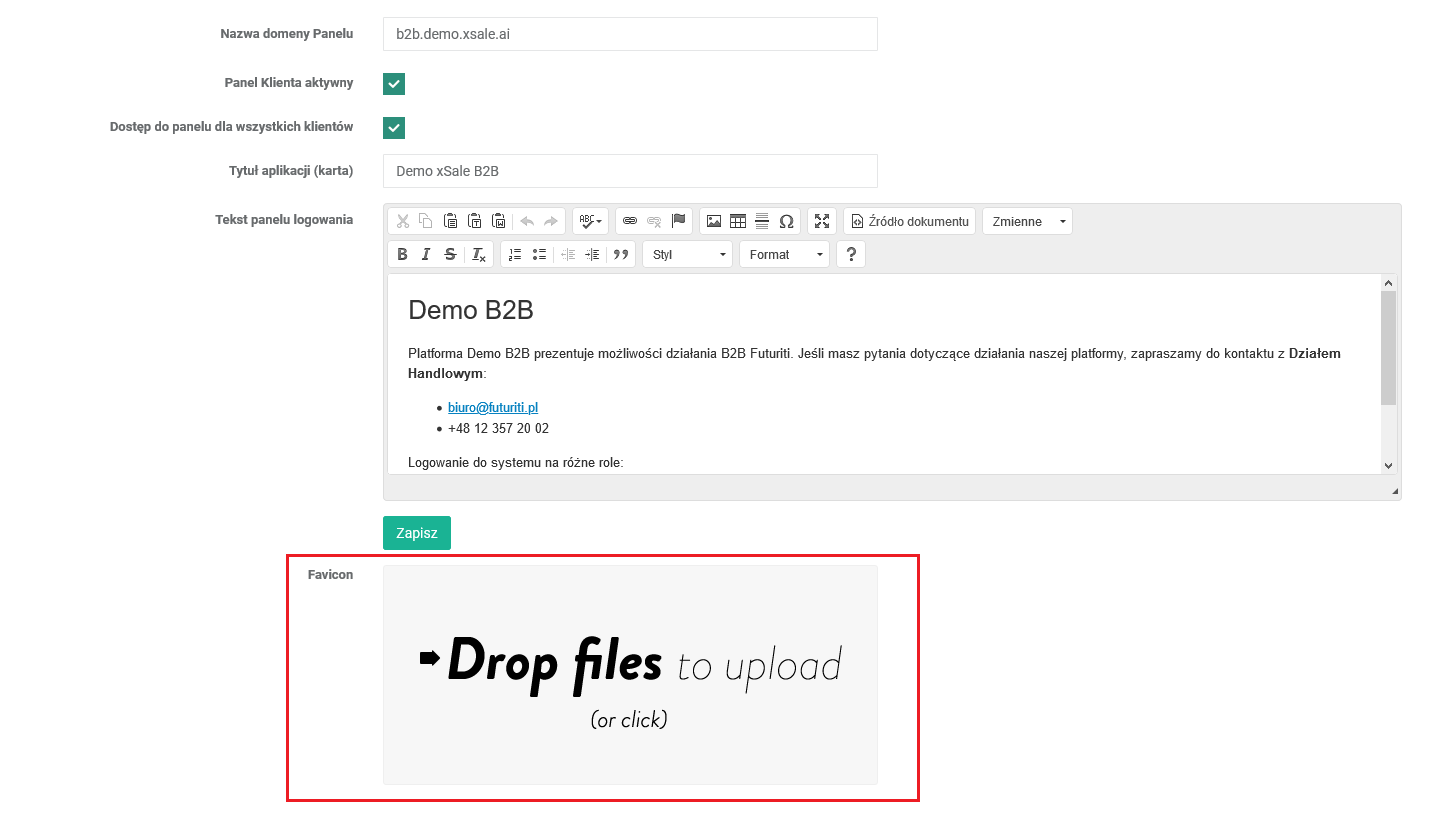
W celu umieszczenia własnego faviconu wejdź w Konfiguracja –> Panel i w polu Favicon zamieść odpowiedni plik.
Rozszerzenia i dodatki
W sklepie B2B istnieje możliwość dodawania własnych rozszerzeń opartych o kod HTML. Takie rozszerzenia to najczęściej liczniki odwiedzin, czaty lub dodatki do mediów społecznościowych, ale również narzędzia analityczne. Takie narzędzia i dodatki mogą stanowić uzupełnienie i rozszerzenie funkcjonalności B2B. Rozszerzenia mogą być dodane w zakładce CMS->Bloki. Podczas dodawania możemy określić w którym miejscu na stronie element będzie wyświetlany. W jednej sekcji może zostać dodane więcej niż jedno rozszerzenie. Szczegółowy opis jak dodać takie rozszerzenie dostępny jest w zakładce zarządzanie blokami na stronieSkórki
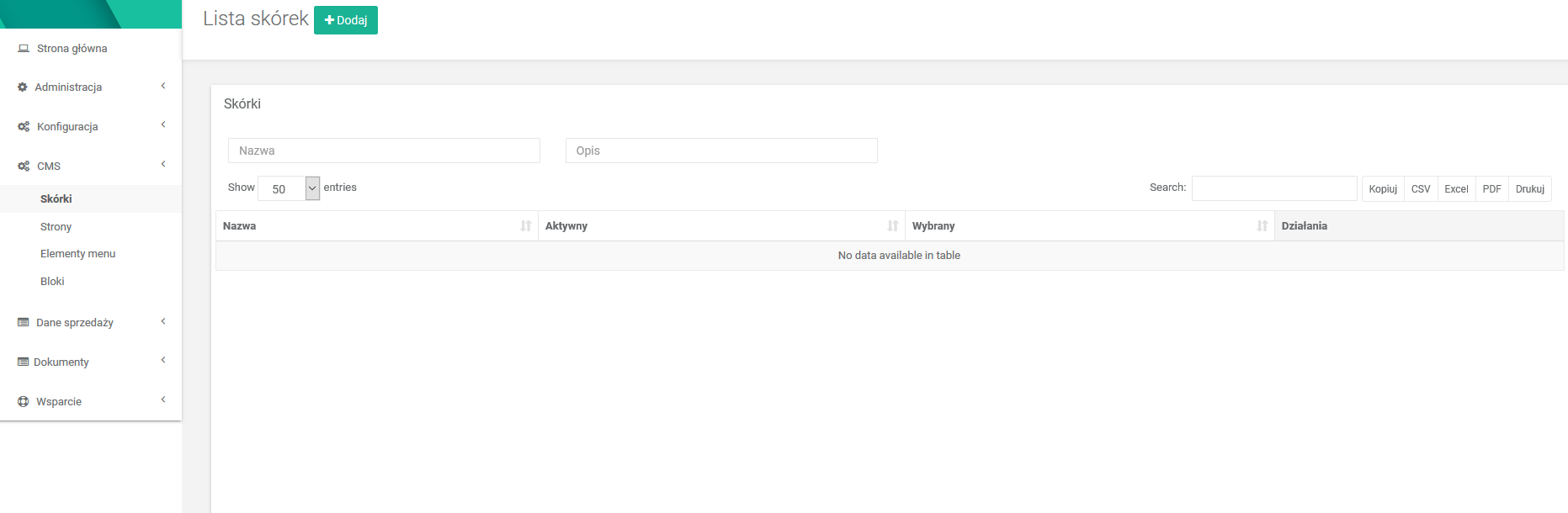
xSale B2B umożliwia obsługę dedykowanych skórek graficznych, dzięki nim możesz dostosować wygląd panelu B2B.
Wgrywać nowe skórki można w menu CMS –> Skórki.
Strony statyczne
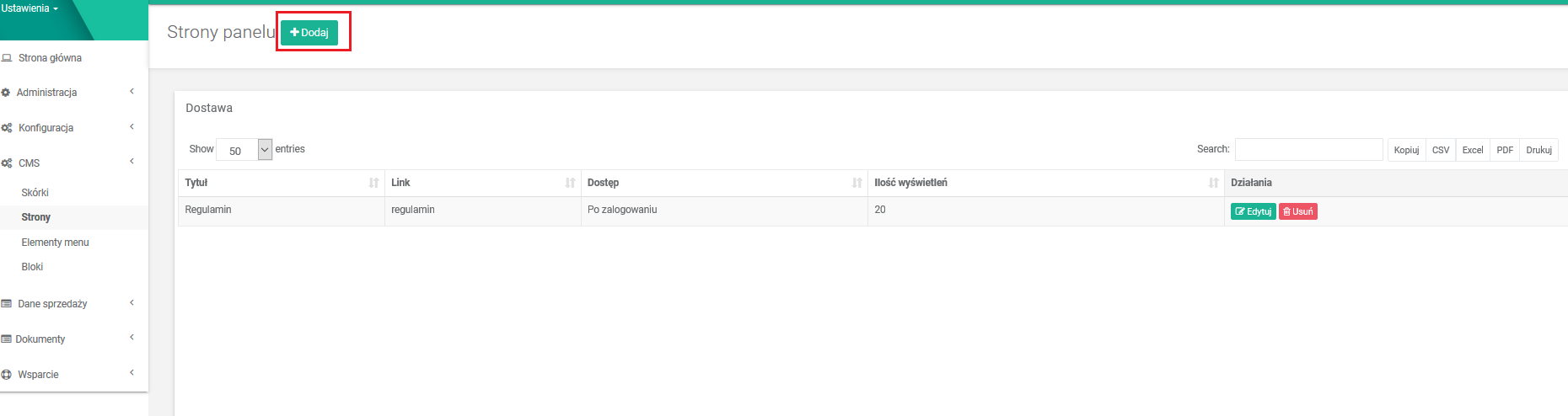
xSale daje możliwość dodawania stron statycznych do panelu B2B, na których można zamieścić dowolną treść np. regulaminy, politykę prywatności oraz inne potrzebne informacje. Dodane strony można później wykorzystać jako elementy menu.
- Aby dodać stronę statyczną wejdź w menu CMS –> Strony i kliknij przycisk +Dodaj.
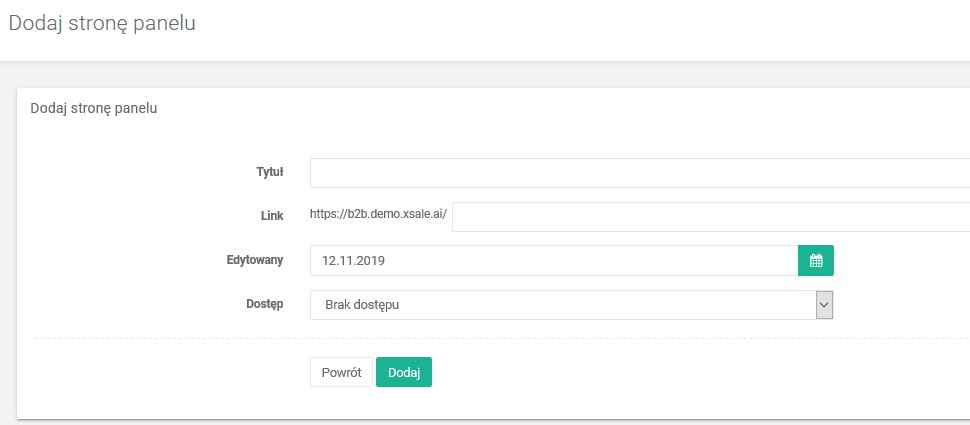
- Przy dodawaniu nowej strony podaj jej nazwę, link a w polu dostęp określ czy dostęp wymaga wcześniejszego zalogowania.
- Po dodaniu strony możesz zamieścić jej treść. Treść można dowolnie edytować korzystając z predefiniowanych stylów akapitowych oraz opcji zmieniania stylów tekstu. Na stronach statycznych można zamieścić obrazy, linki a także odnieść się do parametrów posiadanych towarów.
Zarządzanie blokami na stronie
Z poziomu xSale możesz dowolnie zarządzać blokami wyświetlanymi na stronach panelu B2B. Korzystając z tej opcji można dodać na stronę panelu B2B banner lub blok zawierający stopkę i informacje kontaktowe. Dostęp do tej konfiguracji znajduje się w menu xSale CMS –> Bloki.
Bloki można dodawać do elementów takich jak Nagłówek, Menu główne, Menu dodatkowe, Przed zawartością, Po zawartości. Każda część może zawierać więcej niż jeden blok, których kolejność można zmieniać.
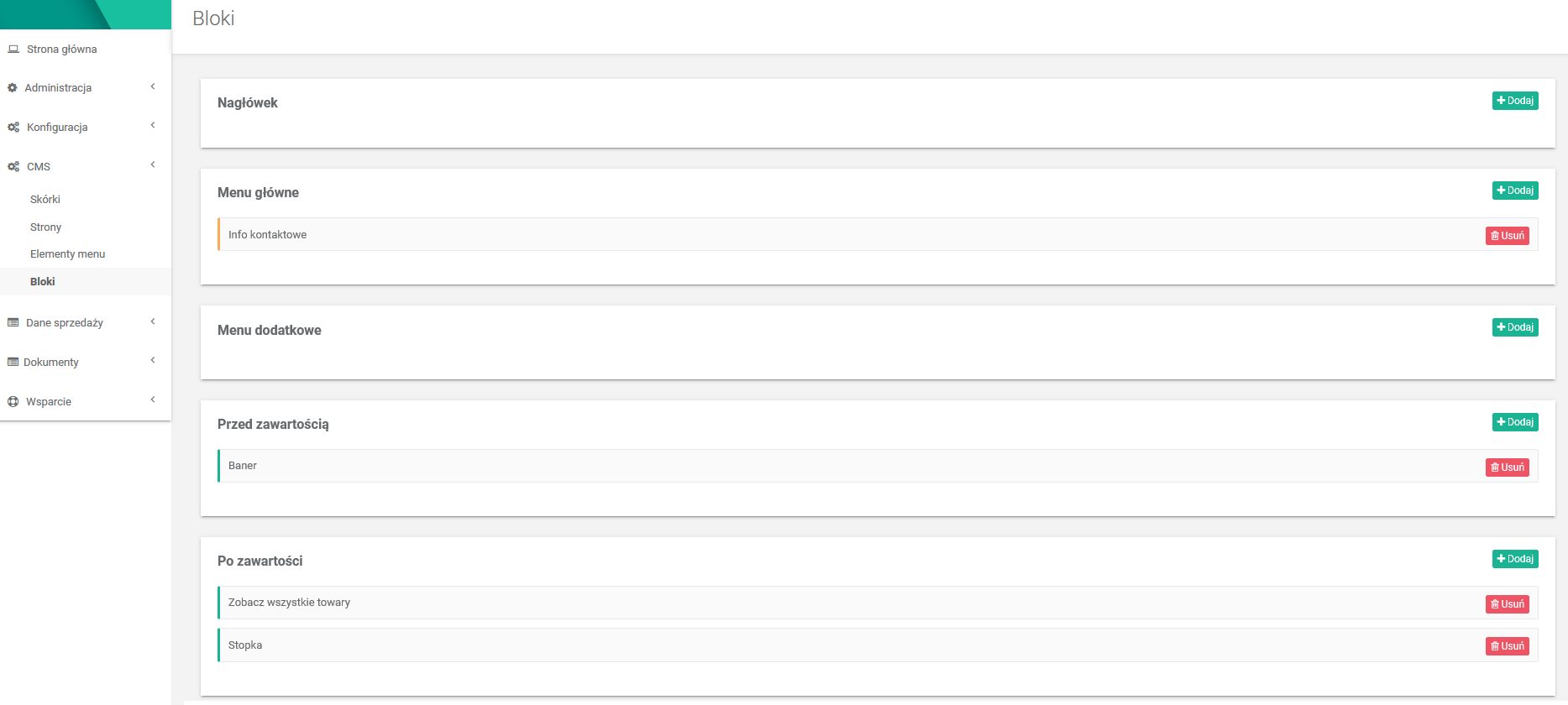
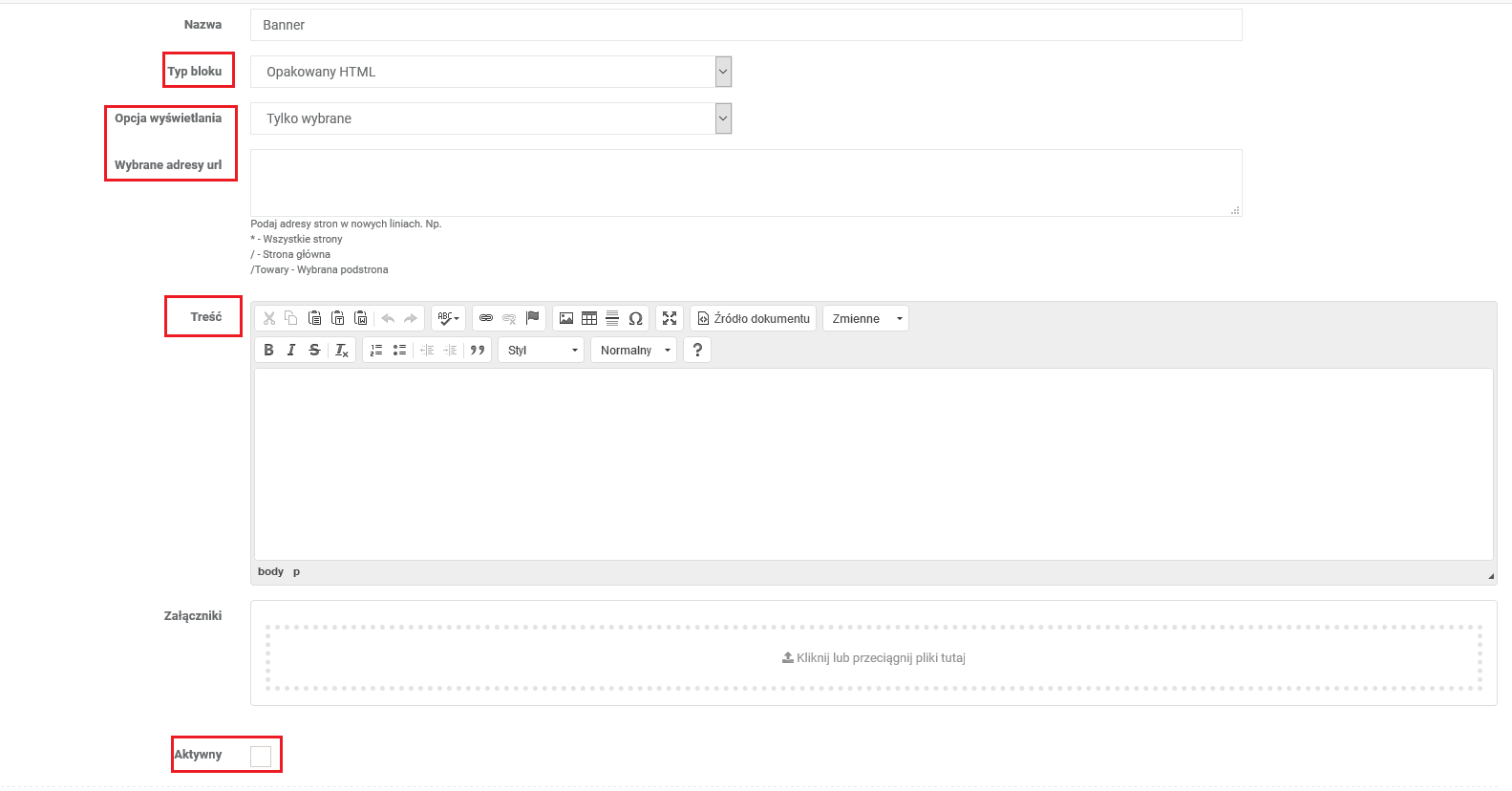
Dodając nowy blok podajemy jego nazwę a później edytując go wprowadzamy ustawienia takie jak: typ, opcje wyświetlania, treść, aktywność.
- Typ bloku
Do wyboru są dwie opcje opakowany HTML lub czysty HTML. - Opcje wyświetlania
W tym miejscu określamy na jakich stronach blok ma się wyświetlać, możliwe są różne opcje np. wszystkie strony lub wybrane adresy. - Treść
W tym miejscu dodajemy zawartość bloku np. obraz lub inną dowolną treść. Możemy również wprowadzić czysty kod HTML. - Aktywny
Zaznaczamy jeżeli blok ma być aktywny i widoczny na stronie.
Zarządzanie treścią na stronie logowania
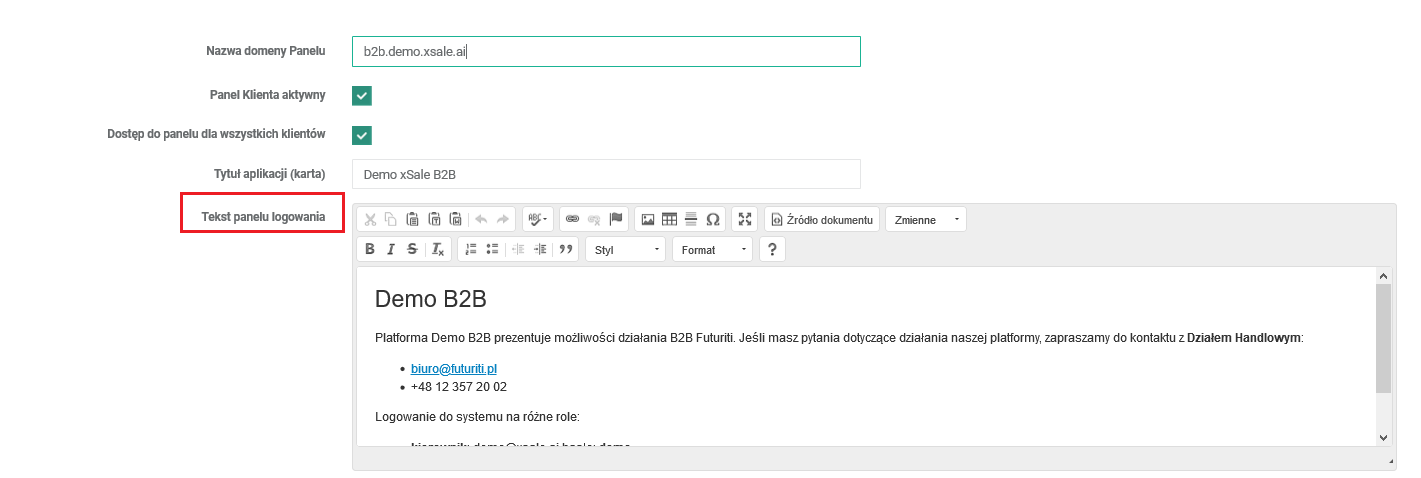
Treść wyświetlaną na stronie logowania do panelu B2B można dowolnie edytować z poziomu xSale.
- Aby dokonać zmiany w treści wyświetlanej na stronie logowania wejdź w Konfiguracja –> Panel i w polu Treść panelu logowania zamieść odpowiednią treść.
Komunikacja z użytkownikami
Archiwalny wpis o komunikacji z użytkownikami w B2B. Wyjaśnia, jak prowadzić informacje i powiadomienia w systemie.
Automatyczne wiadomości e-mail
System xSale może wysyłać automatyczne powiadomienia do klientów oraz opiekunów handlowych informując o statusie realizacji zamówienia. Można włączyć następujące powiadomienia mailowe:
- Informacja o dostępności produktu dla klienta.
- Informacja o statusie zamówienia dla klienta.
- Informacja o statusie zamówienia do opiekuna handlowego.
- Informacja do kierownika o zamówieniu do akceptacji.
- Informacja o zamówieniu do obsługi ręcznej dla operatora.
W Konfiguracja –> Szablony e-mail można dodawać i edytować szablony mailowe wysyłane przez system xSale.
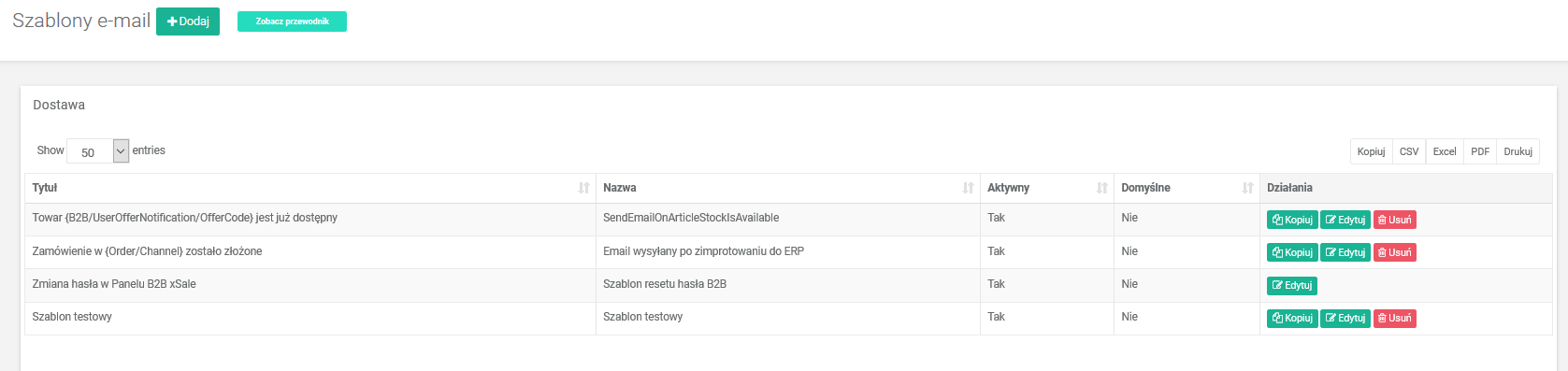
W Konfiguracja –> E-maile systemowe można dodać skrzynkę pocztową z której zostaną wysłane powiadomienia mailowe.
Helpdesk xSale konfiguruje procesy odpowiedzialne za wysyłkę powiadomień.
Rekomendacje produktów
xSale umożliwia automatyczne generowanie rekomendacji dla produktów na podstawie historii zamówień klienta. Jeżeli jakiś produkt jest zamawiany przez klienta cyklicznie, to dzień przed przewidywanym terminem złożenia kolejnego zamówienia system może sam wygenerować dla klienta koszyk z rekomendowanym produktem i wysłać powiadomienie mailowe.
Mechanizm działania rekomendacji opiera się na algorytmie, który analizuje jakie produkty są zamawiane przez klientów i w jakich odstępach czasu. Algorytm uczy się jak często dany klient zamawia produkt i na tej podstawie sugeruje mu zamówienie.
Proces generowania rekomendacji działa według poniższych zasad.
- Dla każdego produktu obliczany jest średni czas pomiędzy zamówieniami na ten produkt, przy czym uwzględniane są tylko zamówienia ze statusami wskazanymi w konfiguracji.
- Statusy jakie mają być uwzględniane można ustawić na drugim kroku instalatora integracji B2B (Konfiguracja –> Integracje –> kliknij edytuj przy integracji B2B a następnie kliknij Zapisz i przejdź do instalatora).
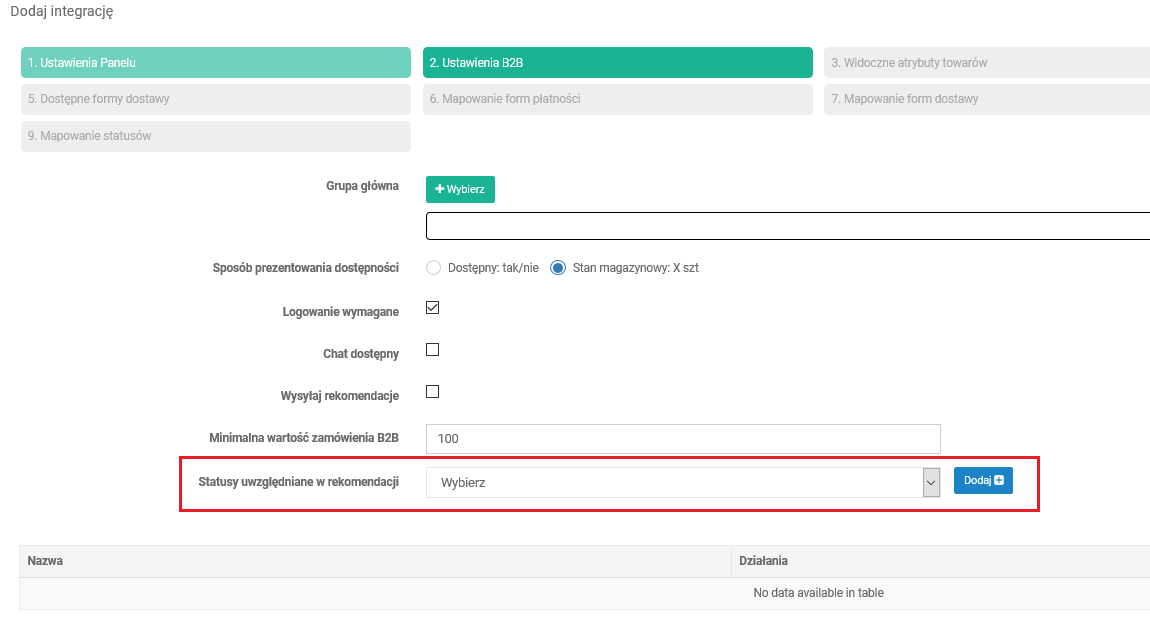
- Statusy jakie mają być uwzględniane można ustawić na drugim kroku instalatora integracji B2B (Konfiguracja –> Integracje –> kliknij edytuj przy integracji B2B a następnie kliknij Zapisz i przejdź do instalatora).
- Codziennie dla każdego produktu system sprawdza czy od ostatniego zamówienia minął średni czas minus jeden dzień. Jeżeli tak, to automatycznie generuje się koszyk na ten produkt i wysyła powiadomienie mailowe do klienta zawierające link do koszyka z rekomendacją.
- Treścią powiadomienia można zarządzać z poziomu konfiguracji xSale poprzez szablony mailowe (Konfiguracja –> Szablony e-mail).
- Podczas generowania rekomendacji uwzględniana jest średnia liczba zamawianych produktów w poprzednich zamówieniach.
Proces generowania rekomendacji w B2B jest domyślnie wyłączony, może być aktywowany przez helpdesk xSale’a.
Popularne pytania i problemy
Archiwalny wpis z najczęstszymi pytaniami i problemami B2B. Pomaga szybko znaleźć rozwiązania typowych sytuacji.
Dlaczego nie mogę wyszukać produktu?
Jeśli masz problem z wyszukaniem produktu na stronie B2B upewnij się, że w jego kodzie nie występuje znak specjalny np. „/”.Jak usunąć grupę z drzewa kategorii produktów?
Dostęp do drzewa grup produktów w xSale znajduje się w menu Konfiguracja –> Asortyment –> Grupy. Przed usunięciem grupy z drzewa kategorii produktów należy usunąć wszystkie powiązania z grupą, którą chcemy usunąć.
Grupa może być powiązana z towarem, ofertą lub parametrem w xSale. W większości przypadków wystarczy sprawdzić przypisanie do towarów i ofert.
Jak sprawdzić do jakiego towaru jest przypisana grupa?
W wyszukiwaniu powiązań towaru z daną grupą można posłużyć się wyszukiwarką towarów według przypisanej grupy. Aby sprawdzić jaki towar jest przypisany do grupy wejdź na listę towarów (Dane sprzedaży –> Towary). Po ustawieniu grupy system wyświetla towary do których jest przypisana.

Jak sprawdzić przypisanie do oferty i kanału sprzedaży?
Na liście ofert (Dane sprzedaży –> Oferty) można w łatwy sposób wyszukać oferty przypisane do danej kategorii. Oferty można wyszukiwać po kategorii oferty lub kategorii przypisanej do kanału sprzedaży.

Jak sprawdzić przypisanie do parametru?
Na liście parametrów (Konfiguracja –> Asortyment –> Parametry) można wyszukiwać parametry po grupie do której są przypisane.


