


Warunki należą do ustawień opcjonalnych, więc nie jest wymagane, żeby przy definiowaniu procesu automatycznego je uzupełniać. Służą one do określenia szczegółowych i dodatkowych kryteriów, które muszę być spełnione, żeby wskazany wyzwalacz zadziałał i wykonać ustawioną akcję.
Aktualnie na liście dostępnych warunków znajdują się:
- Brak towaru o wskazanym kodzie na zamówieniu
- Forma płatności
- Kontrahent mail = pusty
- Kwota zamówienia
- Magazyn na zamówieniu
- Nabywca mail
- Nabywca z NIP
- Nie wszystkie towary należą do wskazanej grupy na zamówieniu
- Odbiorca mail
- Oferta na zamówieniu zawiera kod
- Oferta na zamówieniu zawiera nazwę
- Opłacone
- Płatnik mail
- Pola dodatkowe (w zależności od indywidualnych ustawień w panelu)
- Sposób dostawy
- Stan magazynowy dowolnego towaru
- Status
- Towar na zamówieniu zawiera EAN
- Towar na zamówieniu zawiera kod
- Towar na zamówieniu zawiera nazwę
- Uwagi
- Wszystkie towary na zamówieniu należą do wskazanej grupy
- Źródło zamówienia
W tym artykule znajdziesz
- Flaga/suwak widoczny w warunkach i grupach
- Działanie grup wewnątrz warunków
- Przyciski dla warunków i grup
- Operatory między warunkami – oraz, lub
- Operatory dla warunków – opis i przykłady
Warunki związane z kontrahentem i danymi kontaktowymi
Poniższa grafika ilustruje wyłącznie istniejące warunki związane z kontrahentem, nie jest to ustawienie, które należy stosować!
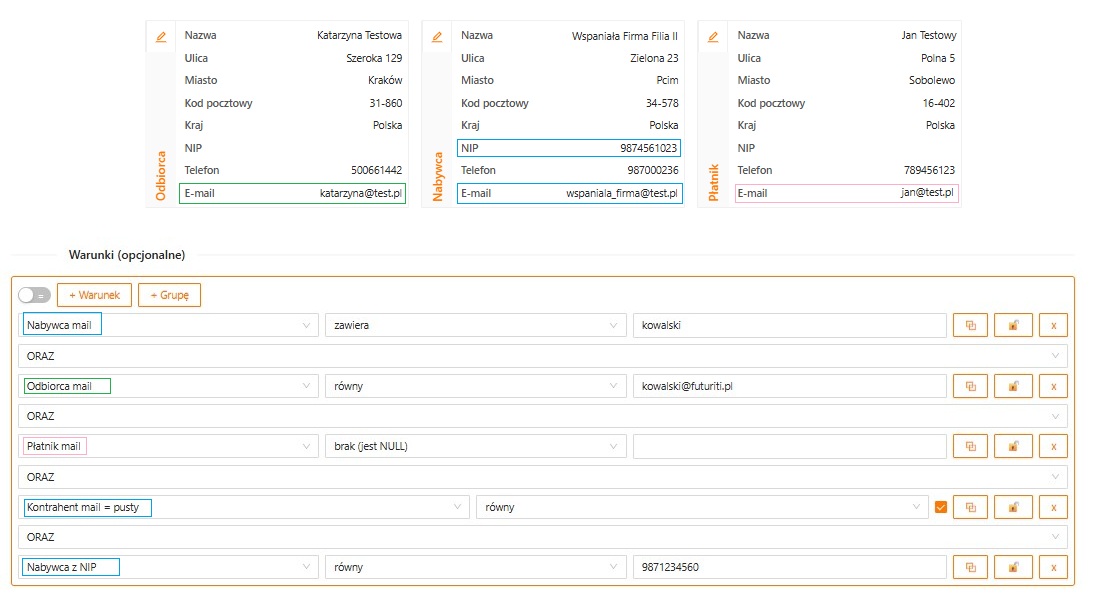
Nabywca z NIP
Warunek sprawdza, czy na zamówieniu nabywca ma uzupełniony numer NIP. Możesz użyć go wtedy, gdy chcesz odróżnić zamówienia firmowe od zamówień konsumenckich.
Przykład: proces może działać tylko dla zamówień, na których nabywca ma wpisany NIP, a następnie ustawić im osobny status lub uruchomić dalszą obsługę związaną z fakturą.
Nabywca mail
Warunek odnosi się do adresu e-mail wpisanego na nabywcy. Pozwala sprawdzić konkretny adres albo jego fragment, w zależności od użytego operatora.
Przykład: możesz wyszukiwać zamówienia, w których adres nabywcy zawiera domenę firmową i na tej podstawie kierować je do osobnej obsługi.
Odbiorca mail
Warunek sprawdza adres e-mail odbiorcy wskazany na zamówieniu. Jest przydatny wtedy, gdy komunikacja ma zależeć od danych odbiorcy, a nie od nabywcy.
Przykład: proces może działać tylko wtedy, gdy odbiorca ma uzupełniony adres e-mail, dzięki czemu późniejsza akcja wysyłki wiadomości ma do czego się odwołać.
Płatnik mail
Ten warunek odnosi się do adresu e-mail płatnika na zamówieniu. Pozwala filtrować zamówienia według danych płatnika, jeśli jest on inną osobą lub podmiotem niż nabywca.
Przykład: możesz wskazać, że proces ma zadziałać tylko dla zamówień, w których płatnik ma uzupełniony adres e-mail.
Kontrahent mail = pusty
Warunek sprawdza, czy pole mail kontrahenta jest puste. Przy jego użyciu warto zwrócić uwagę na działanie flagi odwracającej warunek, opisanej dalej w tym artykule.
Przykład: możesz użyć go do wychwycenia zamówień wymagających ręcznego uzupełnienia danych kontaktowych przed dalszą obsługą.
Warunki związane z obsługą zamówienia
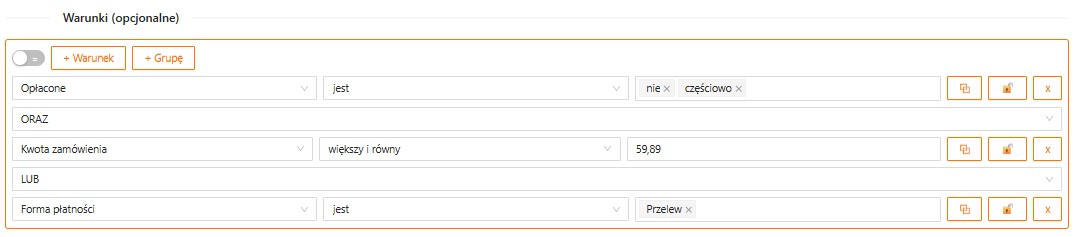
Status
Warunek pozwala sprawdzić status zamówienia i porównać go z jedną lub kilkoma wartościami dostępnymi w systemie. To jeden z najczęściej używanych warunków w procesach automatycznych.
Przykład: proces może działać tylko dla zamówień ze statusem „Nowe” albo „W trakcie realizacji”.
Opłacone
Warunek odnosi się do statusu płatności na zamówieniu. Pozwala rozróżnić zamówienia opłacone, nieopłacone i częściowo opłacone.
Przykład: możesz uruchamiać dalszą obsługę tylko dla zamówień opłaconych albo przeciwnie — wychwytywać zamówienia nadal oczekujące na płatność.
Kwota zamówienia
Ten warunek sprawdza wartość całego zamówienia. Najczęściej wykorzystuje się go z operatorami liczbowymi, takimi jak większy, mniejszy, równy, większy i równy albo mniejszy i równy.
Przykład: proces może zadziałać tylko dla zamówień powyżej 500 zł.
Forma płatności
Warunek odnosi się do formy płatności ustawionej na zamówieniu. Działa na podstawie form płatności skonfigurowanych wcześniej w xSale.
Przykład: możesz osobno obsługiwać zamówienia za pobraniem i osobno zamówienia opłacone online.
Sposób dostawy
Warunek sprawdza sposób dostawy przypisany do zamówienia. Korzysta z listy sposobów dostawy dodanych wcześniej w xSale.
Przykład: proces może działać wyłącznie dla zamówień z odbiorem w punkcie albo dla zamówień kurierskich.
Źródło zamówienia
Warunek pozwala wskazać, z jakiej integracji lub kanału sprzedaży pochodzi zamówienie. Dzięki temu możesz budować osobne procesy dla różnych marketplace’ów, sklepów lub źródeł danych.
Przykład: ten sam proces może działać tylko dla zamówień z jednej konkretnej integracji.
Uwagi
Warunek odnosi się do pola „Uwagi klienta” na zamówieniu. Pozwala sprawdzić, czy pole jest puste, ma wartość albo zawiera określoną treść.
Przykład: możesz wychwycić zamówienia, w których klient dopisał dodatkową informację wymagającą ręcznej weryfikacji.
Warunki związane z towarami i ofertami na zamówieniu
Poniższa grafika ilustruje wyłącznie istniejące warunki, nie jest to ustawienie, które należy stosować!
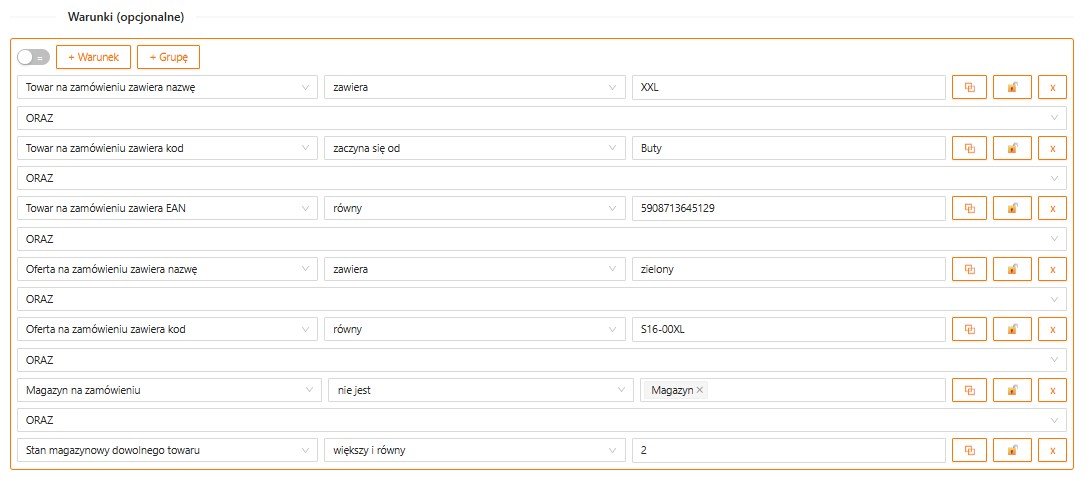
Towar na zamówieniu zawiera nazwę
Warunek sprawdza nazwy towarów znajdujących się na pozycjach zamówienia. Możesz użyć go, gdy chcesz wykrywać obecność określonego słowa lub fragmentu nazwy.
Przykład: wpisanie słowa „karta” pozwoli wychwycić zamówienia zawierające towary, których nazwa zawiera ten fragment.
Towar na zamówieniu zawiera kod
Warunek porównuje wpisaną wartość z kodami towarów na pozycjach zamówienia. Jest przydatny wtedy, gdy identyfikacja ma opierać się na kodzie, a nie na nazwie.
Przykład: możesz uruchomić proces tylko dla zamówień, które zawierają towar o kodzie zaczynającym się od określonego prefiksu.
Towar na zamówieniu zawiera EAN
Warunek sprawdza kody EAN towarów obecnych na zamówieniu. Działa analogicznie do warunku opartego na kodzie towaru, ale odnosi się do numeru EAN.
Przykład: możesz odfiltrować zamówienia zawierające pozycje z konkretnym EAN-em lub grupą EAN-ów.
Brak towaru o wskazanym kodzie na zamówieniu
Ten warunek sprawdza, czy na zamówieniu nie występuje towar o wskazanym kodzie.
Możesz użyć go wtedy, gdy proces ma zadziałać tylko dla zamówień, które nie zawierają konkretnego towaru. Kod wpisany w warunku jest porównywany z kodami towarów znajdujących się na pozycjach zamówienia.
Przykład: jeśli wpiszesz kod GRATIS01, to proces zadziała tylko dla tych zamówień, na których nie ma towaru o takim kodzie.
Nie wszystkie towary należą do wskazanej grupy na zamówieniu
Ten warunek sprawdza, czy na zamówieniu znajduje się przynajmniej jeden towar, który nie należy do wskazanej grupy.
Jest to przydatne wtedy, gdy chcesz odróżnić zamówienia mieszane od zamówień zawierających tylko towary z jednej grupy. Warunek analizuje wszystkie towary z zamówienia i sprawdza ich przypisanie do wybranej grupy.
Przykład: jeśli wskażesz grupę Produkty cyfrowe, to proces zadziała dla zamówień, w których choć jeden towar nie należy do tej grupy.
Wszystkie towary na zamówieniu należą do wskazanej grupy
Ten warunek sprawdza, czy wszystkie towary widoczne na zamówieniu należą do wskazanej grupy.
Możesz wykorzystać go wtedy, gdy proces ma działać wyłącznie dla zamówień jednorodnych, czyli takich, w których każda pozycja spełnia to samo kryterium grupy towarowej.
Przykład: jeśli wskażesz grupę Usługi, to proces zadziała tylko dla zamówień, na których wszystkie towary należą właśnie do tej grupy.
| Uwaga: Warunki związane z grupą towarów działają na podstawie grup przypisanych do towarów w xSale. Jeżeli towar nie ma poprawnie uzupełnionej grupy, wynik działania procesu może być inny niż oczekiwany. |
Oferta na zamówieniu zawiera nazwę
Warunek odnosi się do nazw ofert zapisanych na pozycjach zamówienia. To dobre rozwiązanie wtedy, gdy w procesie chcesz filtrować po nazwie oferty, a nie po danych samego towaru.
Przykład: możesz wychwycić zamówienia, w których oferta zawiera frazę wskazującą konkretną serię sprzedażową.
Oferta na zamówieniu zawiera kod
Ten warunek porównuje wpisaną wartość z kodami ofert obecnych na zamówieniu. Jest przydatny przy automatyzacjach opartych o identyfikację oferty.
Przykład: proces może zadziałać tylko dla zamówień, które zawierają oferty o kodzie zaczynającym się od określonego prefiksu.
Magazyn na zamówieniu
Warunek sprawdza magazyn ustawiony na zamówieniu. Pozwala budować osobne procesy dla różnych magazynów lub lokalizacji realizacji.
Przykład: możesz kierować zamówienia z jednego magazynu do innej ścieżki obsługi niż zamówienia z pozostałych magazynów.
Stan magazynowy dowolnego towaru
Warunek odnosi się do zamówienia i sprawdza stan magazynowy dowolnego towaru występującego na jego pozycjach. Używa się go wtedy, gdy proces ma zadziałać na zamówienia zawierające towary o określonym stanie.
Przykład: możesz wykrywać zamówienia, na których przynajmniej jeden towar ma stan mniejszy lub równy 0.
Stan magazynowy towaru
Ten warunek dotyczy towaru, a nie całego zamówienia. Najlepiej wykorzystywać go w procesach związanych bezpośrednio z towarami i ofertami, a nie z obsługą zamówień.
Przykład: możesz połączyć go z wyzwalaczem zmiany stanu magazynowego i akcją dotyczącą ofert z tym towarem.
Warunki związane z polami dodatkowymi
Poniższa grafika ilustruje wyłącznie istniejące warunki, nie jest to ustawienie, które należy stosować!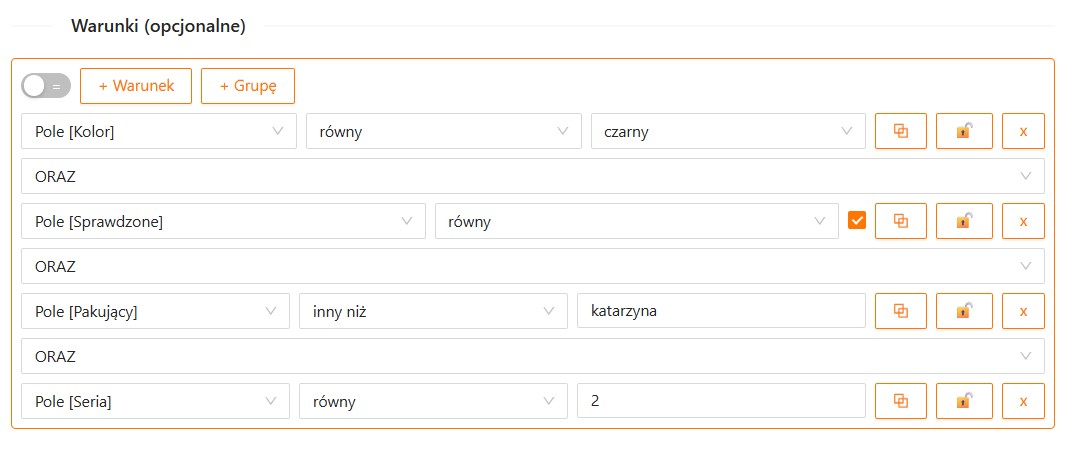
Pola dodatkowe (w zależności od indywidualnych ustawień w panelu)
Warunki związane z polami dodatkowymi są dynamiczne i zależą od tego, jakie aktywne pola dodatkowe zostały wcześniej zdefiniowane w Twoim panelu xSale. Każde aktywne pole dodatkowe może pojawić się na liście jako osobny warunek.
Lista dostępnych operatorów zależy od typu pola dodatkowego. Dla pola tekstowego pojawią się operatory tekstowe, dla pola liczbowego operatory liczbowe, a dla pól wyboru operatory dopasowane do wartości z listy.
Przykład: jeśli w systemie masz pole dodatkowe określające typ klienta albo sposób obsługi zamówienia, możesz wykorzystać je jako warunek uruchamiający osobny proces automatyczny.
Flaga/suwak widoczny w warunkach i grupach
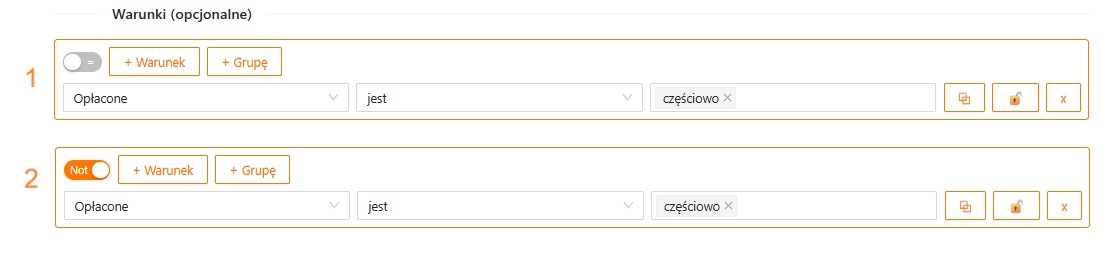
W sekcji ustawiania warunków widoczna jest flaga/suwak, która domyślnie jest ustawiona w pozycji odsuniętej (na szaro) – na obrazku sytuacja 1. Oznacza to sytuacje w której system sprawdza warunki zgodnie z ustawieniem, przyjmując je za prawdziwe twierdzenia. W sytuacji przesunięcia flagi na pozycję jak na obrazku 2, system sprawdza warunki traktując je jako fałszywe twierdzenia.
Przykład działania ustawienia 1: zadziała dla zamówień, które SĄ częściowo opłacone. (W ujęciu matematycznym mielibyśmy tu liczbę 5)
Przykład działania ustawiania 2: zadziała dla zamówień, które NIE SĄ częściowo opłacone. (W ujęciu matematycznym mielibyśmy tu liczbę -5)
Uwaga: flaga nie wyłącza działania tego warunku, ona zmienia jego działanie na przeciwne!
Działanie grup wewnątrz warunków
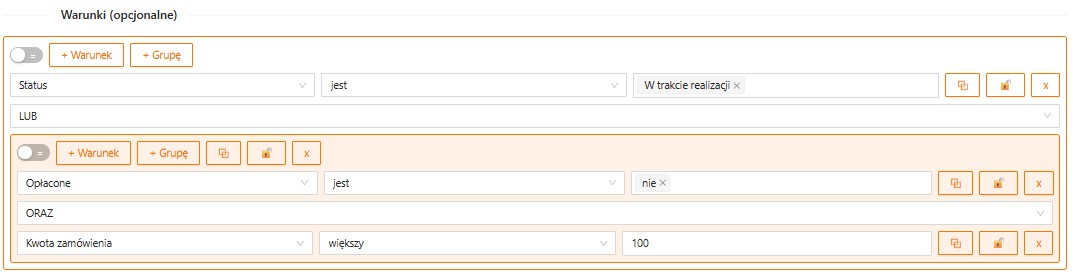
Umieszczanie warunków w grupach należy stosować wtedy, kiedy chcemy uzyskać efekt sprawdzania kilku warunków równocześnie i poza warunkami nie wchodzącymi w skład grupy.
Na przykładzie widocznym na obrazku: wprowadzone są dwa zestawy warunków połączone operatorem LUB. Oznacza to, że wystarczy spełnienie jednego z nich, aby całość została uznana za prawdziwą.
Pierwszy warunek: Status jest „W trakcie realizacji” – Jeśli ten warunek jest spełniony, reszta warunków nie musi być brana pod uwagę (bo mamy LUB).
Druga grupa warunków (połączona ORAZ): Aby ta grupa była spełniona, oba warunki muszą być prawdziwe jednocześnie:
Opłacone jest „nie” (czyli zamówienie nie jest opłacone)
Kwota zamówienia jest większa niż 100
Proces zadziała dla zamówień, które są w trakcie realizacji, ALBO zamówienia nieopłacone, ale z kwotą powyżej 100.
Przyciski dla warunków i grup
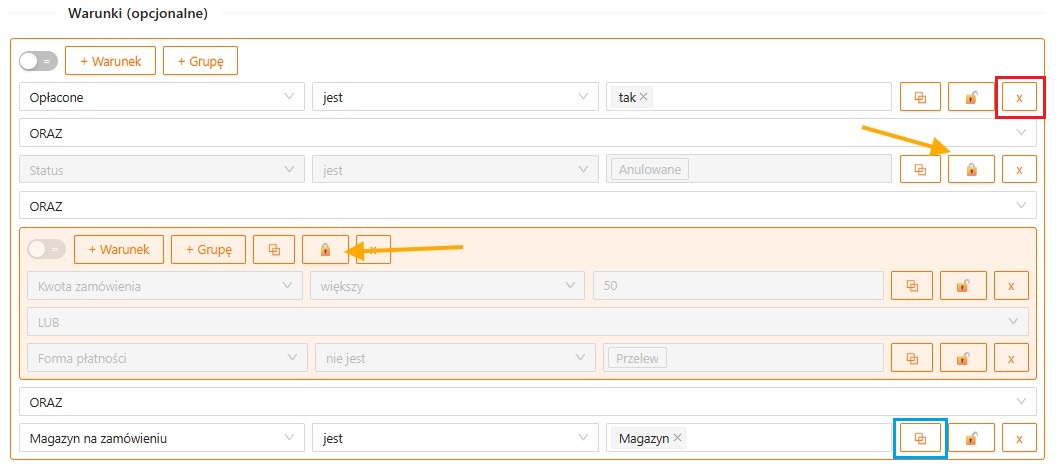
Ustawiając warunki opcjonalne dla procesów automatycznych możemy posłużyć się przyciskami, które:
– X (zaznaczony na czerwono) kasuje cały wiersz warunku przy którym się znajduje
– dwa kwadraty (zaznaczone na niebiesko) kopiują cały wiersz warunku przy którym się znajdują
– kłódka (zaznaczona strzałką) – otwarta umożliwia edycję warunku, zamknięta blokuje możliwość edycji warunku
Używając skomplikowanych ustawień dla grup czy warunków (np. wiele wybranych elementów), których często używamy lub wiemy, że są stałe – warto używać kłódki i blokować możliwość edycji. Wtedy mamy pewność, że nie edytujemy danego warunku przypadkowym kliknięciem.
Operatory między warunkami – oraz, lub
Pomiędzy warunkami dodajemy operator ORAZ i LUB. Definiuje on działanie warunków wobec siebie:
| Widoczne w systemie: | Oznacza to: | Przykład: |
|---|---|---|
| ORAZ | Oznacza, że wybrane warunki muszą być spełnione jednocześnie, aby proces zadziałał. | „Status jest Zrealizowane” ORAZ „Kwota zamówienia większa 100” → zadziała dla zamówień, które są zrealizowane i mają kwotę powyżej 100 zł. |
| LUB | Oznacza, że wystarczy, aby przynajmniej jeden warunek był spełniony, aby proces zadziałał. | „Status jest Zrealizowane” LUB „Kwota zamówienia większa 100” → zadziała dla zamówień, które są zrealizowane albo mają kwotę powyżej 100 zł (mogą też spełniać oba warunki naraz). |
Operatory dla warunków – opis i przykłady
W zależności od wybranego warunku, przypisane są do niego operatory, które dookreślają jego działanie, mogą to być:
| Widoczne w systemie: | Oznacza to: | Przykład: |
|---|---|---|
| jest | Sprawdza, czy wartość jest dokładnie taka sama jak podana. | „Status jest = Zrealizowane” zadziała tylko do tych zamówień, które mają status „Zrealizowane”. |
| nie jest | Sprawdza, czy wartość jest inna niż podana. | „Status nie jest = Zrealizowane” zadziała tylko do tych zamówień, które mają inny status niż Zrealizowane. |
| większy | Sprawdza, czy wartość jest większa niż podana liczba. | „Kwota większa niż 100” zadziała dla zamówień powyżej 100 zł. |
| większy i równy | Sprawdza, czy wartość jest większa lub równa podanej liczbie. | „Kwota większa i równa 100” zadziała dla zamówień od 100 zł wzwyż. |
| mniejszy | Sprawdza, czy wartość jest mniejsza niż podana liczba. | „Kwota mniejsza niż 100” zadziała dla zamówień poniżej 100 zł. |
| mniejszy i równy | Sprawdza, czy wartość jest mniejsza lub równa podanej liczbie. | „Kwota mniejsza i równa 100” zadziała dla zamówień do 100 zł włącznie. |
| równy | Sprawdza, czy wartość jest dokładnie taka jak podana. | „Stan magazynowy dowolnego towaru” równy 10” zadziała dla towarów, których stan magazynowy wynosi dokładnie 10. |
| zawiera | Sprawdza, czy w wartości znajduje się wskazany fragment tekstu. | „Towar na zamówieniu zawiera nazwę 'but’” zadziała dla zamówień, które mają na liście towary o nazwach „Buty sportowe” i „Butelka wody”. |
| zaczyna się od | Sprawdza, czy wartość zaczyna się od wskazanego fragmentu. | „Oferta na zamówieniu zawiera kod zaczyna się od 123” zadziała dla zamówień, które mają na liście oferty, w których kod to „123567″, „123zielony”, „123-23s”. |
| inny niż | Sprawdza, czy wartość nie znajduje się wśród podanych wartości. | „Nabywca z NIP inny niż 0123456789” zadziała dla wszystkich zamówień, w których nabywca ma NIP różny od 0123456789. |
| nie pusty (not empty) | Sprawdza, czy pole ma wpisaną jakąkolwiek wartość (nie jest puste). | „Odbiorca mail nie pusty (not empty)” zadziała do wszystkich zamówień, w których odbiorca ma wpisaną jakąkolwiek wartość w polu mail. |
| pusty | Sprawdza, czy pole jest puste (nie zawiera żadnych danych). | „Uwagi pusty” zadziała dla wszystkich zamówień, w których jest pole Uwagi, ale nic w nim nie wpisano. |
| brak (jest NULL) | Sprawdza, czy pole w ogóle nie ma przypisanej wartości (nie istnieje). | „Płatnik mail brak (jest NULL)” zadziała do zamówień, w których w ogóle nie podany został adres e-mail w sekcji Płatnik. |
| ma wartość (nie jest NULL) | Sprawdza, czy pole ma przypisaną jakąkolwiek wartość (nawet jeśli jest puste). | „Uwagi ma wartość (nie jest NULL)” zadziała dla zamówień, które mają to pole wypełnione lub istniejące. |


