


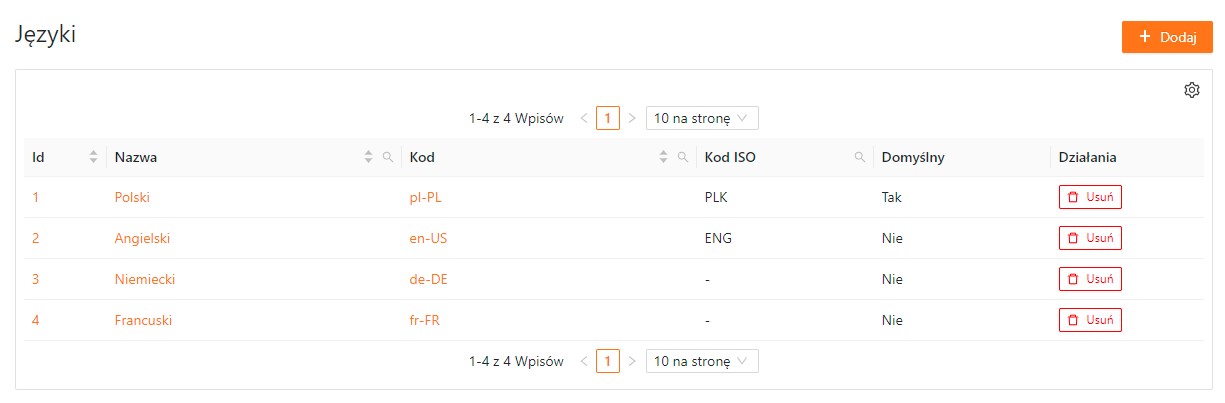
Ustawienie Języki pozwala dodać języki opisów, które potem są widoczne jako osobne zakładki podczas edycji ofert i artykułów. Dzięki temu możesz przygotować różne wersje nazw i opisów (np. dla różnych rynków) oraz kontrolować, który język ma być wysyłany do wybranej integracji.
W tym artykule znajdziesz
- Gdzie znaleźć ustawienie
- Dodawanie języków opisów
- Język domyślny i język integracji
- Przykład działania
- Jak to pomaga w pracy
- Dopisek z numerem oferty xSale
Gdzie znaleźć ustawienie
Ścieżka w panelu: Ustawienia → Zaawansowane → Języki.
Dodawanie języków opisów
W tym miejscu dodasz języki, które będą dostępne jako osobne zakładki podczas edycji artykułu i oferty. Możesz ustawić jeden język jako domyślny.
Język domyślny i język integracji
Do każdego kanału sprzedaży możesz przypisać domyślny język. Wtedy podczas wystawiania oferty na ten kanał nazwa i opis są pobierane właśnie z tej zakładki. Jeśli w ofercie nie uzupełnisz opisu w języku przypisanym do integracji, system prześle opis z języka domyślnego.
Przykład działania
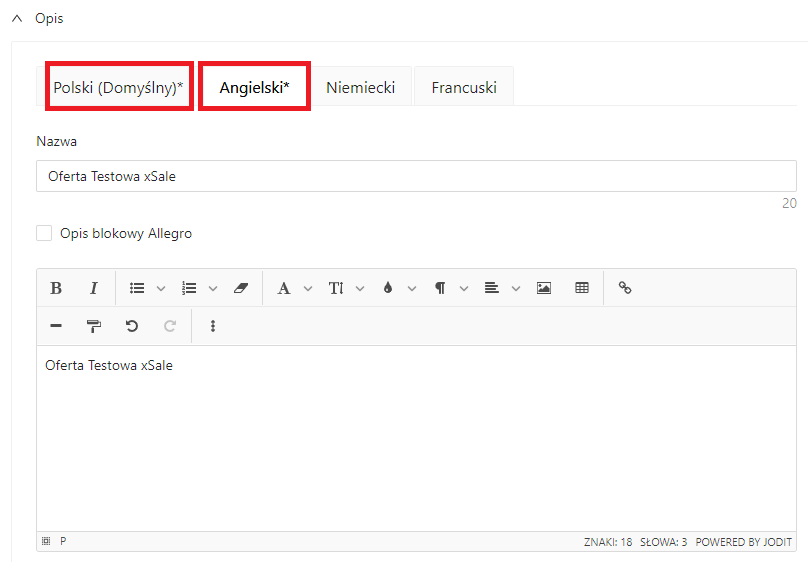
Język domyślny w xSale to „Polski”. Do integracji X przypisałeś język „Angielski”, ale w ofercie uzupełniłeś tylko zakładkę „Polski”. W takiej sytuacji xSale prześle opis z języka domyślnego.
- Język domyślny w xSale: Polski
- Język przypisany do integracji: Angielski
- Uzupełnione dane w ofercie: tylko zakładka „Polski”
Efekt: system prześle nazwę i opis z języka domyślnego.
Jak to pomaga w pracy
Dzięki językom możesz wystawić jedną ofertę z różnymi nazwami i opisami na kilku kanałach sprzedaży. To także bezpieczny sposób na dodawanie własnych opisów do towarów bez ryzyka nadpisania ich danymi z ERP (np. Comarch ERP XL i Optima).
Dopisek z numerem oferty xSale
Do opisu każdej oferty synchronizowanej przez xSale (poza integracjami Shoper i Allegro) system automatycznie dopisuje na końcu „Nr oferty xSale: xxx”, gdzie xxx to identyfikator oferty używany w synchronizacji (np. numer oferty eBay lub kod w eSklepie). Ten dopisek nie podlega konfiguracji.


