


Konfigurator dostaw pomaga szybko sprawdzić, czy na zamówieniu są poprawnie ustawione dane potrzebne do obsługi dostawy. Dzięki temu możesz od razu zobaczyć, czego brakuje: sposobu dostawy, docelowego kuriera albo mapowania w integracji.
Narzędzie jest dostępne bezpośrednio na zamówieniu i podpowiada, do których ustawień trzeba przejść, aby uzupełnić brakujące dane.
W tym artykule znajdziesz
- gdzie znajdziesz Konfigurator dostaw
- co sprawdza Konfigurator dostaw
- co zrobić, gdy brakuje sposobu dostawy
- co zrobić, gdy brakuje docelowego kuriera
- co zrobić, gdy brakuje mapowania w integracji
- kiedy trzeba sprawdzić pozycję transportu na zamówieniu
- co sprawdzić, gdy transport nadal wysyła się nieprawidłowo do ERP
| Wskazówka: przycisk Konfigurator dostaw jest widoczny tylko dla użytkownika, który ma w ustawieniach zaznaczoną opcję Administrator firmy. |
Gdzie znajdziesz Konfigurator dostaw
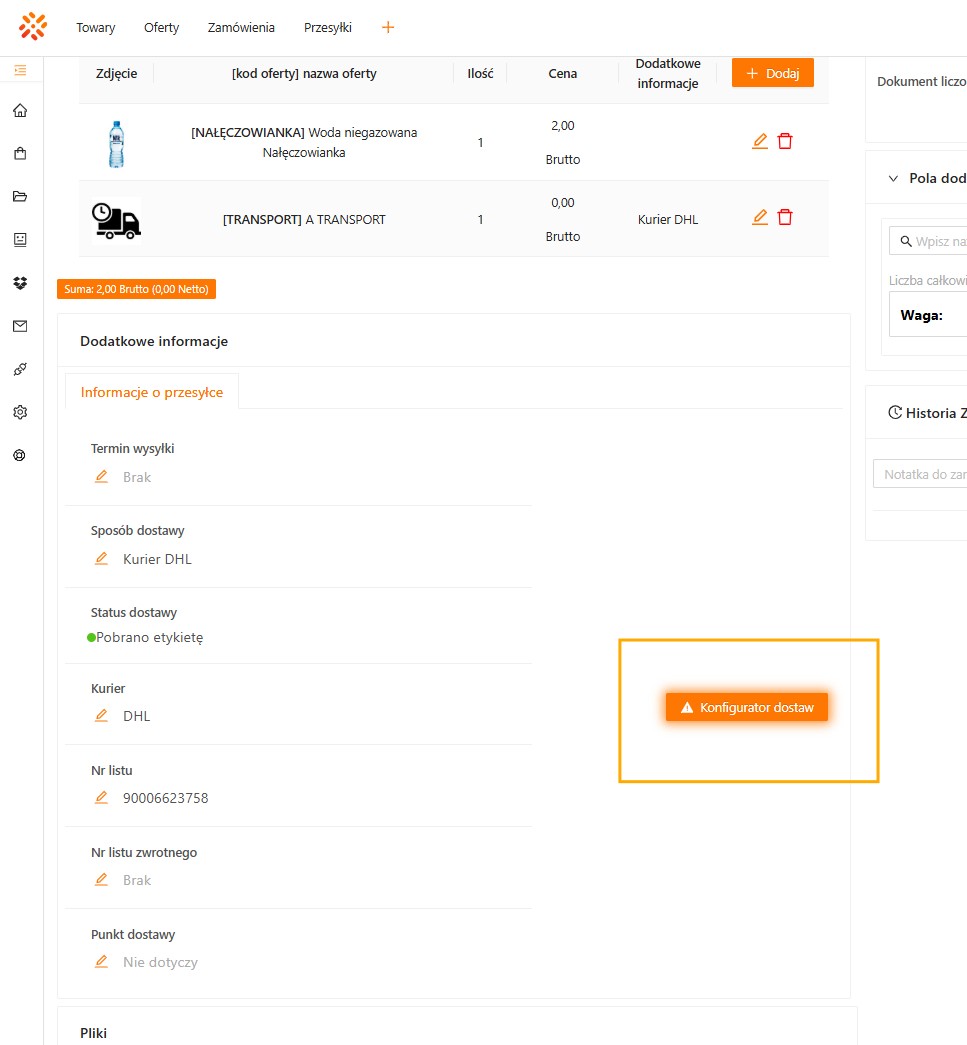
Otwórz zamówienie i przejdź do sekcji Informacje o przesyłce. W tym miejscu znajdziesz przycisk Konfigurator dostaw.
Przycisk może wyglądać na dwa sposoby:
- ustawienia prawidłowe – przycisk wygląda standardowo, bez ostrzeżenia,
- brak w ustawieniach – przycisk pulsuje i ma ikonę ostrzeżenia.
Po kliknięciu przycisku otwiera się podgląd konfiguracji dla konkretnego zamówienia.
Co sprawdza Konfigurator dostaw
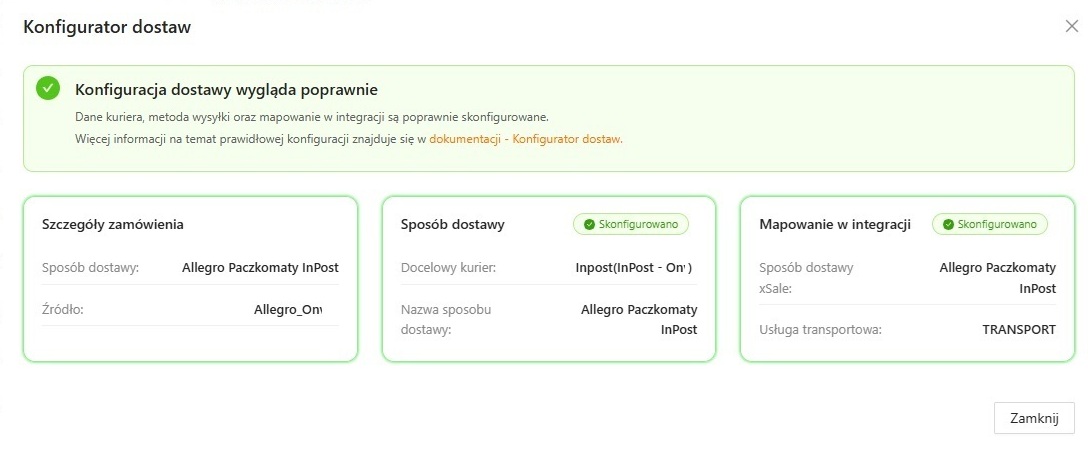
Konfigurator pokazuje dane w trzech kolumnach. Jeśli wszystko jest uzupełnione poprawnie, kolumny są oznaczone na zielono.
Pierwsza kolumna
W pierwszej kolumnie widzisz dane pochodzące bezpośrednio z zamówienia:
- Sposób dostawy – czyli dostawę wybraną przez kupującego,
- Źródło – czyli sklep, marketplace albo inne miejsce, z którego pochodzi zamówienie.
Druga kolumna
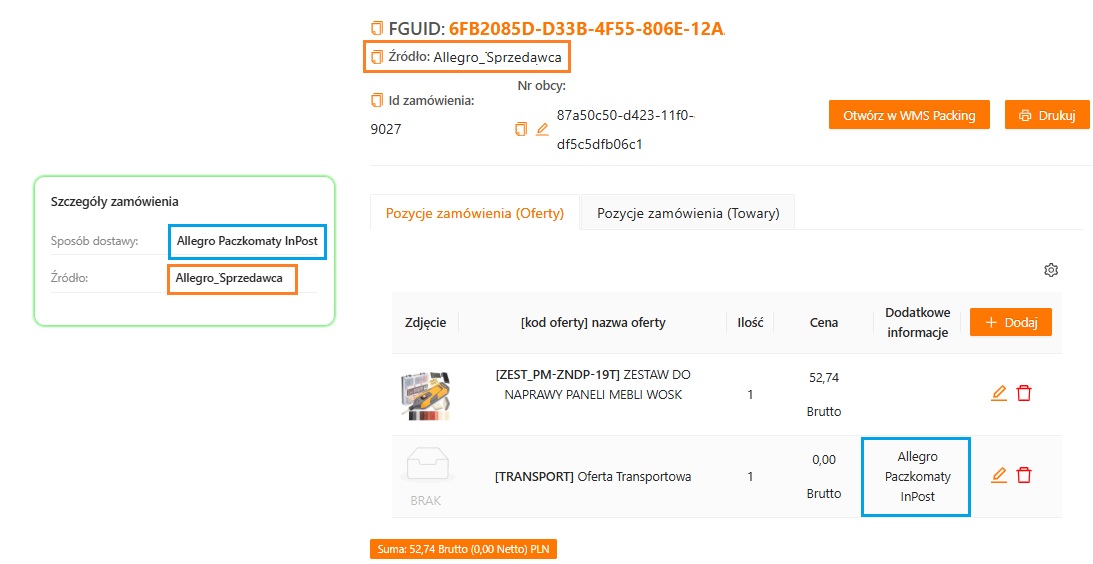
Druga kolumna pokazuje dane ustawione przy sposobie dostawy w xSale. W tym miejscu sprawdzane są przede wszystkim:
- nazwa sposobu dostawy przypisana na zamówieniu,
- docelowy kurier przypisany do tego sposobu dostawy.
Jeśli dla danego sposobu dostawy powinien być wskazany kurier, a go brakuje, Konfigurator pokaże ostrzeżenie w tej kolumnie.
Trzecia kolumna
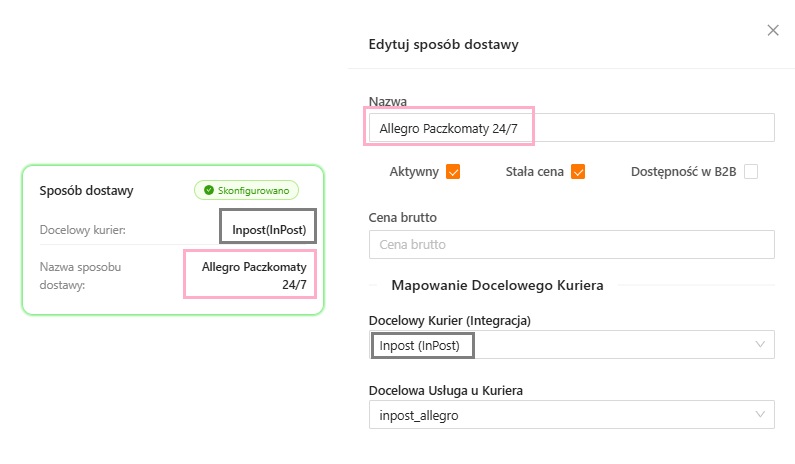
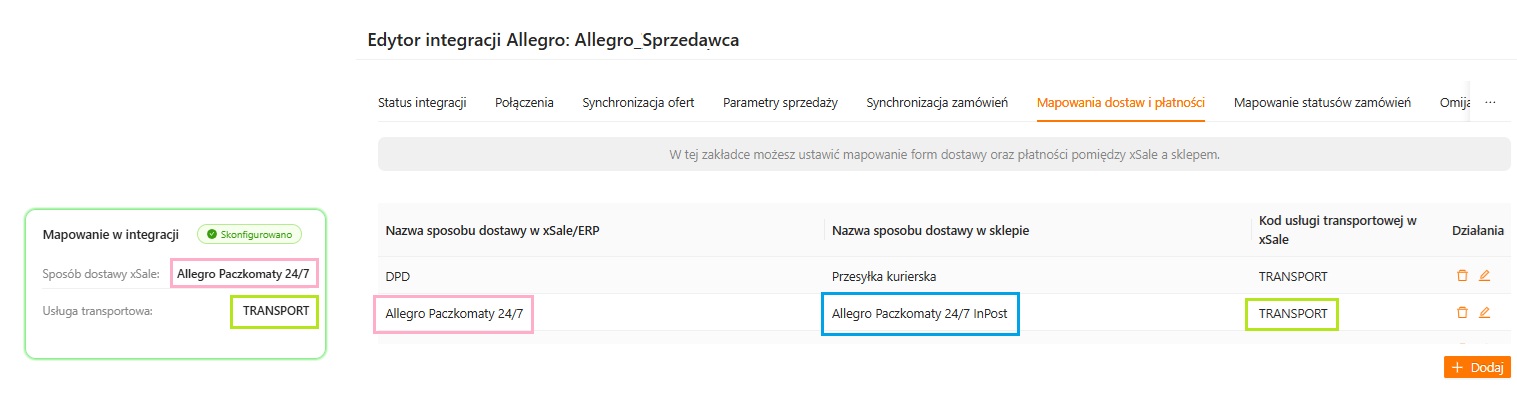
Trzecia kolumna dotyczy mapowania w integracji, z której pochodzi zamówienie. To tutaj sprawdzane jest, czy dla nazwy dostawy zwróconej przez sklep lub marketplace istnieje odpowiednie mapowanie.
W mapowaniu integracji uzupełniasz pola:
- Nazwa sposobu dostawy w xSale/ERP,
- Nazwa sposobu dostawy w sklepie,
- Kod usługi transportowej w xSale.
Aby ta kolumna była poprawna, nazwa sposobu dostawy w sklepie musi odpowiadać nazwie, która przyszła na zamówieniu. Jeśli wejdziesz do edycji integracji z poziomu Konfiguratora dostaw, odpowiednie dane uzupełnią się automatycznie.
| Ważne dla integracji ERP: kod usługi transportowej wskazany w mapowaniu decyduje o tym, jaka pozycja transportu pojawi się na zamówieniu i zostanie przekazana do ERP. Jeżeli na zamówieniu znajduje się inna usługa transportowa niż ta wskazana w mapowaniu, mogą wystąpić problemy z eksportem zamówienia lub z działaniem dodatkowych opcji związanych z transportem, na przykład pomijaniem pozycji transportu z ceną 0 zł. |
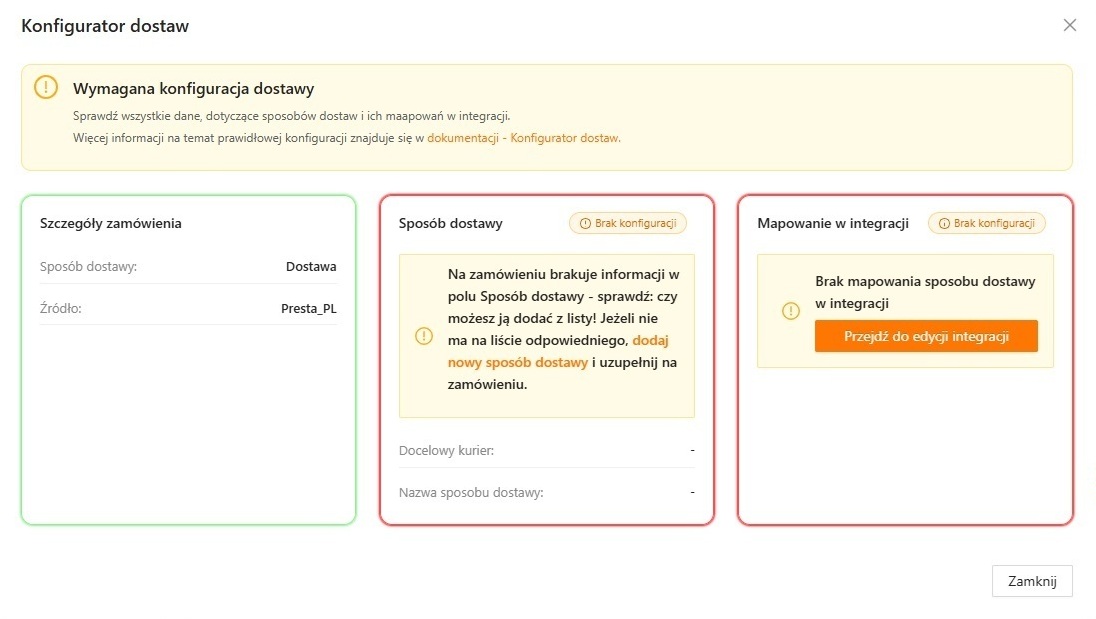
Brak sposobu dostawy
Konfigurator pokaże błąd, jeśli na zamówieniu nie ma uzupełnionego pola Sposób dostawy.
W takiej sytuacji:
- wróć do edycji zamówienia,
- sprawdź, czy możesz wybrać w tym polu właściwy sposób dostawy z listy,
- jeśli na liście go nie ma, kliknij w Konfiguratorze dodaj nowy sposób dostawy,
- po dodaniu wróć do zamówienia i ustaw nowy sposób dostawy w polu na zamówieniu.
Nowo dodany sposób dostawy powinien mieć uzupełnione te pola, które są potrzebne do dalszej obsługi zamówienia, w tym dane kuriera, jeśli dana metoda dostawy tego wymaga.
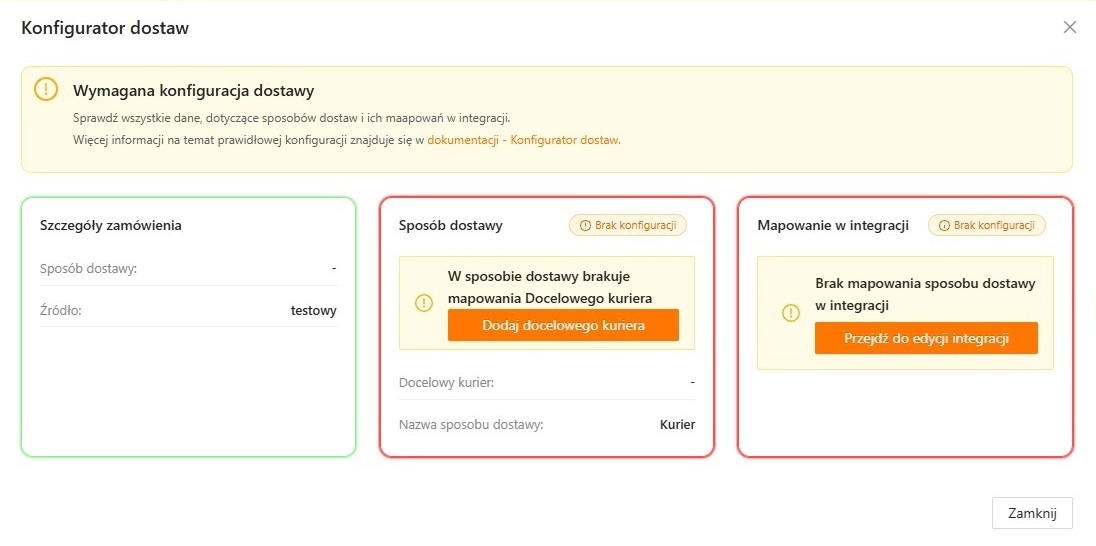
Brak docelowego kuriera
Jeśli na zamówieniu jest już ustawiony sposób dostawy, ale dla tego sposobu brakuje docelowego kuriera, Konfigurator pokaże błąd w drugiej kolumnie.
Po kliknięciu przycisku Dodaj docelowego kuriera przejdziesz bezpośrednio do edycji tego sposobu dostawy.
Po uzupełnieniu danych wróć do zamówienia i odśwież widok. Jeśli wszystko jest poprawne, druga kolumna zmieni się na zieloną.
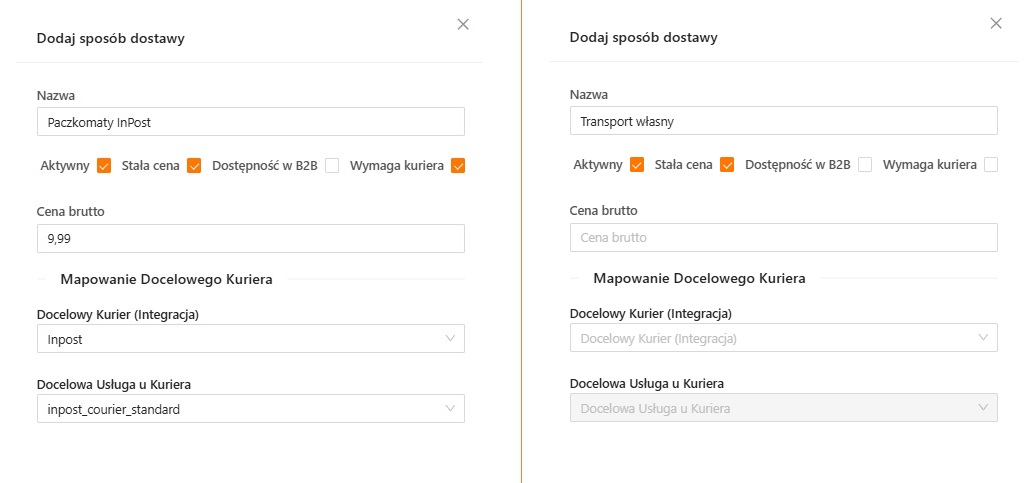
W ustawieniach sposobów dostaw znajduje się flaga Wymaga kuriera. Zaznacz ją dla takich sposobów dostawy, które rzeczywiście wymagają wskazania kuriera.
Dla takich metod jak na przykład odbiór osobisty albo transport własny, docelowy kurier zwykle nie jest potrzebny. W takiej sytuacji flaga Wymaga kuriera nie powinna być zaznaczona, bo inaczej Konfigurator będzie sygnalizował błąd.
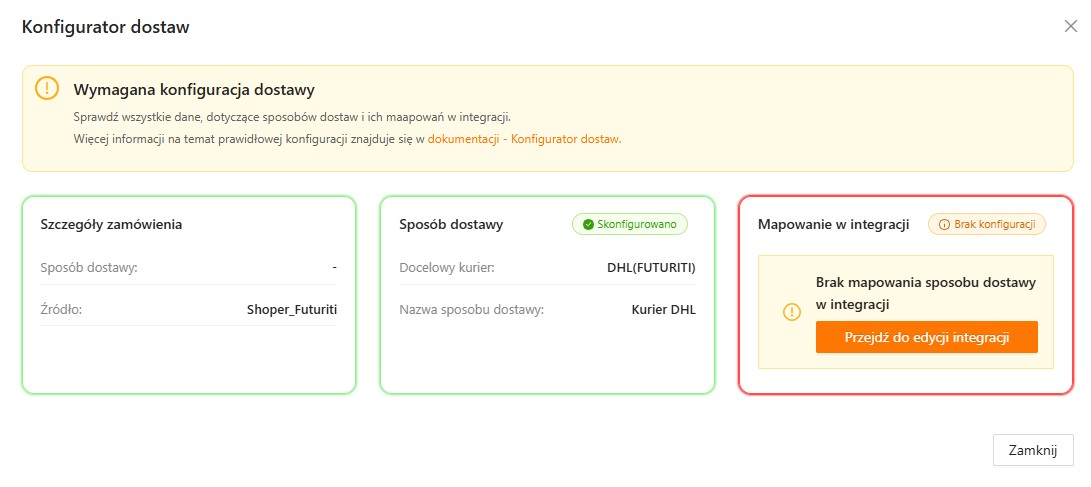
Brak mapowania w integracji
Jeśli na zamówieniu jest już sposób dostawy, ale w integracji brakuje mapowania dla nazwy dostawy zwróconej przez sklep lub marketplace, błąd pojawi się w trzeciej kolumnie.
W takiej sytuacji kliknij Przejdź do edycji integracji. xSale przeniesie Cię do odpowiedniej integracji i uzupełni automatycznie pola:
- Nazwa sposobu dostawy w xSale/ERP,
- Nazwa sposobu dostawy w sklepie.
Po Twojej stronie pozostaje uzupełnienie pola Kod usługi transportowej w xSale i zapisanie zmian.
Po wyjściu z integracji wróć do zamówienia i odśwież widok. Przycisk Konfiguratora nie powinien już zgłaszać błędu.
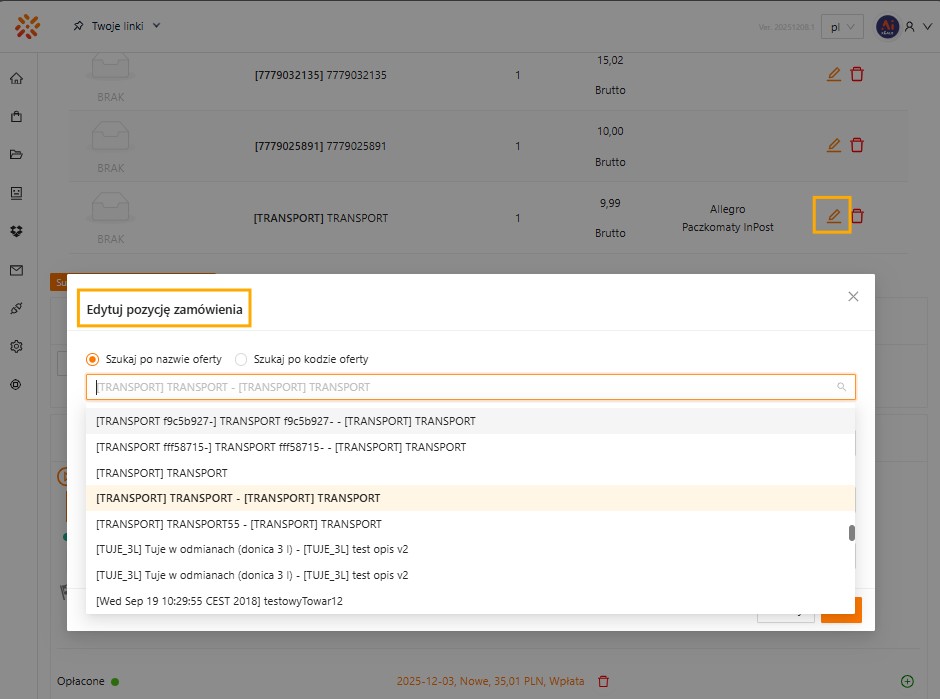
Podmiana pozycji na zamówieniu
Uwaga: jeśli korzystasz z Subiekt Nexo albo Subiekt GT, po poprawieniu ustawień warto sprawdzić pozycję transportu na zamówieniu i w razie potrzeby ją podmienić. Nieprawidłowa pozycja transportowa może zablokować przekazanie zamówienia do ERP.
Jeśli korzystasz z Comarch ERP XL albo Comarch ERP Optima, upewnij się, że na pozycji transportu na zamówieniu jest właściwa usługa zgodna z mapowaniem. W przeciwnym razie zamówienie może zostać wysłane do ERP z nieprawidłową pozycją transportową.
W przypadku Comarch ERP Optima i Comarch ERP XL sama poprawna nazwa sposobu dostawy nie wystarczy. Trzeba dodatkowo sprawdzić, czy pozycja transportu widoczna na zamówieniu ma dokładnie taki kod usługi transportowej, jaki został ustawiony w mapowaniu dostawy.
Jeśli na zamówieniu widoczna jest inna usługa, na przykład inny kod transportu niż zdefiniowany w mapowaniu, zamówienie może zostać wysłane do ERP z nieprawidłową pozycją transportową albo z pozycją transportu 0 zł, mimo że w konfiguracji włączono opcję pomijania darmowego transportu.
Po sprawdzeniu wszystkich trzech kolumn w Konfiguratorze wróć do edycji zamówienia, znajdź pozycję transportu i w razie potrzeby podmień ją na właściwą usługę.
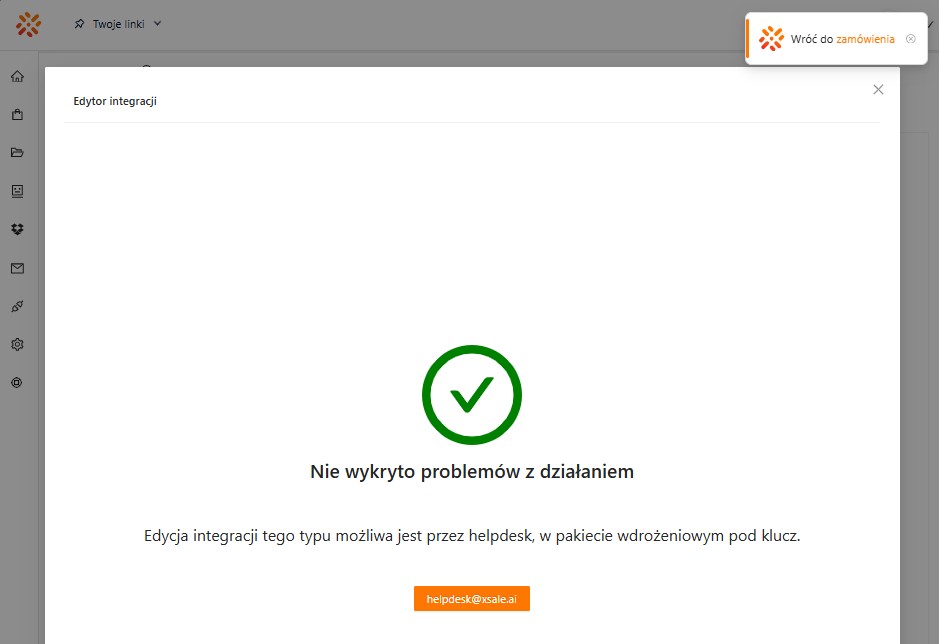
Mapowanie w integracji bez możliwości edycji
Może się zdarzyć, że przycisk Przejdź do edycji integracji otworzy integrację, w której nie możesz samodzielnie dodać mapowania. W takiej sytuacji skontaktuj się z helpdeskiem.
Co sprawdzić, jeśli transport nadal wysyła się nieprawidłowo do ERP
- czy na zamówieniu ustawiono właściwy sposób dostawy,
- czy w integracji istnieje mapowanie dla dokładnej nazwy dostawy zwróconej przez sklep lub marketplace,
- czy w mapowaniu wpisano poprawny Kod usługi transportowej w xSale,
- czy na zamówieniu pozycja transportu ma ten sam kod usługi, który jest wskazany w mapowaniu,
- czy po zmianie mapowania odświeżono zamówienie i w razie potrzeby podmieniono pozycję transportu.


