


W tej sekcji konfigurujesz konto nadawcze, z którego xSale wysyła wiadomości systemowe i powiadomienia, na przykład wiadomości związane ze zmianą statusu zamówienia.
Ustawienia dotyczą całego systemu, dlatego warto od razu wpisać poprawne dane konta, z którego będzie odbywała się wysyłka.
Rekomendacja: do wysyłki najlepiej używać konta technicznego, np. noreply@twojadomena.pl, w domenie, którą kontrolujesz.
W tym artykule znajdziesz
- gdzie znaleźć ustawienia
- co przygotować przed konfiguracją
- jak dodać konto pocztowe
- jak wykonać test połączenia
- co warto wiedzieć przy Gmailu i Google Workspace
- najczęstsze problemy
Gdzie znaleźć ustawienia
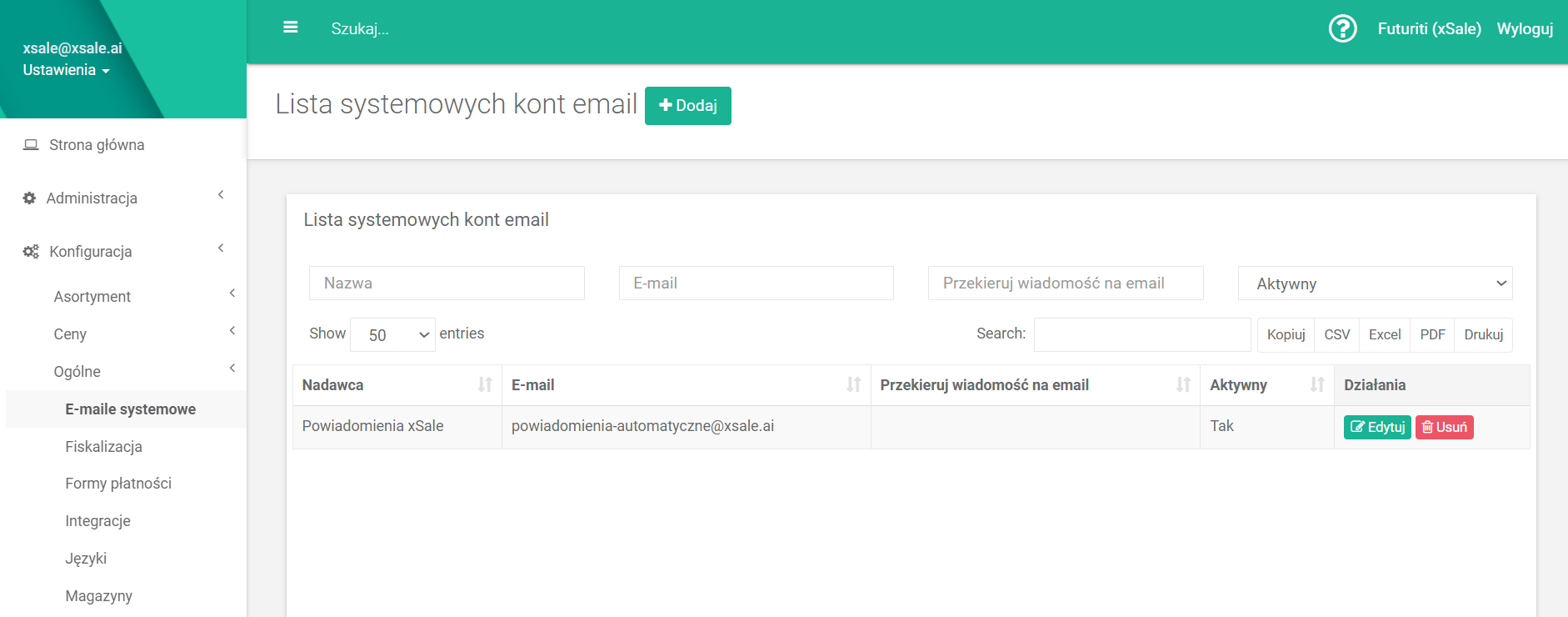
Panel V1: Konfiguracja → Ogólne → E-maile systemowe.
Co przygotować
- adres e-mail nadawcy oraz login, najczęściej w postaci pełnego adresu e-mail,
- hasło do skrzynki albo hasło aplikacji, jeśli dostawca poczty tego wymaga,
- dane serwera SMTP: adres serwera, port oraz typ szyfrowania.
Jeśli korzystasz z poczty firmowej, warto wcześniej potwierdzić te dane u administratora lub dostawcy hostingu.
Dodanie konta pocztowego
- Kliknij Dodaj konto pocztowe.
- Uzupełnij dane konta oraz parametry serwera SMTP.
- Jeśli serwer wymaga szyfrowania, zaznacz odpowiednią opcję SSL lub wpisz ustawienia zgodne z wymaganiami dostawcy poczty.
- Zapisz zmiany.

Test poprawności ustawień
Po dodaniu konta przejdź do jego edycji i kliknij Zapisz i testuj. Jeśli dane są poprawne, xSale połączy się z serwerem pocztowym i wyśle wiadomość testową.
Jeśli test się nie powiedzie, popraw dane serwera, login albo hasło i uruchom test ponownie.
Gmail i Google Workspace
W przypadku Gmaila i Google Workspace zwykłe hasło do konta często nie wystarczy. Google najczęściej wymaga włączenia weryfikacji dwuetapowej oraz użycia hasła aplikacji.
- Serwer SMTP: smtp.gmail.com
- Port: 587 dla TLS/STARTTLS albo 465 dla SSL
- Login: pełny adres e-mail
- Hasło: hasło aplikacji
| Ważne: w Google Workspace administrator organizacji może zablokować hasła aplikacji. Wtedy trzeba ustalić z administratorem inną metodę wysyłki, np. SMTP Relay. |
Szczegółową instrukcję znajdziesz tutaj: Konfiguracja konta Gmail.

Najczęstsze problemy
- Błąd logowania, np. authentication failed: sprawdź login, hasło i wymagania dostawcy poczty.
- Brak wiadomości testowej: sprawdź folder SPAM oraz to, czy połączenie SMTP nie jest blokowane przez firewall albo porty sieciowe.
- Wiadomości trafiają do SPAM: jeśli korzystasz z własnej domeny, skonfiguruj rekordy SPF, DKIM i DMARC.


