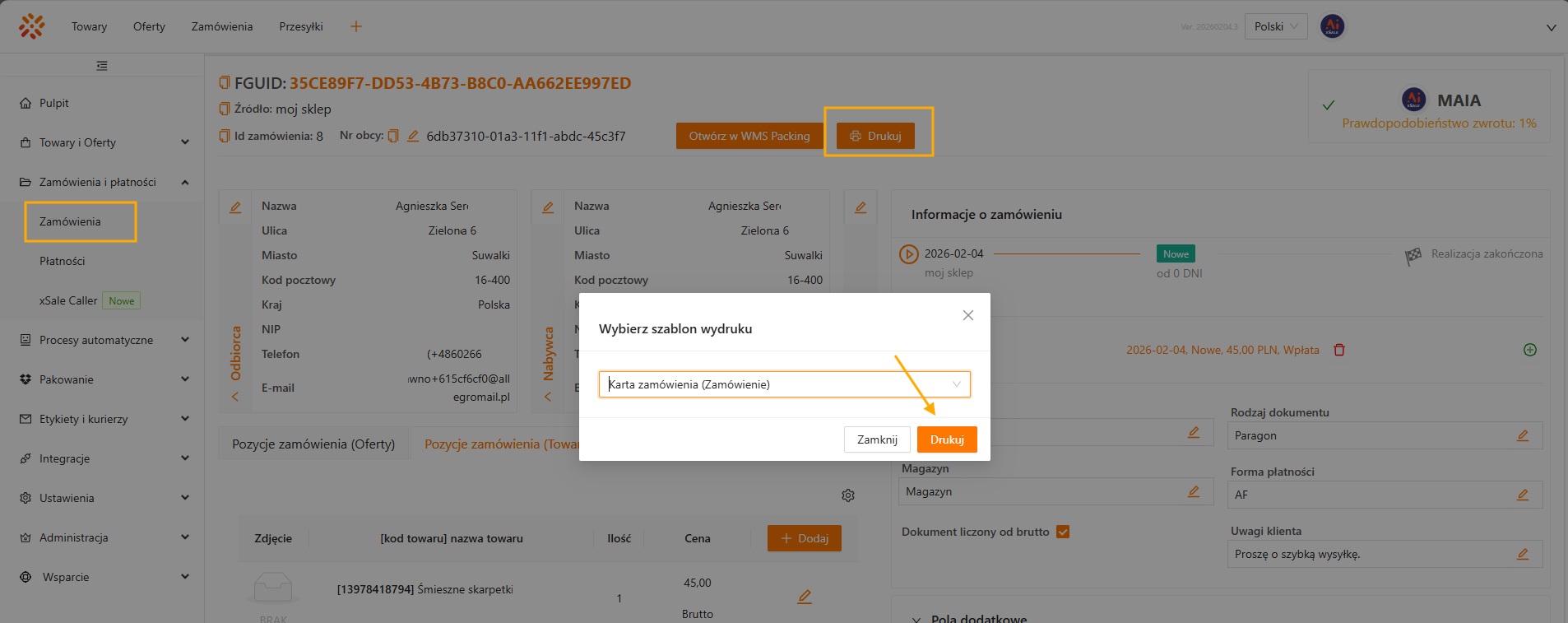
Szablony wydruków w xSale umożliwiają tworzenie indywidualnie dostosowanych dokumentów, które automatycznie zawierają wszystkie kluczowe informacje dotyczące Twojego zamówienia. W wydrukach dostępna są m. in. dane nt. integracji, dane kontaktowe klientów, adresy dostawy, numery i szczegóły zamówień, ceny, ilości oraz nazwy produktów. Szablon wydruku można przygotować w oparciu o własne preferencje, co pozwala zachować spójność z identyfikacją wizualną firmy i dostosować wydruk do własnych potrzeb, co usprawnia obsługę sprzedaży i kontakt z klientem.
Dodawanie nowego szablonu
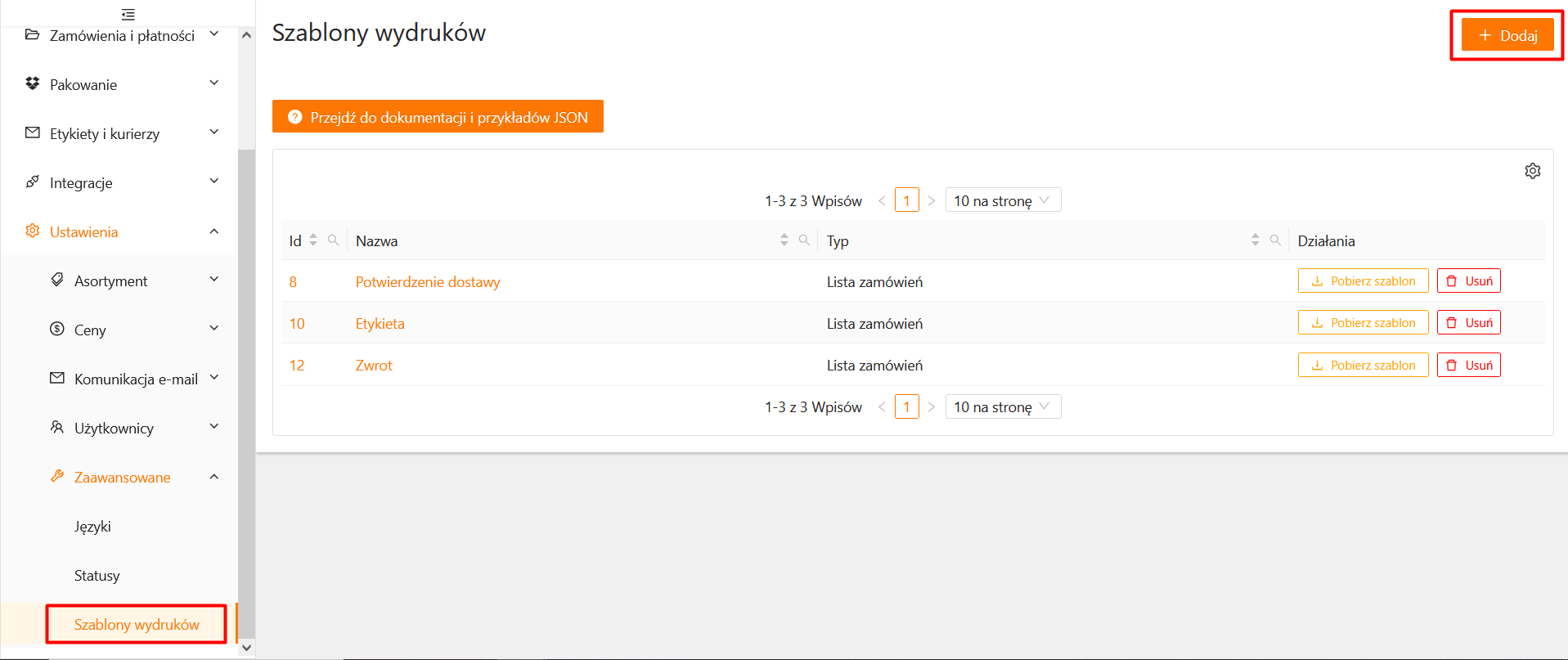
Lista szablonów jest dostępna w zakładce Ustawienia – Zaawansowane – Szablony wydruków. Aby dodać nowy szablon, kliknij przycisk +Dodaj w prawym górnym rogu.
Zostaniesz przekierowany do formularza, w którym należy uzupełnić wymagane pola i załączyć plik szablonu formacie .jasper.
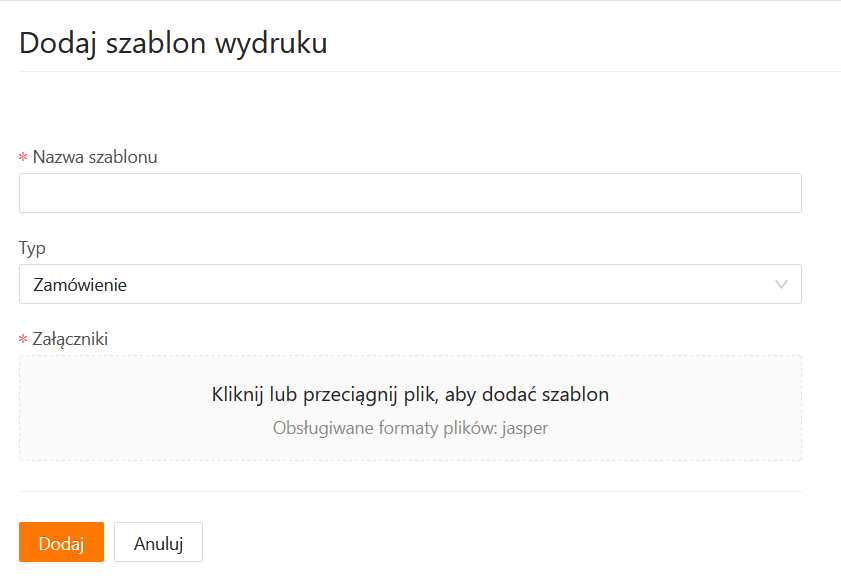
- Nazwa szablonu – wewnętrzna nazwa szablonu, widoczna w systemie
- Typ – do wyboru z poniższych:
- Artykuł – obecnie w trakcie rozbudowy
- Lista zamówień – szablon zawierający listę zamówień, dostępny do wydruku z widoku listy zamówień.
- Zamówienie – szablon zawierający pojedyncze zamówienie, dostępny do wydruku z widoku zamówienia, a także z listy zamówień.
- Załączniki – dodaj przygotowany wcześniej plik z szablonem w formacie .jasper.
Po wprowadzeniu wszystkich danych kliknij Dodaj u dołu strony, aby utworzyć szablon.
Edycja szablonu
Szablony wydruków możesz w każdej chwili edytować. Przejdź do listy szablonów i wybierz szablon, który chcesz zmienić. Kliknij w jego nazwę, aby otworzyć formularz edycji.
Pobieranie szablonu
Na liście szablonów dostępny jest przycisk Pobierz szablon, który umożliwia pobranie wcześniej dodanego pliku w formacie .jasper.

Usuwanie szablonu
Możesz usunąć istniejący szablon, klikając przycisk Usuń widoczny na liście szablonów.

Przykładowe szablony wydruków
Od lutego 2026 r. dla nowych klientów udostępniamy przykładowe 2 szablony wydruków, aby można było zobaczyć, jak wygląda karta zamówienia oraz lista zamówień. Są to podstawowe przykłady wydruków, które można potraktować jako punkt wyjścia.
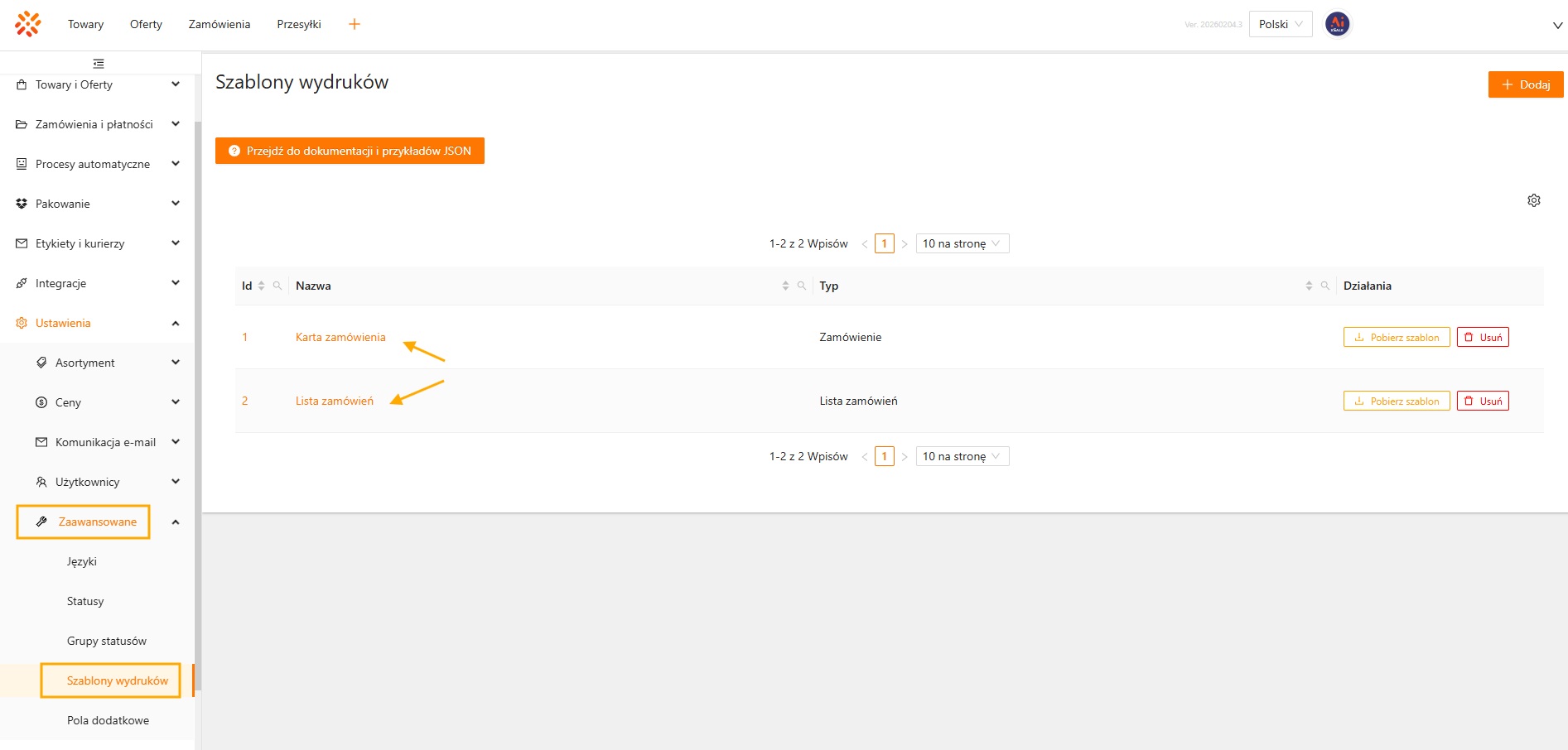
Listę dostępnych szablonów znajdziesz w menu: Ustawienia → Zaawansowane → Szablony wydruków. W tym miejscu można przeglądać dostępne szablony oraz dodawać kolejne.
Szablon: Lista zamówień
Wydruk listy zamówień prezentuje dane w formie tabeli dla wybranych zamówień.
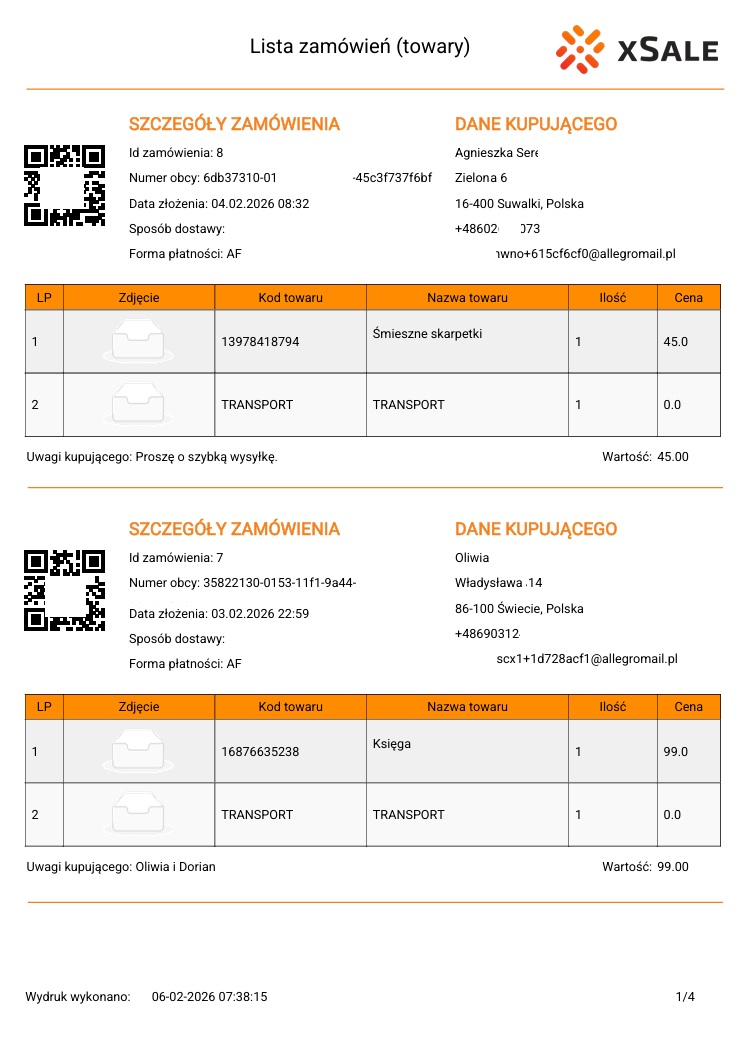
Aby wydrukować listę zamówień:
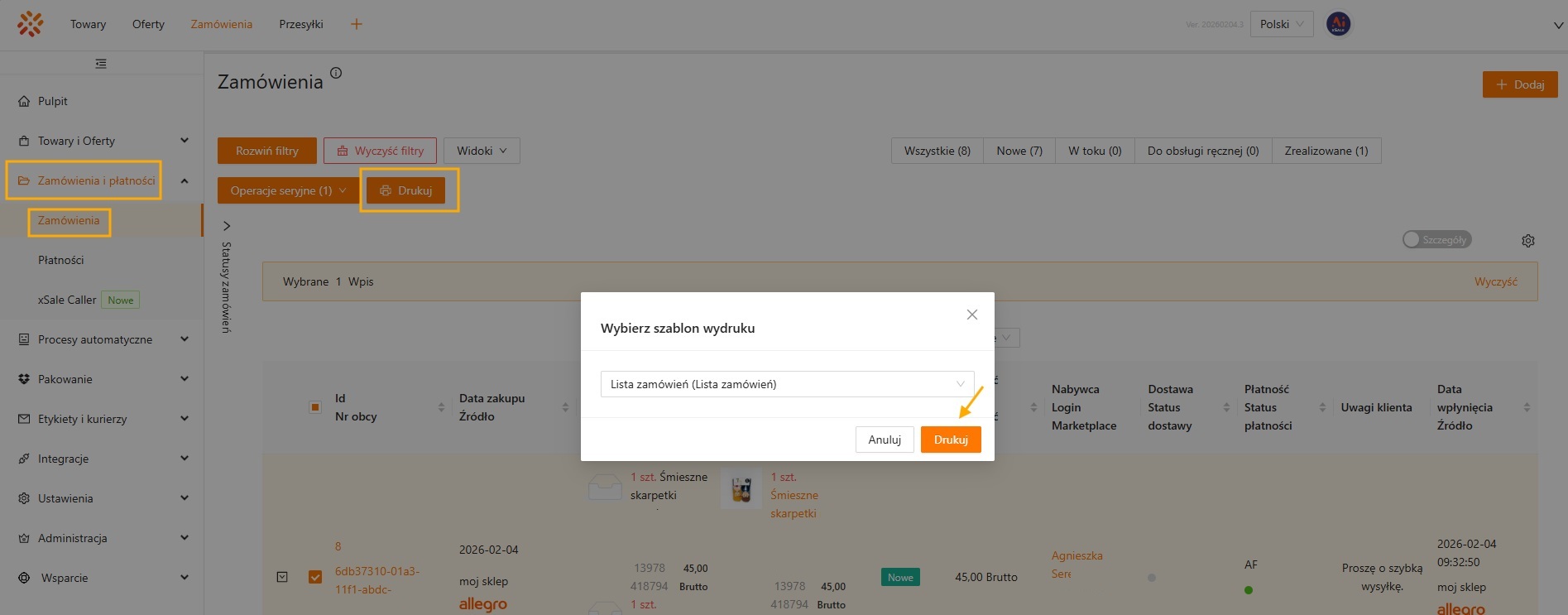
- Przejdź do: Zamówienia i płatności → Zamówienia.
- Zaznacz wybrane zamówienia checkboxem na liście.
- Kliknij Drukuj i wybierz szablon Lista zamówień.
Szablon: Karta zamówienia
Wydruk karty zamówienia pokazuje dane pojedynczego zamówienia w formie gotowego dokumentu.
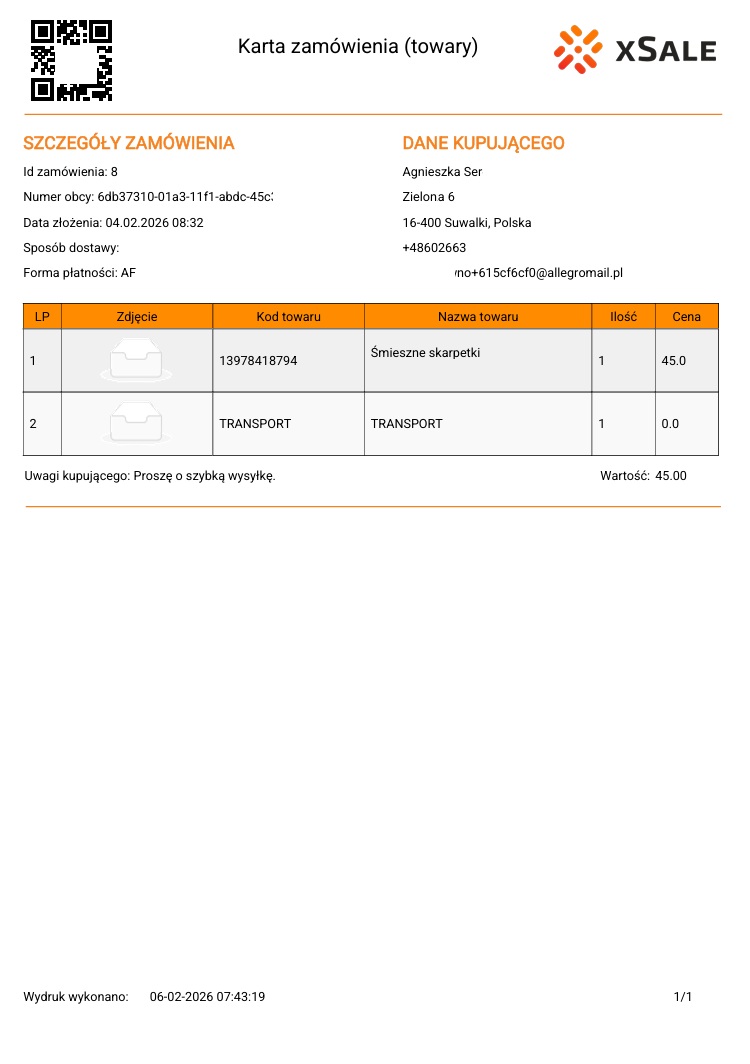
Aby wydrukować kartę zamówienia:
- Otwórz szczegóły wybranego zamówienia.
- Kliknij Drukuj i wybierz szablon Karta zamówienia.