


Jeżeli chcesz zgłosić błąd lub problem z działaniem xSale, możesz zrobić to mailowo lub bezpośrednio w panelu klienta systemu zgłoszeń.
Jak zgłosić błąd w xSale
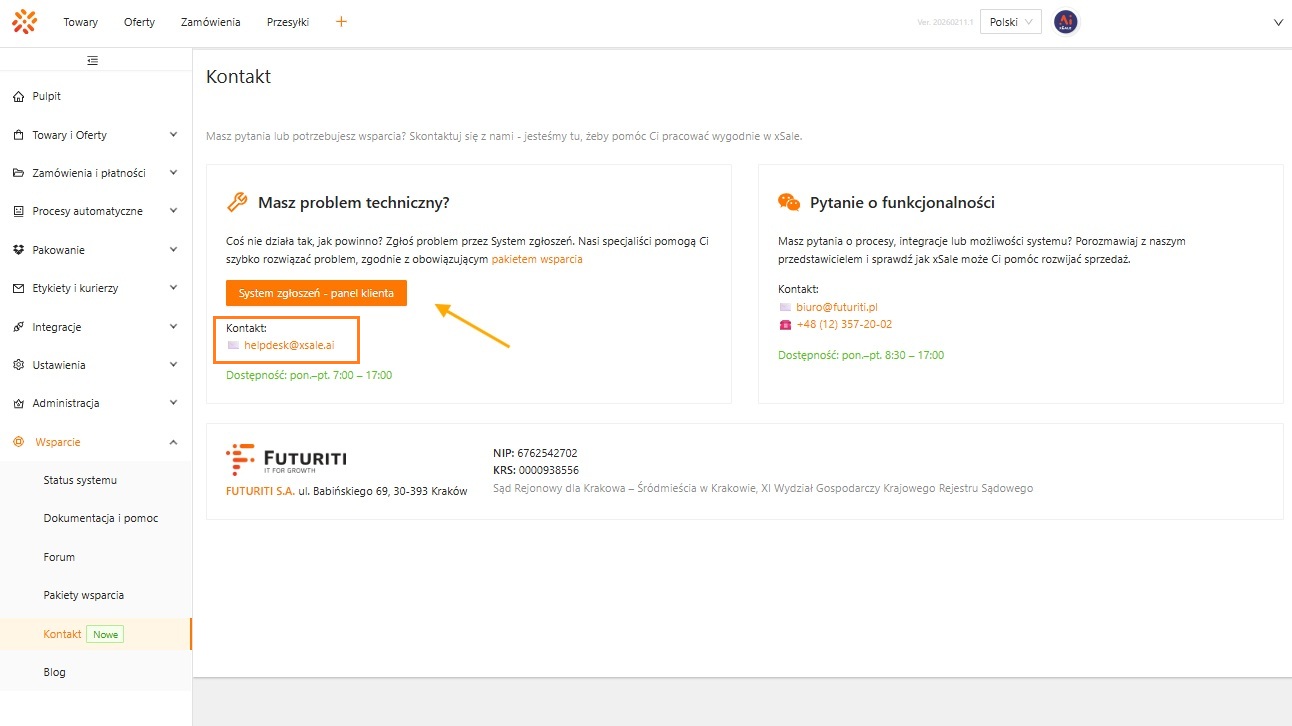
- W xSale przejdź do Wsparcie → Kontakt — znajdziesz tam adresy e-mail oraz przycisk prowadzący do panelu klienta systemu zgłoszeń.
- Opisz problem w e-mailu zgodnie z zasadami z końca wpisu (sekcja „Jak opisać zgłoszenie”).
- Po wysłaniu wiadomości otrzymasz automatyczną odpowiedź z ważnymi linkami oraz Twoją indywidualną nazwą użytkownika do panelu zgłoszeń.
Pierwsze logowanie do panelu zgłoszeń
- W automatycznej odpowiedzi e-mail skopiuj w całości nazwę użytkownika do panelu zgłoszeń.
- Otwórz link do panelu z maila, wklej nazwę jako login i kliknij „Zapomniane hasło?”.
- W kolejnym e-mailu otrzymasz hasło do zalogowania. Po pierwszym zalogowaniu zmień hasło na własne.
Co można zrobić w panelu zgłoszeń
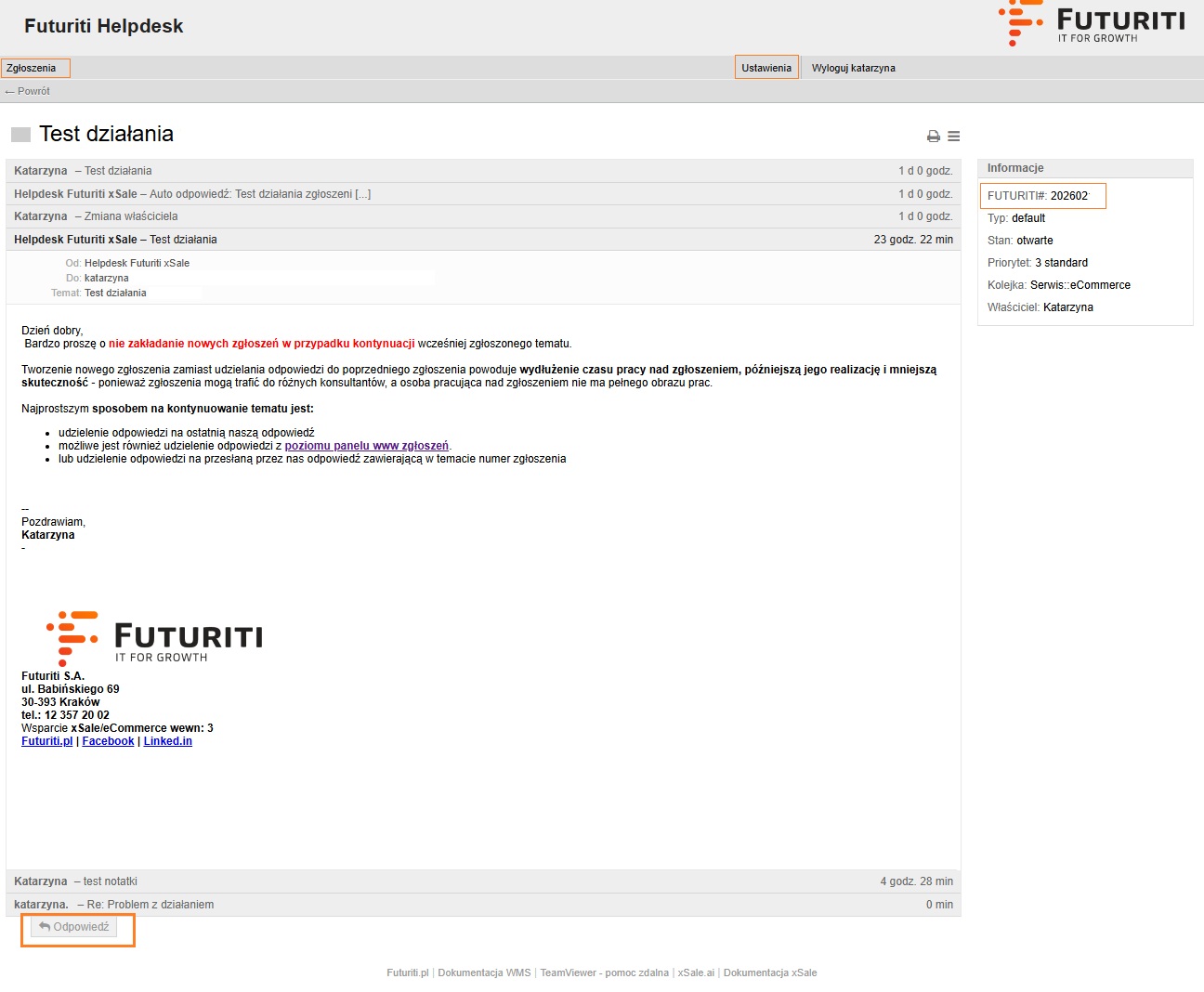
Po zalogowaniu w panelu można m.in. przeglądać swoje zgłoszenia oraz zgłoszenia całej firmy, dodawać nowe zgłoszenia, a także sprawdzać historię korespondencji i działań helpdesku.
Warto zwrócić uwagę na:
- Zgłoszenia — możliwość sprawdzenia swoich i firmowych zgłoszeń oraz dodania nowego.
- Ustawienia — możliwość zmiany hasła.
- Informacje — widoczny indywidualny numer zgłoszenia.
- Odpowiedź — na samym dole przycisk umożliwiający przekazanie bezpośredniej odpowiedzi na to zgłoszenie.
Jak opisać zgłoszenie
Aby przyśpieszyć i ułatwić pracę nad zgłoszeniami, kieruj się poniższą instrukcją. Wiadomość prześlij na adres helpdesk@xsale.ai
| Temat | Podaje konkretny i zrozumiały temat zgłoszenia w wiadomości e-mail. |
| Opis problemu | Opisuję problem, który napotkałem/am, załączając zrzuty ekranu oraz filmy, aby przedstawić sytuację w sposób jasny i zrozumiały. |
| Kroki podjęte w celu rozwiązania | Dotychczas podjęłem/am pewne kroki w celu rozwiązania problemu. Przeglądam także, co już zostało sprawdzone, aby uniknąć powtórek. [Ewentualny opis działań, które zostały już podjęte w celu rozwiązania.] |
| Oczekiwane Rozwiązanie | Mam konkretne oczekiwania co do rozwiązania tego problemu. Szczegółowo opisuję, czego oczekuję od zespołu wsparcia. [Sprecyzowanie oczekiwań dotyczących rozwiązania.] |
| Dane Techniczne (jeśli dotyczy) | Załączam wszelkie istotne informacje techniczne ułatwiające zrozumienie sytuacji. Na przykład dostępy do konkretnego pulpitu, gdzie problemy się pojawiają. |
Przykładowe zgłoszenia
1. Temat: Oferta się nie wystawia
| Opis problemu | Nazywam się [Twoje Imię i Nazwisko], a jestem użytkownikiem systemu [Nazwa Systemu]. Od rana napotykam na problem z brakiem możliwość wystawienia oferty z towarem[ID towaru]. Dodatkowo, dołączam zrzuty ekranu. |
| Kroki podjęte w celu rozwiązania | Próbowałem/am ponownie aktywować i dezaktywować ofertę, sprawdziłem/am czy towar ma stan, jest dobrze podpięty. |
| Oczekiwane Rozwiązanie | Proszę o jak najszybsze zidentyfikowanie przyczyny tego problemu i podania powodu dlaczego oferta nie chce się wystawić. |
| Dane Techniczne | Załączam także zrzuty ekranu z komunikatem o błędzie oraz ewentualne inne informacje, które mogą być pomocne w diagnozowaniu sytuacji. |
2. Temat: Zamówienie się nie przesyła
| Opis problemu | Nazywam się [Twoje Imię i Nazwisko], a jestem użytkownikiem systemu [Nazwa Systemu]. Od rana napotykam na problem z zamówieniami, nie przesyłają się[widnieją ze statusem „Przetworzone”]. Dodatkowo, dołączam zrzuty ekranu. |
| Kroki podjęte w celu rozwiązania | Próbowałem/am sprawdzić zamówienia w ERP, wszystkie wyglądają dobrze. |
| Oczekiwane Rozwiązanie | Proszę o jak najszybsze zidentyfikowanie przyczyny tego problemu i podania powodu dlaczego zamówienia się nie przetwarzają. |
| Dane Techniczne | Załączam wszelkie istotne informacje techniczne ułatwiające zrozumienie sytuacji. To obejmuje dostępy do konkretnego pulpitu, gdzie problemy się pojawiają. |


