
 EN
ENOperacje seryjne w widoku listy ofert pozwalają na masowe zarządzanie ofertami. Zaznacz oferty i wybierz operację do wykonania.
Wskazówka: przed większą zmianą wykonaj test na kilku ofertach.
Uwaga: ten wpis opisuje operacje seryjne dostępne w aktualnym panelu xSale V2.
W tym artykule znajdziesz
- ścieżkę w panelu (V2)
- sposób wyboru ofert do aktualizacji (V2)
- opis operacji seryjnych (V2) i dostępnych opcji
- szczegóły operacji dla Allegro
Ścieżka w panelu (V2)
Asortyment → Oferty → Lista ofert
Wybór ofert do aktualizacji (V2)
Uwaga: Jedną operacją seryjną możesz zmienić maksymalnie 200 ofert. Na jednej stronie listy możesz zaznaczyć do 100 ofert. Zaznaczenia można łączyć z wielu stron.
Aby usunąć zaznaczenie na całej stronie, użyj przycisku Wyczyść.
Zaznacz oferty, które chcesz zaktualizować.
Operacje seryjne wykonuje się z poziomu listy ofert – można zaznaczać oferty pojedynczo lub całymi stronami, a zaznaczenia łączyć z wielu stron.
Jeżeli chcesz szybko zaznaczyć więcej ofert, przytrzymaj klawisz Ctrl i klikaj w dowolne miejsce wiersza oferty. Z naciśniętym klawiszem Ctrl kliknięcie w wiersz zaznacza całą ofertę. Po wybraniu ofert możesz użyć opcji Pokaż tylko zaznaczone, żeby sprawdzić, które pozycje zostały wybrane do operacji seryjnej.
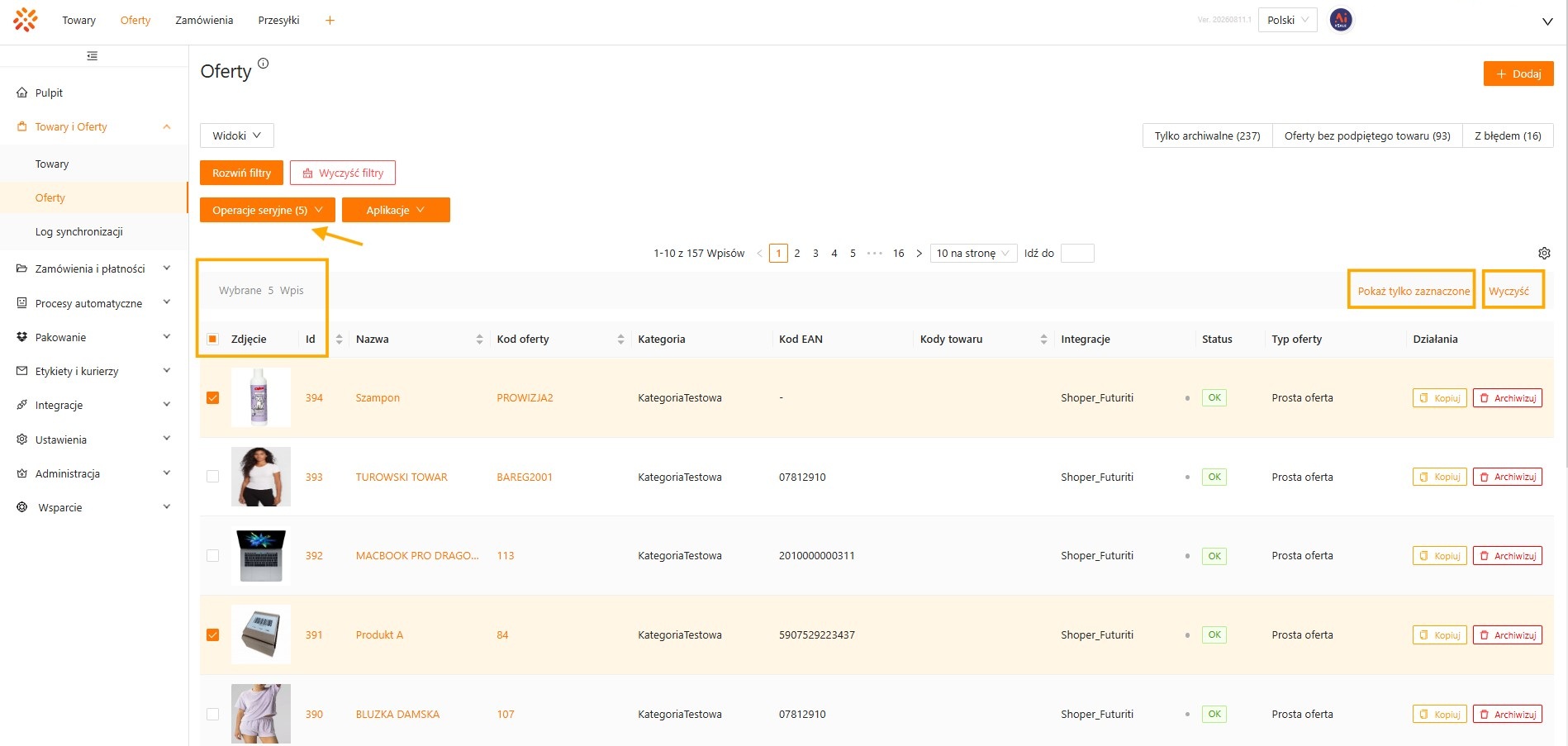
Następnie kliknij Operacje seryjne (liczba na przycisku pokazuje liczbę zaznaczonych ofert) i wybierz operację z listy.
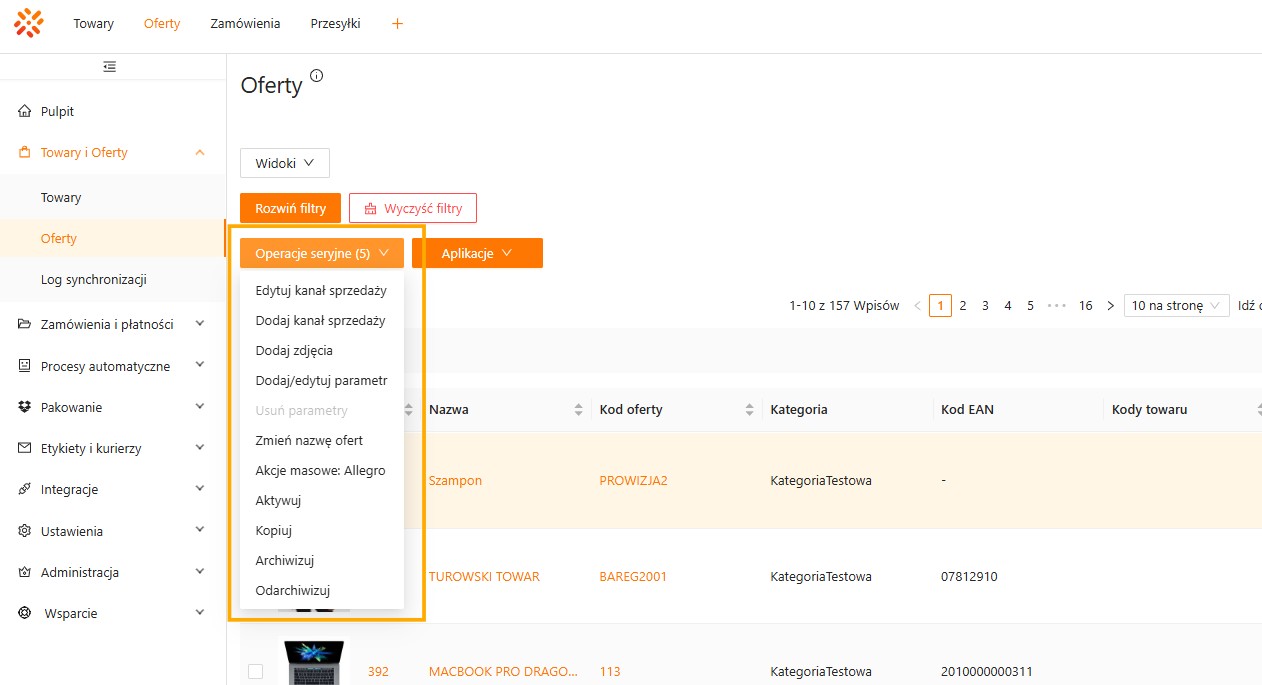
Uwaga: System wyświetli formularz operacji. Pola, których nie uzupełnisz, nie zostaną zmienione. Pola obowiązkowe są oznaczone czerwoną gwiazdką.
Po wykonaniu operacji otrzymasz podsumowanie liczby zaktualizowanych ofert.
Operacje seryjne (V2)
Na liście ofert dostępne są operacje seryjne związane z kanałami sprzedaży, zdjęciami, parametrami, nazwą oferty, parametrami sprzedaży Allegro, aktywacją, kopiowaniem oraz archiwizacją ofert. Operacje seryjne na kanałach sprzedaży nie służą do masowego ustawiania marży procentowej, marży kwotowej, zaokrąglenia ani offsetu.
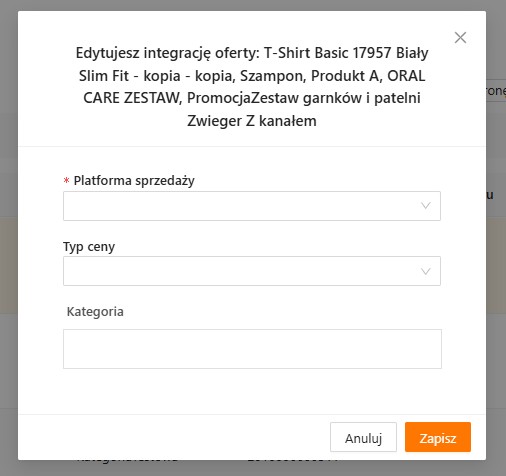
Edytuj kanał sprzedaży
Masowa zmiana danych dla wybranego kanału sprzedaży, który już znajduje się na zaznaczonych ofertach.
- Platforma sprzedaży: kanał sprzedaży, który ma zostać zmieniony.
- Typy cen: cennik, z którego xSale ma korzystać dla tego kanału. Typy cen mogą pochodzić z ERP albo być dodane w xSale. (więcej)
- Kategoria: grupa/kategoria oferty dla danego kanału sprzedaży.
Uwaga: w tej operacji seryjnej nie ustawisz marży procentowej, marży kwotowej, dokładności zaokrąglenia ani offsetu. Te pola nie są dostępne w formularzu operacji seryjnej na liście ofert.
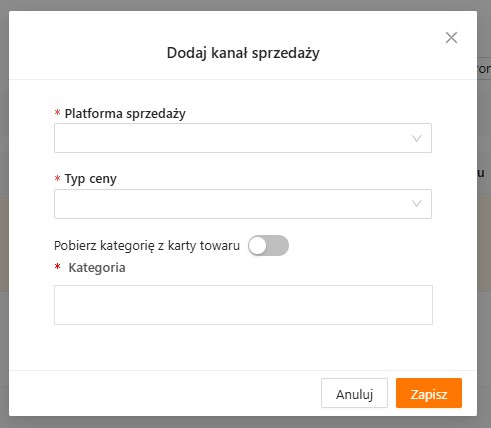
Dodaj kanał sprzedaży
Dodanie kanału sprzedaży do wszystkich zaznaczonych ofert.
- Platforma sprzedaży: aktywna integracja, którą chcesz dodać do ofert.
- Typy cen: cennik, z którego xSale ma korzystać dla dodawanego kanału. Typy cen mogą pochodzić z ERP albo być dodane w xSale.
- Pobierz kategorię z karty towaru: ustawia kategorię na ofercie na podstawie kategorii przypisanej do towaru, jeśli taki scenariusz jest dostępny dla wybranej integracji.
- Kategoria: grupa/kategoria, w której oferta ma zostać przygotowana dla danego kanału sprzedaży.
Uwaga: dodanie kanału sprzedaży z listy ofert nie daje możliwości ręcznego wpisania marży, zaokrąglenia ani offsetu w formularzu operacji seryjnej.
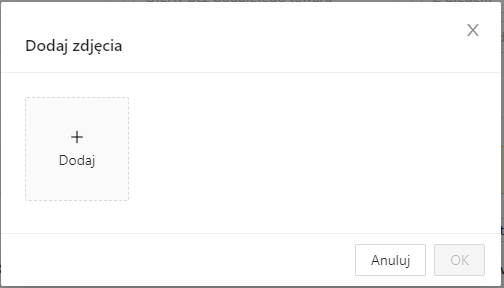
Dodaj zdjęcia
Masowe dodanie zdjęć do ofert.
- Usuwanie zdjęć nie jest możliwe w tej operacji.
- Mechanizm nie usuwa zdjęć już wczytanych na towar, tylko dodaje nowe.
- Operację można przerwać przyciskiem Anuluj lub ikoną X.
- Obsługiwane formaty: JPEG, PNG, SVG.
Dodaj/edytuj parametry
Masowa edycja parametrów na ofertach.
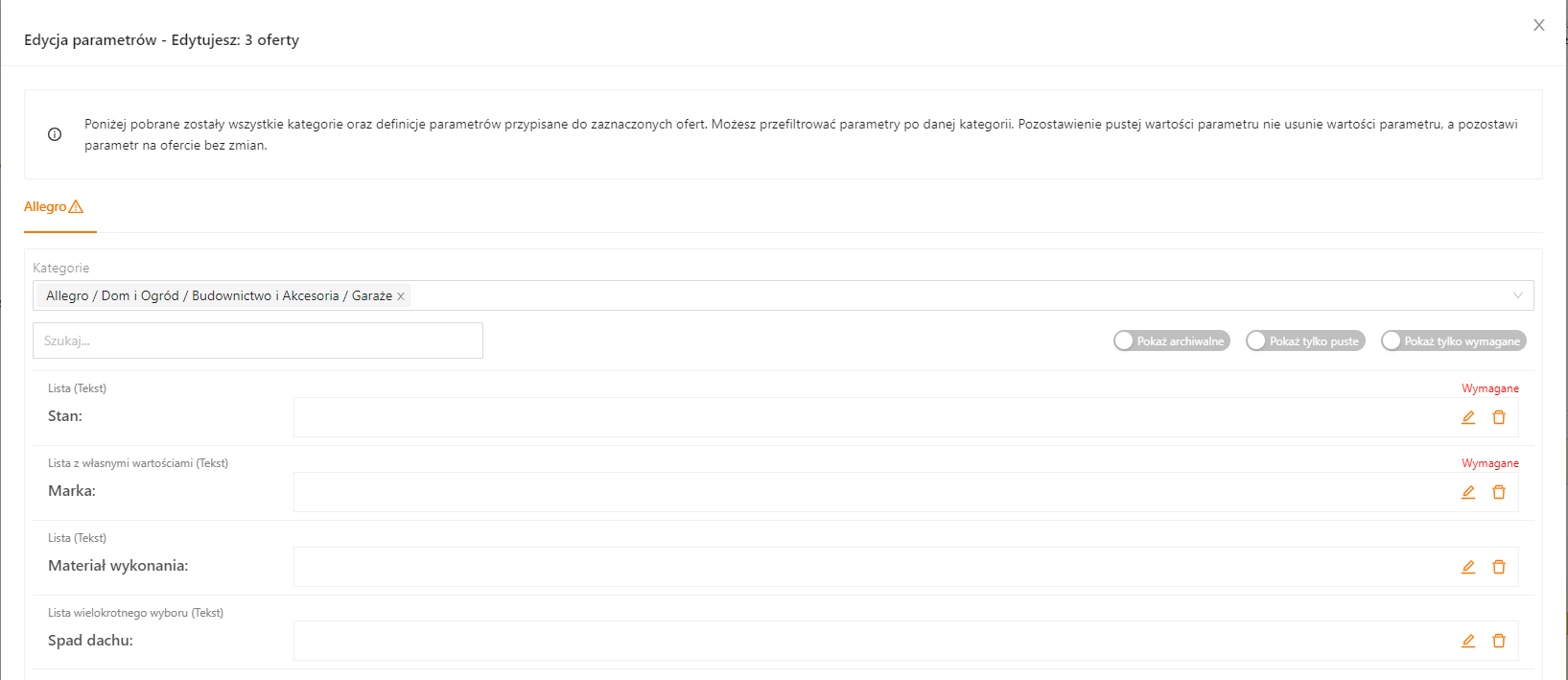
- Najpierw wybierz kategorię, w której znajdują się parametry.
- Jeśli parametr nie jest ustawiony, zostanie dodany.
- Jeśli parametr istnieje, zostanie zaktualizowany nową wartością.
- Pomocnicze filtry: Pokaż archiwalne, Pokaż tylko puste, Pokaż tylko wymagane.
- Wartość parametru edytujesz ikoną ołówka.
- Pomarańczowy trójkąt z wykrzyknikiem oznacza brak wymaganych parametrów.
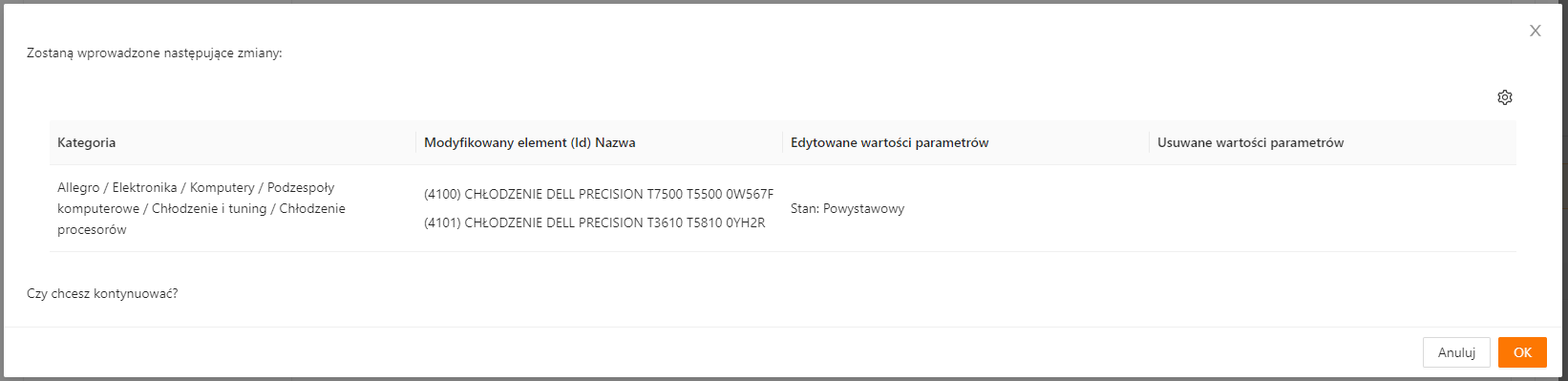
Przed zatwierdzeniem system pokaże podsumowanie zmian dla wybranych ofert. W widoku możesz zmienić układ kolumn (ikona koła zębatego).
Usuń parametry (w przygotowaniu)
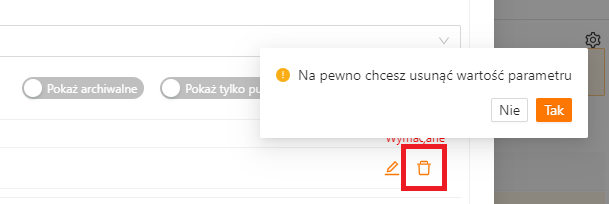
Funkcja nie jest jeszcze dostępna. Parametr możesz usunąć przez operację Dodaj/edytuj parametr: przy wybranym parametrze kliknij ikonę kosza i potwierdź usunięcie.
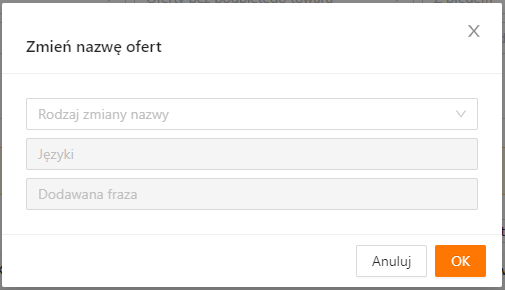
Zmień nazwę oferty
Rozbudowana zmiana lub zastąpienie nazwy.
- Rodzaj zmiany: dodaj na początek, dodaj na koniec, zastąp frazę, ustaw nową nazwę.
- Języki: wybór języków opisów (można wybrać kilka).
- Dodawana fraza: tekst do dodania.
Zmień parametry sprzedaży Allegro
Masowa zmiana parametrów sprzedażowych Allegro na wybranych kontach.
- Warunki posprzedażowe (zwroty, reklamacje, gwarancje).
- Cennik dostaw.
- Czas wysyłki.
- Promocja oferty (wyłączenie promowania nie jest możliwe).
- Pozostałe parametry: kod kraju, kod pocztowy, miasto, województwo, opcje faktury, czas trwania oferty, typ oferty, wiadomość do sprzedającego.
- Usługi dodatkowe.

Szczegółowe kroki dla dostępnych akcji:
Zaktualizuj warunki posprzedażowe
Zaktualizuj warunki posprzedażowe (zwroty, reklamacje, gwarancje).
- Wybierz na jakich kontach Allegro dokonać zmiany.
- Warunki zwrotu.
- Warunki zwrotu.
- Gwarancja.
Zmień cennik wysyłek.
- Wybierz na jakich kontach Allegro dokonać zmiany.
- Cennik dostaw.
Zmień czas wysyłki.
- Wybierz na jakich kontach Allegro dokonać zmiany.
- Czas wysyłki.
Zmień opcje promowania
- Wybierz na jakich kontach Allegro dokonać zmiany.
- Promocja oferty.
Wyłączenie promowania nie jest możliwe.
Zmień pozostałe parametry sprzedażowe.
- Wybierz na jakich kontach Allegro dokonać zmiany.
- Dwucyfrowy kod kraju.
- Kod pocztowy.
- Miasto.
- Województwo.
- Opcje faktury.
- Czas trwania oferty.
- Typ oferty.
- Wiadomość do sprzedającego.
Zmień usługi dodatkowe.
- Wybierz na jakich kontach Allegro dokonać zmiany.
- Opcje dodatkowe.
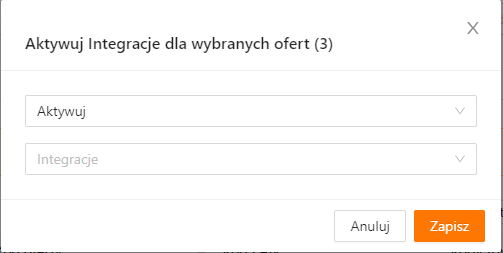
Aktywuj/dezaktywuj oferty
Masowe włączenie lub wyłączenie ofert dla wybranego kanału sprzedaży.
Ważne: dezaktywacja oferty w xSale oznacza, że xSale przestaje synchronizować i zarządzać tą ofertą w wybranym kanale sprzedaży. Sama dezaktywacja nie zamyka wcześniej oferty w kanale sprzedaży i nie zeruje jej stanu. Jeśli oferta ma zostać zakończona lub jej stan ma zostać wyzerowany w marketplace albo sklepie, wykonaj tę zmianę osobno w danym kanale sprzedaży, a dopiero potem zdezaktywuj ofertę w xSale.
Skopiuj oferty
Tworzy kopie ofert (w nazwie dodawane jest słowo „kopia”).
- Utworzone oferty są domyślnie nieaktywne.
- Można kopiować tylko oferty z uzupełnionymi polami obowiązkowymi (np. z grupą).
Archiwizuj oferty
Oznacza oferty jako archiwalne.
- Zarchiwizować można tylko nieaktywną ofertę.
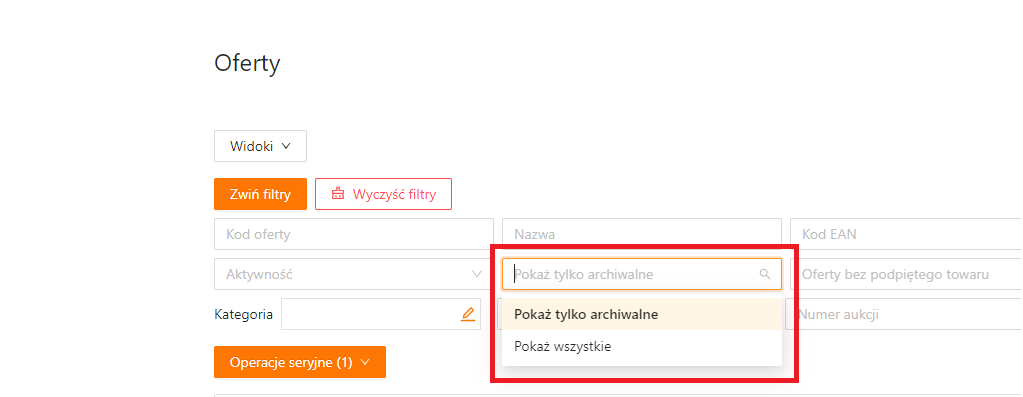
- Oferty archiwalne nie są widoczne na domyślnej liście (użyj filtrów „Pokaż tylko archiwalne” lub „Pokaż wszystkie”).
Odarchiwizuj oferty
Przywraca ofertę z archiwum.
- Odarchiwizowane oferty są domyślnie nieaktywne.
- Oferty wracają na domyślną listę ofert.