EN
EN
Monitoring procesów automatycznych pomaga szybko sprawdzić, dlaczego dany proces nie wykonał się poprawnie oraz jakie informacje zwrócił system. W tym widoku możesz także dostosować kolumny i filtrowanie pod swoje potrzeby.
W tym artykule znajdziesz
Widok zakładki Monitoring
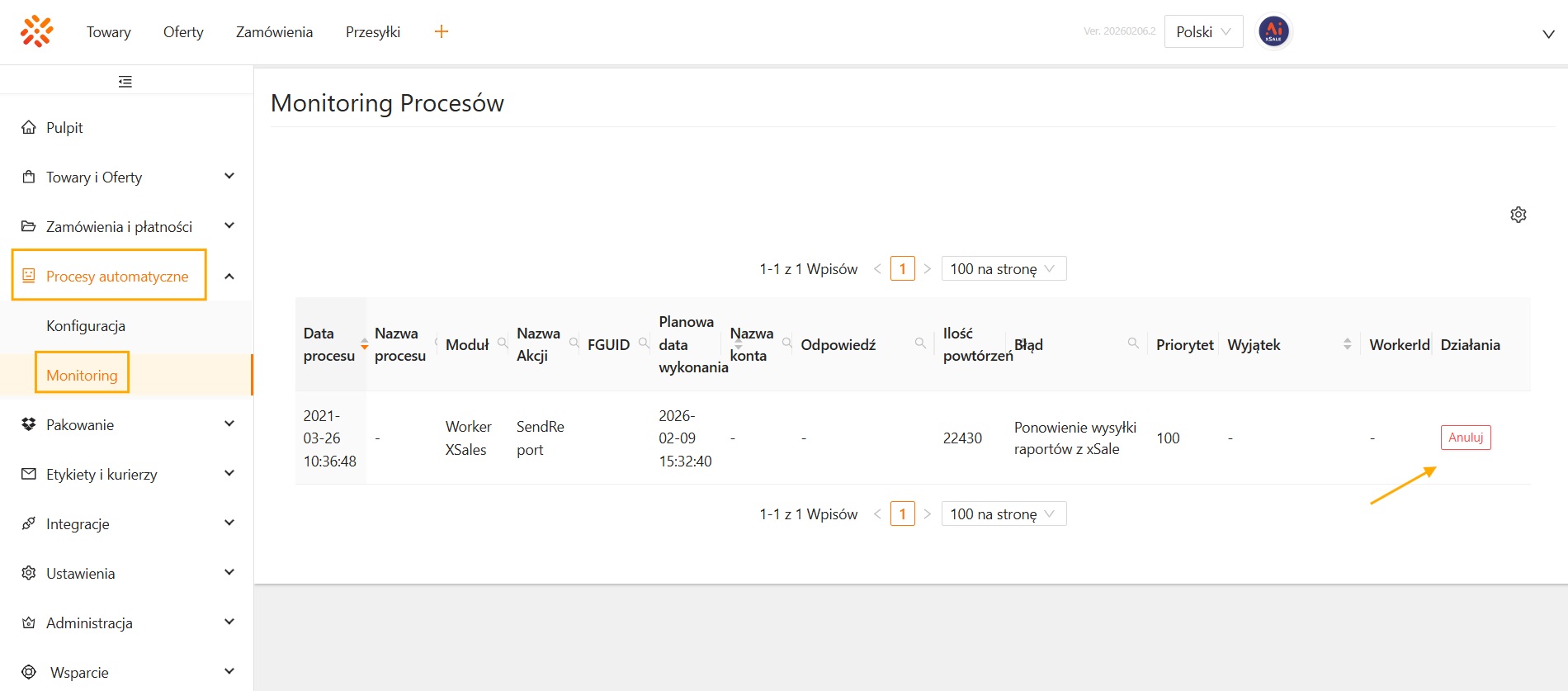
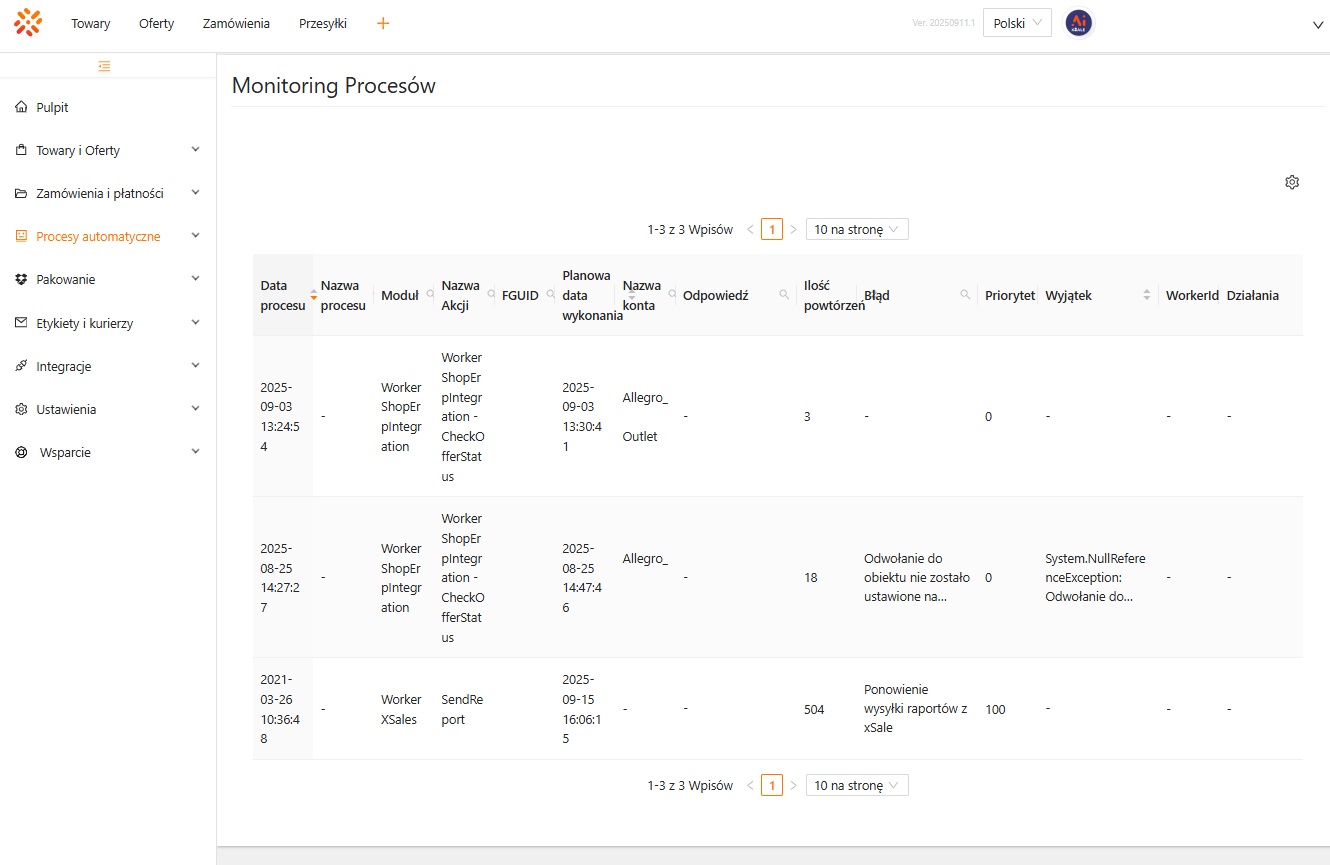
W zakładce Procesy automatyczne -> Monitoring znajdują się informacje umożliwiające weryfikacje procesów, w których wystąpił jakiś problem i nie wykonały się poprawnie. Dzięki temu widokowi można zweryfikować, gdzie pojawił się błąd.
Sam widok Monitoringu Procesów można dostosować do swoich wymagań i na widocznym dashboardzie ustawić widok monitoringu złożony z kolumn – do wyboru:
Data procesu, Nazwa procesu, Moduł, Nazwa Akcji, FGUID, Planowana data wykonania, Nazwa konta, Odpowiedź, Ilość powtórzeń, Błąd, Priorytet, Wyjątek, WorkerId, Działania.
Kolumny posiadają możliwość sortowania danych w nich oraz wyszukiwania.
Usuwanie procesów
W monitoringu procesów automatycznych administrator firmy może anulować wybrany proces.
Wskazówka: cała zakładka Procesy automatyczne → Monitoring oraz jej funkcjonalności są dostępne wyłącznie dla użytkownika, który w ustawieniach ma zaznaczoną opcję Administrator firmy.
Kto ma dostęp do tej opcji?
- Opcja jest dostępna tylko dla użytkowników z rolą Administrator firmy.
- Rolę można ustawić w: Ustawienia → Użytkownicy → Użytkownicy firmy.
Jak anulować proces?
- Przejdź do: Procesy automatyczne → Monitoring.
- Na liście znajdź proces, który ma zostać anulowany.
- Wybierz działanie Anuluj dla wybranego procesu.
Ważne
Operacja jest nieodwracalna: całkowicie anuluje dany proces.