
 EN
EN
Klient w sklepie lub na marketplace wybiera sposób dostawy podczas składania zamówienia. xSale pobiera tę informację przy imporcie zamówienia, a dzięki mapowaniom może przekazać ją dalej do systemu ERP.
Jeśli w sklepie pojawi się nowa forma dostawy, warto od razu uzupełnić mapowanie w xSale. Dzięki temu zamówienia będą trafiały do systemu z poprawnie przypisanym sposobem dostawy i kosztem transportu.
W tym artykule znajdziesz
- kiedy potrzebne są mapowania dostaw
- jak dodać mapowanie
- opis pól
- jak edytować i usuwać mapowania
- jak to wygląda w xSale v1
- co sprawdzić, jeśli transport na zamówieniu jest nieprawidłowy
Kiedy potrzebne są mapowania dostaw
Mapowania dostaw są potrzebne wtedy, gdy chcesz powiązać nazwę dostawy zwracaną przez sklep lub marketplace z odpowiednim sposobem dostawy w xSale oraz, jeśli korzystasz z ERP, z kodem usługi transportowej.
W integracjach z ERP mapowanie dostawy wpływa nie tylko na przypisanie sposobu dostawy na zamówieniu, ale również na kod usługi transportowej użytej jako pozycja transportu. To oznacza, że błędne lub niepełne mapowanie może spowodować przekazanie do ERP niewłaściwej pozycji transportowej.
| Ważne: po dodaniu nowej formy dostawy w sklepie lub na marketplace sprawdź, czy ma ona dodane mapowanie w xSale. Bez tego zamówienia mogą trafiać do systemu bez oczekiwanego przypisania dostawy. |
Dodawanie mapowań
Aby dodać mapowanie dostawy w aktualnym interfejsie xSale:
- Przejdź do sekcji Integracje.
- Otwórz integrację sklepu lub marketplace, dla której chcesz ustawić mapowanie.
- Przejdź do zakładki Mapowania dostaw i płatności.
- W sekcji dotyczącej dostaw uzupełnij formularz.
- Kliknij +Dodaj.
- Powtórz te kroki dla każdego sposobu dostawy, który chcesz odwzorować.
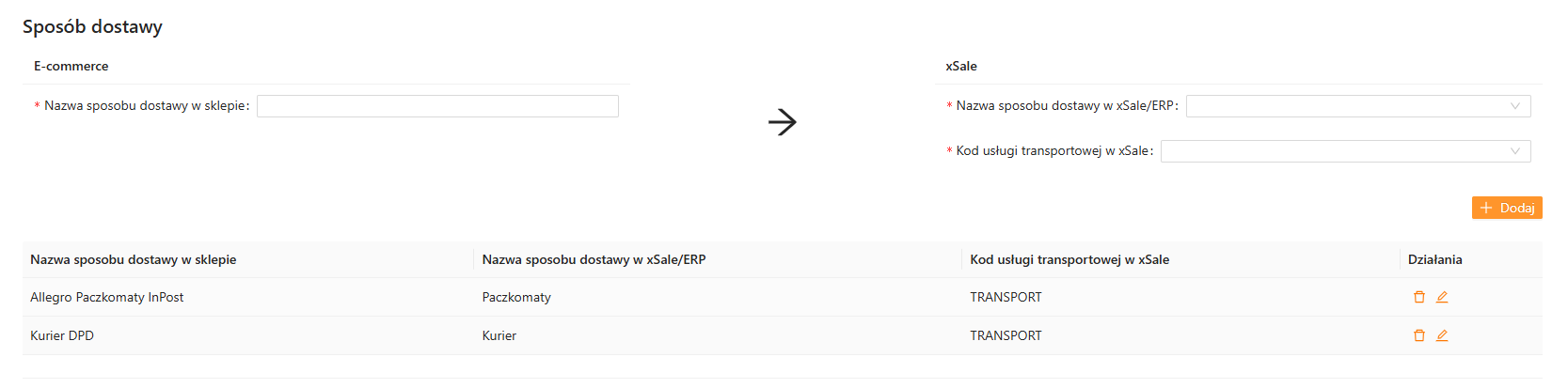
| Ważne: jeśli udostępniasz klientom dostawę za pobraniem, w mapowaniach dodaj osobny wpis dla wersji pobraniowej. Przykład dla Allegro: Allegro Kurier DPD i osobno Allegro Kurier DPD pobranie. |
Opis pól
- Nazwa sposobu dostawy w xSale/ERP – wybierz z listy sposób dostawy, który masz już dodany w xSale. Ta wartość będzie widoczna na zamówieniu w xSale i może zostać przekazana do ERP.
- Nazwa sposobu dostawy w sklepie – wpisz dokładną nazwę dostawy zwracaną przez sklep lub marketplace. Wielkość liter ma znaczenie, dlatego najlepiej przepisać nazwę dokładnie tak, jak pojawia się w kanale sprzedaży.
- Kod usługi transportowej w xSale – wpisz kod usługi z ERP, która ma zostać dodana do zamówienia jako pozycja z kosztem wysyłki. Możesz używać różnych kodów dla różnych form dostawy.
Właśnie ten kod decyduje o tym, jaka pozycja transportu pojawi się na zamówieniu. Jeżeli kod wpisany w mapowaniu nie odpowiada usłudze, która powinna być użyta dla danej dostawy, zamówienie może zostać przekazane do ERP z niewłaściwą pozycją transportową.
Ma to znaczenie również przy dodatkowych ustawieniach integracji ERP, na przykład przy opcji pomijania pozycji transportu z ceną 0 zł. Taka opcja działa poprawnie tylko wtedy, gdy pozycja transportu na zamówieniu jest zgodna z kodem usługi wynikającym z mapowania.
Jeśli chcesz ustalić wartość domyślną dla pozostałych, nieopisanych osobno dostaw, dodaj osobny wpis z symbolem * w polu nazwy sposobu dostawy w sklepie.
Pamiętaj: aby pozycja transportowa została poprawnie dodana do zamówienia w ERP, kod usługi transportowej powinien odnosić się do usługi przygotowanej w Twoim systemie i skonfigurowanej zgodnie z modelem integracji.
| Ważne: jeśli w sklepie lub marketplace pojawi się nowa metoda dostawy, dodaj dla niej osobne mapowanie i sprawdź kod usługi transportowej. Jeżeli kilka metod dostawy korzysta z różnych usług transportowych, każda z nich powinna mieć własny poprawny kod. W przeciwnym razie zamówienia mogą trafiać do ERP z nieprawidłową pozycją transportu albo z pozycją, której dodatkowe reguły integracji nie rozpoznają prawidłowo. |
Więcej informacji o ofertach znajdziesz w artykule: Jak utworzyć ofertę.
Edycja i usuwanie mapowań
Jeśli nazwa sposobu dostawy zmieni się w sklepie albo przestanie być używana, zaktualizuj odpowiedni wpis na liście mapowań.
- Aby edytować mapowanie, kliknij ikonę ołówka w kolumnie działań.
- Aby zatwierdzić zmianę, kliknij znacznik potwierdzenia.
- Aby anulować edycję, kliknij x.
- Aby usunąć wpis, kliknij ikonę kosza.
Po opuszczeniu tej sekcji wpisy są zapisywane automatycznie.
Co sprawdzić, jeśli transport na zamówieniu jest nieprawidłowy
- czy nazwa sposobu dostawy w sklepie została wpisana dokładnie tak, jak zwraca ją sklep lub marketplace,
- czy dla tej dostawy istnieje osobne mapowanie,
- czy w polu Kod usługi transportowej w xSale wpisano właściwy kod usługi,
- czy po zapisaniu mapowania nowo pobrane lub odświeżone zamówienie ma już właściwą pozycję transportu,
- czy w przypadku ERP dodatkowe ustawienia związane z transportem, na przykład pomijanie pozycji 0 zł, odnoszą się do tego samego kodu usługi.
Mapowania dostaw w interfejsie xSale v1
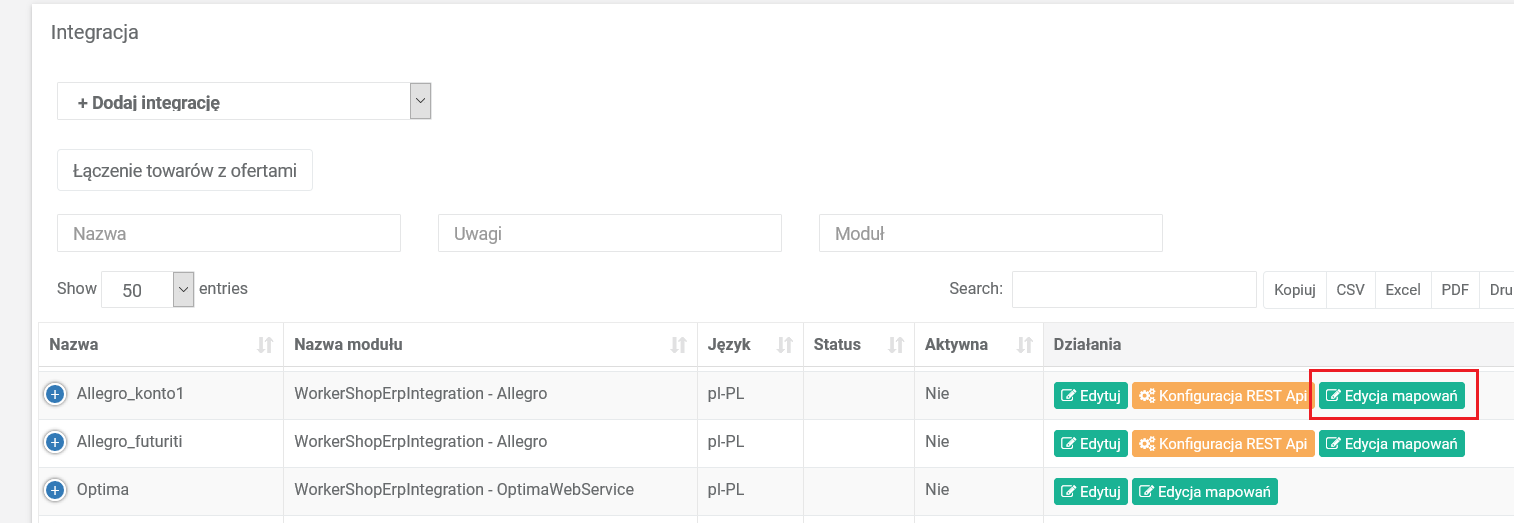
Jeśli korzystasz jeszcze z integracji opartej o starszy interfejs xSale v1, przejdź do: Konfiguracja → Ogólne → Integracje, a następnie kliknij Edycja mapowań przy wybranej integracji.
W sekcji Mapowanie form dostawy uzupełniasz trzy pola:
- Sklep – dokładna nazwa dostawy zwracana przez sklep lub marketplace.
- ERP – sposób dostawy utworzony w xSale, który ma być przypisany do zamówienia.
- Transport – kod usługi transportowej, która ma zostać dodana do zamówienia jako pozycja z kosztem dostawy.

Tak samo jak w nowszym widoku, możesz tu dodać osobny wiersz z symbolem *, aby ustalić mapowanie dla dostaw, które nie zostały wpisane osobno.
Po zakończeniu zmian kliknij Zapisz wszystkie mapowania.