EN
EN
Ta sekcja zawiera zebrane informacje o zarządzaniu ustawieniami w archiwalnej platformie B2B.
Zarządzanie cenami
Cennik domyślny dla kontrahenta
Klient może mieć przypisany swój cennik domyślny. Cennik domyślny dla kontrahenta można przypisać w systemie ERP, wtedy to ustawienie jest importowane na kartę kontrahenta w xSale. Jeżeli kontrahent nie jest importowany z ERP tylko został dodany w xSale, to na jego karcie w xSale można przypisać mu domyślny cennik.
Rabaty i promocje
Klient może korzystać z rabatów i promocji, które są ustalane w systemie ERP.
System xSale obsługuje rabaty i promocje według poniższych zasad.
- W systemie Comarch XL promocja musi być typu PRM.
- Promocja musi być zatwierdzona.
- xSale uwzględnia daty obowiązywania i priorytety.
- xSale obsługuje:
- Rabat procentowy
- Upust
- Stała cena
- Narzut.
- Promocja może mieć wskazanego kontrahenta.
- Promocja może mieć wskazaną grupę kontrahentów.
- Promocja musi mieć wskazany towar lub grupę towarów.
- UWAGA
Nie są uwzględniane podgrupy tzn. jak rabat jest przypięty na grupę np. Pojazdy a towar jest w podgrupie Auta, to rabat nie będzie uwzględniany.
- UWAGA
- Domyślne ustawienie integracji B2B jest takie, że rabaty i promocje mają wyższy priorytet nad cennikiem domyślnym kontrahenta. Czyli jeżeli klient ma przypisany swój cennik kontrahenta i dodatkowo jest objęty rabatem, to wyświetla mu się domyślna cena dla B2B z uwzględnionym rabatem.
- UWAGA
Jest możliwość konfiguracji sposobu wyliczania rabatów. Jeżeli rabat ma być liczony od ceny kontrahenta, to na konfiguracji integracji z B2B można zaznaczyć flagę Rabat wyliczaj od cennika kontrahenta. Aby zmienić konfigurację integracji z B2B wejdź w Konfiguracja –> Integracje i kliknij edytuj przy B2B. Następnie na kolejnym ekranie kliknij Zapisz i przejdź do instalatora. Konfiguracja wyliczania rabatów znajduje się na pierwszym kroku instalatora. Po zaznaczeniu odpowiedniej flgi przejdź wszystkie kroki instalatora i na ostatnim kroku kliknij Zapisz.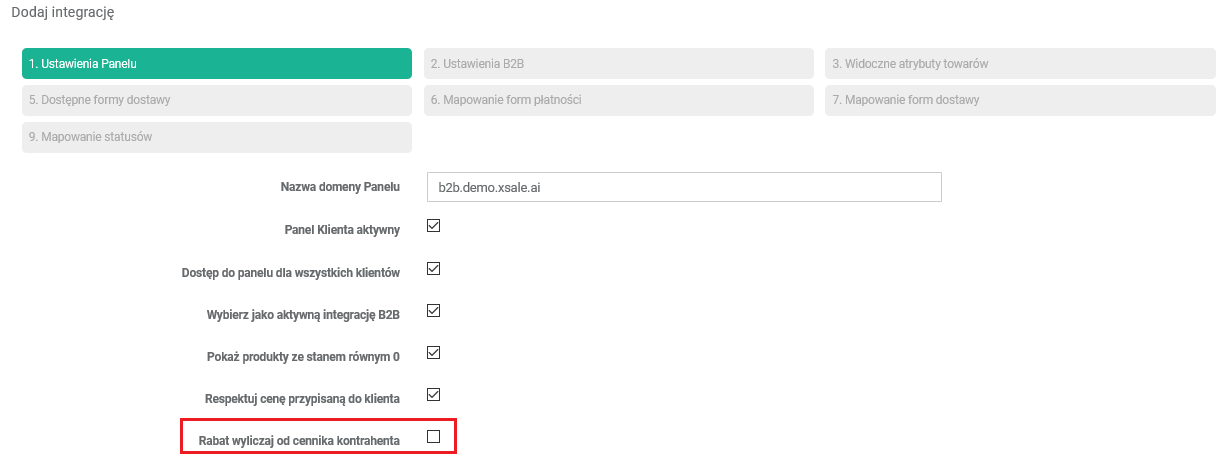
- UWAGA
- Jeżeli klient ma swój cennik domyślny i nie jest objęty rabatem, to wyświetla mu się cena z jego cennika.
- W momencie gdy klient nie ma przypisanego domyślnego cennika i nie jest objęty promocją wyświetla mu się cena ustawiona na ofercie przy kanale sprzedaży B2B.
- Promocje nie są sumowane. Prezentowana jest cena, wynikająca z jednej promocji/warunków o najwyższym priorytecie.
Zarządzanie kontrahentami
Archiwalny wpis o zarządzaniu kontrahentami w platformie B2B. Pokazuje podstawowe zasady pracy z bazą klientów.
Limity handlowe kontrahenta
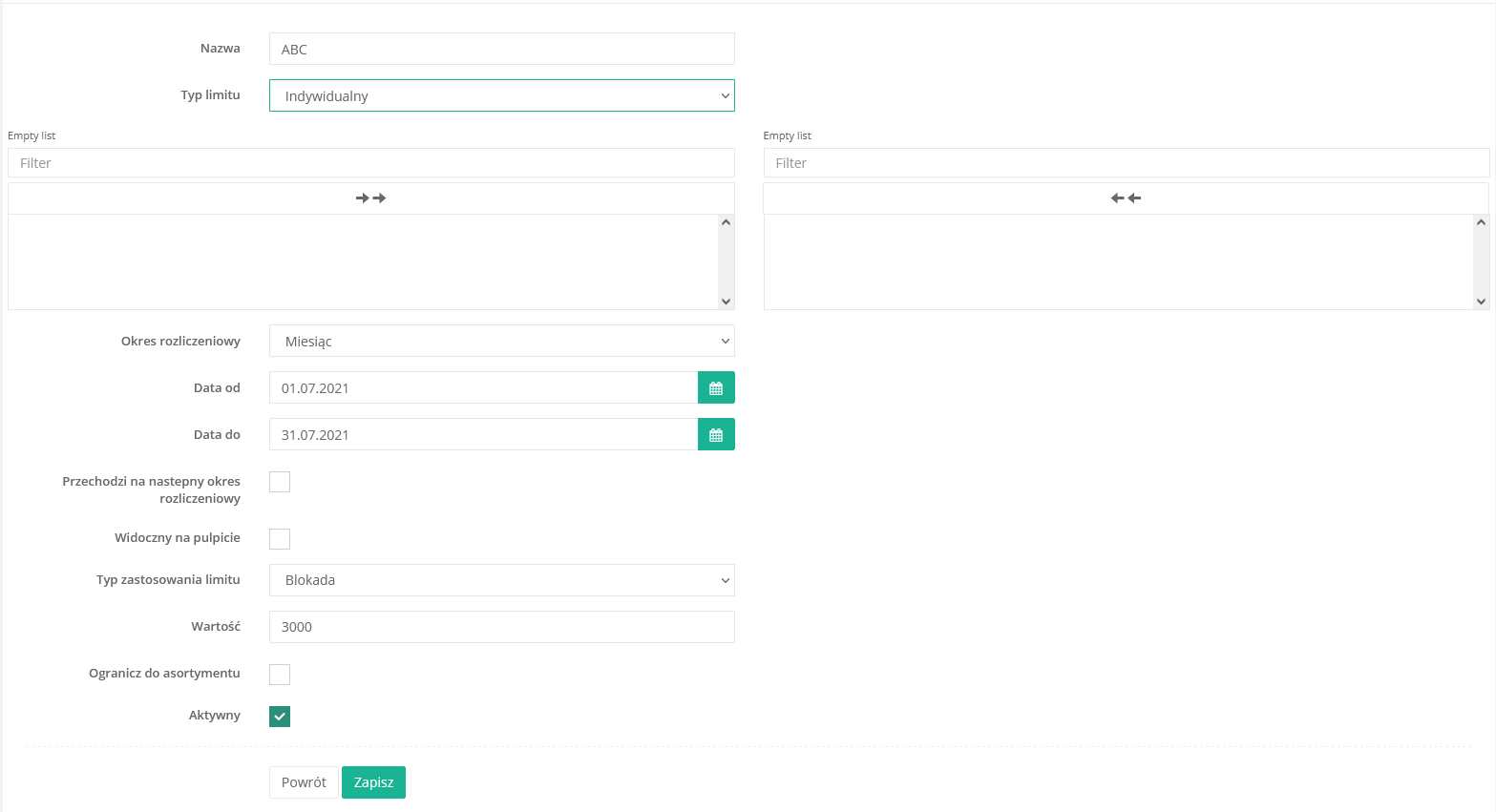
Limity handlowe kontrahenta są definiowane na karcie kontrahenta w części Limity handlowe. Limit handlowy dodajemy za pomocą przycisku „Dodaj”, następnie ustalamy jego nazwę i określamy zasady według, których ma działać. Przy dodawaniu limitu ustalamy:- Typ limitu Limit może mieć typ Indywidualny, Miejsce powstawania kosztów, Oddział. Jeżeli wybierzemy Miejsce powstawania kosztów, Oddział to należy podać które MPK lub Oddziały są przypisane do limitu.
- Okres rozliczeniowy, dostępne opcje do wyboru:
- Miesiąc – zawsze rozpoczyna się 1 dnia miesiąca
- Kwartał – rozpoczyna się 1 dnia kwartału
- Rok – rozpoczyna się 1 stycznia
- Data od / Data do – daty obowiązywania limitu
- Przechodzi na następny okres rozliczeniowy
- Widoczny na pulpicie
- Typ zastosowania limitu:
- Blokada
- Akceptacja kierownika
- Ostrzeżenie
- Target
- Wartość Uwaga! Kwota dostępnych środków w ramach limitu wyliczana jest w oparciu o wszystkie zamówienia złożone w trakcie trwania okresu rozliczeniowego przypisane do MPK, Oddziału ustalonego w typie limitu.
- Ogranicz do asortymentu – zaznaczenie opcji umożliwia przypisanie limitu na wskazaną grupę towarów.
Ustawienia kontrahenta B2B
Dostęp do listy kontrahentów w xSale znajduje się w menu Dane sprzedaży –> Kontrahenci. Lista zawiera grupę kontrahentów zaimportowanych z systemu ERP według ustawień konfiguracji a także dodanych ręcznie do xSale.
Obok każdego kontrahenta na liście widoczne są dwa przyciski Edytuj i Usuń. Po kliknięciu Edytuj przy wybranym kontrahencie otwiera się karta kontrahenta w xSale i można go edytować.
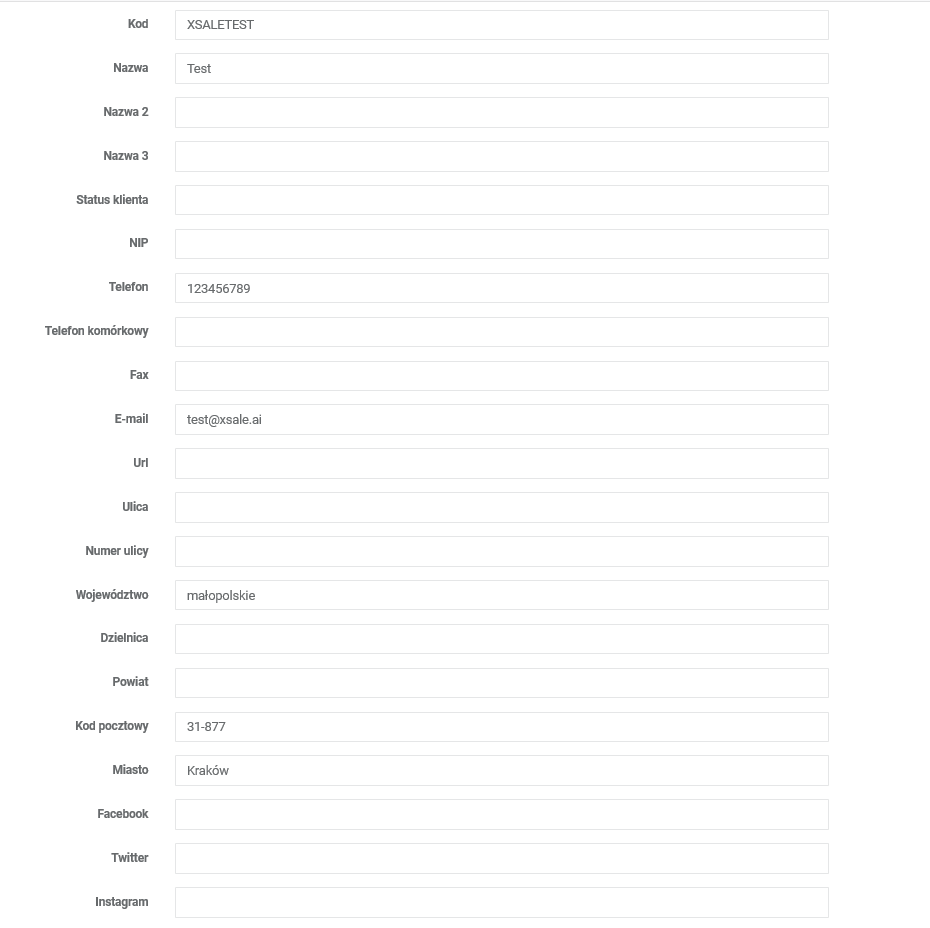
Pierwsza część karty kontrahenta w xSale, to pola zawierające nazwę i dane adresowe.
Kolejna cześć poniżej Opisu, to pola pozwalające na wprowadzenie ustawień związanych z platformą B2B.
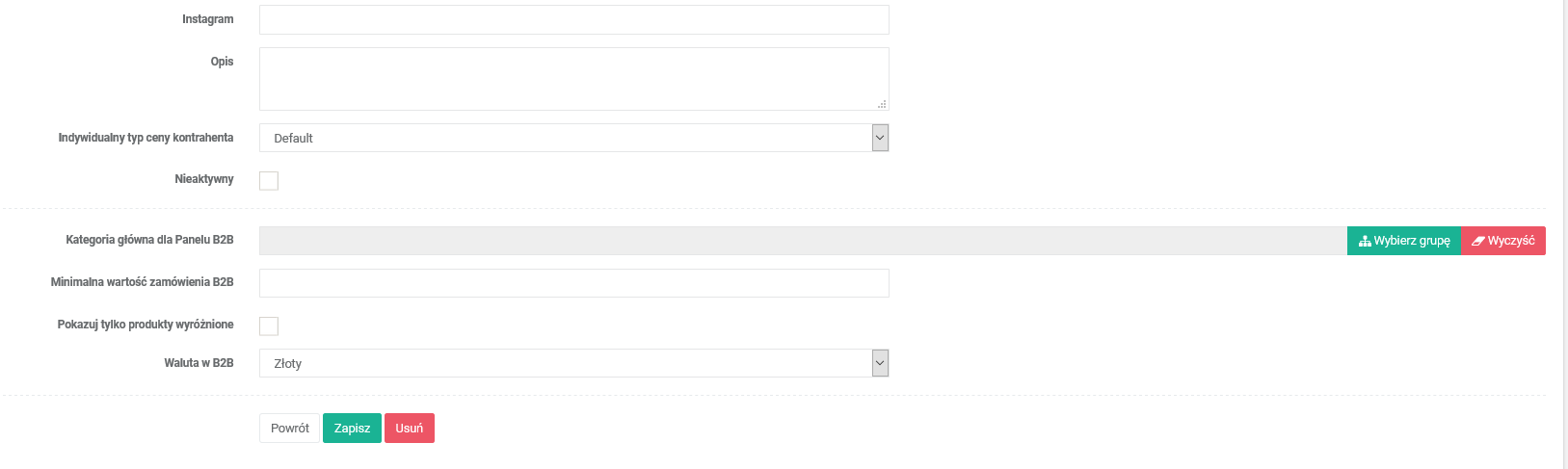
- Indywidualny typ ceny kontrahenta – tu ustawiamy jaki typ ceny ma być widoczny dla kontrahenta w platformie B2B.
- Kategoria główna dla Panelu B2B – pozwala ustalić grupę produktów widocznych dla kontrahenta w B2B.
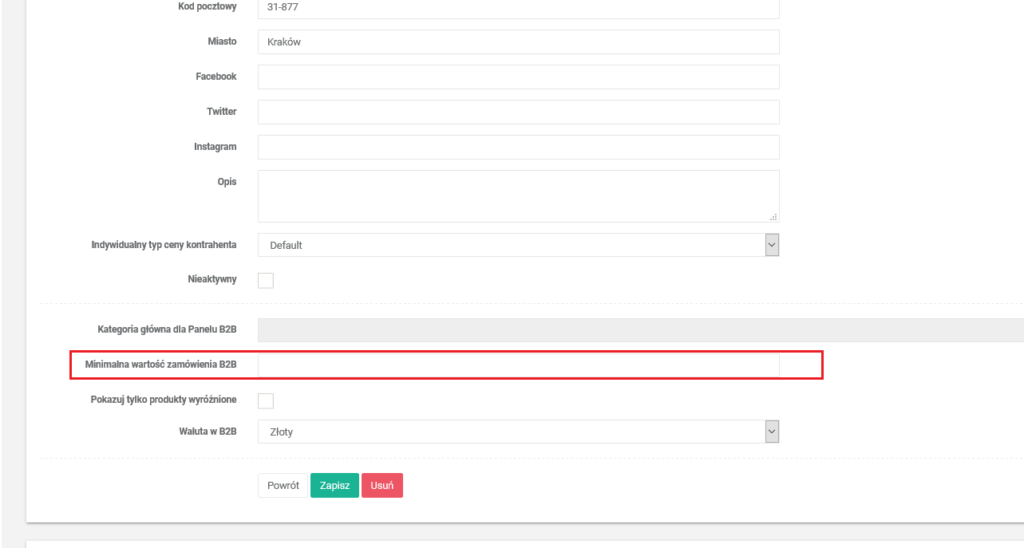
- Minimalna wartość zamówienia B2B – wpisujemy wartość minimalnego zamówienia dla kontrahenta.
- Jeżeli dla kontrahenta mają być widoczne tylko produkty oznaczone jako wyróżnione w B2B, to zaznaczamy flagę Pokazuj tylko produkty wyróżnione.
- Waluta w B2B – tu wybieramy odpowiednią walutę, która będzie widoczna dla kontrahenta w B2B.
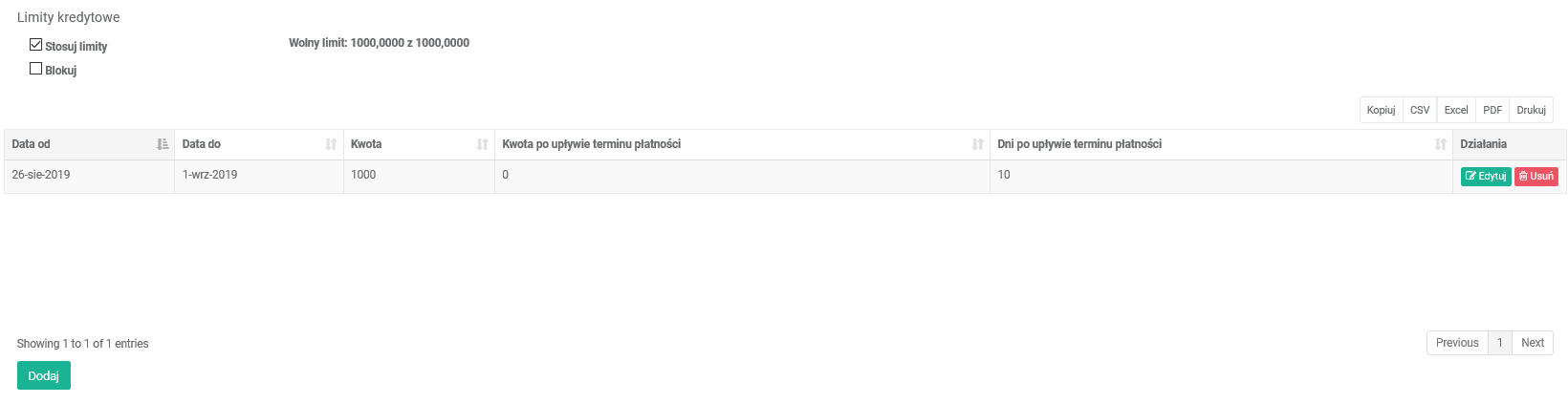
- Część Limity kredytowe zawiera ustalone limity kredytowe dla kontrahenta.
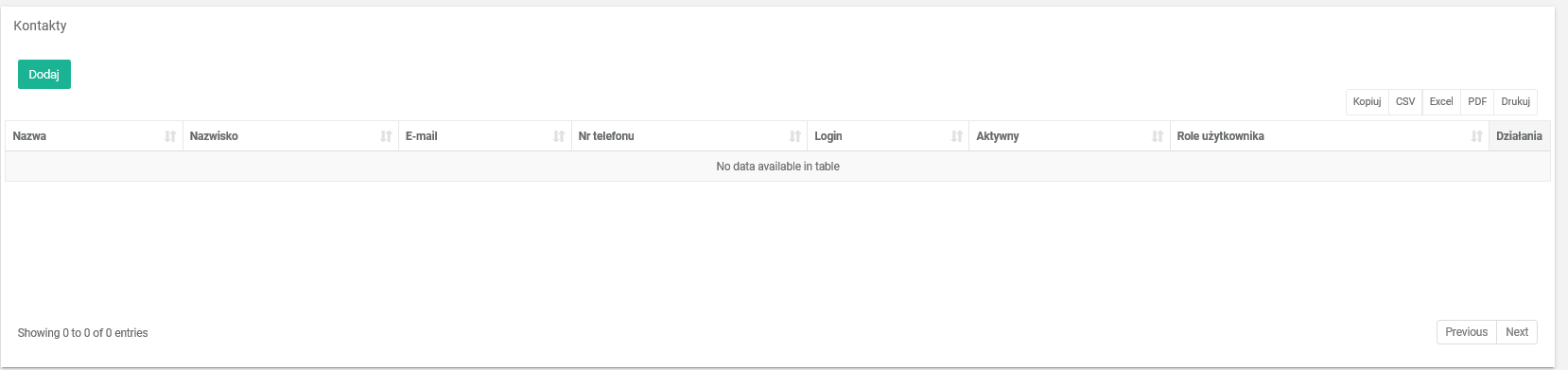
- W części Kontakty można dodać osoby kontaktowe po stronie kontrahenta i umożliwić im dostęp do platformy B2B.
Dodając nowego użytkownika uzupełniamy poniższy formularz wpisując podstawowe dane takie jaki imię, nazwisko, e-mail, nr telefonu.
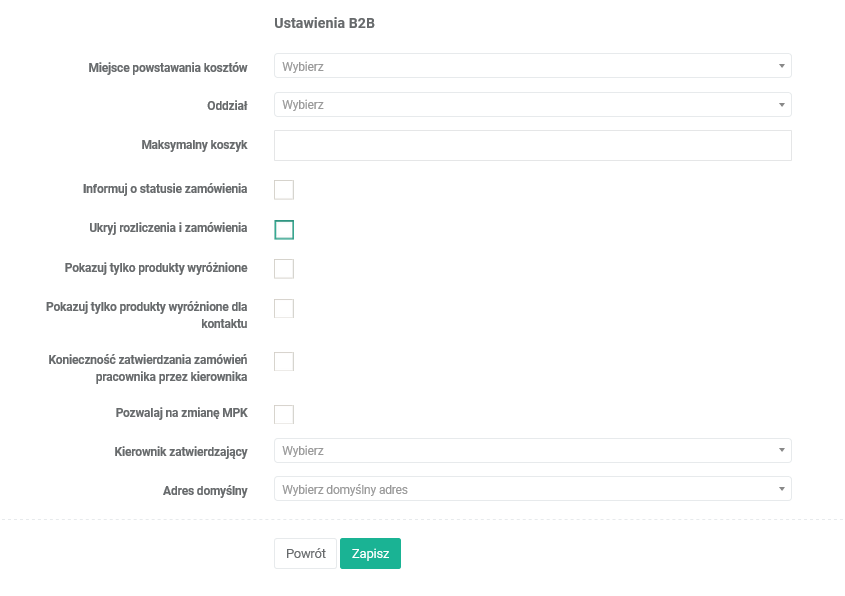
W części Ustawienia B2B wprowadzamy ustawienia związane z platformą B2B ustawiając np. miejsce powstawania kosztów, oddział, maksymalny koszyk, informuj o statusie zamówienia. itd.
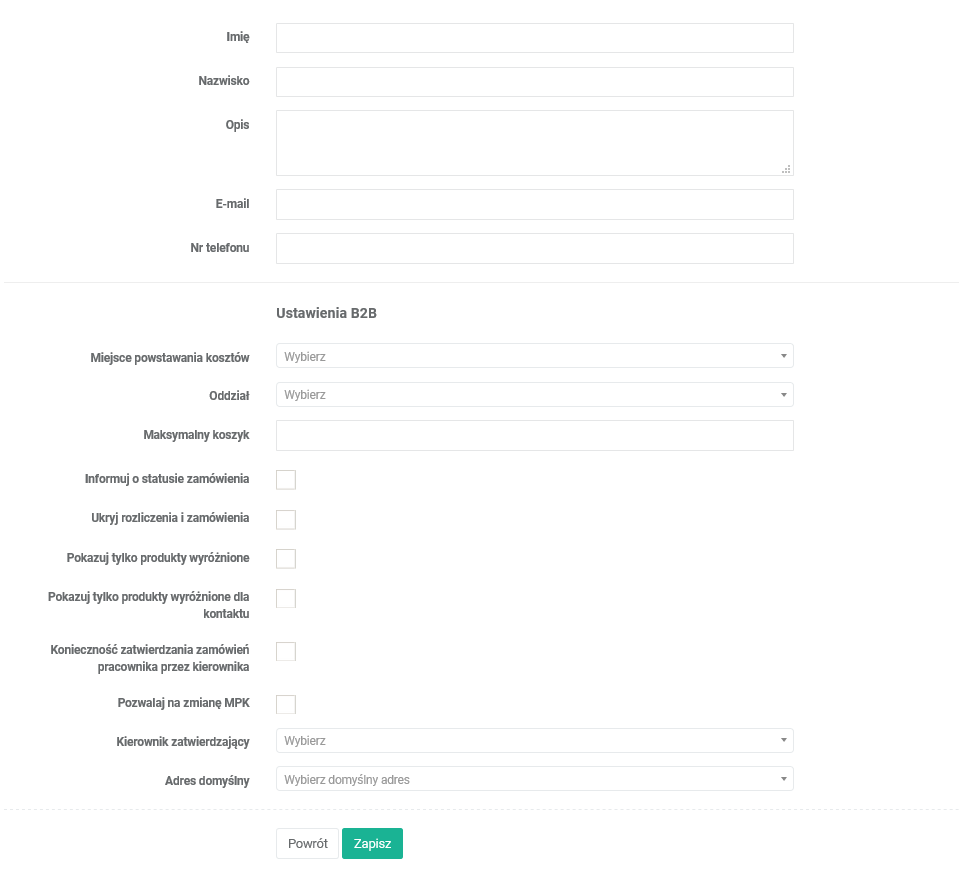
W polu Kierownik zatwierdzający można wybrać Kierownika, który musi zatwierdzić zamówienie złożone przez dodawaną osobę.
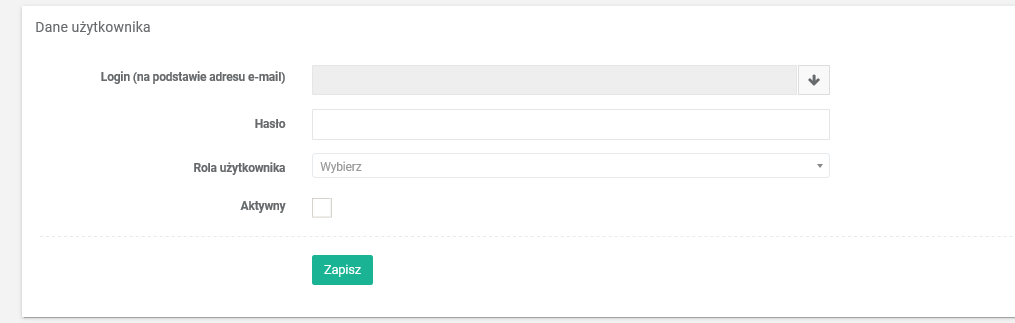
Po uzupełnieniu wszystkich danych klikamy Zapisz i na karcie użytkownika pojawia się dodatkowa część Dane użytkownika, w której możemy ustawić jego login i hasło oraz aktywować konto i przypisać mu odpowiednią rolę (Administratora, Kierownika lub Handlowca).
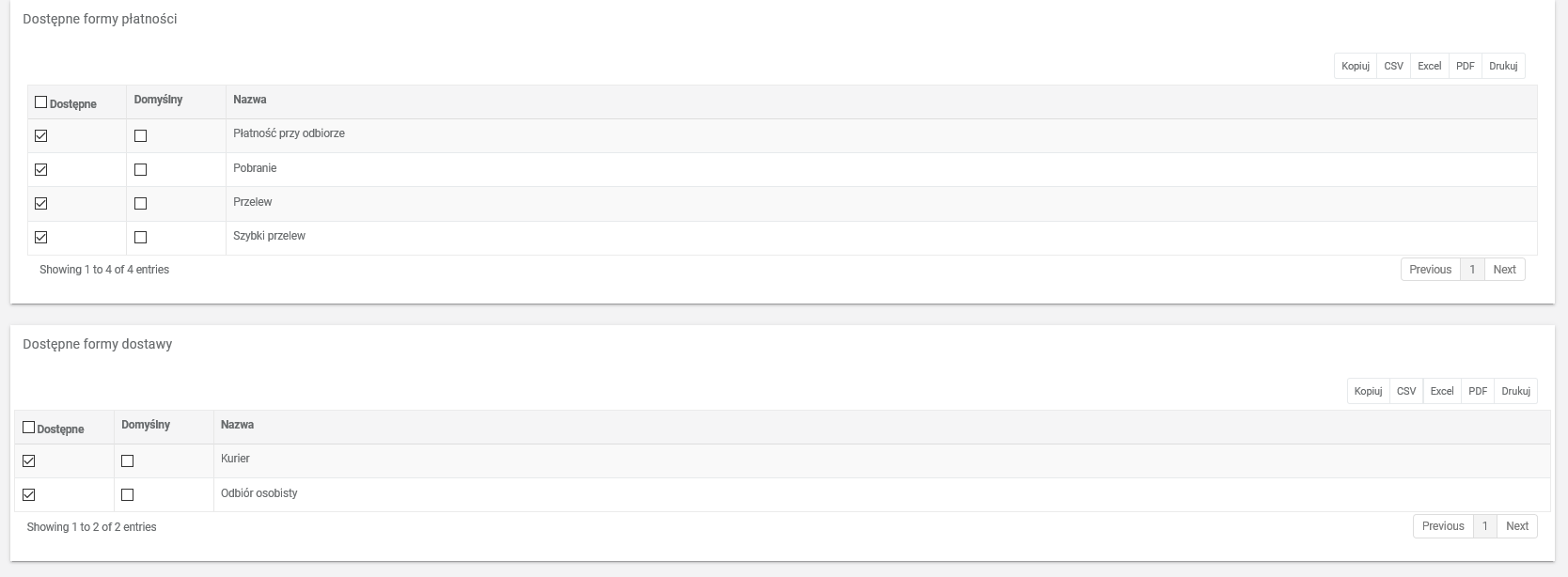
Na karcie użytkownika można ustawić jakie formy płatności i dostawy będą dla niego widoczne, a także wybrać te domyślne.
- Miejsce powstawanie kosztów – tu można dodać MPK dla kontrahenta, a później do tych MPK można przypisać odpowiednie osoby kontaktowe
- Oddział – tutaj można dodać odziały po stronie kontrahenta, a później do tych oddziałów można przypisać osoby kontaktowe
- Opiekun handlowy – w tym miejscu do kontrahenta można przypisać opiekuna handlowego. Jeżeli po zalogowaniu opiekun ma być widoczny na B2B, to trzeba zaznaczyć Wyświetl w B2B.
Zarządzanie produktami i ofertami
Archiwalny wpis o zarządzaniu produktami i ofertami w B2B. Opisuje kluczowe funkcje związane z ofertowaniem.
Filtry w B2B
Za pomocą odpowiednio zdefiniowanych parametrów w xSale można dodawać filtry na kategoriach produktów w B2B.
Przykład
Na kategorii Artykuły papiernicze w B2B dodamy filtr Kolor.
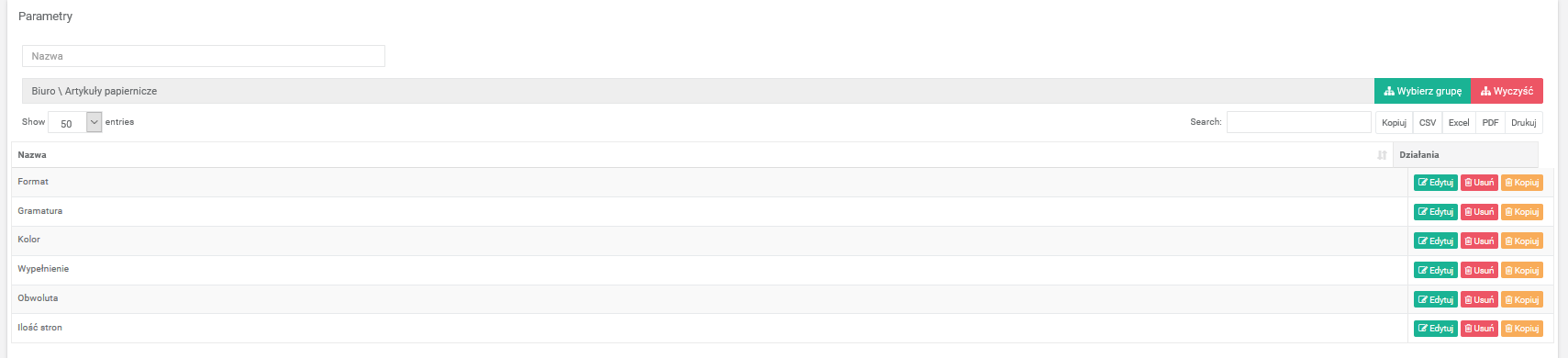
- Wchodzimy w menu Konfiguracja –> Asortyment –> Parametry. Na liście parametrów odnajdujemy parametr, który chcemy zastosować jako filtr w B2B, w naszym przykładzie będzie to Kolor. Jeżeli parametru nie ma na liście należy go dodać i przypisać do właściwej kategorii B2B. Następnie wybieramy przycisk Edycja obok parametru Kolor.
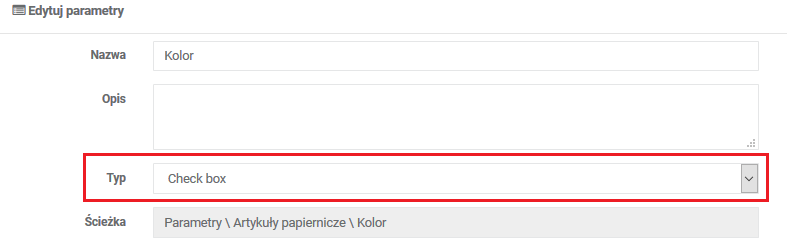
- Edytując parametr ustawiamy jego Typ, może to być np. check-box.
Jeżeli wcześniej parametr był typu tekst a został zamieniony na check-box, to po zapisaniu parametr ten zostanie automatycznie przekonwertowany na nowy typ na ofertach. Czyli np. produkty z uzupełnionym parametrem typu tekst zostaną zaktualizowane na check-box.
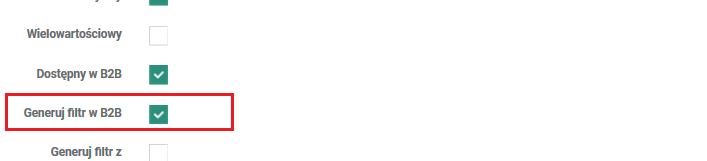
- Zaznaczamy opcję Generuj filtr w B2B
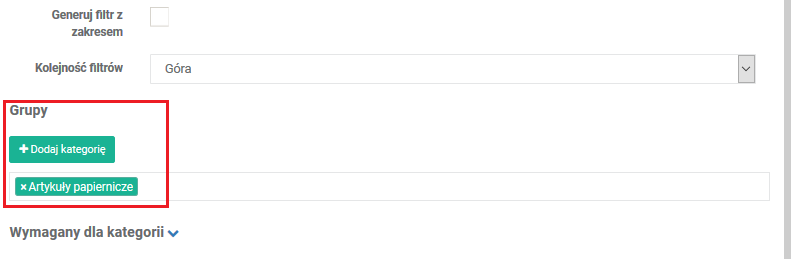
- Wskazujemy w jakich grupach filtr będzie dostępny, można wskazać kilka grup poprzez wielokrotne zaznaczenie (CTRL + kliknięcie).
W naszym przykładzie wskazujemy grupę Artykuły papiernicze.
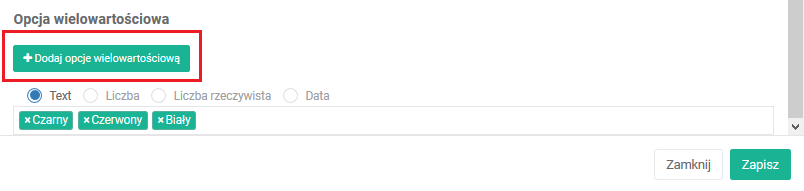
- W części Opcja wielowartościowa można przypisać wartości parametru, które będzie można przypisać do produktu na ofercie B2B i po których będzie można filtrować.
- Aby zakończyć edycję parametry klikamy Zapisz.
W ten sposób zdefiniowany parametr można później uzupełniać na ofertach w xSale, co da możliwość filtrowania produktów według tego parametru w platformie B2B.
Produkty powiązane
Sztuczna inteligencja analizuje wszystkie zakupy na danej bazie xSale i na podstawie wyników, przy każdym produkcie w platformie B2B sugeruje inne produkty, które były najczęściej dokupowane. Produkt wrzucony do koszyka z rekomendacji sztucznej inteligencji jest dodatkowo oznaczony na zamówieniu w xSale w nowej kolumnie „Dosprzedaż”.
Na ofercie w xSale jest możliwość ręcznego przypisywania ofert powiązanych, które mają wyższy priorytet nad wynikami sztucznej inteligencji.
Aby przypisać oferty powiązane w B2B należy na stronie edycji oferty dodać wskaźnik „Produkty powiązane”.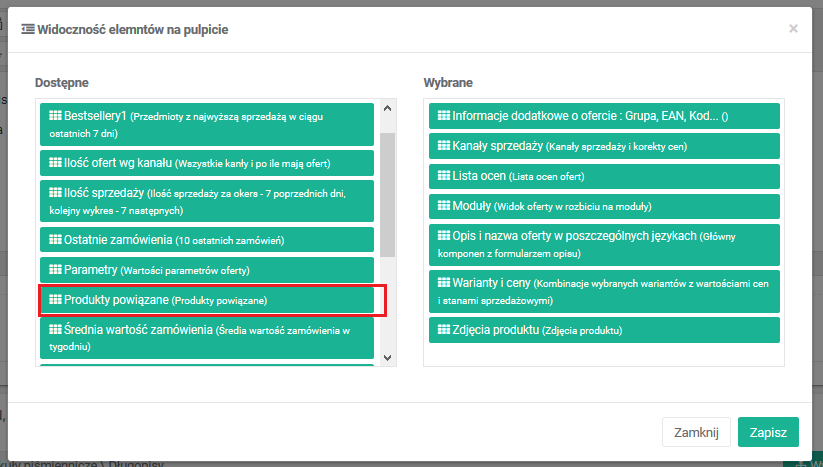 Instrukcja dodawania elementów do wyświetlanych na stronie znajduje się tutaj.
Po dodaniu wskaźnika na edycji oferty pojawi się nowa sekcja Produkty powiązane. Znajdują się w niej oferty dodane ręcznie za pomocą przycisku „+Dodaj” i produkty dodane przez algorytm sztucznej inteligencji.
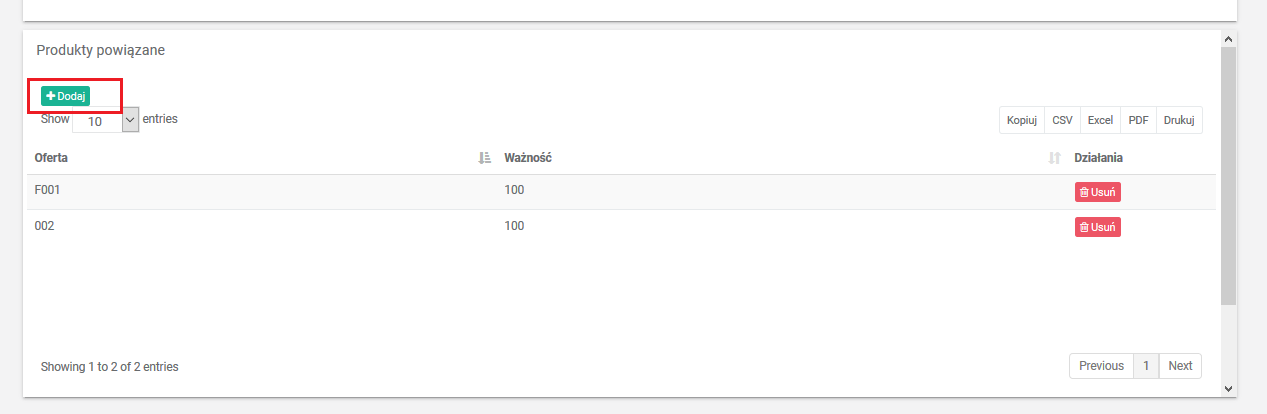
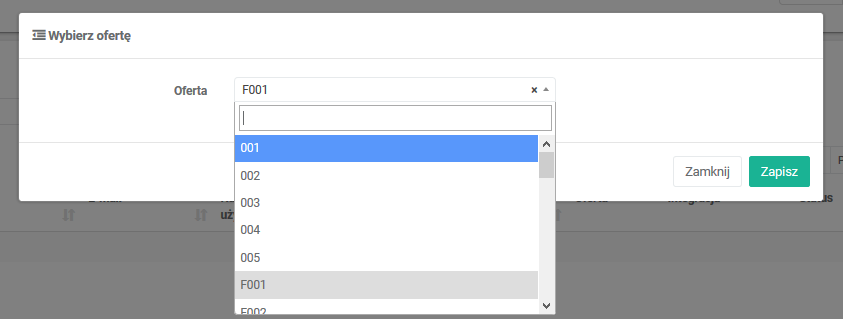
Klikając przycisk „+Dodaj” można ręcznie przypisywać oferty wpisując odpowiednio ich kody.
Dostępna jest też opcja dodawania powiązanych produktów za pomocą wczytania pliku Excel.
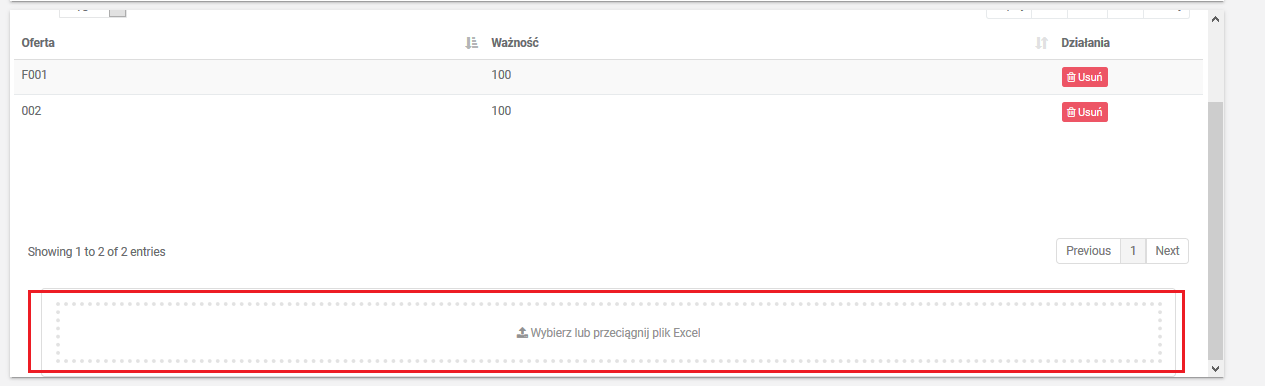
Wczytywany plik musi zawierać jedną kolumnę zawierającą kody ofert powiązanych. Zaczytanie pliku dodaje kody z pliku na listę produktów powiązanych. Jeżeli na liście powiązanych znajduje się oferta, której nie ma w pliku, to po zaczytaniu zostanie ona usunięta.
Produkty wyróżnione
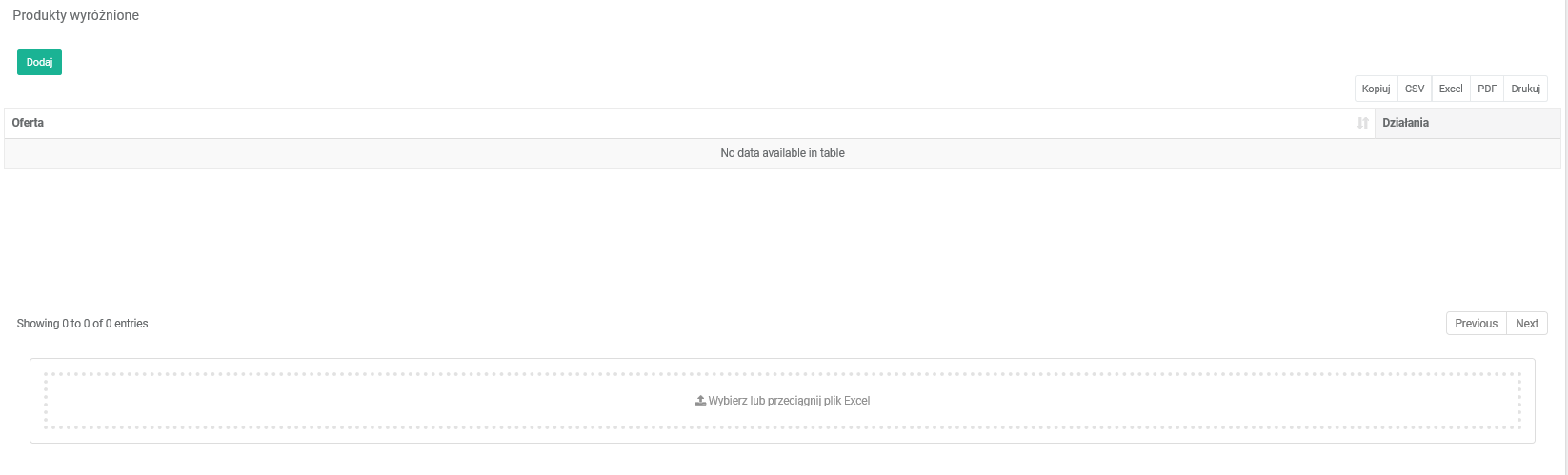
Produkty wyróżnione ustawiamy na karcie wybranego kontrahenta w xSale ( Dane sprzedaży –> Kontrahenci).
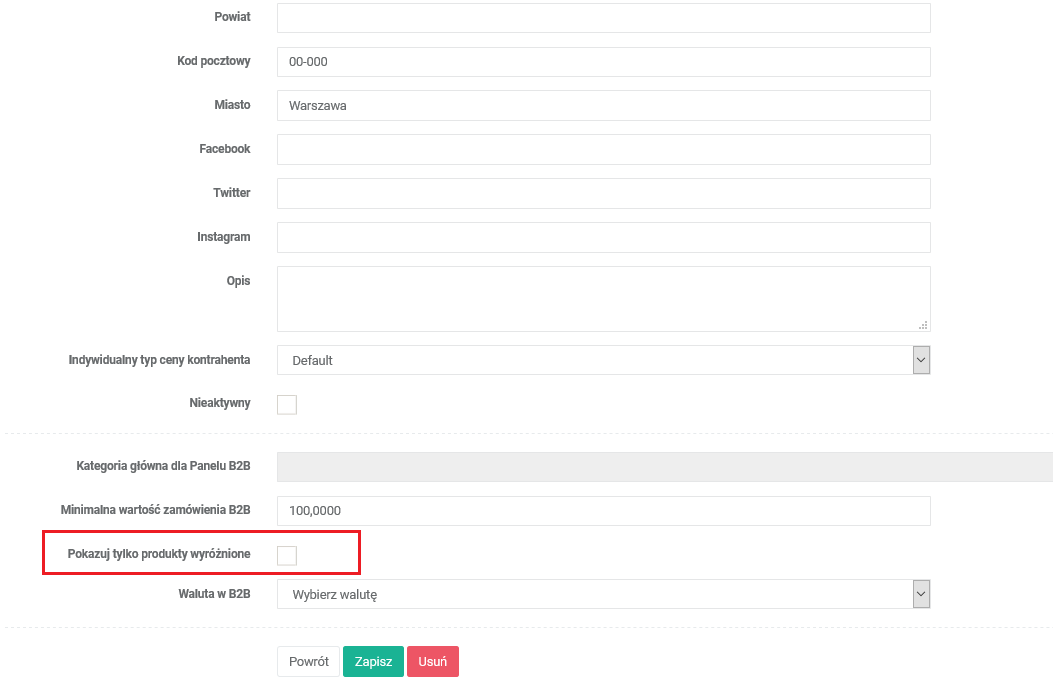
Na stronie edycji kontrahenta jest flaga Pokazuj tylko produkty wyróżnione, jeżeli jest zaznaczona, to klient widzi tylko produkty dodane do wyróżnionych na jago karcie.
Produkty wyróżnione można przypisać do kontrahenta edytując jego kartę w części Produkty wyróżnione. Za pomocą przycisku Dodaj można dodawać ręcznie na listę poszczególne oferty.
Dostępna jest również opcja wczytania towarów z pliku Excel zawierającego produkty wyróżnione.
Mechanizm wczytywania z pliku działa w ten sposób, że jeżeli towar jest na liście i jest w pliku, to przy wczytywaniu zostanie pominięty. Jeśli towaru nie ma liście a jest w pliku, to zostanie dodany. Jeżeli towar jest na liście a nie ma go w pliku, to przy wczytywaniu zostanie usunięty z listy. Jest to działanie celowe, wczytując pusty plik można usunąć listę produktów wyróżnionych.
Dodatkowo osoba kontaktowa po stronie klienta może mieć przypisane swoje produkty wyróżnione. Zarządzenie produktami wyróżnionymi dla osoby kontaktowej znajduje się na stronie edycji jej kontaktu. Jeżeli ma zaznaczoną opcję Pokazuj tylko produkty wyróżnione, to widzi tylko produkty wyróżnione dla kontrahenta. Jeżeli ma zaznaczoną również opcję Pokazuj (tylko produkty wyróżnione dla kontaktu), to widzi produkty wyróżnione tylko dla niej.
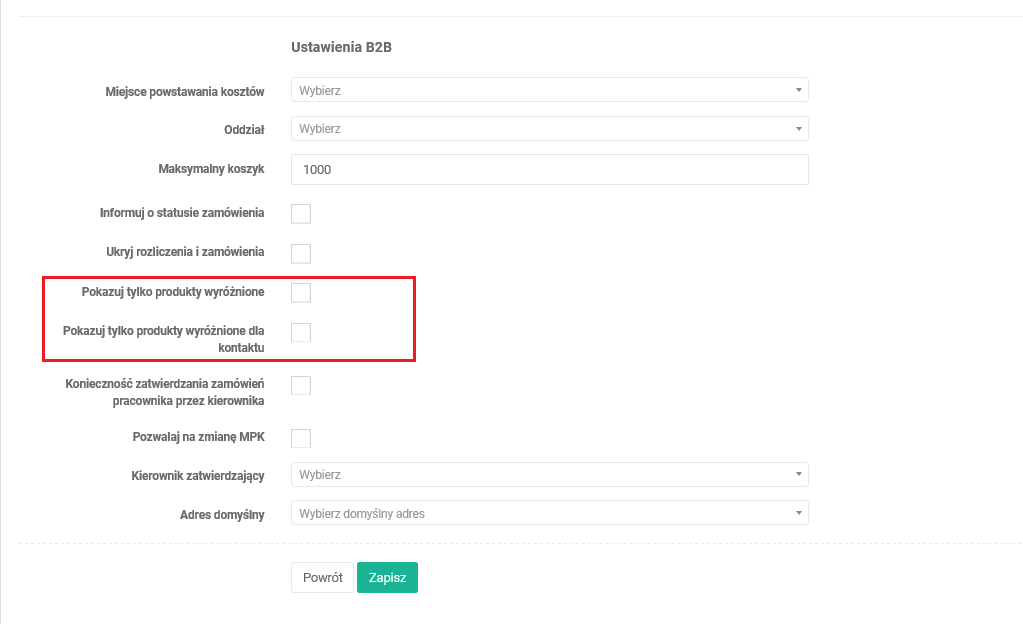
Produkty wyróżnione dla osoby kontaktowej można dodawać na stronie edycji kontaktu w części Produkty wyróżnione. Mechanizm działa podobnie jak na edycji kontrahenta.
Stany magazynowe w B2B
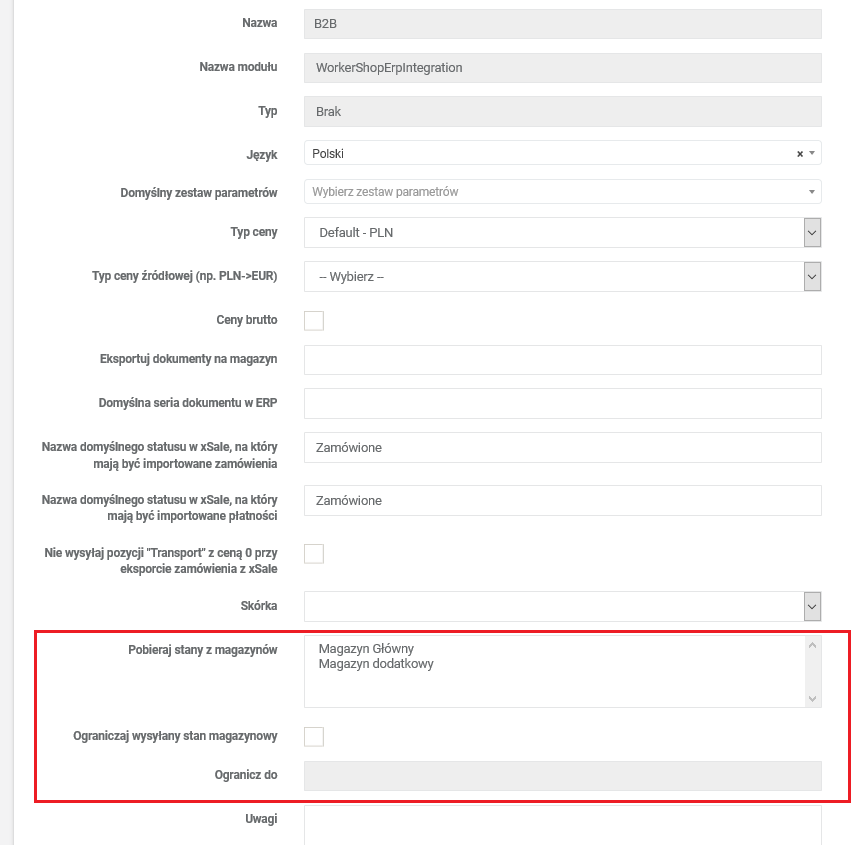
W konfiguracji integracji B2B można określić z jakich magazynów ma być pobierany stan magazynowy do B2B. Aby wybrać magazyny wejdź w Konfiguracja –> Integracje i edytuj integrację z B2B. W polu Pobieraj stany z magazynów zaznacz odpowiednie magazyny. Dodatkowo jest możliwość ograniczenia ilości wysyłanych stanów magazynowych.
Jeżeli zaznaczysz opcję Ograniczaj stan magazynowy, a w polu Ogranicz do wpiszesz odpowiednią liczbę sztuk, to przesyłany stan magazynowy będzie ograniczony do tej liczby np. 100 szt.
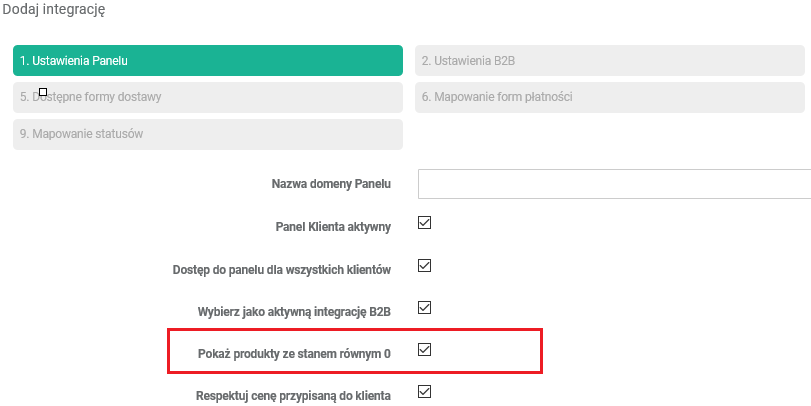
Jeżeli chcesz aby towary ze stanem magazynowym 0, były widoczne dla klientów możesz zaznaczyć odpowiednią flagę w konfiguracji integracji z B2B. Aby to zrobić wejdź w Konfiguracja –> Integracje i przy integracji z B2B kliknij Edytuj na kolejnym ekranie kliknij Zapisz i przejdź do instalatora. Na pierwszym kroku znajduje się flaga Pokaż produkty ze stanem równym 0 po jej zaznaczeniu przejdź wszystkie kroki instalatora i na końcu kliknij Zapisz.
Takie towary można zamówić, wtedy przy dodawaniu do koszyka wyświetli się informacja, że towar jest niedostępny a czas oczekiwania, to „x” dni. Czas oczekiwania na towar można ustawić na kategoriach produktów. Wejdź w Konfiguracja –> Grupy i kliknij prawym przyciskiem myszy na odpowiedniej grupie, następnie z menu wybierz Edytuj. W oknie, które się pojawi wpisz domyślny czas dostawy w dniach i kliknij Zapisz.
Widoczność towarów na platformie B2B
Aby towar był widoczny na B2B musi mieć utworzoną ofertę i na tej ofercie musi znajdować się aktywny kanał sprzedaży B2B. Z jednego towaru można utworzyć kilka ofert. Na ofercie można ustalić nazwę produktu, dodać zdjęcia i opis. Instrukcja tworzenia oferty znajduje się tutaj.
Można również aktywować proces, który automatycznie utworzy oferty z towarów zaimportowanych z ERP. W warunkach startowych procesu można określić jakie warunki musi spełniać towar, aby system utworzył z niego ofertę. Np. proces może utworzyć ofertę z towaru jeżeli:
– towar jest przypisany do kategorii
– towar ma opis
– towar ma zdjęcie.
Procesy konfiguruje helpdesk xSale.
Na liście ofert (Dane sprzedaży –> Oferty) znajduje się przycisk Operacje seryjne, który pozwala masowo zarządzać większą liczbą ofert. Za pomocą operacji seryjnych można aktywować/dezaktywować oferty na B2B lub zmienić typ ceny. Szczegóły działania tego narzędzia opisano tutaj.
Jednostka towaru w B2B
Dla pojedynczych ofert, na towarze w ERP można zdefiniować jednostkę domyślną i ta jednostka jest prezentowana w platformie B2B.
Jeżeli oferta w xSale jest zestawem, to jednostka w B2B nie jest pobierana z towaru tylko jest to jednostka domyślna systemu szt.
Wskaźnik „Powiadom o dostępności”
Na stronie głównej xSale można dodać wskaźnik z możliwością wyświetlania, jakie produkty klienci B2B mają dodane do „Powiadom o dostępności”. Wskaźnik pokazuje kod oferty, nazwę w domyślnym języku, ilość loginów mających dodaną ofertę do swojej listy oraz kolumnę z wyszczególnionymi użytkownikami (loginami), którzy dodali oferty do listy. Dane we wskaźniku są aktualizowane na bieżąco. Raport można eksportować do pliku CSV, Excel, PDF lub dodać do raportów cyklicznych.
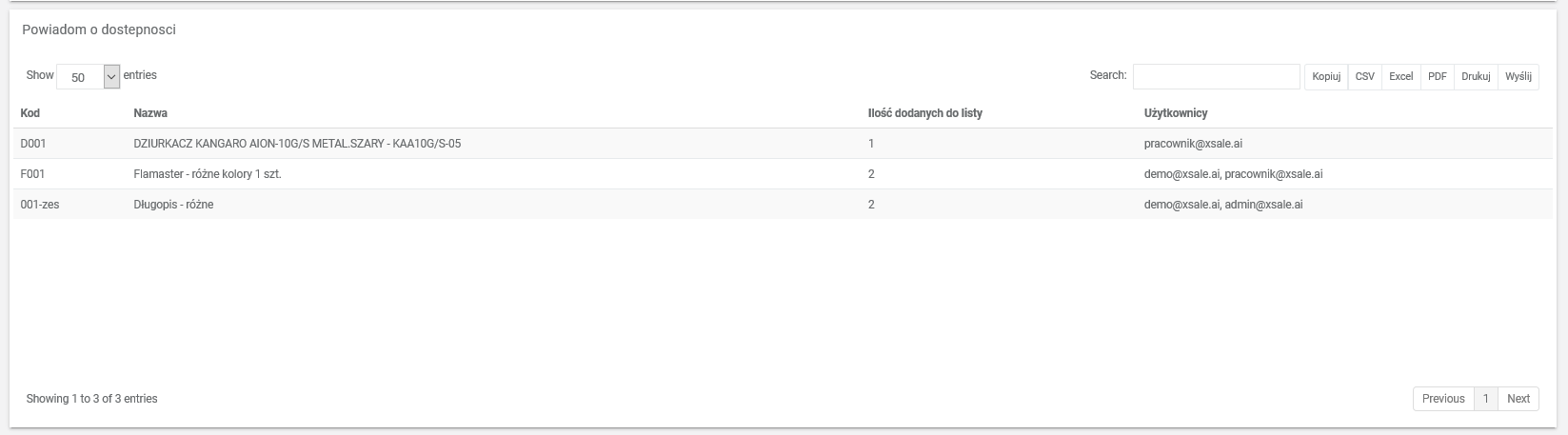
Wskaźnik jest domyślnie niewidoczny. Wyciągamy go standardowo będąc na stronie głównej: Ustawienia > Układ strony > Klikamy na ikonkę z trybikami > z dostępnych wskaźników wybieramy „Powiadom o dostępności” > Nazywamy raport i wybieramy typ > Zapisujemy.
Szczegółowa instrukcja jak dodać wskaźnik do widoku na stronie głównej znajduje się tutaj.
Zarządzanie użytkownikami i operatorami
Użytkownicy platformy B2B
Użytkowników po stronie klienta można dodawać na karcie kontrahenta w xSale. Lista kontrahentów znajduje się w menu Dane sprzedaży –> Kontrahenci. Na stronie edycji karty kontrahenta znajduje się część Kontakty.
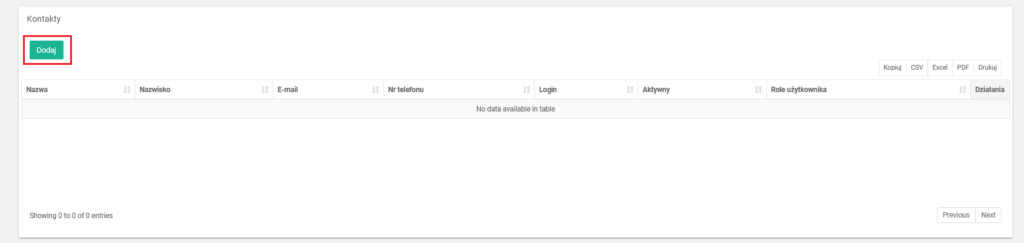
W tym miejscu można dodawać osoby kontaktowe. Następnie edytując osobę kontaktową w części Dane użytkownika można nadać dostęp do platformy B2B podając login (adres email) i hasło.
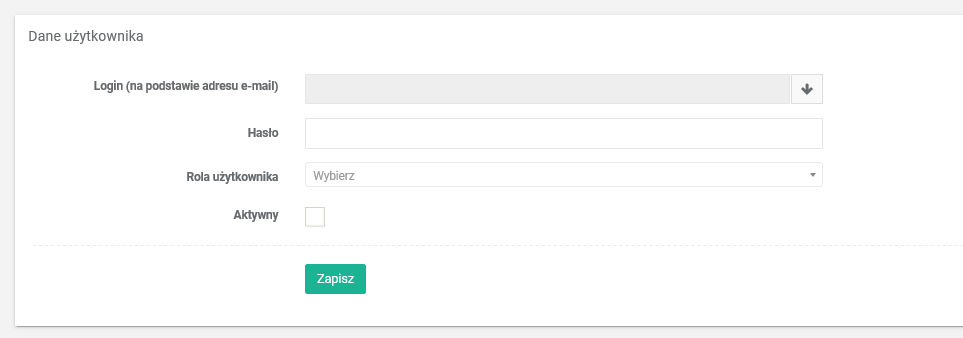
W tej części można również przypisać do użytkownika rolę w B2B. Dostępne są cztery role użytkowników:
- Administrator – ma dostęp do konfiguracji platformy i może dodawać nowych użytkowników kierowników i handlowców, może ustalać limity handlowe, widzi wszystkie koszyki i zamówienia
- Kierownik – widzi zamówienia i koszyki swoje i osób dla których jest kierownikiem
- Handlowiec – widzi tylko swoje zamówienia i koszyki
- Oddział – ma takie same uprawnienia jak handlowiec.
Dodając nowego użytkownika można przypisać go do oddziału, miejsca powstawania kosztów, oznaczyć odpowiednie ustawienia w B2B, a także ustawić domyślne sposoby dostawy i płatności.
Limity dla użytkowników
Użytkownik platformy może mieć narzucone różne limity
- Maksymalny koszyk – jest przypisany do użytkownika B2B i może być ustawiony w platformie B2B
- Limit kredytowy – jest przypisany do kontrahenta w ERP i importowany do xSale lub dodawany na karcie kontrahenta w xSale
- Limit handlowy – ustalany przez klienta w platformie B2B, może być przypisany indywidualnie do użytkownika, oddziału lub miejsca powstawania kosztów.
Limity i rozliczenia są widoczne dla użytkownika po zalogowaniu na platformie B2B. Dodatkowo na użytkowniku można zaznaczyć opcję która będzie wymagała zatwierdzania zamówień przez kierownika.
Operatorzy systemu xSale
Operatorzy systemu xSale są zakładani w menu Konfiguracja –> Użytkownicy firmy i mogą mieć przypisaną jedną z dwóch ról:
- Użytkownik systemu – ma dostęp do menu Dane sprzedaży i Dokumenty, widzi zamówienia wszystkich klientów, ma dostęp do towarów i ofert.
- Administrator firmy – ma dostęp do zakładki Konfiguracja w xSale a także Dane sprzedaży i Dokumenty.
Zarządzanie zamówieniami
Obsługa wielu koszyków
Każdy użytkownik ma możliwości dodania i zarządzania wieloma koszykami. Osoba z uprawnianiami handlowca widzi tylko swoje koszyki.
Użytkownik z rolą kierownika widzi koszyki swojego zespołu. Administrator widzi wszystkie koszyki.
Ponawianie zamówień
Po wejściu w szczegóły zamówienia na B2B widoczny jest przycisk Ponów zamówienie, który umożliwia złożenie kolejnego takiego samego zamówienia.
Formy dostawy na zamówieniach
Sposoby dostawy dostępne w B2B można dodawać w Integracje > Sposoby dostaw. Przy każdym sposobie dostawy można oznaczyć, czy jest dostępny w B2B:

Ponadto, edytując każdy ze sposobów dostawy, można ustawić jego koszt jako stałą cenę lub zdefiniować cennik dostawy. Ustawiając zakresy cen w polu Kwota zamówienia od/do należy wpisać wartość zamówienia netto od zamówionych towarów.
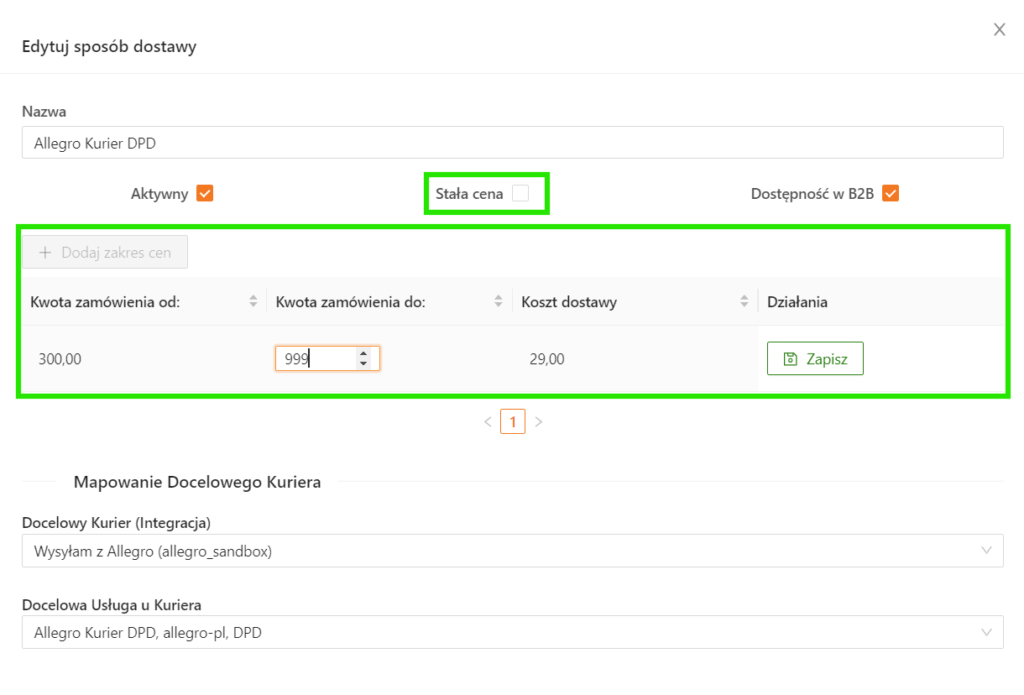
Konfiguracja form dostawy dostępnych w B2B jest również w konfiguracji integracji z B2B, czyli w menu Konfiguracja > Integracje > Edycja przy integracji z B2B-> Krok 5. instalatora – Dostępne formy dostawy.
Do każdego użytkownika B2B można przypisać domyślne sposoby dostawy. W celu dodania takiego ustawiania należy edytować kartę kontrahenta, a następnie edytować odpowiednią osobę kontaktową. Należy wybrać w menu Dane sprzedaży > Kontrahenci, przejść do edycji klienta, a następnie do sekcji Kontakty i ustawić odpowiednią osobę kontaktową. W części Dostępne formy dostawy można oznaczyć, które sposoby dostawy są dostępne dla kontaktu, a także ustawić domyślny.

Formy płatności w zamówieniach
Formy płatności dostępne w zamówieniach w B2B można konfigurować w menu Konfiguracja –> Formy płatności.
Przy każdej formie płatności można oznaczyć jej dostępność w B2B.
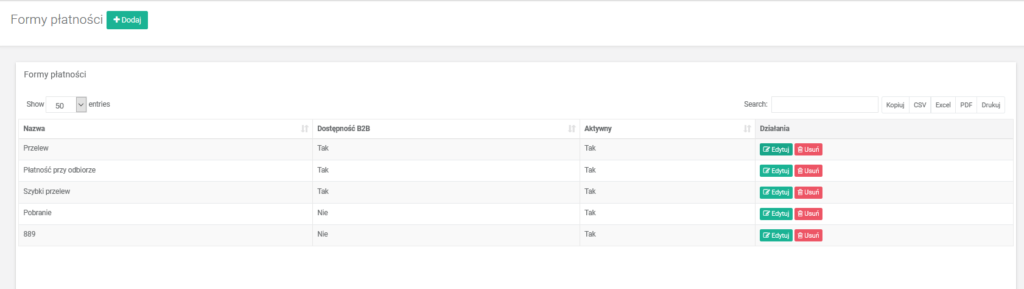
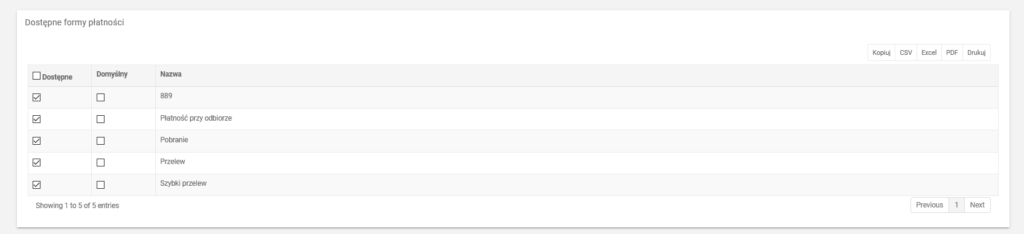
Podobnie jak przy formach dostawy, na edycji osoby kontaktowej kontrahenta można ustawić, które formy płatności będą dla niej dostępne, a także wybrać domyślną.
Minimalna wartość zamówienia
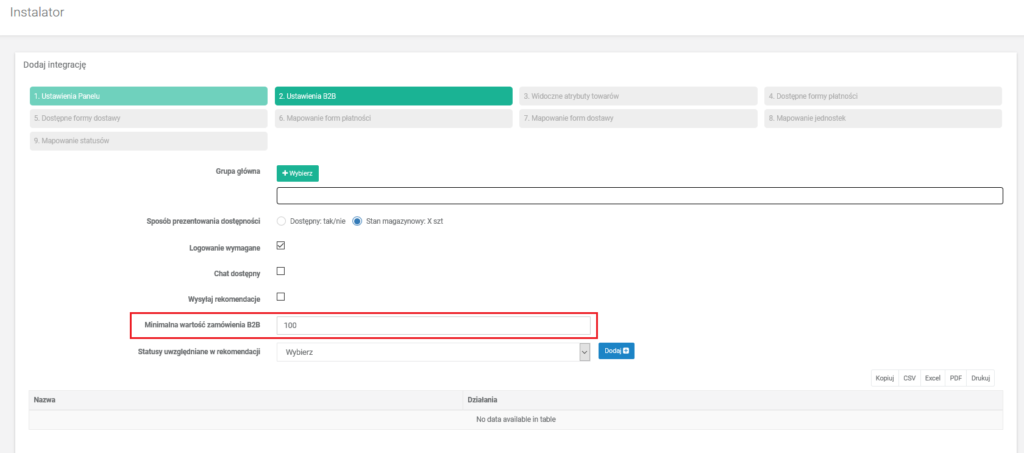
- Minimalna wartość zamówienia dla całego B2B – obowiązuje dla wszystkich kontrahentów w całym B2B i można ją ustawić w konfiguracji integracji z B2B.
Aby to zrobić, wchodzimy w menu Konfiguracja > Integracje i edytujemy integrację z B2B. Na kolejnym ekranie klikamy Zapisz i przejdź do instalatora, następnie przechodzimy do drugiego kroku Ustawienia B2B i w polu Minimalna wartość zamówienia wpisujemy odpowiednią wartość. Po wprowadzeniu zmian przechodzimy wszystkie kroki, a na ostatnim klikamy Zapisz.
- Minimalna wartość zamówienia dla kontrahenta – jest przypisana do kontrahenta i można ją ustawić na jego karcie.
Wchodzimy w Dane sprzedaży > Kontrahenci i klikamy Edytuj przy wybranym kontrahencie. W polu Minimalna wartość zamówienia B2B wpisujemy odpowiednią wartość i klikamy Zapisz.- UWAGA
Jeżeli do całego B2B ustawimy minimalną wartość zamówienia 200 zł, a na karcie kontrahenta ustawimy minimalną wartość zamówienia 100 zł, to dla tego kontrahenta obowiązuje kwota 100 zł.
- UWAGA
Ustawienie minimalnej ilości towaru w zamówieniu
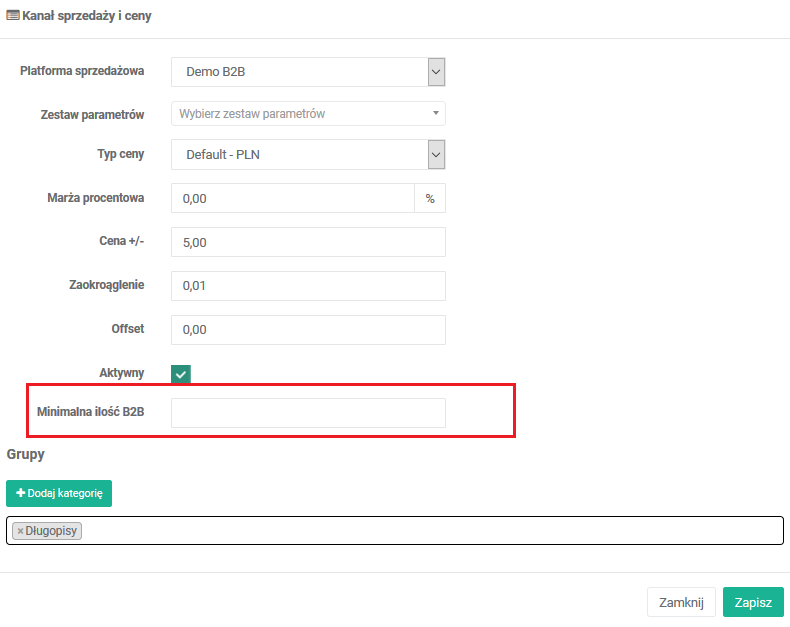
xSale pozwala ustawić na produktach dostępnych w B2B minimalną ilość sztuk zamawianego produktu.
Jeżeli chcemy ustawić taką liczbę dla danego produktu, edytujemy kanał sprzedaży B2B na ofercie w xSale powiązanej z tym produktem.
W polu Minimalna ilość B2B wpisujemy odpowiednią liczbę, np. 10 szt i klikamy Zapisz.