
 EN
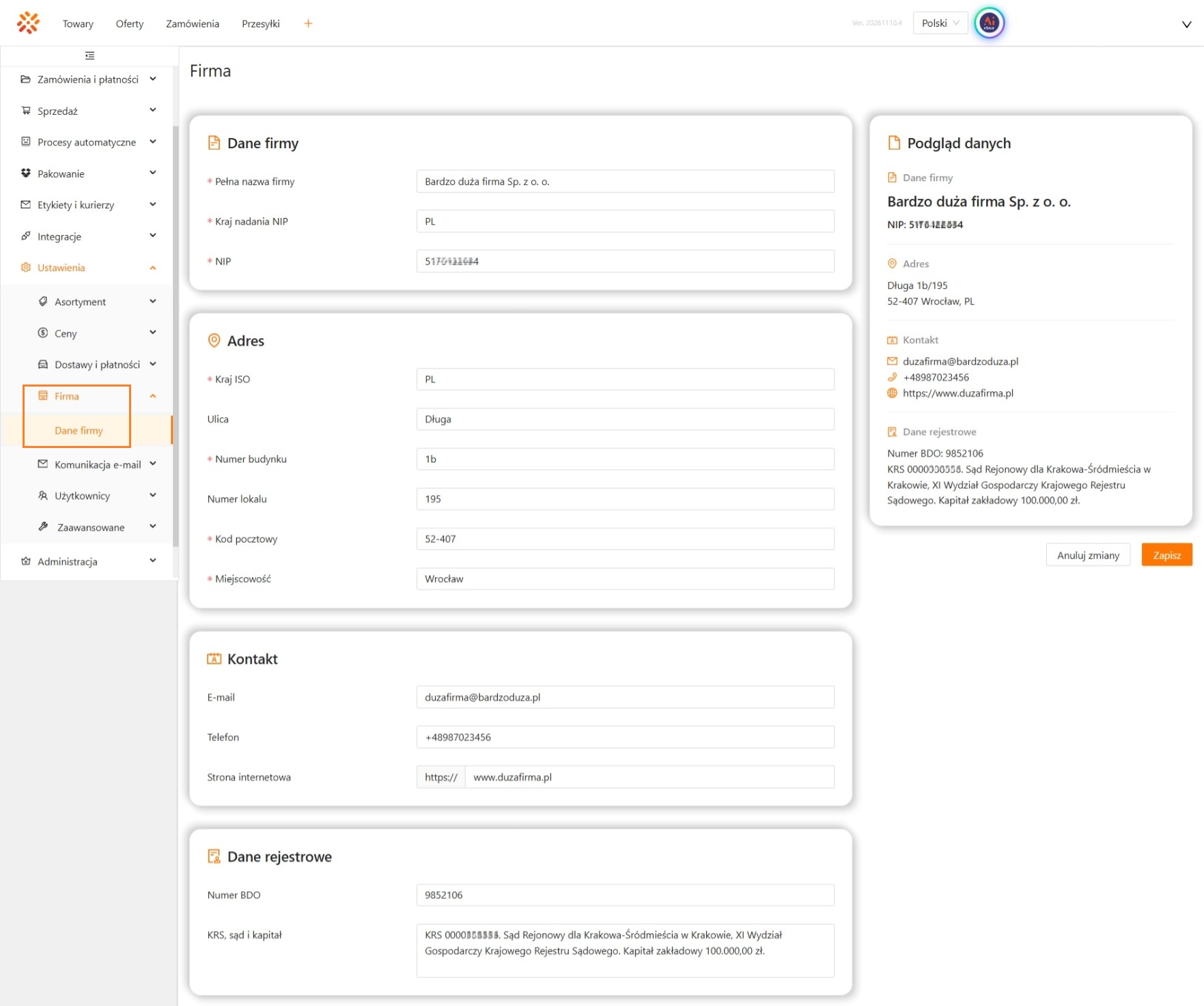
W zakładce Dane firmy uzupełnisz nazwę i NIP firmy, adres, dane kontaktowe oraz informacje rejestrowe dla firmy, w której aktualnie pracujesz w xSale.
W tym artykule znajdziesz
- Gdzie znaleźć dane firmy
- Jak uzupełnić dane firmy
- Pola wymagane i poprawność danych
- Podgląd, zapis i anulowanie zmian
- Co zrobić, gdy nie można zapisać danych
Gdzie znaleźć dane firmy
Przejdź do Ustawienia → Firma → Dane firmy. Dostęp do tej zakładki i zapis danych wymagają uprawnień administratora organizacji lub administratora systemu. Jeśli nie masz dostępu, skontaktuj się z administratorem swojej firmy w xSale.
Jak uzupełnić dane firmy
- Otwórz zakładkę Dane firmy.
- W sekcji Dane firmy wpisz pełną nazwę firmy, kraj nadania NIP i NIP.
- Uzupełnij sekcję Adres. Ulicę, numer budynku i numer lokalu wpisz w osobnych polach.
- W razie potrzeby dodaj dane w sekcjach Kontakt i Dane rejestrowe.
- Sprawdź Podgląd danych i kliknij Zapisz. Poczekaj na komunikat potwierdzający zapis.
| Sekcja | Dane do uzupełnienia | Wskazówki |
|---|---|---|
| Dane firmy | Pełna nazwa firmy, Kraj nadania NIP, NIP | Kraj nadania NIP określa kraj numeru podatkowego. Wpisz dwuliterowy kod, np. PL. |
| Adres | Kraj ISO, Ulica, Numer budynku, Numer lokalu, Kod pocztowy, Miejscowość | Kraj ISO dotyczy adresu firmy i jest osobnym polem od kraju nadania NIP. Użyj kodu, np. PL lub DE. Numer lokalu możesz pozostawić pusty, jeśli nie dotyczy adresu. |
| Kontakt | E-mail, Telefon, Strona internetowa | Pola są opcjonalne. Przy adresie strony formularz pokazuje prefiks https://, więc możesz wpisać samą domenę, np. www.twojafirma.pl. |
| Dane rejestrowe | Numer BDO; KRS, sąd i kapitał | Pola są opcjonalne. W polu KRS, sąd i kapitał wpisz informacje jako zwykły tekst. Jeśli podajesz numer BDO, musi mieć 9 cyfr. |
Pola wymagane i poprawność danych
Pola wymagane są oznaczone gwiazdką. Do zapisania formularza uzupełnij:
- Pełną nazwę firmy, Kraj nadania NIP i NIP;
- Kraj ISO, Numer budynku i Miejscowość;
- Kod pocztowy, jeśli kraj adresu to PL. Dla Polski użyj formatu 00-000.
Dla kraju nadania NIP PL system sprawdza poprawność polskiego numeru NIP. Możesz podać go jako 10 cyfr; spacje, myślniki i początkowy prefiks PL są usuwane podczas zapisu. Dla zagranicznego numeru wybierz właściwy kraj nadania NIP — nie zmieniaj tego pola wyłącznie w celu pominięcia sprawdzenia.
Jeżeli uzupełniasz pola opcjonalne, również muszą mieć poprawną postać: adres e-mail powinien być prawidłowym adresem, strona internetowa adresem HTTP lub HTTPS, a numer BDO ciągiem 9 cyfr. W polach tekstowych nie używaj kodu HTML.
Podgląd, zapis i anulowanie zmian
Podgląd danych aktualizuje się podczas uzupełniania formularza. Pokazuje dane firmy, adres, kontakt i dane rejestrowe. Samo pojawienie się danych w podglądzie nie oznacza ich zapisania.
- Zapisz zapisuje zmiany po sprawdzeniu danych. Przycisk jest dostępny, gdy formularz zawiera zmiany.
- Anuluj zmiany przywraca ostatnio wczytane lub zapisane wartości i usuwa niezapisane poprawki. Nie cofa wcześniejszego zapisu.
Ta zakładka służy do uzupełniania danych firmy w xSale. Nie zastępuje konfiguracji danych nadawcy w integracji kurierskiej ani ustawień firmy w systemie ERP.
Co zrobić, gdy nie można zapisać danych
- Sprawdź, czy uzupełniono wszystkie pola oznaczone gwiazdką.
- Popraw pola wskazane komunikatem błędu. Zweryfikuj zwłaszcza NIP i kraj jego nadania, kod kraju adresu, polski kod pocztowy, e-mail oraz numer BDO.
- Jeśli przycisk Zapisz jest nieaktywny, sprawdź, czy wprowadzono zmianę względem danych wczytanych do formularza.
- Jeśli danych nie udało się wczytać, użyj przycisku ponowienia próby. Nie traktuj błędu odczytu jako informacji, że firma nie ma jeszcze zapisanych danych.
- Jeśli problem nadal występuje, skontaktuj się ze wsparciem xSale i przekaż treść komunikatu.