


Wpis wyjaśnia, jak dostosować wygląd aplikacji xSale. Dzięki temu interfejs lepiej pasuje do pracy Twojego zespołu.
Dostosowanie widoku karty
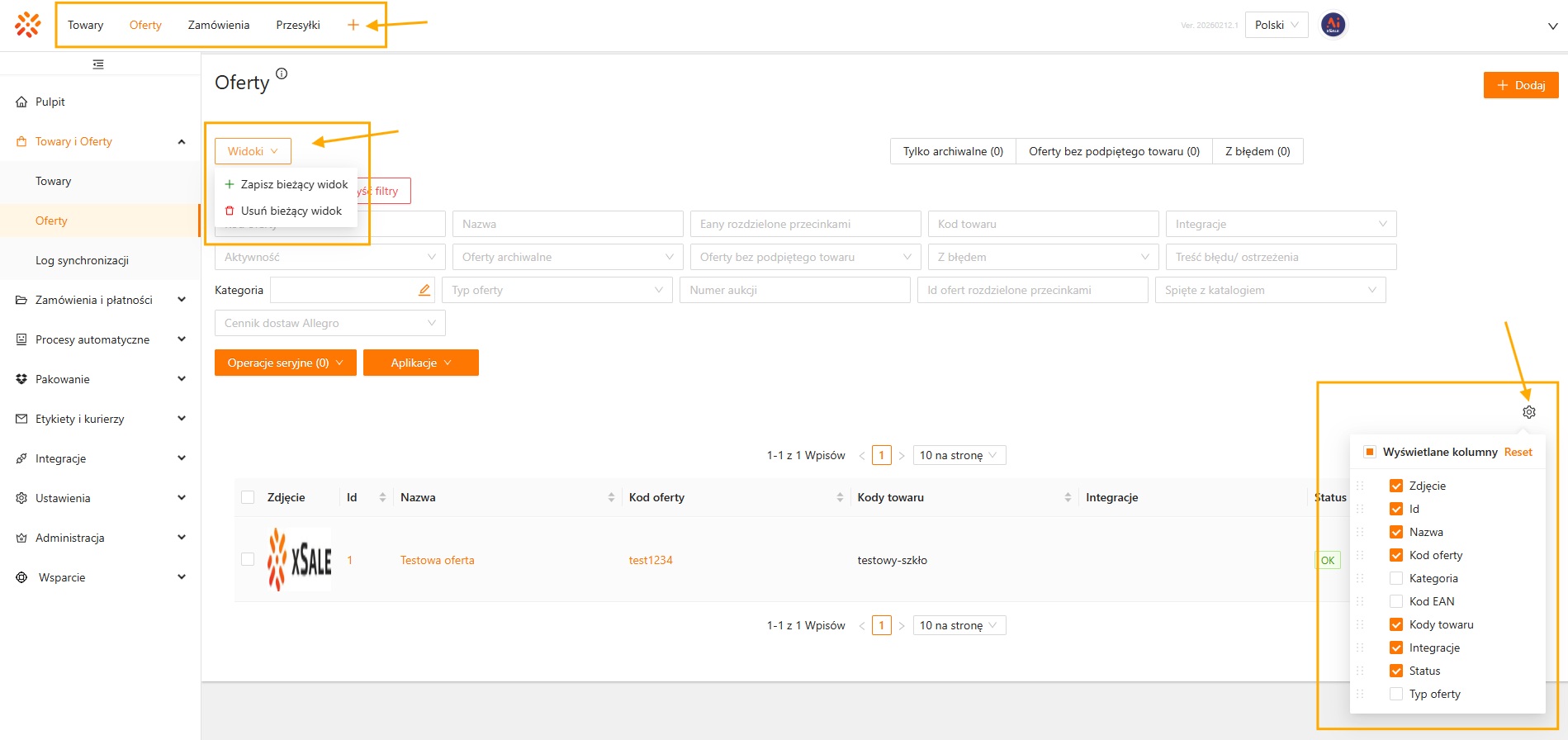
Istnieje możliwość dostosowania widoku dowolnej karty. Najczęściej wykorzystywane opcje to:
- Górna belka (Towary, Oferty oraz znak +) — pozwala dostosować widok najczęściej używanych zakładek.
- Widoki filtrów — po ustawieniu filtrów możesz zapisać widok i wracać do niego bez konieczności ponownego ustawiania tych samych warunków.
- Ikona zębatki — umożliwia dostosowanie kolumn z danymi na widocznej liście.
Zmiana języka panelu xSale
System xSale automatycznie dostosowuje język interfejsu do języka przeglądarki, w której jest uruchomiony.
W przypadku języka polskiego w przeglądarce interfejs xSale będzie automatycznie przetłumaczony na język polski.
W przypadku dowolnego innego języka przeglądarki interfejs xSale dostępny będzie w języku angielskim.
Ręczna zmiana języka
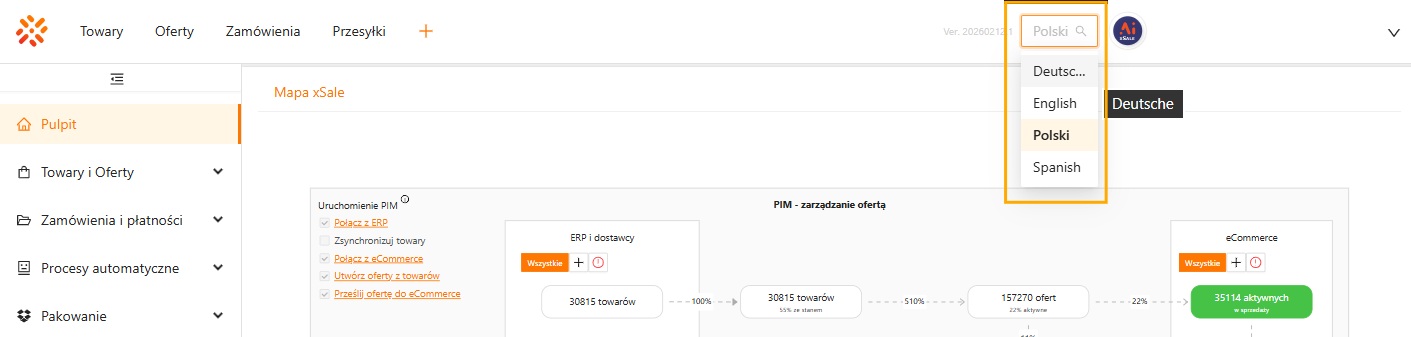
Język interfejsu można także zmienić ręcznie. W tym celu należy w prawym górnym rogu panelu wybrać z listy jeden z dostępnych języków.
Personalizacja (V1)
Opcja Personalizacja jest dostępna w wersji V1 panelu xSale.
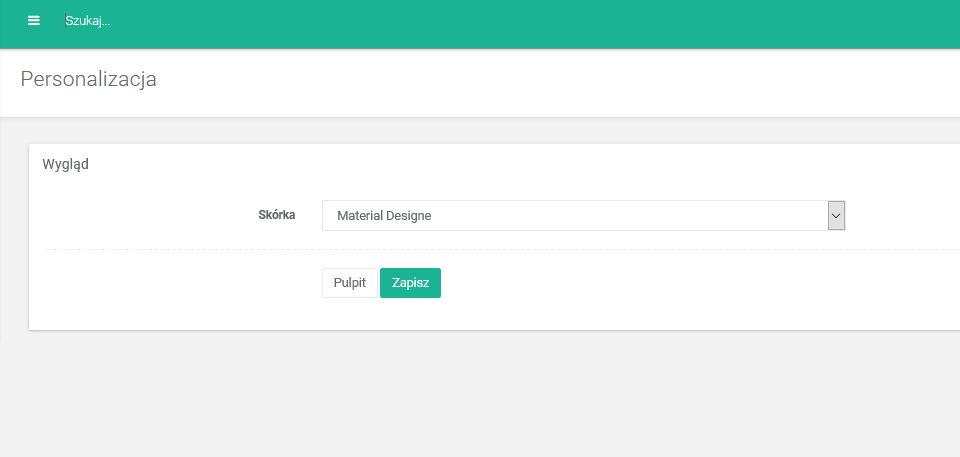
W tym miejscu możesz zmienić wygląd wyświetlanej strony, wybierając inną skórkę.
Aby zmienić skórkę, przejdź do: Ustawienia → Personalizacja.
Układ strony (V1)
Opcja Układ strony jest dostępna w wersji V1 panelu xSale i pozwala dostosować rozmieszczenie elementów wyświetlanych na stronie (np. na pulpicie).
Możesz zmieniać kolejność i rozmiar elementów, a także usuwać te, których nie chcesz wyświetlać.
Dostęp do konfiguracji uzyskasz w: Ustawienia → Układ strony.
Po wejściu w edycję układu kliknij wybrany element, aby przenieść go w inne miejsce lub zmienić jego rozmiar.
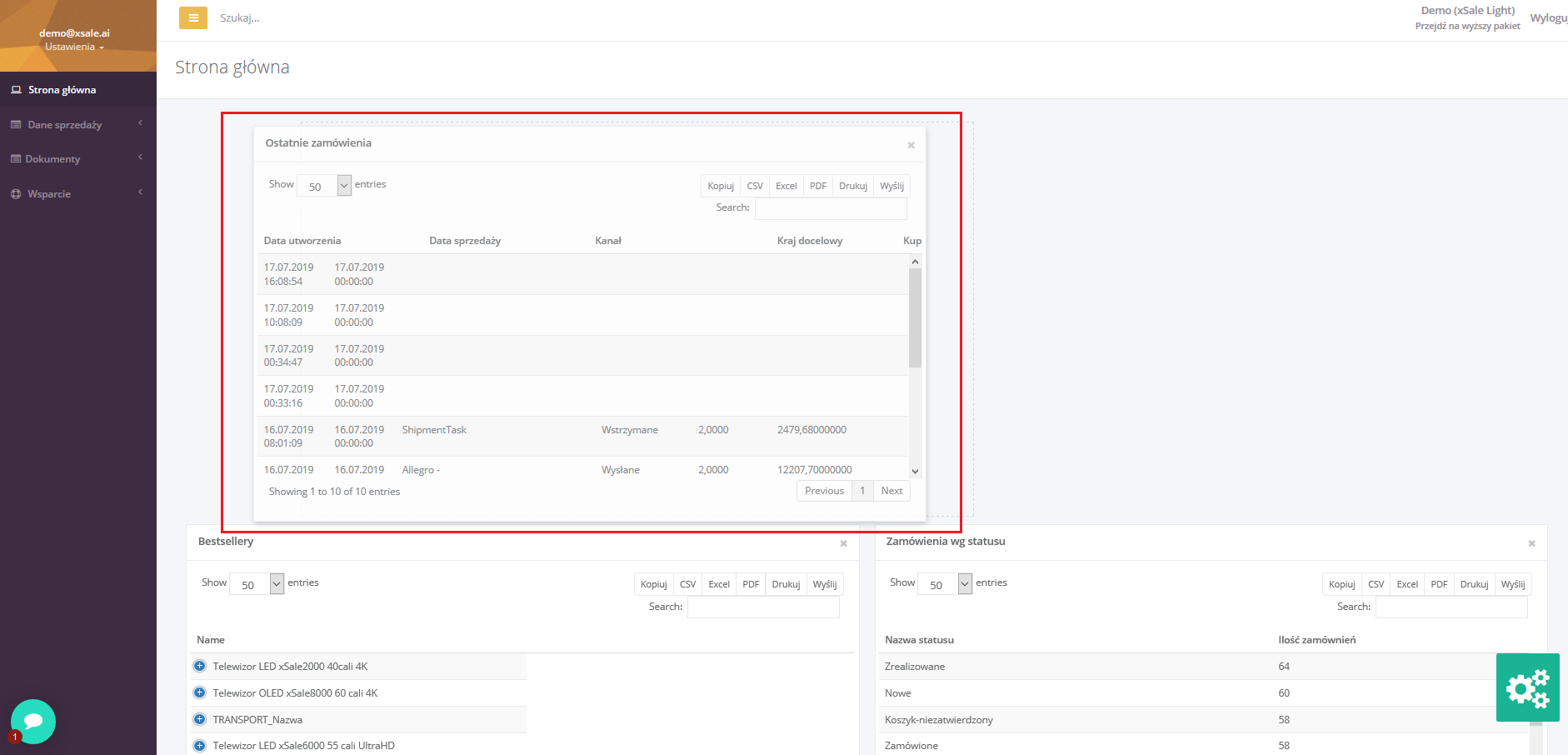
Możesz też dodać do widoku nowe elementy. W tym celu w widoku edycji układu kliknij ikonę ustawień w prawym dolnym rogu.

Po kliknięciu wyświetli się okno, w którym możesz wybrać elementy widoczne na pulpicie.
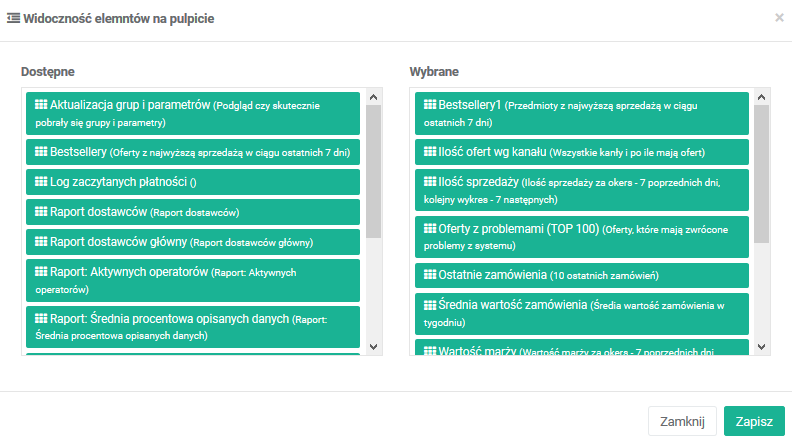
Aby dodać element, znajdź go w kolumnie Dostępne i przenieś do kolumny Wybrane. Podczas dodawania możesz nadać elementowi nazwę i określić jego typ (np. tabela).
W analogiczny sposób możesz usuwać elementy — przenosząc je z kolumny Wybrane do Dostępne.
Jeśli chcesz wrócić do ustawień domyślnych, w widoku Ustawienia → Układ strony skorzystaj z opcji Resetuj układ.


