EN
ENPulpit to pierwsze miejsce widoczne po zalogowaniu do panelu xSale. Z tego widoku możesz szybko sprawdzić stan pracy systemu, przejść do najważniejszych modułów oraz ocenić, czy integracje wymagają uwagi.
W tym artykule znajdziesz:
- jak działa moduł Status integracji
- co znajduje się w górnym menu panelu
- co pokazuje Centrum operacyjne
- jak korzystać z raportów na pulpicie
- które informacje dotyczą wcześniejszego panelu V1
Status integracji
Moduł Status integracji znajduje się na początku sekcji Pulpit. Pokazuje szybki podgląd działania integracji skonfigurowanych w xSale, dzięki czemu użytkownik może od razu zauważyć, czy któraś z nich wymaga sprawdzenia.
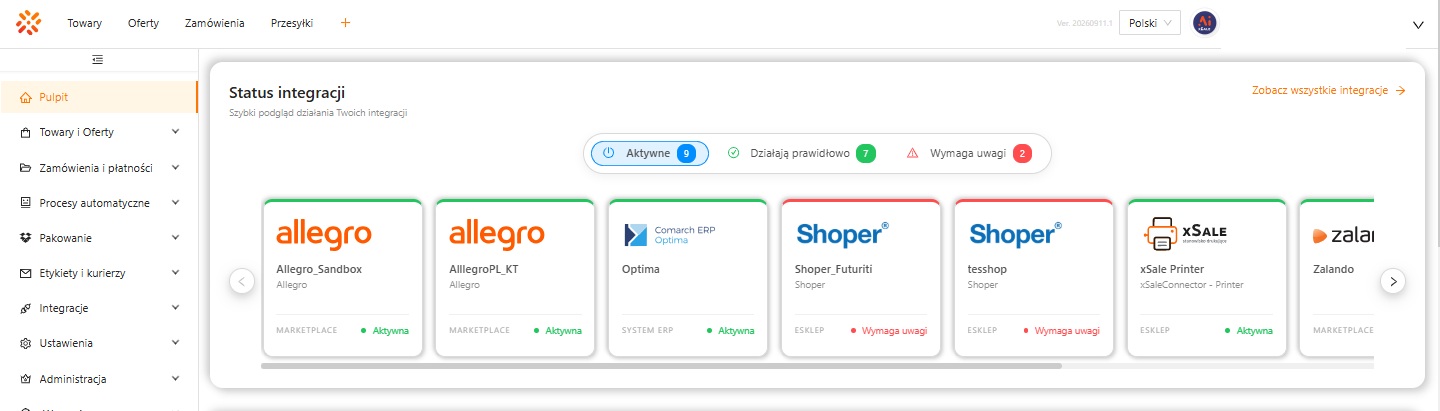
W module dostępne są następujące filtry:
- Aktywne – pokazuje wszystkie włączone integracje. Obejmuje zarówno integracje działające prawidłowo, jak i te, które wymagają uwagi.
- Działają prawidłowo – pokazuje aktywne integracje, dla których xSale nie wykrywa błędów.
- Wymaga uwagi – pokazuje aktywne integracje, przy których występuje błąd lub problem wymagający sprawdzenia.
Liczby widoczne przy filtrach pokazują, ile integracji należy do danej kategorii. Kliknięcie kafelka integracji otwiera jej edycję, gdzie można sprawdzić szczegóły konfiguracji. Link Zobacz wszystkie integracje prowadzi do pełnej listy integracji.
Uwaga: moduł jest szybkim podsumowaniem, a nie pełnym raportem diagnostycznym. Szczegółową przyczynę błędu należy sprawdzić w edycji integracji lub w statusie jej działania. Nie każda techniczna integracja musi być widoczna w tym podsumowaniu; moduł obejmuje przede wszystkim integracje sklepowe, ERP, WMS i hurtownie.
Górne menu panelu
Górny pasek panelu pozwala szybko przejść do najczęściej używanych obszarów xSale, takich jak Towary, Oferty, Zamówienia i Przesyłki. Widoczne są tam również wybór języka oraz menu użytkownika.

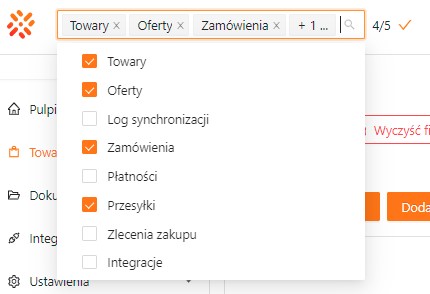
Przycisk + pozwala edytować szybkie menu. Użytkownik może wybrać skróty, z których korzysta najczęściej, a po zakończeniu edycji zapisać zmianę.
Centrum operacyjne
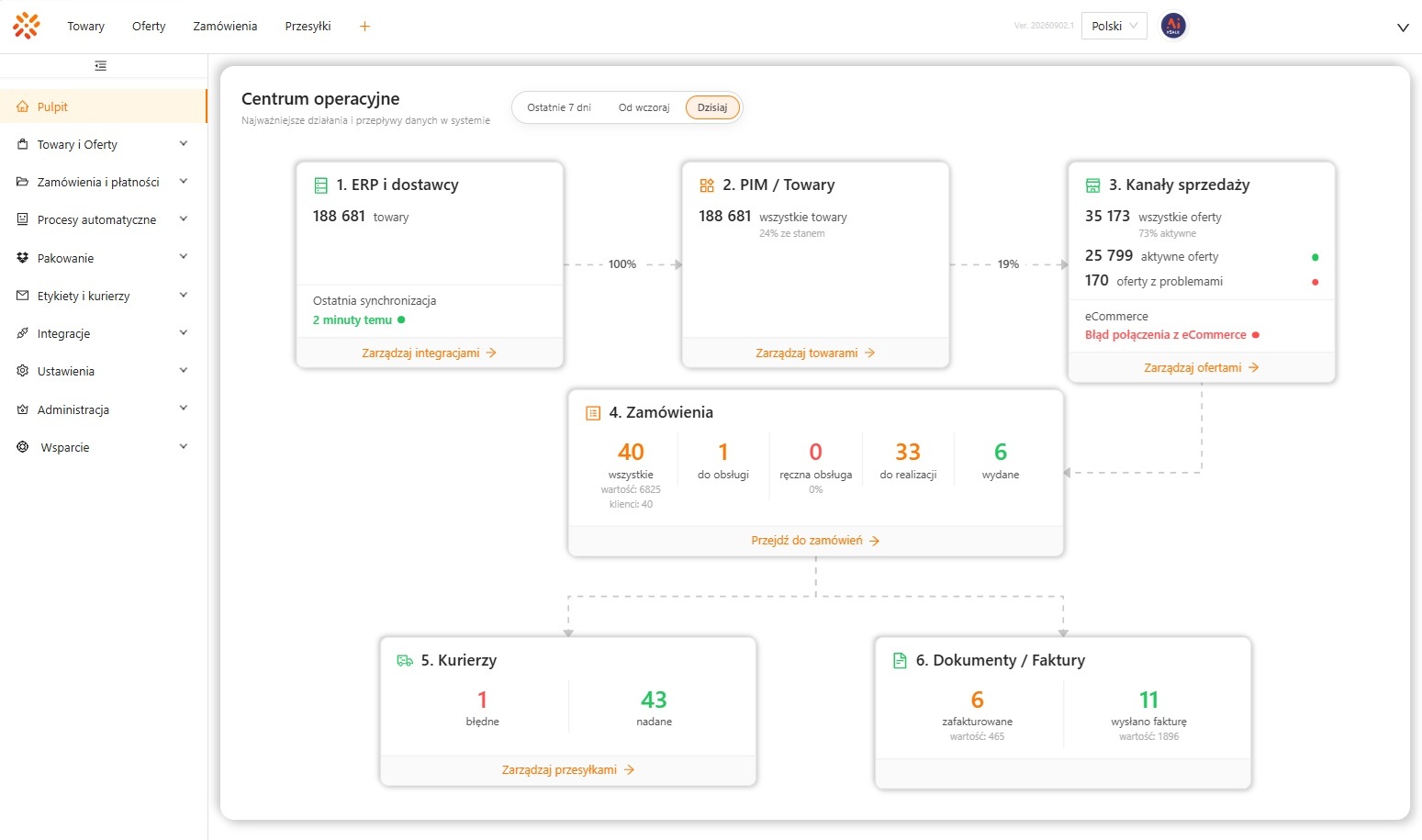
Na pulpicie xSale widoczne jest Centrum operacyjne. To zbiorczy widok najważniejszych danych i działań w systemie, który pomaga szybko ocenić stan integracji, asortymentu, ofert, zamówień, przesyłek i dokumentów.
Widok można przełączać według zakresu czasu: Ostatnie 7 dni, Od wczoraj lub Dzisiaj. Zakres wpływa na dane prezentowane w poszczególnych obszarach.
- ERP i dostawcy – kafelek pokazuje liczbę towarów oraz czas ostatniej synchronizacji. Dzięki temu możesz szybko sprawdzić, czy dane są aktualizowane na bieżąco. Link Zarządzaj integracjami pozwala przejść bezpośrednio do listy integracji. Wartość procentowa między tym kafelkiem a kafelkiem PIM / Towary pokazuje, jaka część towarów przechodzi do dalszej pracy w systemie.
- PIM / Towary – kafelek pokazuje liczbę wszystkich towarów oraz informację, jaki procent z nich ma dodatni stan magazynowy. Link Zarządzaj towarami prowadzi do listy towarów. Wartość procentowa między kafelkiem PIM a kafelkiem Kanały sprzedaży pokazuje stosunek liczby ofert do liczby towarów.
- Kanały sprzedaży – kafelek pokazuje liczbę wszystkich ofert, procent ofert aktywnych oraz liczbę ofert z problemami. Link Zarządzaj ofertami prowadzi do listy ofert. Jeśli integracja e-commerce wymaga uwagi, w tym miejscu pojawi się komunikat o błędzie. Gdy integracja działa prawidłowo, komunikat o błędzie nie jest wyświetlany.
- Zamówienia – kafelek pokazuje liczbę zamówień, ich łączną wartość oraz liczbę klientów, którzy je złożyli. Dodatkowy podział informuje, ile zamówień jest do obsługi, ile z nich wymaga jeszcze ręcznej obsługi, ile jest do realizacji oraz ile zostało wydanych. Link Przejdź do zamówień otwiera listę zamówień.
- Kurierzy – kafelek pokazuje liczbę przesyłek zakończonych błędem oraz liczbę przesyłek nadanych. Link Zarządzaj przesyłkami prowadzi do listy przesyłek, gdzie możesz sprawdzić szczegóły i obsłużyć przesyłki wymagające uwagi.
- Dokumenty / Faktury – kafelek pokazuje liczbę i łączną wartość dokumentów zafakturowanych oraz wysłanych.
Strzałki między obszarami pokazują przepływ danych w procesie: od towarów z systemów ERP, przez PIM i kanały sprzedaży, do zamówień, przesyłek oraz dokumentów. Czerwone oznaczenia wymagają sprawdzenia, a zielone potwierdzają prawidłowe działanie lub zakończenie etapu.
Raporty
Na pulpicie mogą być widoczne raporty i wskaźniki pomagające w bieżącej pracy. Zakres dostępnych danych zależy od konfiguracji firmy oraz uprawnień użytkownika.
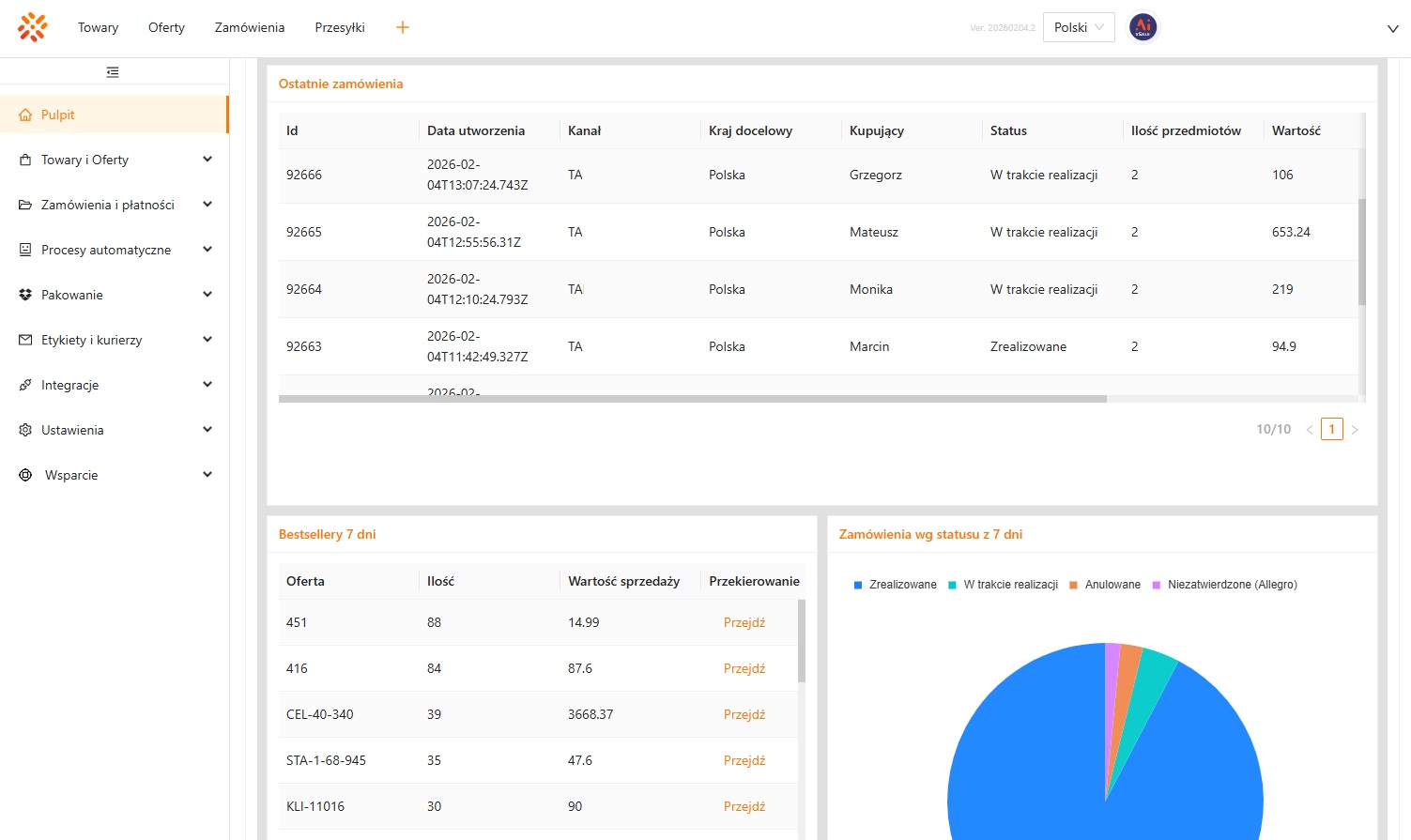
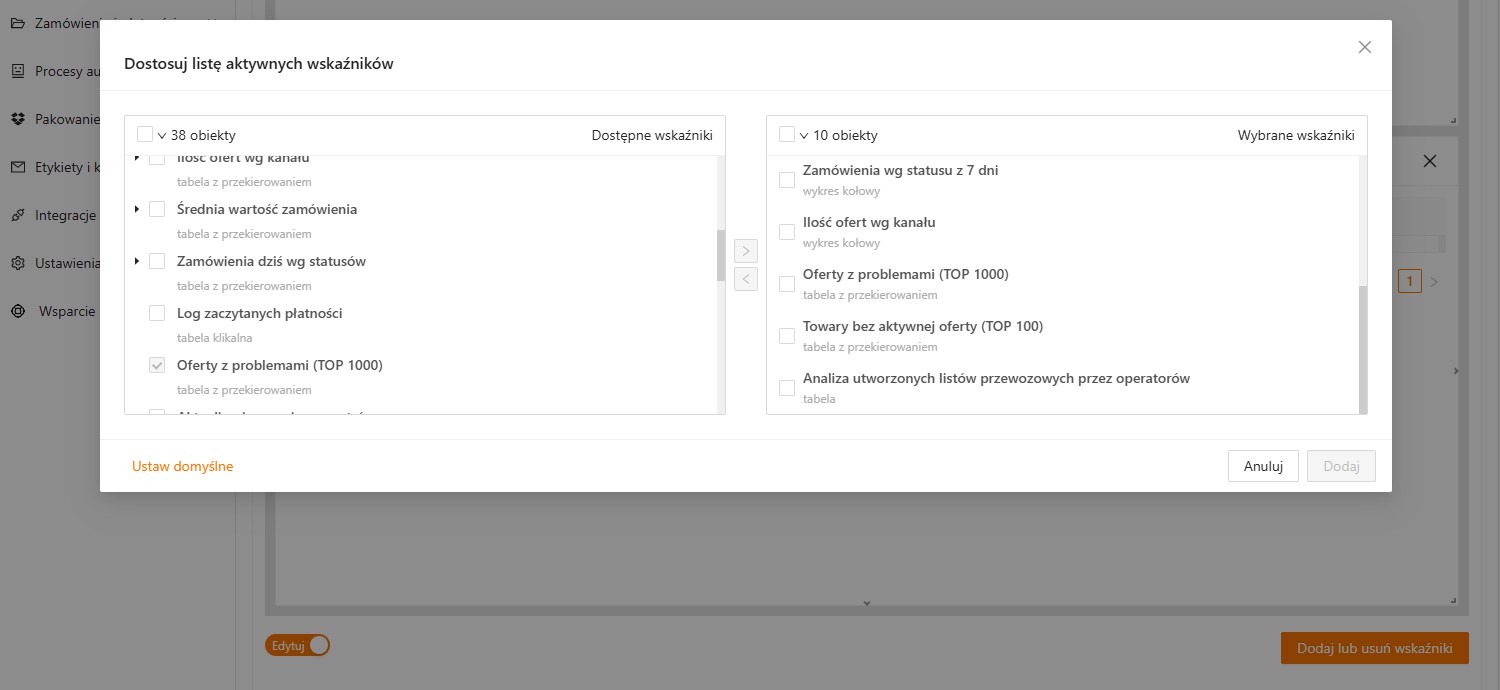
Jeżeli widok raportów można edytować, przy raporcie dostępny jest przycisk edycji. Pozwala on dostosować widoczne elementy do sposobu pracy użytkownika.
Widoki w panelu xSale V1
Poniższe informacje dotyczą wcześniejszego panelu xSale V1. Mogą być przydatne dla użytkowników, którzy nadal korzystają z wybranych widoków V1 albo porównują wcześniejsze działanie pulpitu z aktualnym panelem.
Pulpit V1 – pierwsze kroki
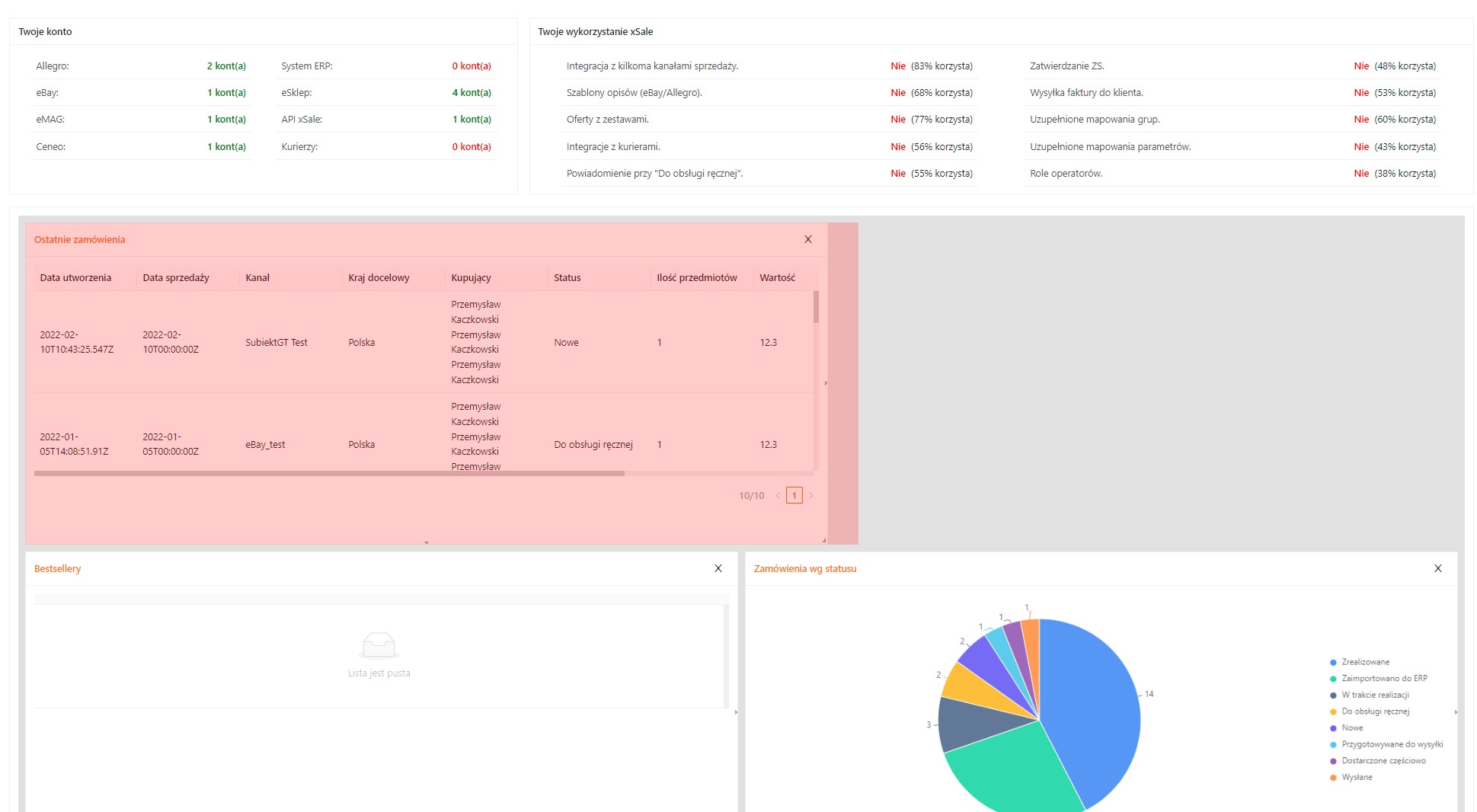
W panelu V1 na stronie głównej widoczny był wskaźnik wykorzystania xSale. Pokazywał między innymi liczbę aktywnych kont Allegro, eBay, eMAG i Ceneo. Kliknięcie wartości przy danej integracji mogło prowadzić do kreatora dodania nowej integracji.

Dashboard V1
W panelu V1 pulpit można było dostosowywać przez tryb edycji kafelków. Użytkownik mógł zmieniać położenie elementów, ich rozmiar oraz widoczność.
Raporty V1
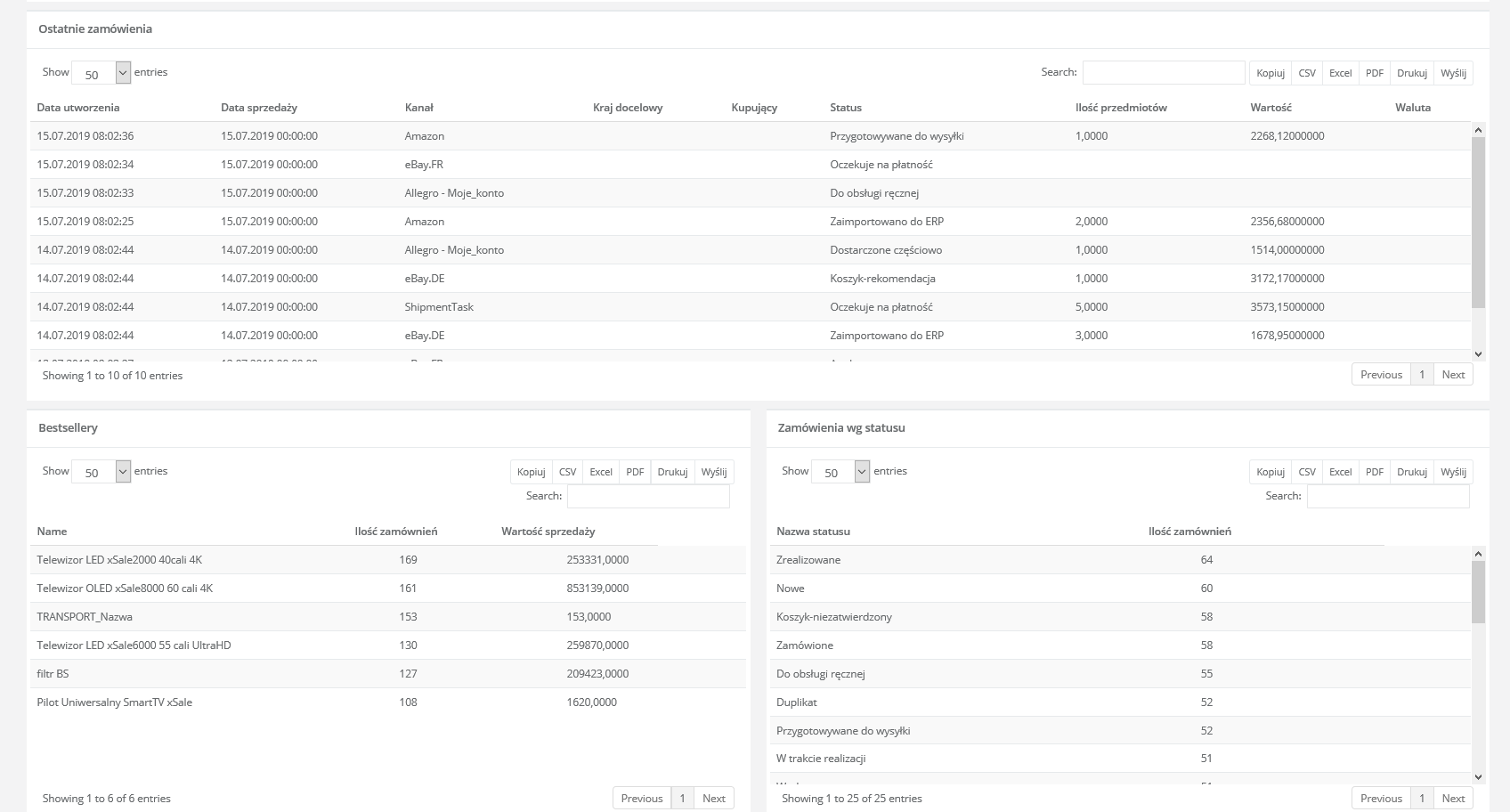
W panelu V1 dostępne były raporty takie jak Ostatnie zamówienia, Bestsellery, Zamówienia wg statusu, Ilość ofert według kanałów oraz Oferty z problemami. Raporty można było eksportować do pliku albo drukować.