
 EN
ENW wielu miejscach panelu xSale pracujesz na listach, na przykład na liście towarów, ofert, zamówień, płatności albo przesyłek. Listy mają wspólne mechanizmy zaznaczania pozycji i wykonywania operacji na wybranych rekordach.
Ten wpis opisuje, jak korzystać z zaznaczania pozycji, przycisku Pokaż tylko zaznaczone, opcji Wyczyść, eksportowania danych oraz wyszukiwania w dużych listach wyboru.
W tym artykule znajdziesz
- gdzie działa zaznaczanie pozycji,
- jak zaznaczać pozycje na liście,
- do czego służy Pokaż tylko zaznaczone,
- kiedy użyć opcji Wyczyść,
- jak zaznaczenie łączy się z operacjami seryjnymi,
- jak skopiować lub wyeksportować dane z listy,
- o czym warto pamiętać.
Gdzie działa zaznaczanie pozycji?
Zaznaczanie pozycji jest dostępne na listach, na których przy rekordach widoczne są checkboxy. Mechanizm może być wykorzystywany między innymi na listach towarów, ofert, zamówień, płatności i przesyłek.
Zakres dostępnych akcji zależy od miejsca w systemie. Inne operacje seryjne będą dostępne na liście zamówień, a inne na liście ofert lub towarów, ale sam sposób zaznaczania działa podobnie.
Jak zaznaczać pozycje na liście?
Aby zaznaczyć pozycję, kliknij checkbox przy wybranym rekordzie. Możesz zaznaczyć jedną pozycję albo kilka pozycji, które mają zostać sprawdzone lub obsłużone razem.
Po zaznaczeniu pozycji nad tabelą pojawia się pasek z informacją, ile wpisów zostało wybranych. Jeżeli lista ma kilka stron, zaznaczenie może zostać zachowane także po przejściu na kolejną stronę listy.
Do czego służy Pokaż tylko zaznaczone?
Przycisk Pokaż tylko zaznaczone zawęża widok listy do pozycji, które zostały wcześniej zaznaczone. Pozostałe rekordy są wtedy ukryte z bieżącego widoku.
Ta opcja jest przydatna, gdy operator chce wybrać pozycje z większej listy, a następnie zobaczyć tylko te rekordy, na których będzie dalej pracować. Dzięki temu łatwiej sprawdzić, czy zaznaczono właściwe pozycje przed wykonaniem operacji seryjnej.
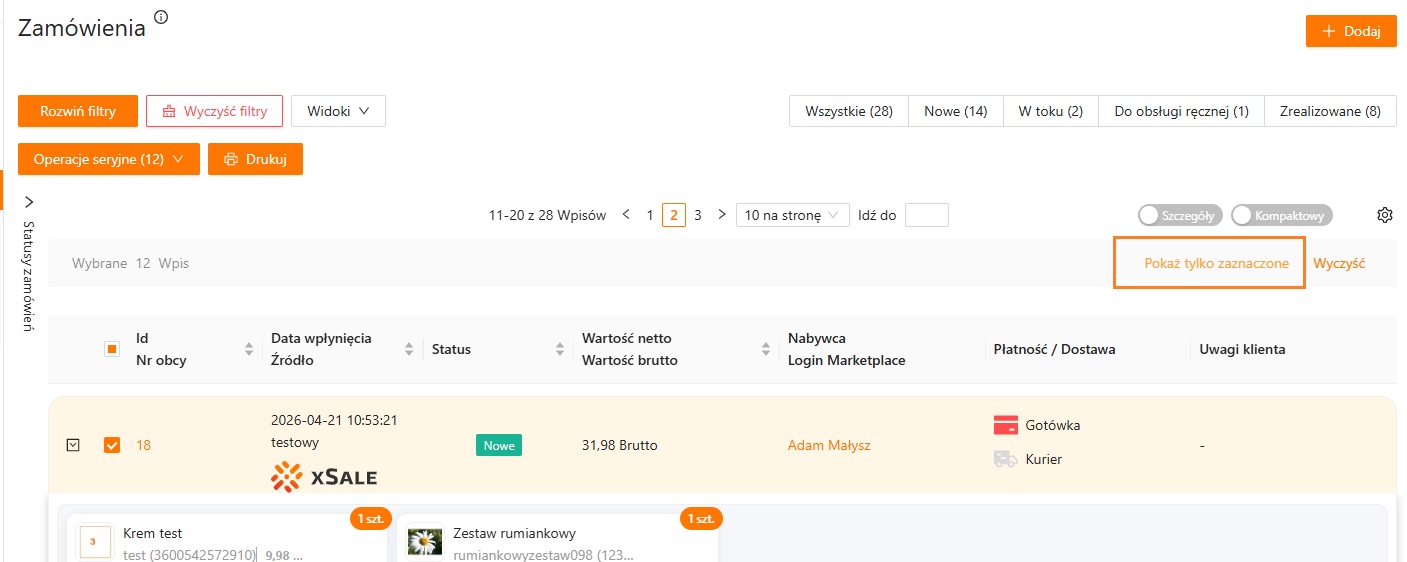
Ważne: Pokaż tylko zaznaczone nie jest zwykłym filtrem zapisanym w widoku. To tymczasowe zawężenie listy do rekordów, które zostały wybrane checkboxem.
Kiedy użyć opcji Wyczyść?
Opcja Wyczyść usuwa aktualne zaznaczenie. Użyj jej, gdy chcesz rozpocząć wybór pozycji od początku albo zrezygnować z pracy na wcześniej zaznaczonych rekordach.
Po wyczyszczeniu zaznaczenia licznik wybranych pozycji wraca do zera, a operacje zależne od zaznaczonych rekordów nie będą wykonywane dla poprzednio wybranej grupy.
Jak zaznaczenie łączy się z operacjami seryjnymi?
Na wielu listach dostępne są Operacje seryjne. Liczba przy nazwie przycisku informuje, ile pozycji jest aktualnie zaznaczonych.
Jeżeli wybierzesz operację seryjną przeznaczoną dla zaznaczonych pozycji, system wykona ją tylko dla rekordów wybranych checkboxem. Przed uruchomieniem takiej akcji warto użyć Pokaż tylko zaznaczone, aby upewnić się, że na liście znajdują się właściwe pozycje.
Jak wyeksportować dane z listy?
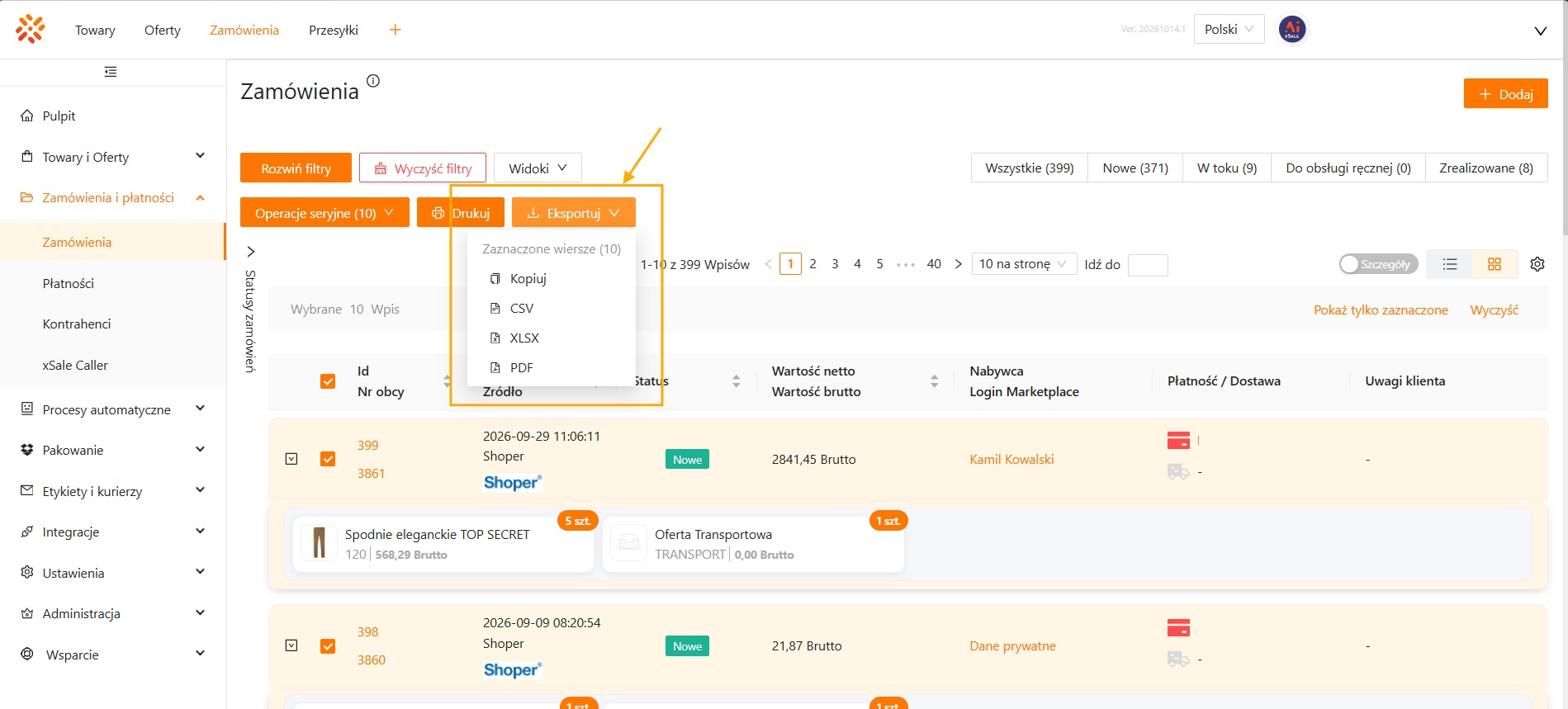
Na listach Towary, Oferty, Zamówienia i Płatności przycisk Eksportuj pozwala skopiować dane do schowka albo pobrać je jako plik. Możesz w ten sposób przygotować zestawienie do dalszej pracy, np. w arkuszu kalkulacyjnym. Eksport nie zmienia danych w xSale i nie jest wysyłką do ERP ani platformy sprzedażowej.
Jakie wiersze zostaną wyeksportowane?
- Gdy nie zaznaczysz żadnego wiersza, eksport obejmie dane z bieżącej strony listy, z uwzględnieniem zastosowanych filtrów. Nie pobierze automatycznie wszystkich wyników z pozostałych stron.
- Gdy zaznaczysz wiersze, eksport obejmie wybrane pozycje. Możesz zaznaczać je na kolejnych stronach listy. Przed eksportem sprawdź liczbę zaznaczonych wierszy w rozwijanym menu.
Ważne: jeśli chcesz wyeksportować bieżącą stronę zamiast wcześniej zaznaczonych pozycji, najpierw użyj opcji Wyczyść. Samo ustawienie filtrów nie oznacza eksportu wszystkich pasujących wyników.
Jak przygotować eksport?
- Otwórz listę towarów, ofert, zamówień albo płatności i ustaw potrzebne filtry.
- Ustaw widoczność i kolejność kolumn. Eksport uwzględnia ustawienia kolumn obsługiwanych przez tę funkcję. Przyciski, ikony i zdjęcia nie są odwzorowywane jak na zrzucie ekranu; złożone kolumny mogą zostać rozdzielone na kilka kolumn z danymi.
- Zaznacz pozycje, które chcesz wyeksportować, albo pozostaw listę bez zaznaczenia, aby pobrać bieżącą stronę. W razie potrzeby użyj Pokaż tylko zaznaczone, żeby sprawdzić wybór.
- Kliknij Eksportuj i sprawdź zakres wskazany nad opcjami eksportu.
- Wybierz Kopiuj, CSV, XLSX albo PDF.
- Kopiuj zapisuje tabelę z nagłówkami w schowku. Możesz ją następnie wkleić np. do arkusza kalkulacyjnego.
- CSV pobiera plik tekstowy z danymi rozdzielonymi średnikami.
- XLSX pobiera plik arkusza kalkulacyjnego.
- PDF pobiera zestawienie w formie tabeli. Nie jest to wydruk dokumentu zamówienia ani etykieta wysyłkowa.
Dodatkowe dane na liście zamówień
Jeżeli przed eksportem rozwiniesz szczegóły zamówień, zestawienie może zawierać dodatkowe kolumny z danymi nabywcy i odbiorcy, zamówionymi produktami oraz informacjami o zamówieniu. Dane szczegółowe są uzupełniane dla rozwiniętych zamówień, a nie automatycznie dla wszystkich eksportowanych wierszy.
Poczekaj, aż szczegóły zostaną wczytane. Podczas pobierania danych lub gdy szczegóły są niekompletne, eksport może być niedostępny. Jeżeli wczytanie się nie powiedzie, ponów pobranie danych przed eksportem.
Jak wyszukiwać pozycje na dużych listach wyboru?
W niektórych miejscach panelu xSale lista wyboru może zawierać więcej niż 1000 pozycji, na przykład dużo parametrów, kategorii, kontrahentów, towarów, ofert albo wartości słownikowych.
W takiej sytuacji xSale nie wyświetla od razu całej listy. Jest to celowe działanie, które przyspiesza pracę systemu i ułatwia odnalezienie właściwej pozycji. Aby zobaczyć pasujące wyniki, kliknij w pole wyboru i zacznij wpisywać szukaną nazwę, kod albo fragment wartości.
Jeżeli przy polu widzisz komunikat w rodzaju Zacznij wpisywać albo Parametr zawiera wiele wartości. Zacznij wpisywać tekst, aby wyszukać właściwą., oznacza to, że lista jest wyszukiwana po wpisaniu frazy.
Po wpisaniu tekstu xSale pobiera i pokazuje dopasowane pozycje. Jeżeli nie widzisz oczekiwanej wartości, wpisz bardziej charakterystyczny fragment nazwy lub kodu. W wielu polach wyszukiwanie rozpoczyna się dopiero po wpisaniu co najmniej kilku znaków.
O czym warto pamiętać?
- Pokaż tylko zaznaczone nie zmienia danych w systemie. Zmienia tylko to, co widzisz na liście.
- Wyczyść usuwa zaznaczenie, więc operacje seryjne nie będą już wykonywane dla poprzednio wybranych pozycji.
- Jeżeli lista ma kilka stron, sprawdź licznik wybranych pozycji przed wykonaniem operacji seryjnej.
- Dostępne operacje zależą od rodzaju listy i uprawnień użytkownika.