


W tym artykule znajdziesz:
- mapę uruchomienia sprzedaży w xSale (5 kroków przewodnika)
- co oznacza gotowa baza startowa i co warto sprawdzić na początku
- jak wybrać integrację i podłączyć pierwsze źródło zamówień
- przykład konfiguracji integracji w kreatorze (kroki 1–13)
- opis elementów widoku przewodnika (co gdzie znaleźć na ekranie)
Przewodnik konfiguracji — uruchom sprzedaż w xSale krok po kroku
Witaj w xSale! Ten widok pomoże Ci szybko sprawdzić, jak w kilku prostych krokach uruchomić sprzedaż i zobaczyć w praktyce, jak xSale automatyzuje pracę z zamówieniami z różnych źródeł.
Żeby zobaczyć możliwości systemu w 100%, przejdź przez 5 kroków przewodnika. Każdy ukończony krok zwiększa postęp uruchomienia systemu i przybliża Cię do 100% konfiguracji startowej.
Ważne: to jest szybkie uruchomienie i test możliwości — na tym etapie nie konfigurujemy jeszcze wszystkich ustawień, połączeń i docelowego (produkcyjnego) wdrożenia. Chcemy, żebyś samodzielnie sprawdził/a, czy xSale ma funkcje, których szukasz, oraz jak wygląda praca z ofertami i zamówieniami w praktyce.
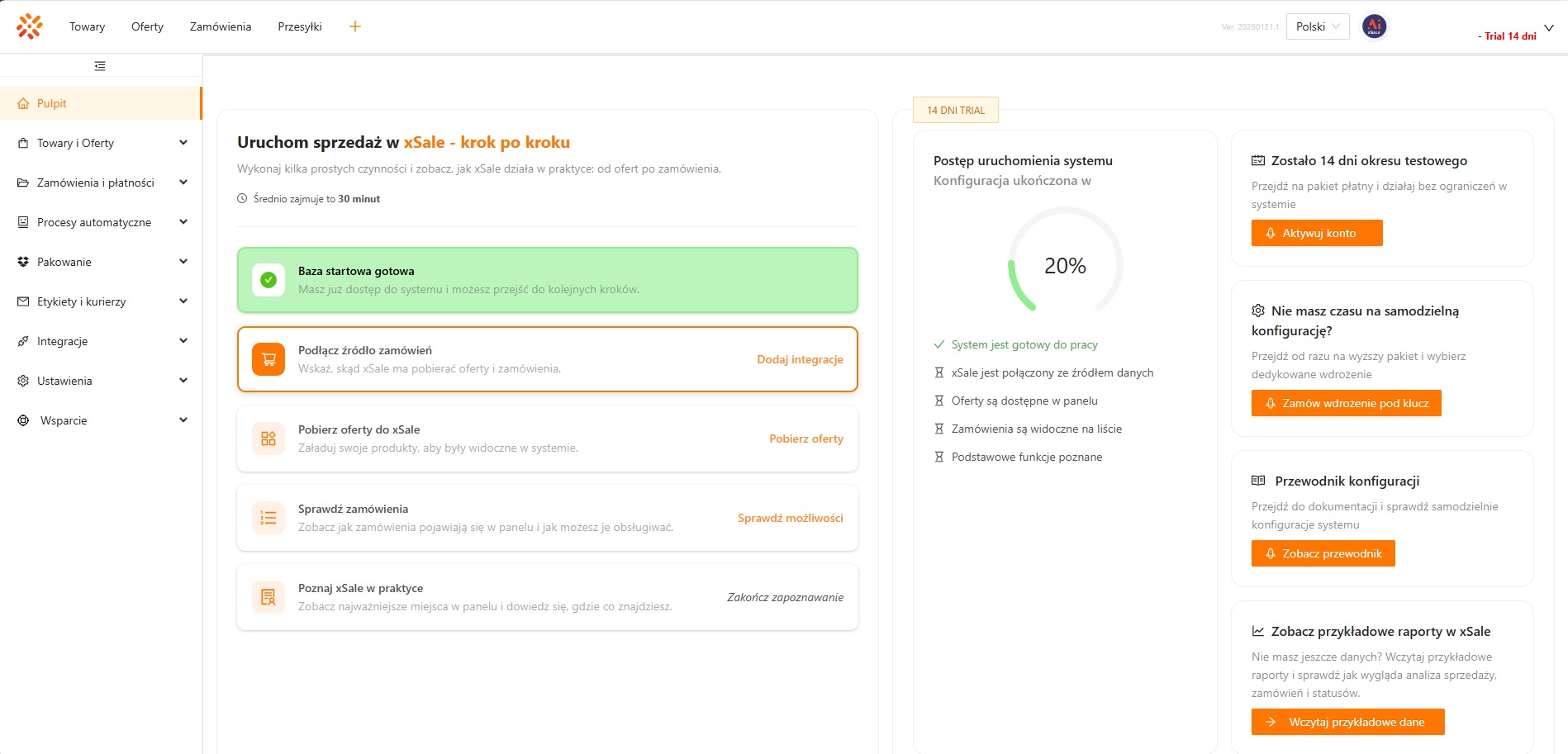
Co znajdziesz w tym widoku (na przykładzie ekranu)
W prawym panelu zobaczysz kilka szybkich opcji, które ułatwią Ci start:
- Pozostały czas wersji testowej (trial) — informacja, ile dni testów masz jeszcze do dyspozycji. Możesz też przejść do miejsca, w którym od razu wybierzesz odpowiedni pakiet i sprawdzisz koszty abonamentu xSale.
- Wdrożenie pod klucz — link do informacji o wdrożeniu prowadzonym przez naszych konsultantów. Jeśli wybierzesz tę opcję, nie musisz samodzielnie konfigurować wszystkiego krok po kroku.
- Przewodnik konfiguracji — strona, na której opisujemy kolejne kroki onboardingu i pokazujemy, jak najszybciej dojść do momentu, w którym zobaczysz realne możliwości xSale.
- Przykładowe raporty w xSale — wiemy, że na początku nie masz jeszcze własnych danych, dlatego możesz podejrzeć wizualizacje raportów na danych przykładowych. Wystarczy kliknąć „Wczytaj przykładowe dane” i sprawdzić, jak wyglądają raporty w xSale.
Przykładowe raporty w xSale
Jeśli dopiero zaczynasz i nie masz jeszcze swoich danych (zamówień/ofert) w systemie, możesz od razu zobaczyć, jak wyglądają raporty w xSale.
Wystarczy w sekcji „Zobacz przykładowe raporty w xSale”, nacisnąć przycisk „Wczytaj przykładowe dane”.
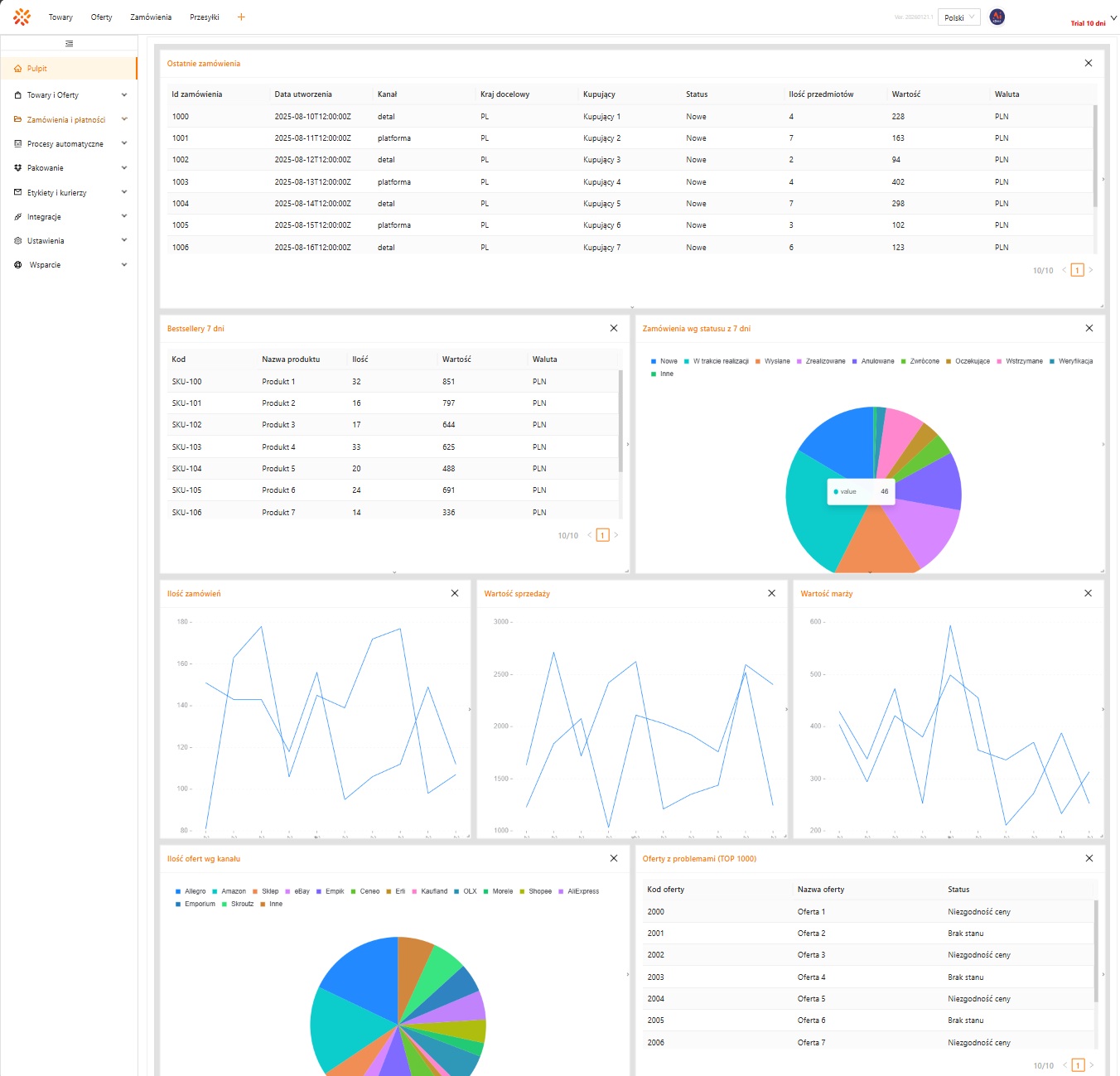
Dzięki temu zobaczysz przykładowe widoki raportowe, m.in.:
- ostatnie zamówienia,
- bestsellery z 7 dni,
- zamówienia z podziałem na statusy,
- ilości i wartości sprzedaży,
- oraz wiele innych raportów (z możliwością samodzielnej konfiguracji układu widoku).
Co dalej?
Osiągnięcie 100% konfiguracji to tak naprawdę dopiero początek pracy z xSale. Przejście wszystkich kroków pozwoli Ci zobaczyć m.in. pobieranie danych ze źródeł, pracę na ofertach i zamówieniach oraz podstawowe funkcje automatyzacji.
Przejdź do kolejnego kroku i sprawdź xSale w praktyce.
Krok 1: Gratulacje — baza startowa jest gotowa
Gratulacje! Skoro widzisz ten ekran, Twoja organizacja (czyli baza danych) została już utworzona i masz swoje miejsce w systemie xSale. To świetny punkt startu.
Teraz możesz od razu przejść do kolejnego kroku, w którym podłączysz pierwsze źródło zamówień do swojej organizacji. Dzięki temu xSale zacznie pobierać zamówienia (i w kolejnych krokach pokaże Ci, jak możesz je automatyzować i obsługiwać w jednym miejscu).
Aby przejść dalej, kliknij kafel „Podłącz źródło zamówień” (widoczny na liście kroków w przewodniku konfiguracji).
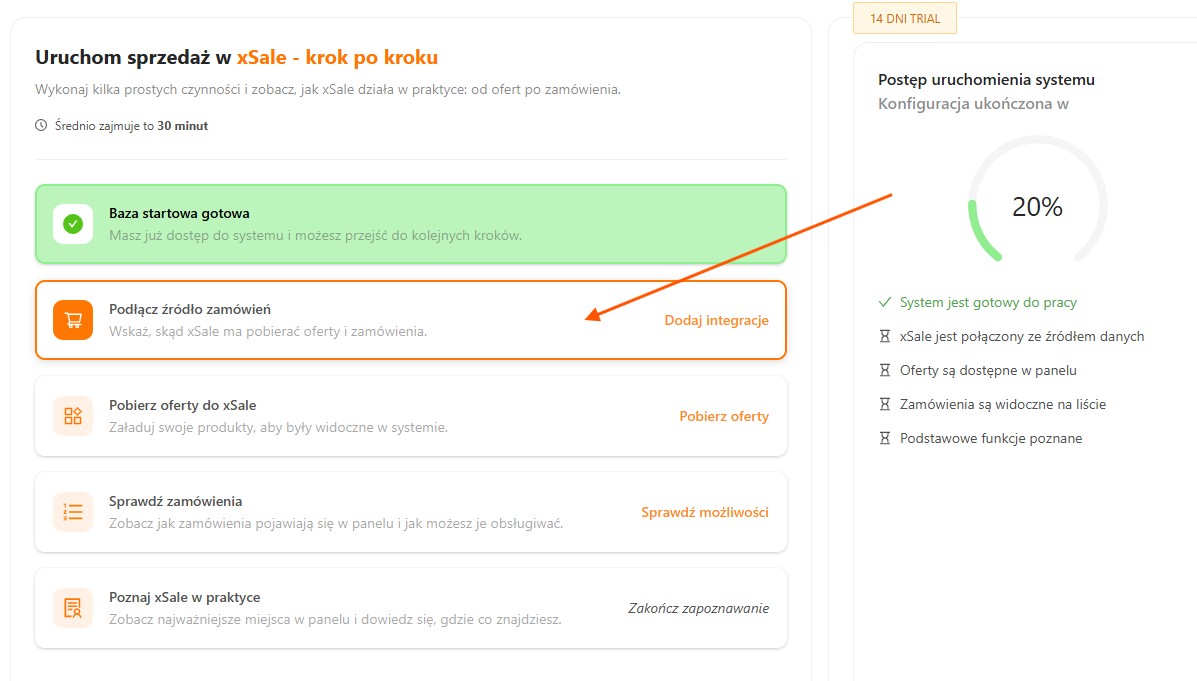
Krok 2: Wybierz integrację i podłącz pierwsze źródło zamówień
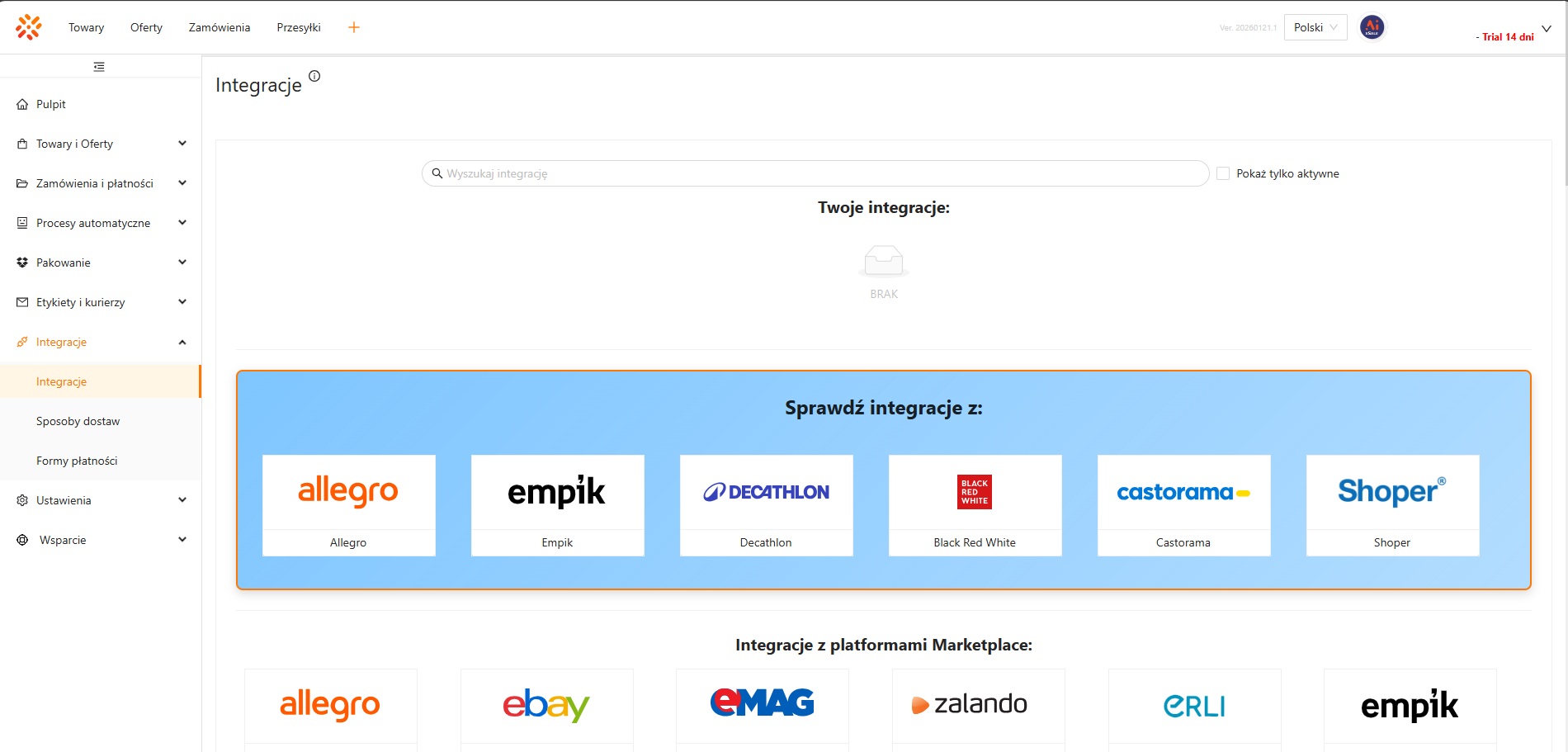
Po kliknięciu kafla „Podłącz źródło zamówień” system przeniesie Cię do zakładki Integracje. To miejsce, w którym znajdziesz listę wszystkich integracji, które można obecnie uruchomić w xSale.
Stale rozwijamy system i dodajemy kolejne integracje. Jeśli nie widzisz na liście rozwiązania, którego potrzebujesz — skontaktuj się z nami, a sprawdzimy możliwość jego dodania.
Warto też pamiętać, że:
- część integracji można skonfigurować wyłącznie z naszym konsultantem,
- wiele integracji ma jednak kreatory, które pozwalają przejść konfigurację samodzielnie.
Na start polecamy wybrać jedną z integracji wyróżnionych w niebieskim panelu — to kreatory przygotowane do samodzielnej konfiguracji. Dzięki temu szybko sprawdzisz, jak wygląda podłączanie źródła w praktyce i czy konfiguracja jest dla Ciebie intuicyjna.
Możesz oczywiście wybrać też inną integrację z listy, ale w zależności od typu integracji może to wymagać kontaktu z naszym helpdeskiem. Warto przejść ten krok, bo po podłączeniu integracji zobaczysz w xSale swoje prawdziwe dane: towary, oferty i zamówienia.
Przykład: kreator integracji — kroki 1–13
Możesz skorzystać także z innych kreatorów integracji (np. Empik, Shoper i inne). Dla większości źródeł przygotowaliśmy osobne instrukcje krok po kroku — wybierz odpowiedni wpis w spisie integracji w dokumentacji: /docs/integracje/.
Poniżej przykład pełnego przejścia kreatora integracji Allegro. Ekrany pokazują kolejne kroki w takiej kolejności, w jakiej zobaczysz je w systemie.
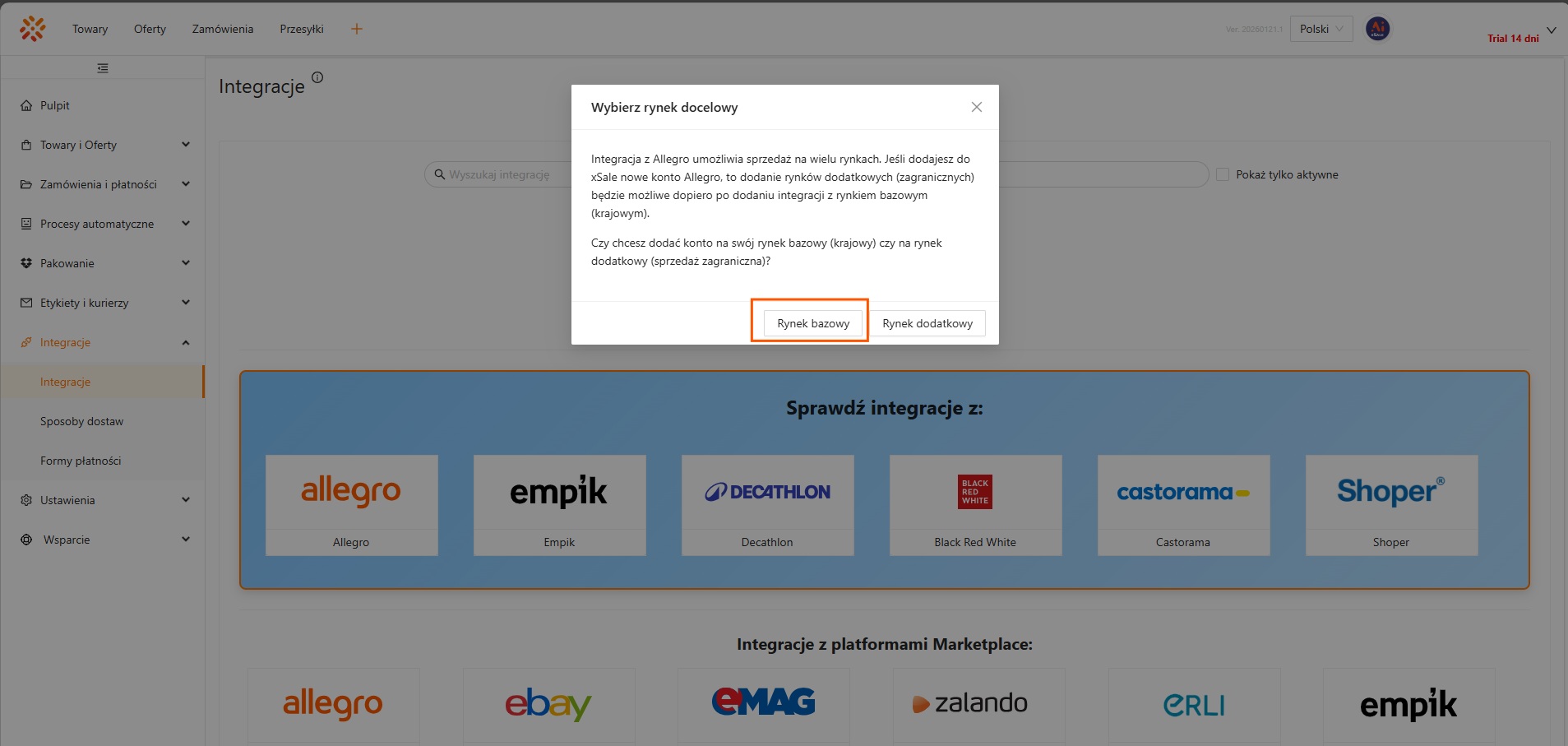 |
Krok 1. Podłączając Allegro najlepiej zacząć od rynku bazowego PL. Konta zagraniczne Allegro dodasz w późniejszych krokach. |

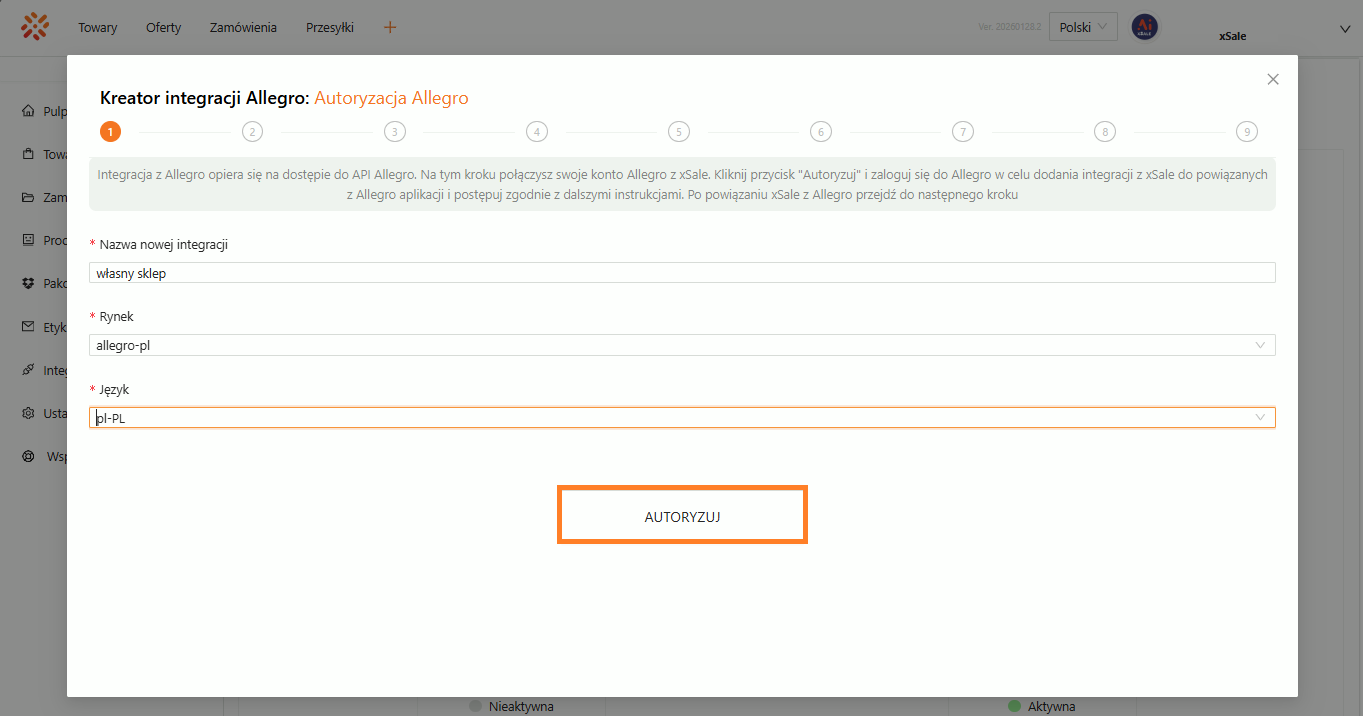 |
Krok 2. Należy uzupełnić dane i kliknąć Autoryzację. |
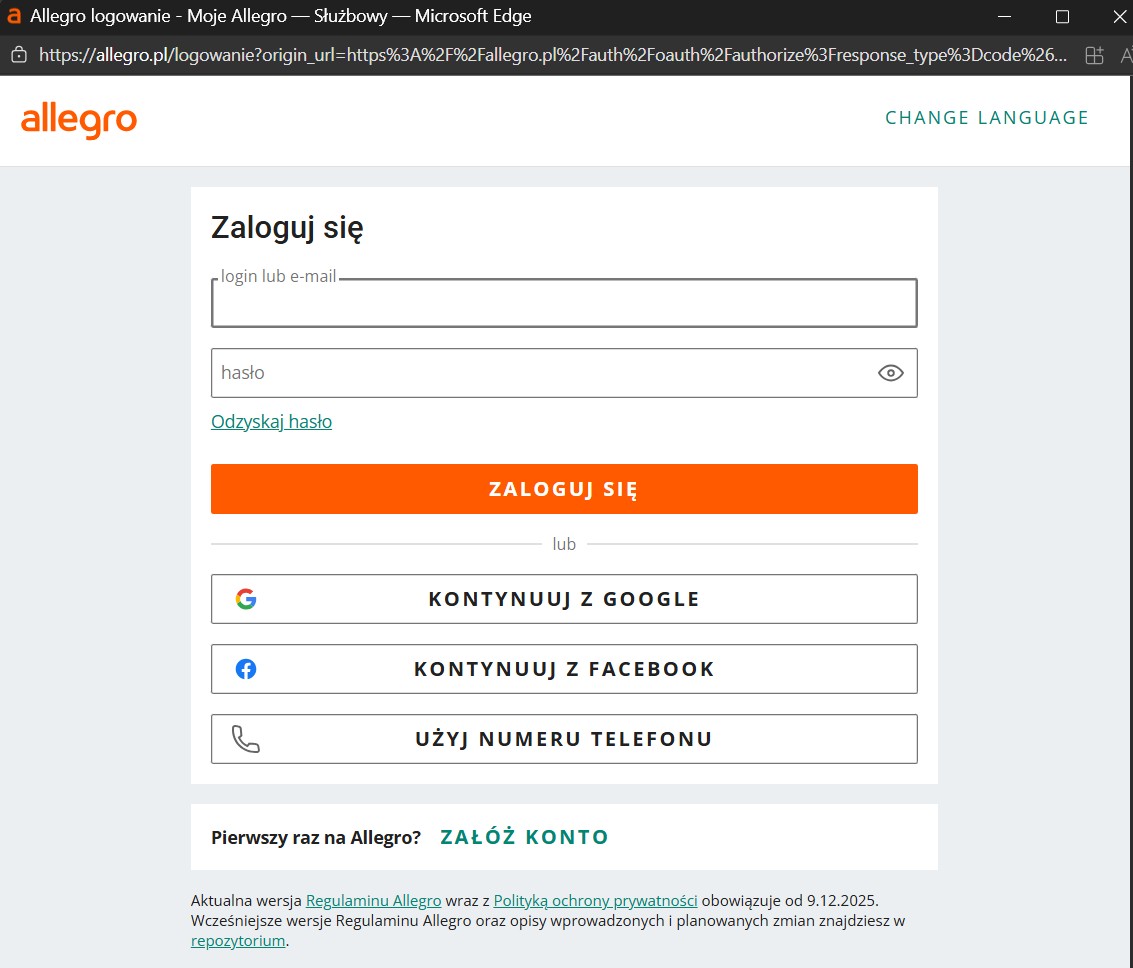 |
Krok 3. Autoryzacja kontem na Allegro wyświetli kilka ekranów: logowanie do konta i potwierdzenie autoryzacji. |
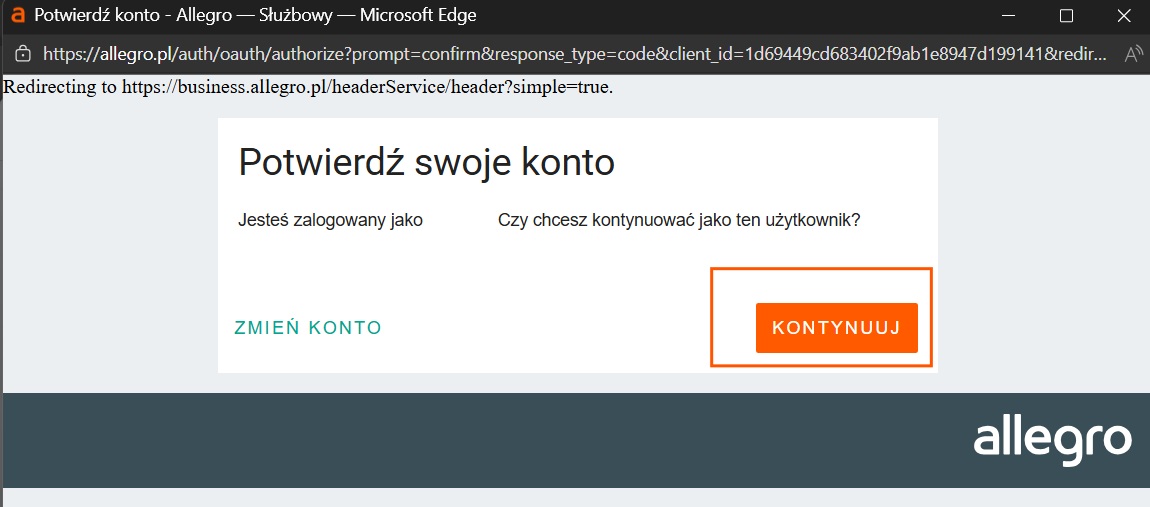 |
Krok 4. Autoryzacja kontem na Allegro wyświetli kilka ekranów: logowanie do konta i potwierdzenie autoryzacji. |
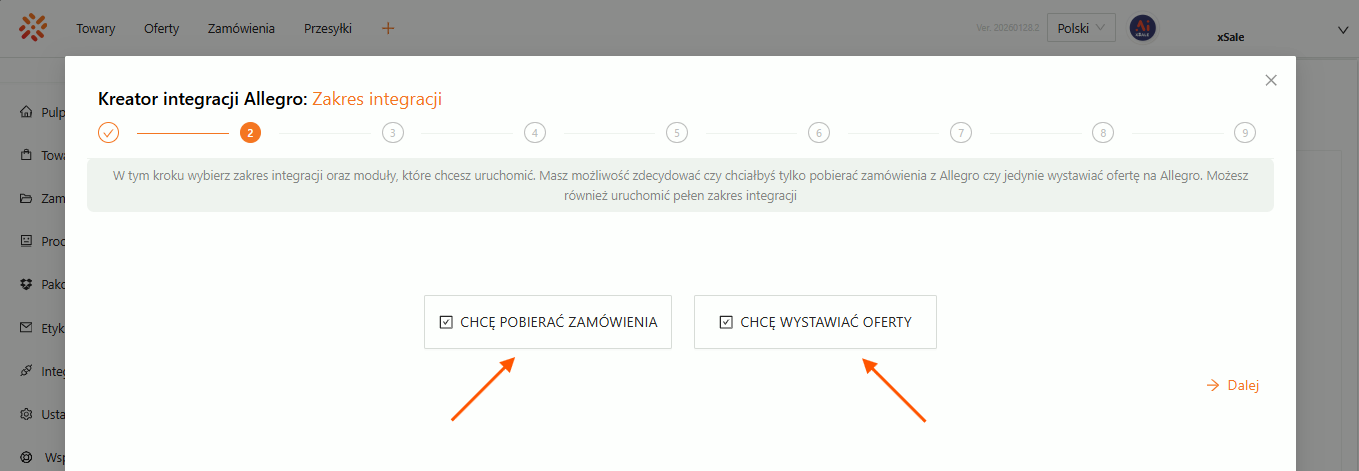 |
Krok 5. Najlepiej zaznaczyć Zamówienia i Oferty, bo dzięki temu od razu uzupełnią się dane o zamówieniach i ofertach — przetestujesz system na prawdziwych danych. |
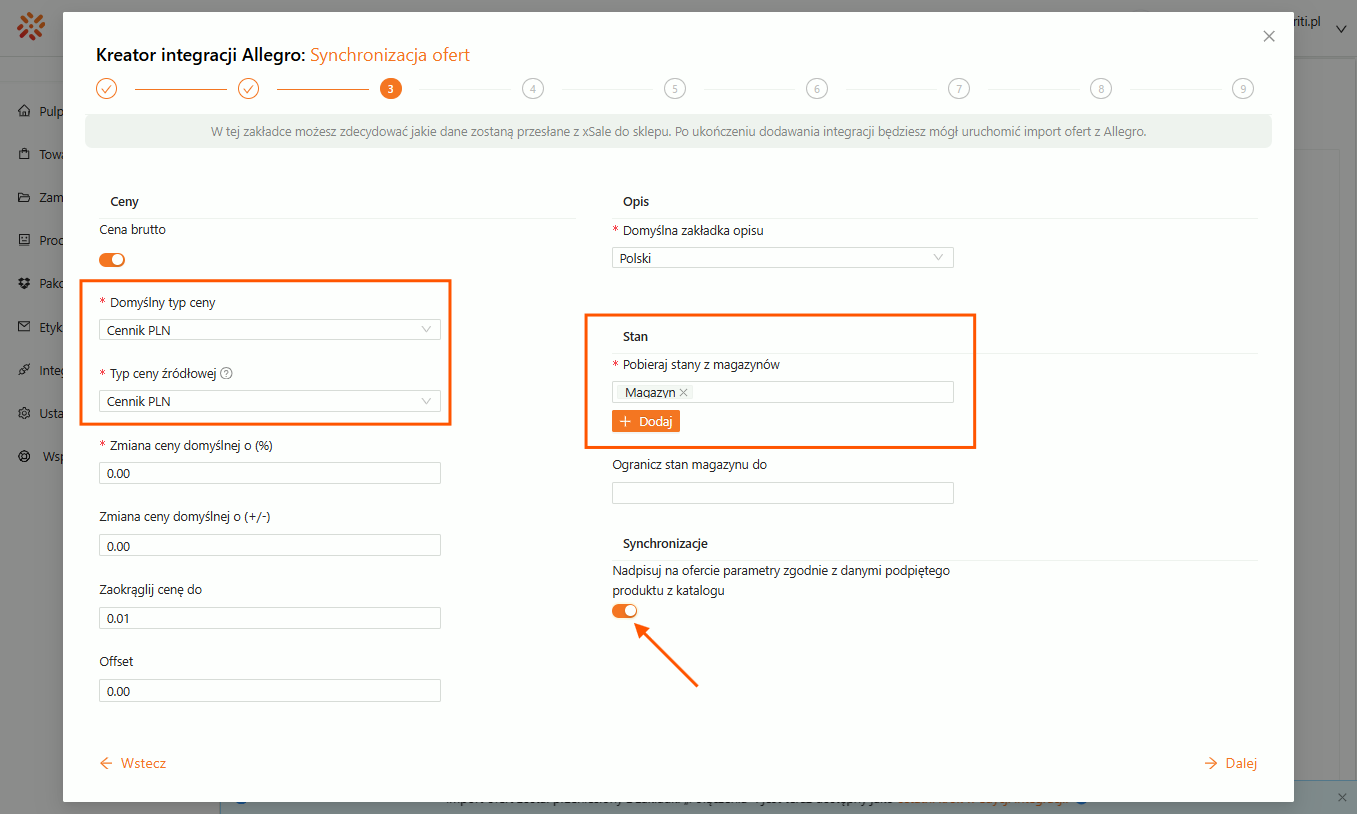 |
Krok 6. W kolejnym kroku są wymagane wartości, które należy wybrać z listy dostępnych (domyślnych). |
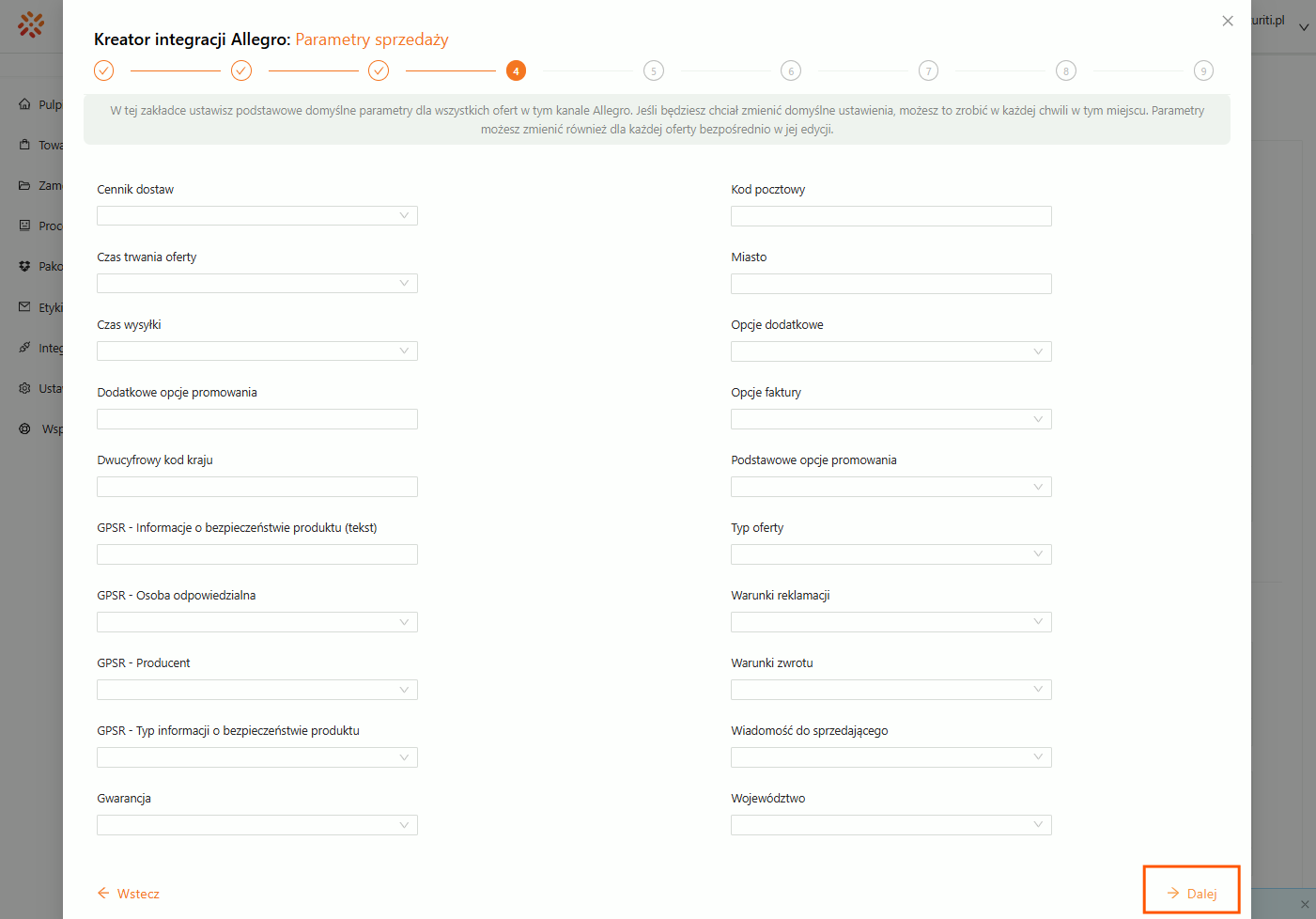 |
Krok 7. Parametry sprzedaży (głównie GPSR) można na tym etapie pominąć — później będzie możliwość ich uzupełnienia. |
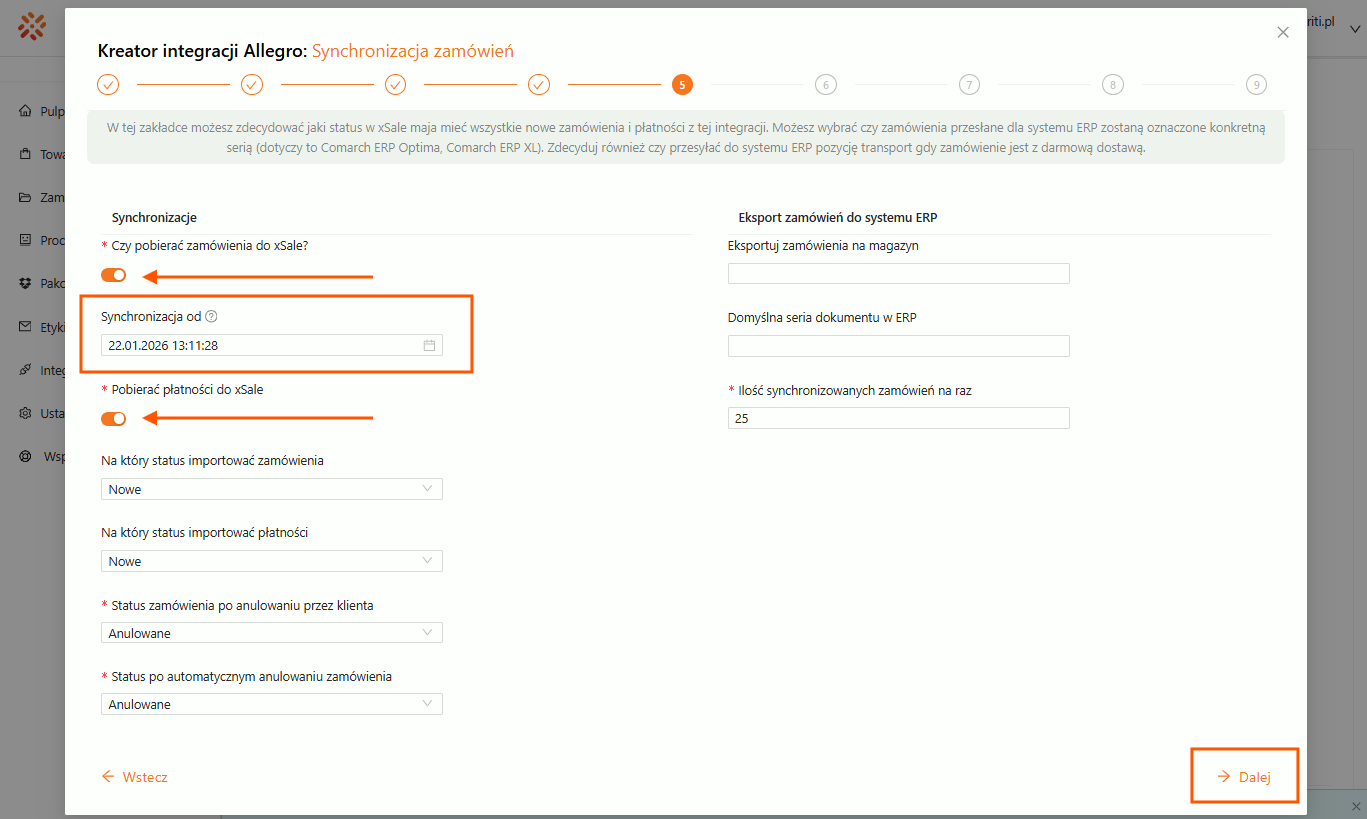 |
Krok 8. Warto sprawdzić zaznaczenia i datę, żeby od razu zobaczyć pobrane zamówienia. |
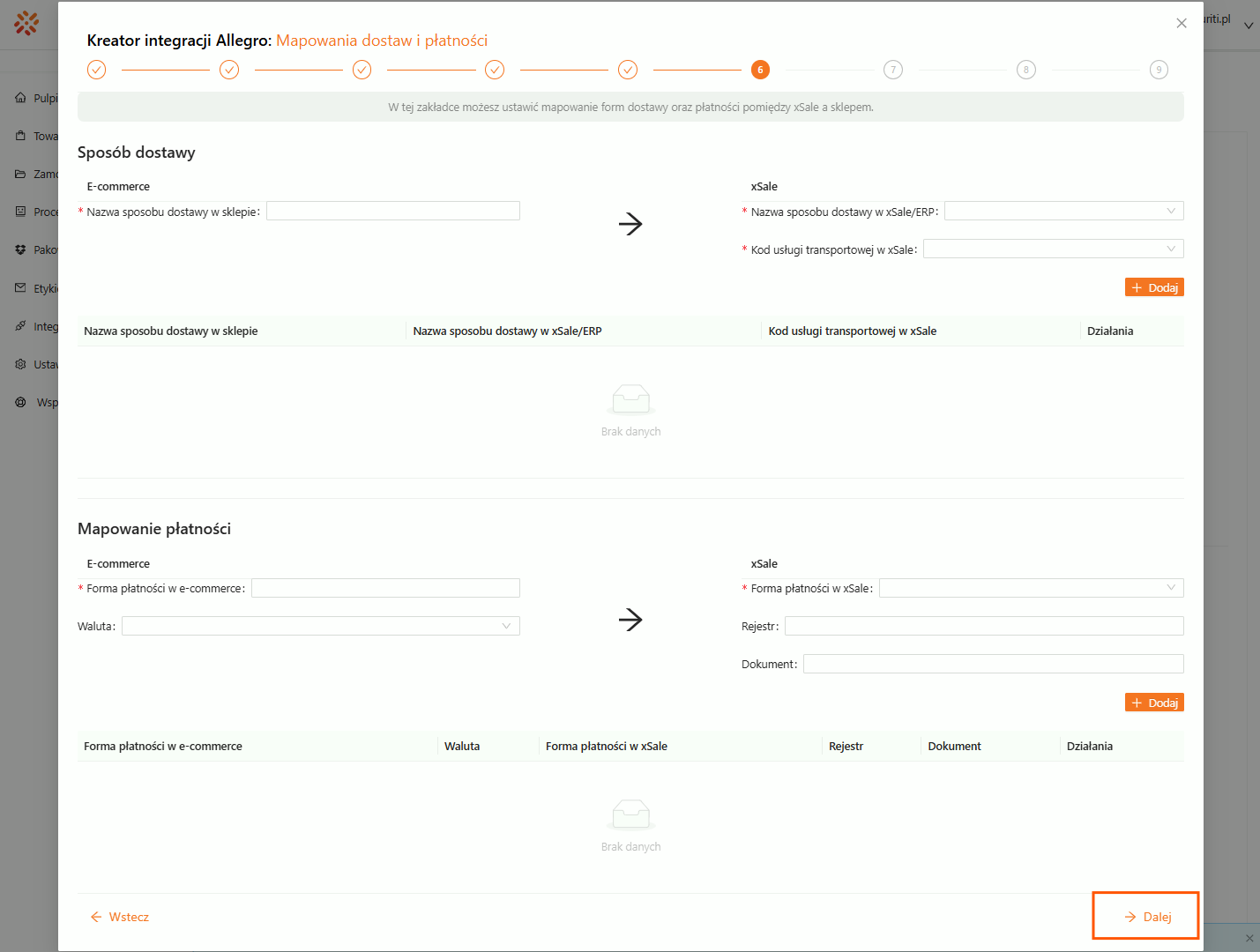 |
Krok 9. Krok mapowania dostaw i płatności na tym etapie można pominąć — uzupełnisz go później. |
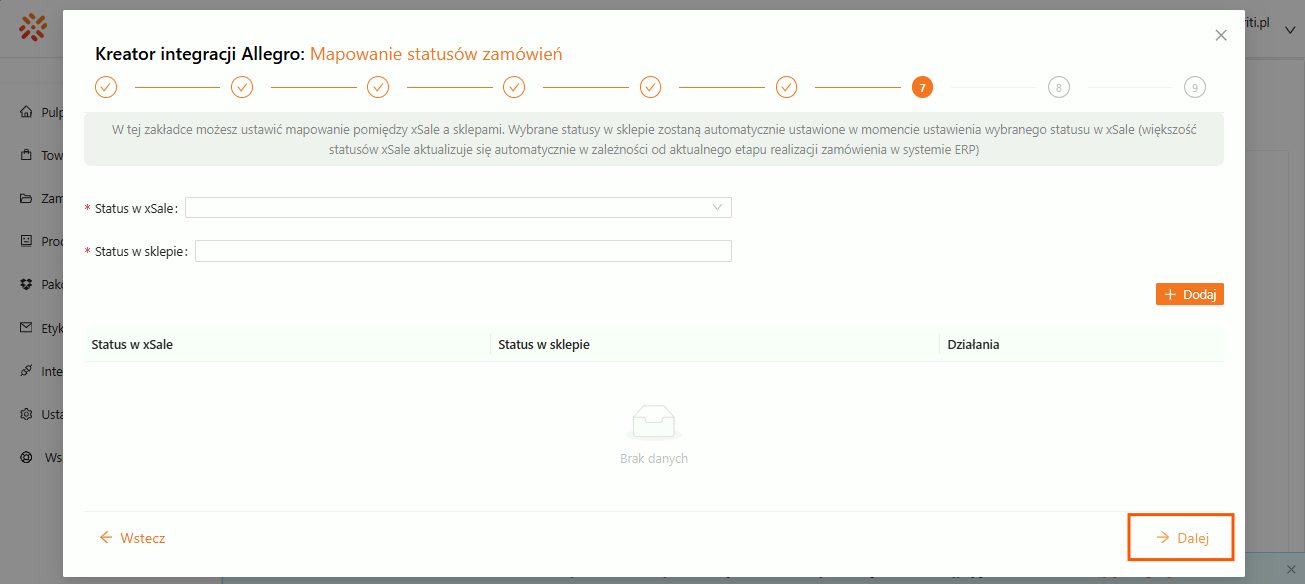 |
Krok 10. Mapowanie statusów zamówień na tym etapie można pominąć — uzupełnisz je później. |
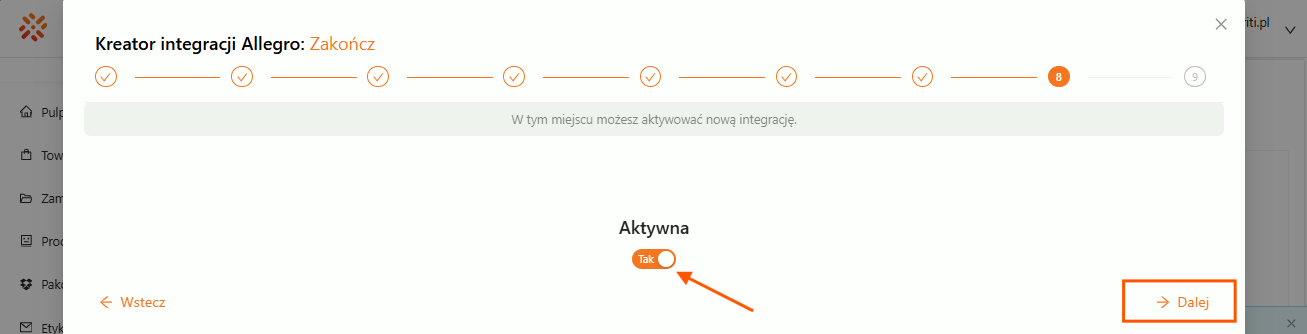 |
Krok 11. Ważne: zaznacz, że integracja ma być aktywna. |
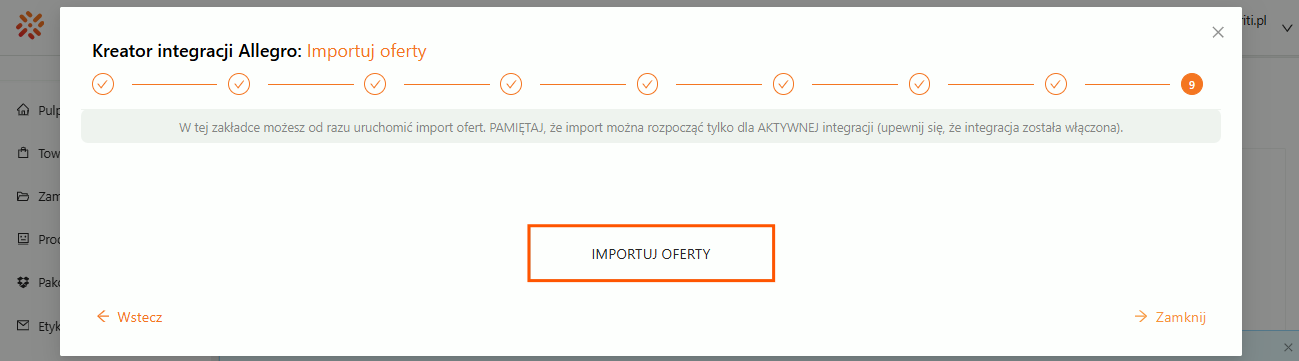 |
Krok 12. Pobieranie danych — dzięki temu zobaczysz swoje dane w systemie. |
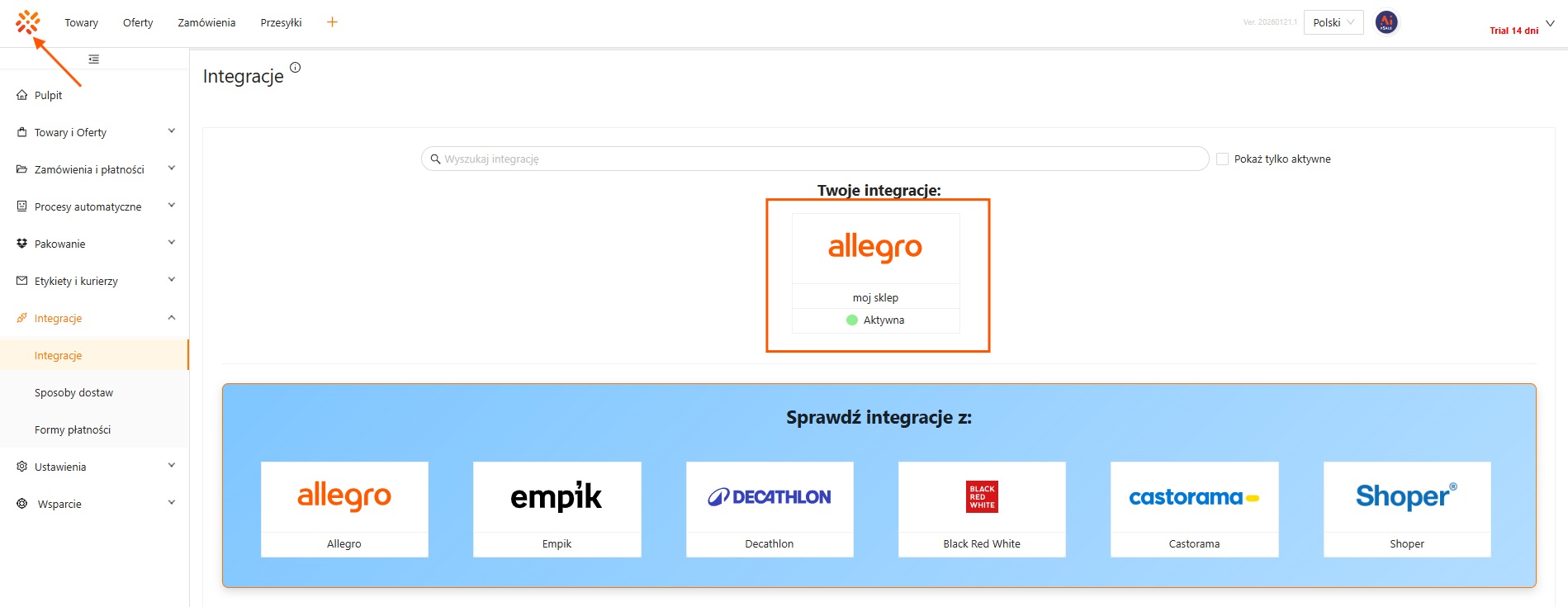 |
Krok 13. W zakładce Integracje zobaczysz, że masz już pierwszą integrację jako aktywną. Możesz wrócić do Pulpitu (ekran główny). |
Krok 3 — sprawdź pobrane oferty i zamówienia
Jeżeli w kreatorze integracji zaznaczyłeś/aś pobieranie zamówień i ofert, to po zakończeniu konfiguracji na Pulpicie zobaczysz, że kafle „Pobierz oferty do xSale” oraz „Sprawdź zamówienia” zostały oznaczone jako wykonane.
Warto kliknąć w każdy z nich — dzięki temu od razu zobaczysz swoje dane i sprawdzisz, jak wygląda praca w xSale:
- „Zobacz oferty” — przejdziesz do listy pobranych ofert.
- „Sprawdź możliwości” — przejdziesz do listy zamówień (to miejsce, w którym najczęściej pracuje się na co dzień).
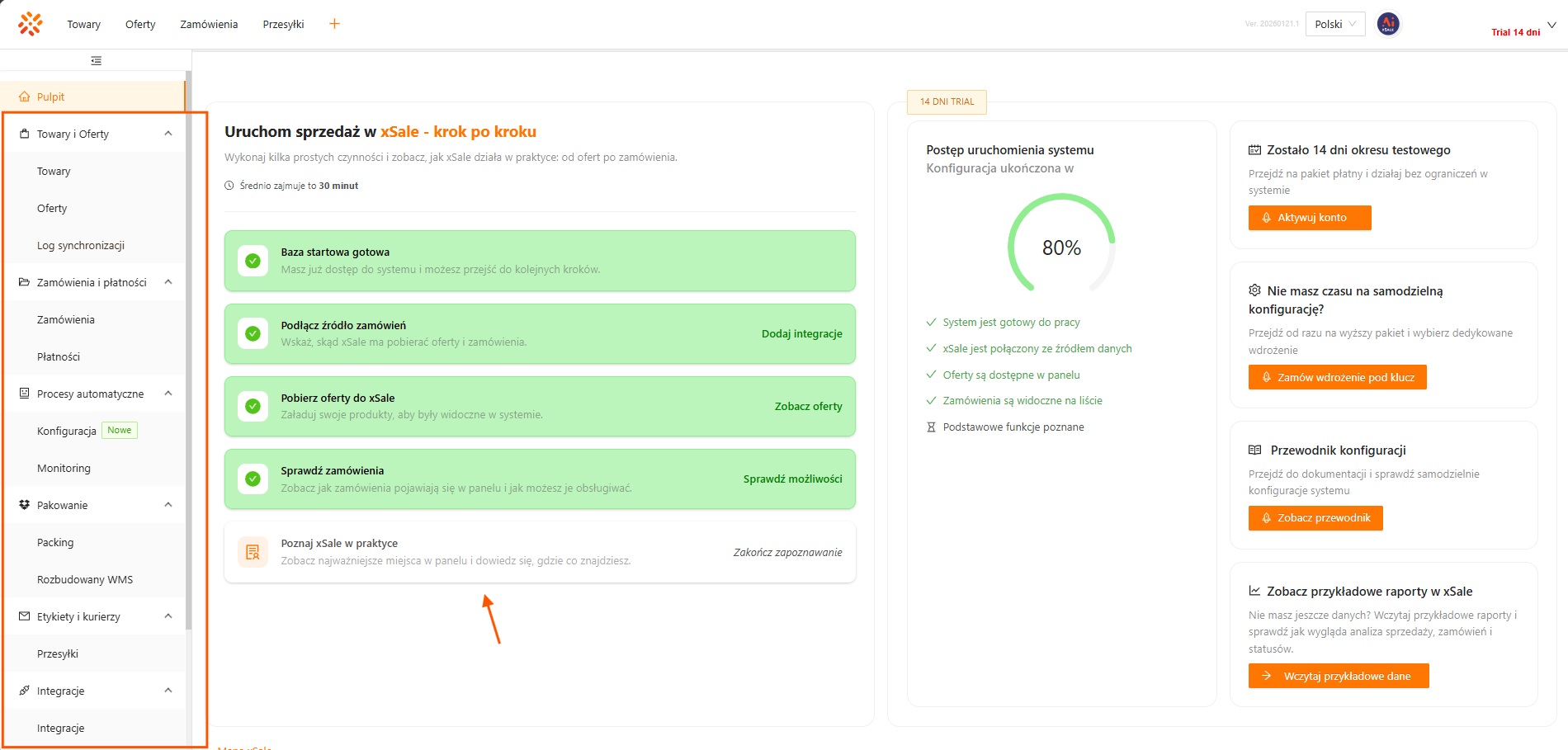
Na tym etapie warto też na chwilę przejrzeć menu po lewej stronie — znajdziesz tam najważniejsze sekcje systemu, m.in.:
- Towary i Oferty
- Zamówienia i płatności
- Procesy automatyczne
- Pakowanie
- Przesyłki
Gdy już wiesz, gdzie co się znajduje, wróć do przewodnika i kliknij kafel „Poznaj xSale w praktyce”, aby przejść do kolejnego etapu.
Krok 4 — gratulacje! Masz 100% konfiguracji startowej
To świetny moment — wykonałeś/aś najważniejsze czynności, aby mieć podpięte źródło zamówień oraz widzieć oferty i zamówienia w systemie. Od teraz możesz już obsługiwać sprzedaż w xSale.
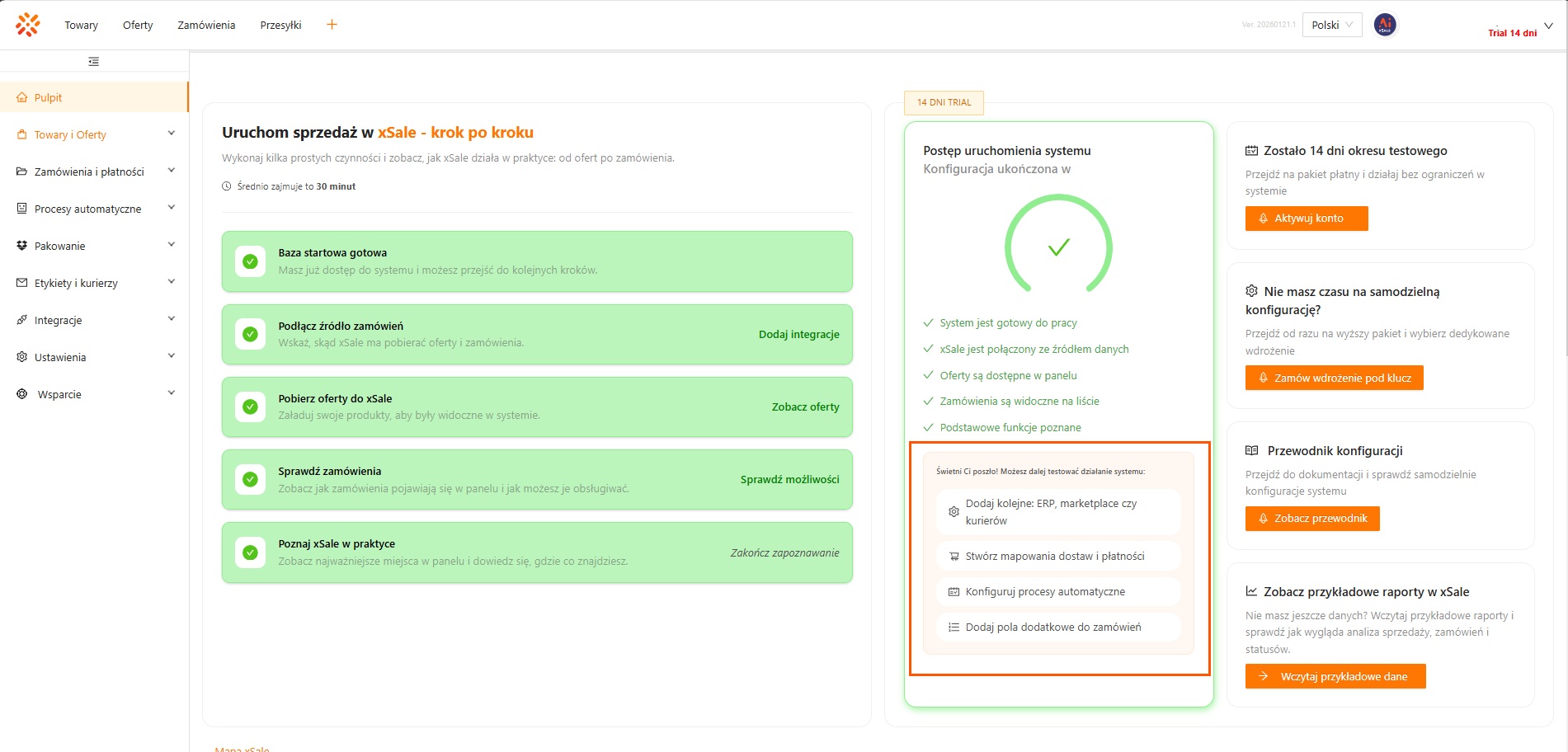
Co możesz zrobić dalej (w dowolnej kolejności):
- Dodać kolejne integracje — np. z systemem ERP, kolejnymi marketplace’ami lub kurierami.
- Wrócić do mapowań dostaw i płatności — można je uzupełnić później, gdy masz już dane w systemie.
- Sprawdzić procesy automatyczne i ich działanie na bazie zamówień (np. z wykorzystaniem pól dodatkowych).
- Poznać pozostałe funkcjonalności — każdy obszar ma osobne artykuły w dokumentacji, do których możesz wracać w trakcie testów.
Alternatywa: dodawanie ofert i zamówień ręcznie (bez kreatora integracji)
Jeśli nie chcesz na tym etapie wybierać gotowego kreatora integracji, możesz część danych dodać ręcznie i w ten sposób poznać działanie systemu krok po kroku:
- Utwórz towar zgodnie z instrukcją: /docs/asortyment-pim/obsluga-towarow/v2-tworzenie-towaru/
- Następnie utwórz ofertę na podstawie tego towaru: /docs/zarzadzanie-asortymentem-xsale-pim/obsluga-ofert/tworzenie-oferty/tworzenie-oferty/
Mając przygotowaną ofertę możesz przejść do tworzenia zamówienia ręcznego z tą pozycją.
Ważne: aby w pełni poprawnie utworzyć ręczne zamówienie w xSale, musisz mieć podłączone źródło zamówień (czyli dodać dowolną integrację). Dlatego nawet przy pracy „ręcznej” rekomendujemy wybrać z listy integracji przynajmniej jeden kreator i przejść podstawową konfigurację — wtedy, mając dodaną dowolną integrację, możesz tworzyć do niej ręczne zamówienia.
Na koniec
Dziękujemy za przejście przewodnika. Wykorzystaj czas wersji testowej (trial), aby przetestować xSale na swoich danych, poznać system i dopasować go do własnych procesów.
Jeśli potrzebujesz wsparcia w wyborze pakietu lub chcesz przejść wdrożenie z konsultantem — skontaktuj się z nami, a pomożemy dobrać najlepsze rozwiązanie.


