


Ten wpis opisuje pulpit xSale i jego kluczowe elementy. Ułatwia szybkie odnalezienie najważniejszych informacji po zalogowaniu.
Personalizowane menu
Górny pasek aplikacji zawiera cztery sekcje funkcjonalne:
- edytowalne szybkie menu
- wybór języka aplikacji
- menu pomocy
- menu użytkownika

Edytowalne szybkie menu
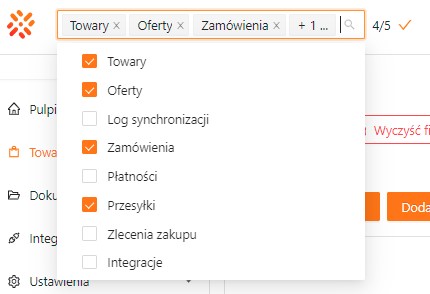
Dla lepszej personalizacji aplikacji iwygody użytkownika udostępniliśmy szybkie menu. żytkownik ma możliwość wybrania do 5 odnośników w ramach aplikacji i umieszczenia ich w swoim menu. Domyślnymi odnośnikami są: Towary, Oferty, Zamówienia oraz Przesyłki.
Klikają przycisk „+” menu wchodzi w trym edycji i można edytować zawarte w nim zakładki. Po skończeniu eycji należy zatwierdzić zmiany klikając fajkę po prawej stronie edycji.
Wybór języka aplikacji
Funkcja umożliwia pełne tłumaczenie aplikacji na różne języki. Aktualnie dostępne języki to:
- Polski
- Angielski
- Niemiecki
Menu pomocy
Menu umożliwia przejście do zakładek xSale poświęconym:
- Dokumentacji
- Bloga eksperckiego prowadzonego w ramach xSale
- Forum wsparcia dla użytkowników
- Strony informującej o statusie systemu
Menu użytkownika
Menu umożliwia akcje w ramach aktualnie zalogowanego użytkownika jak i całej organizacji:
- Zmiana pakietu xSale na inny
- Zmiana hasła aktualnie zalogowanego użytkownika
- Wybór innej organizacji do której aktualnie zalogowany użytkownik ma dostęp
- Wylogowanie użytkownika
Mapa systemu xSale
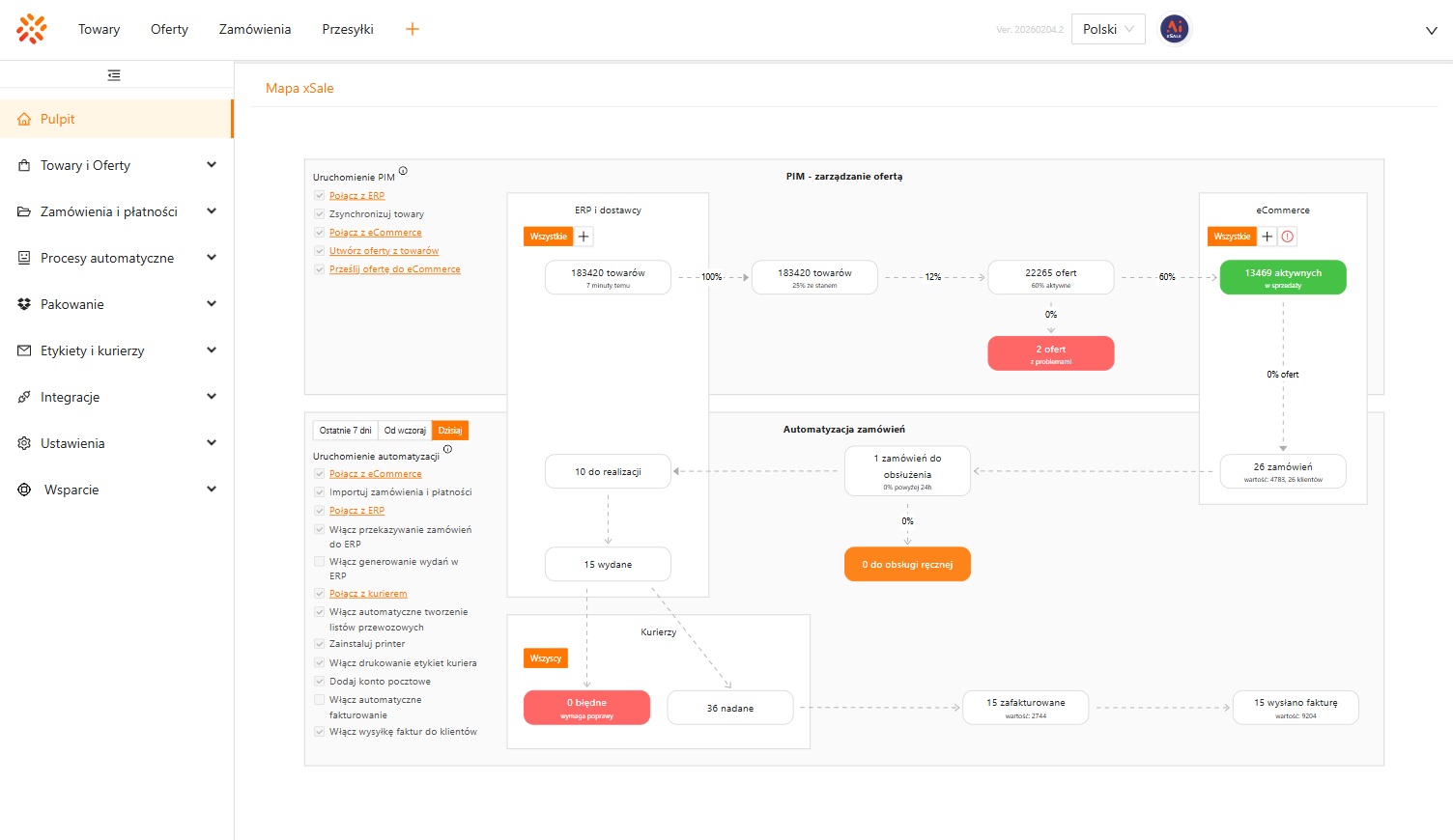
Mapa systemu xSale pomaga szybko ocenić, na jakim etapie są kluczowe procesy w systemie.
- PIM — zarządzanie ofertą: widać przepływ danych między ERP/dostawcami, xSale i eCommerce oraz podsumowania dla towarów i ofert (w tym elementy wymagające uwagi).
- Automatyzacja zamówień: podsumowanie kolejki pracy oraz wyjątków, które wymagają obsługi ręcznej.
- Wysyłka i fakturowanie: statusy związane z przesyłkami oraz etapami fakturowania.
- Checklisty uruchomieniowe: przykładowe kroki konfiguracji (PIM i automatyzacje), które prowadzą przez najważniejsze elementy wdrożenia.
Raporty
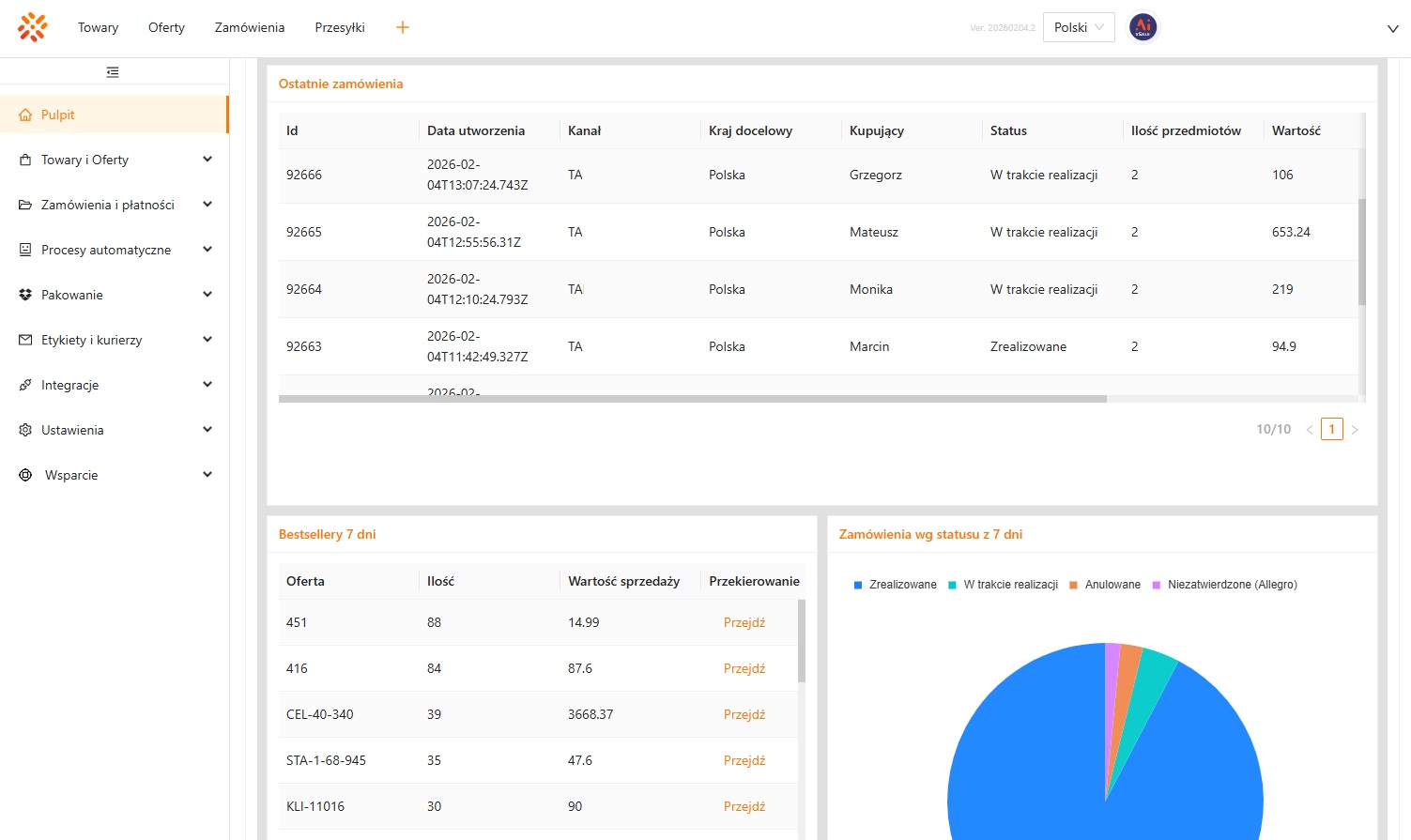
W sekcji raportów na pulpicie można podejrzeć najważniejsze wskaźniki i zestawienia (np. ostatnie zamówienia, bestsellery, statystyki statusów), co ułatwia szybkie monitorowanie pracy w systemie.
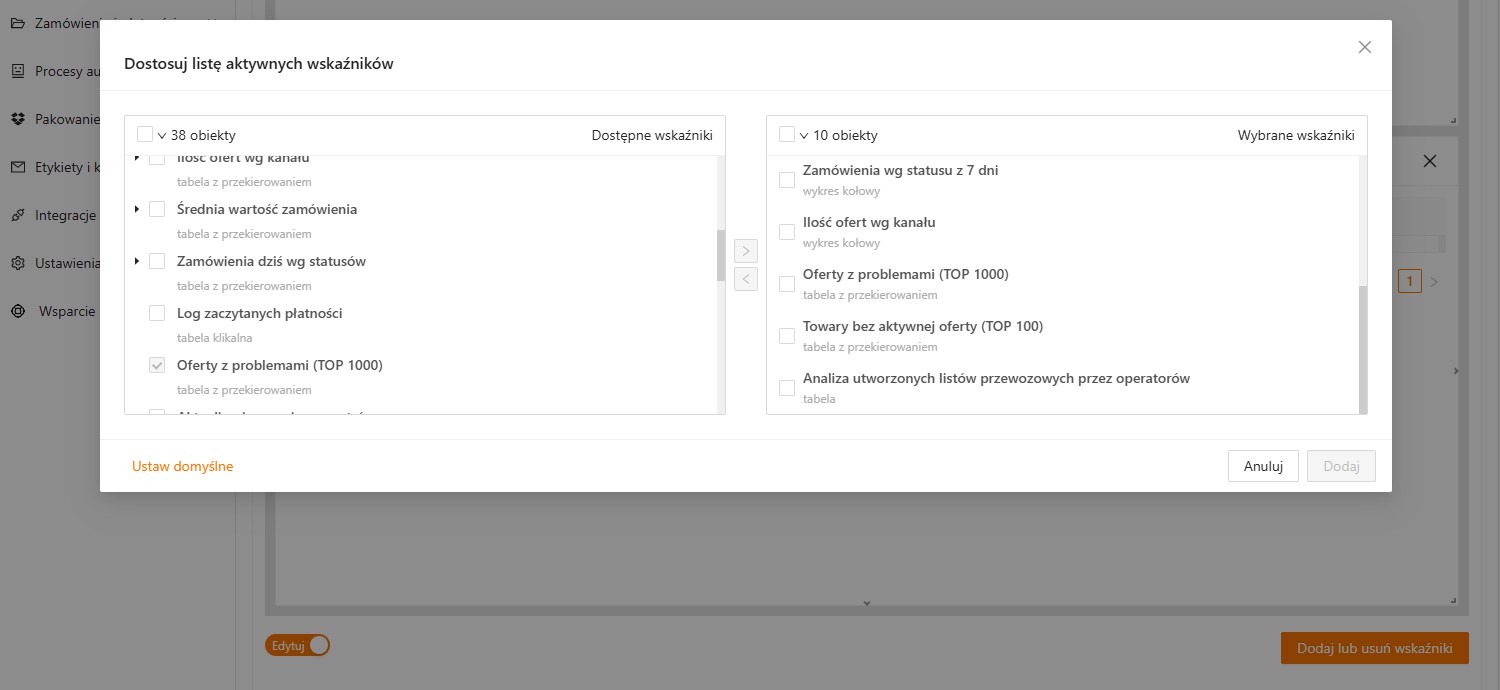
Na samym dole raportów znajduje się przycisk Edytuj. Pozwala on wejść w tryb edycji widoku raportów i samodzielnie zdecydować, jakie elementy mają być widoczne na pulpicie. Po zmianach zapisz ustawienia.
Widoki w panelu xSale (tylko V1)
Opisane w tej części widoki dotyczą wyłącznie wersji V1 systemu xSale.
Pulpit (pierwsze kroki)
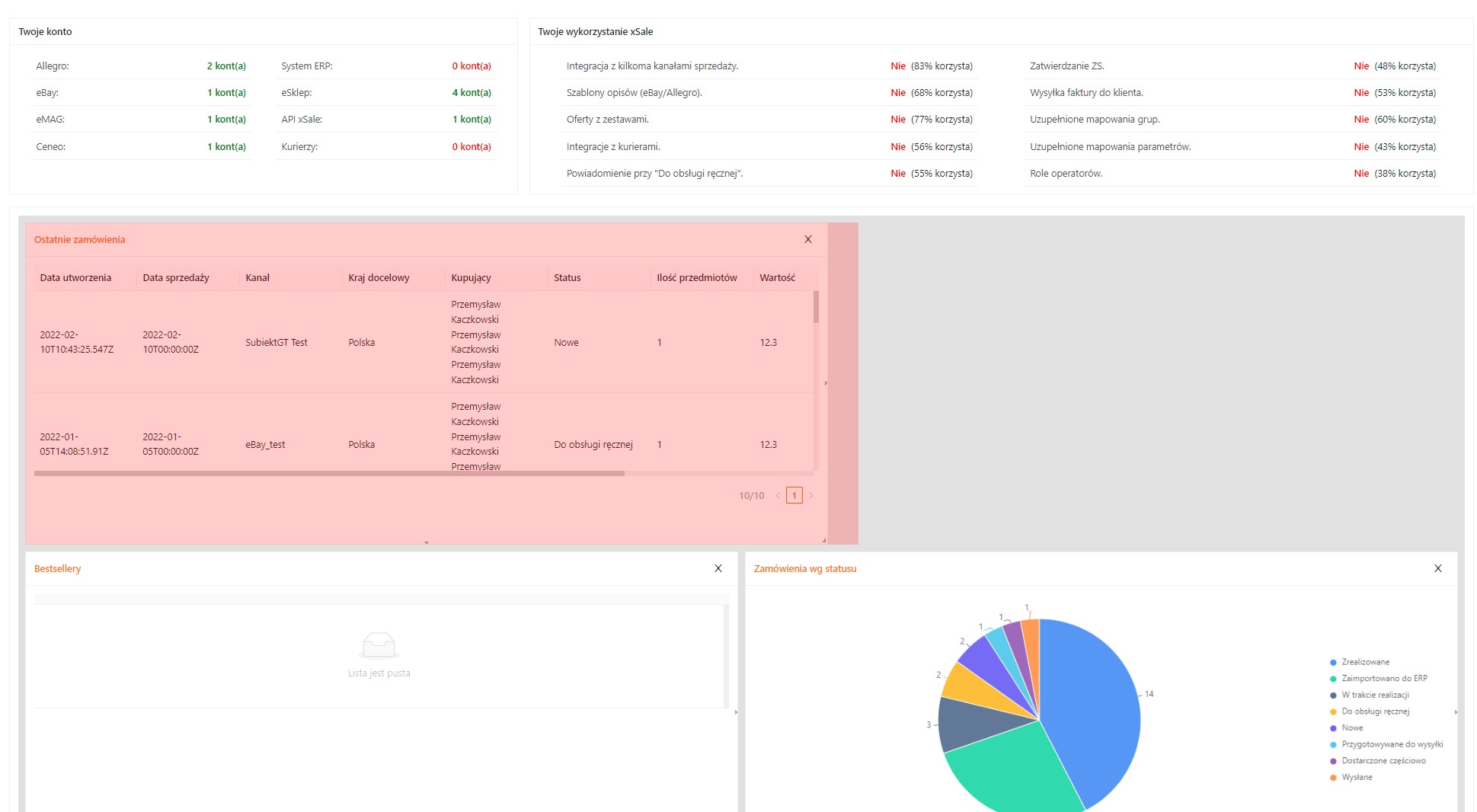
Na stronie głównej znajduje się wskaźnik wykorzystania xSale. Pokazuje on m.in. ilość aktywnych kont Allegro, eBay, eMag, Ceneo. Jeśli nie posiadasz jeszcze integracji z jednym z tych kont możesz w łatwy sposób je dodać. Wystarczy kliknąć w informację „0 kont(a)”. Link przeniesie Cię do kreatora nowej integracji.
Możesz też sprawdzić z jakich procesów najczęściej korzystają nasi klienci.

Dashboard
Gdzie znajdziesz ten widok
Panel xSale (V2) → Pulpit (Dashboard). To pierwsza strona po zalogowaniu. Pokazuje podgląd najważniejszych informacji o pracy systemu w formie kafelków.
Jak dostosować pulpit
- W lewym dolnym rogu kliknij przełącznik Edytuj.
- Przeciągnij kafelek, aby zmienić jego położenie.
- Złap za krawędź kafelka, aby zmienić jego rozmiar.
- Usuń kafelki, których nie chcesz wyświetlać.
- Wyłącz Edytuj, aby wrócić do zwykłego widoku.
Zrzut ekranu poniżej pokazuje przykładowy układ pulpitu.
Raporty v1
xSale daje możliwość korzystania z różnych raportów, które można wyświetlić na stronie głównej.
W standardowym układzie strony głównej znajdują się raporty takie jak Ostatnie zamówienia, Bestsellery, Zamówienia wg statusu, Ilość ofert według kanałów, Oferty z problemami (TOP100).
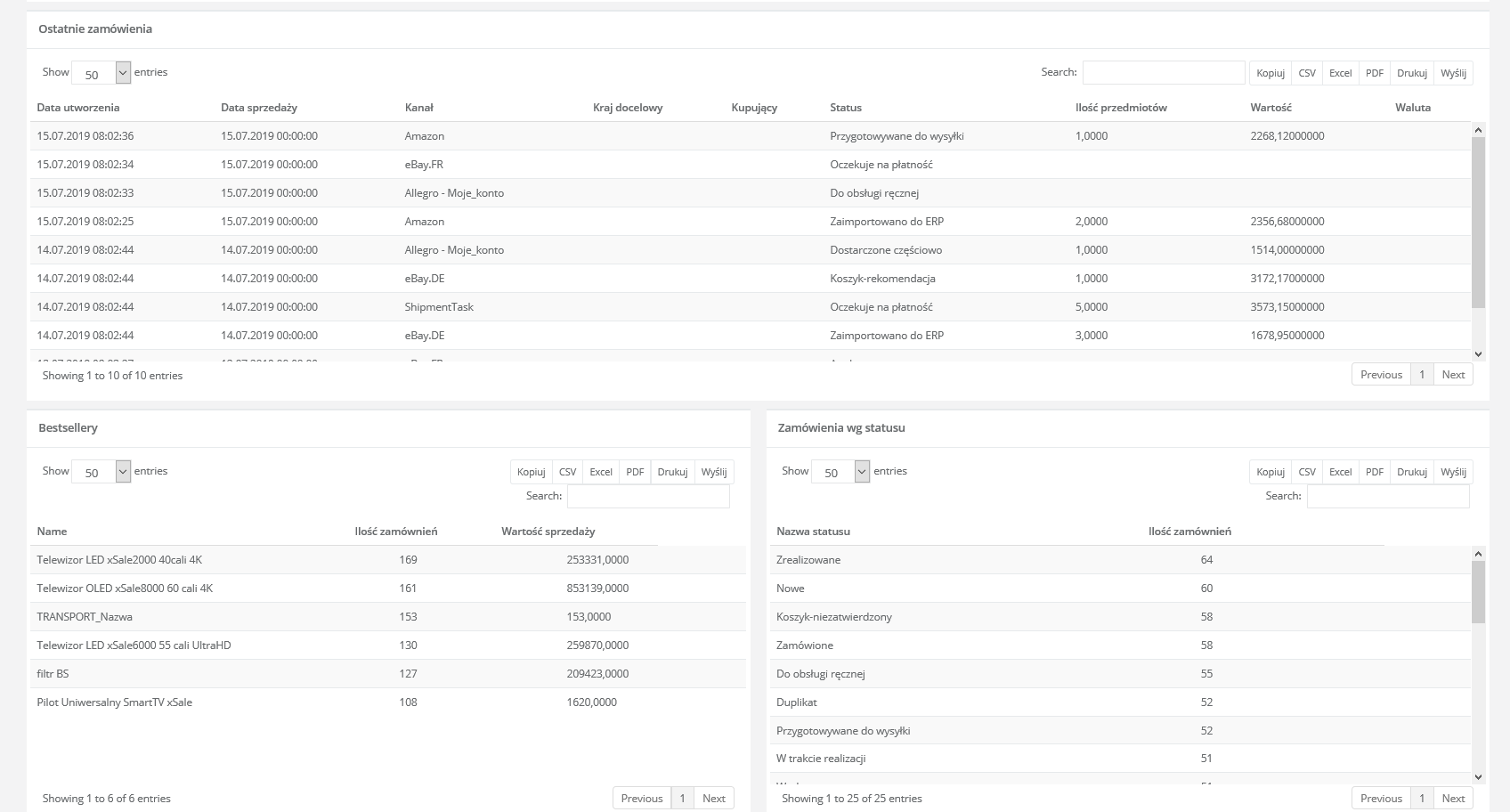
Przy każdym raporcie dostępne są przyciski Kopiuj, CSV, Excel, PDF, Wyślij , Drukuj umożliwiające eksport do pliku lub wydruk raportu. Dostępne jest również pole Search, które umożliwia wyszukiwanie danych w raporcie.
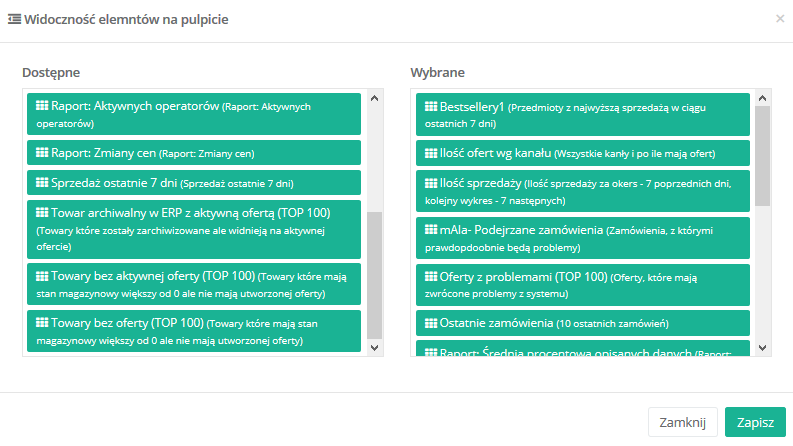
Wchodząc w ustawienia układu strony (Ustawienia –> Układ strony –> ikona trybików w prawym dolnym rogu) można wybrać dodatkowo inne Raporty na stronę główną np. Towar archiwalny w ERP z aktywną ofertą (TOP100), Towary bez aktywnej oferty (TOP100). Na podanej liście należy przeciągnąć żądany raport z lewej strony ( Dostępne) na prawą stronę (Wybrane).
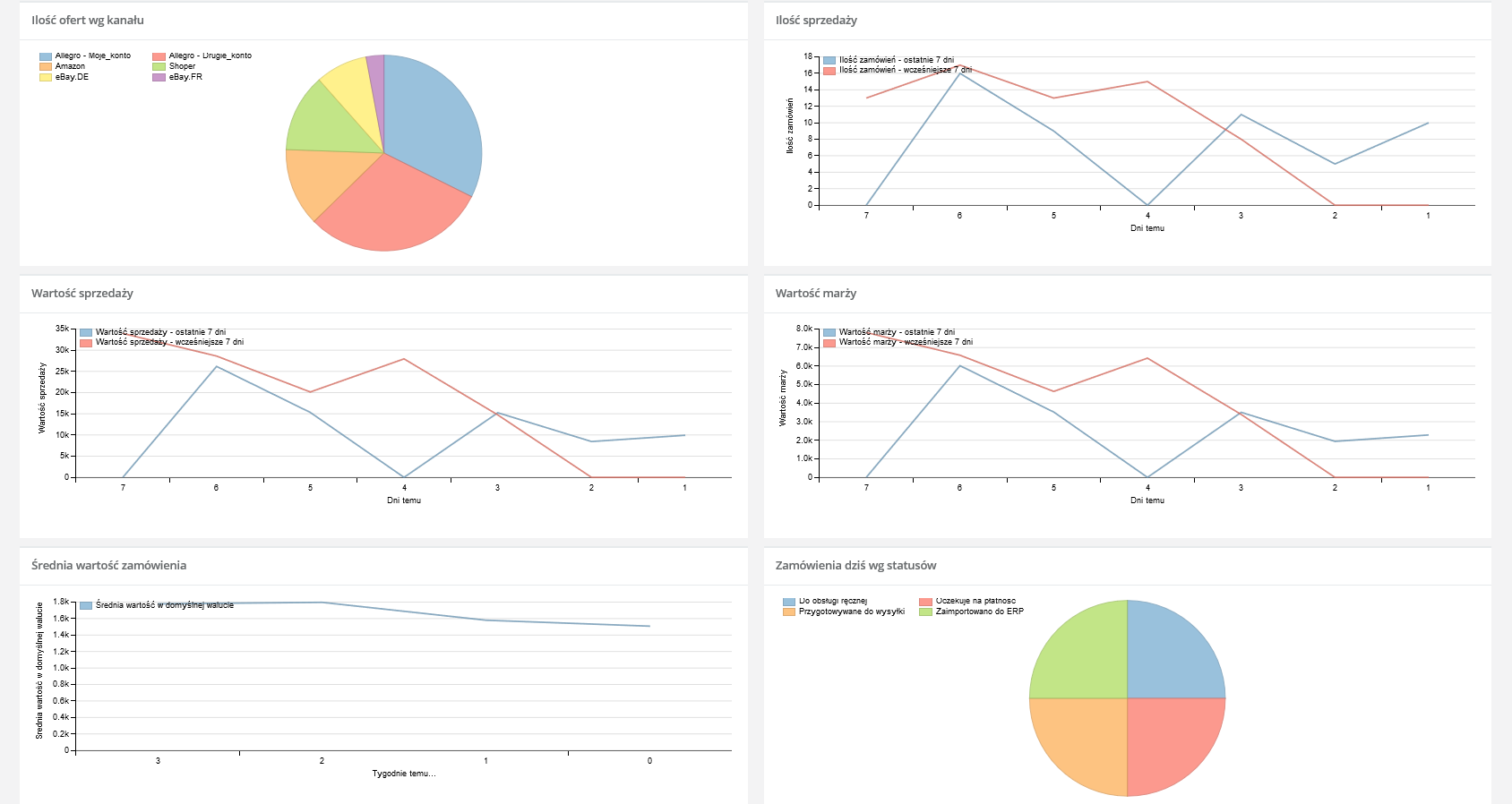
Strona główna zawiera także wskaźniki np. Ilość ofert według kanału, Ilość sprzedaży, Wartość sprzedaży, Wartość marży, Średnia wartość zamówienia, Zamówienia dziś wg statusu.
xSale ma również możliwość wysyłania raportów przez e-mail do wybranych użytkowników. Taki raport zawiera między innymi dane dotyczące ilości towarów z dodatnim stanem, bez aktywnej oferty oraz ilość ofert z problemami. W raporcie może być zawarta również ilość zamówień z weekendu. Raport w formie e-mail może być uruchomiony przez obsługę xSale po wcześniejszym kontakcie na helpdesk@xsale.ai.


