Wpis opisuje zarządzanie użytkownikami i uprawnieniami w xSale. Ułatwia bezpieczne organizowanie dostępu do systemu.
Dodawanie użytkownika
Różni użytkownicy z różnymi poziomami dostępu pozwalają lepiej zarządzać uprawnieniami i bezpieczeństwem w xSale. Dzięki temu można oddzielić role (administratora firmy i użytkownika z podstawowymi uprawnieniami) i dopasować funkcje do potrzeb i zadań konkretnego użytkownika.
Dodawanie nowego użytkownika
Pamiętaj
Nowego użytkownika może dodać tylko użytkownik z uprawnieniami Administratora firmy.
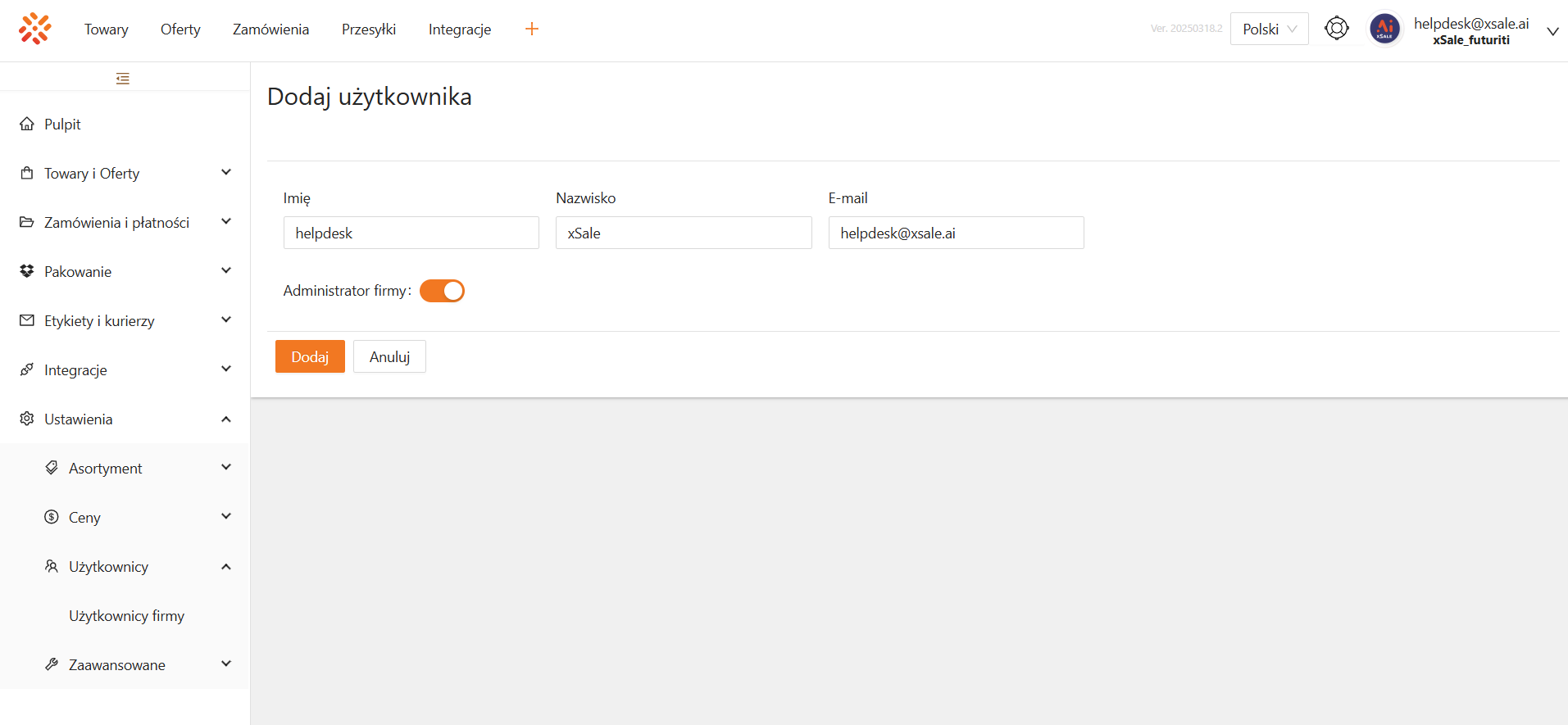
Aby dodać użytkownika, przejdź do zakładki Ustawienia – Użytkownicy firmy i kliknij przycisk + Dodaj w prawym górnym rogu. Na kolejnym ekranie uzupełnij wymagane dane:
- imię,
- nazwisko
- adres e-mail.
Pamiętaj, że adres e-mail musi być unikalny i będzie służył jako login do bazy xSale. Upewnij się również, że wprowadzasz poprawny e-mail.
Wybierz, czy nowy użytkownik będzie posiadał uprawnienia Administratora firmy, następnie kliknij przycisk Dodaj na dole ekranu.
Po utworzeniu użytkownika zostaniesz przekierowany do widoku edycji, w którym możesz wprowadzić dodatkowe ustawienia. Ponadto, podany adres e-mail użytkownika zostanie przesłany link umożliwiający nadanie hasła do konta. Po nadaniu hasła można zalogować się do bazy xSale pod adresem: https://online.xsale.ai/v2/
Edycja użytkownika
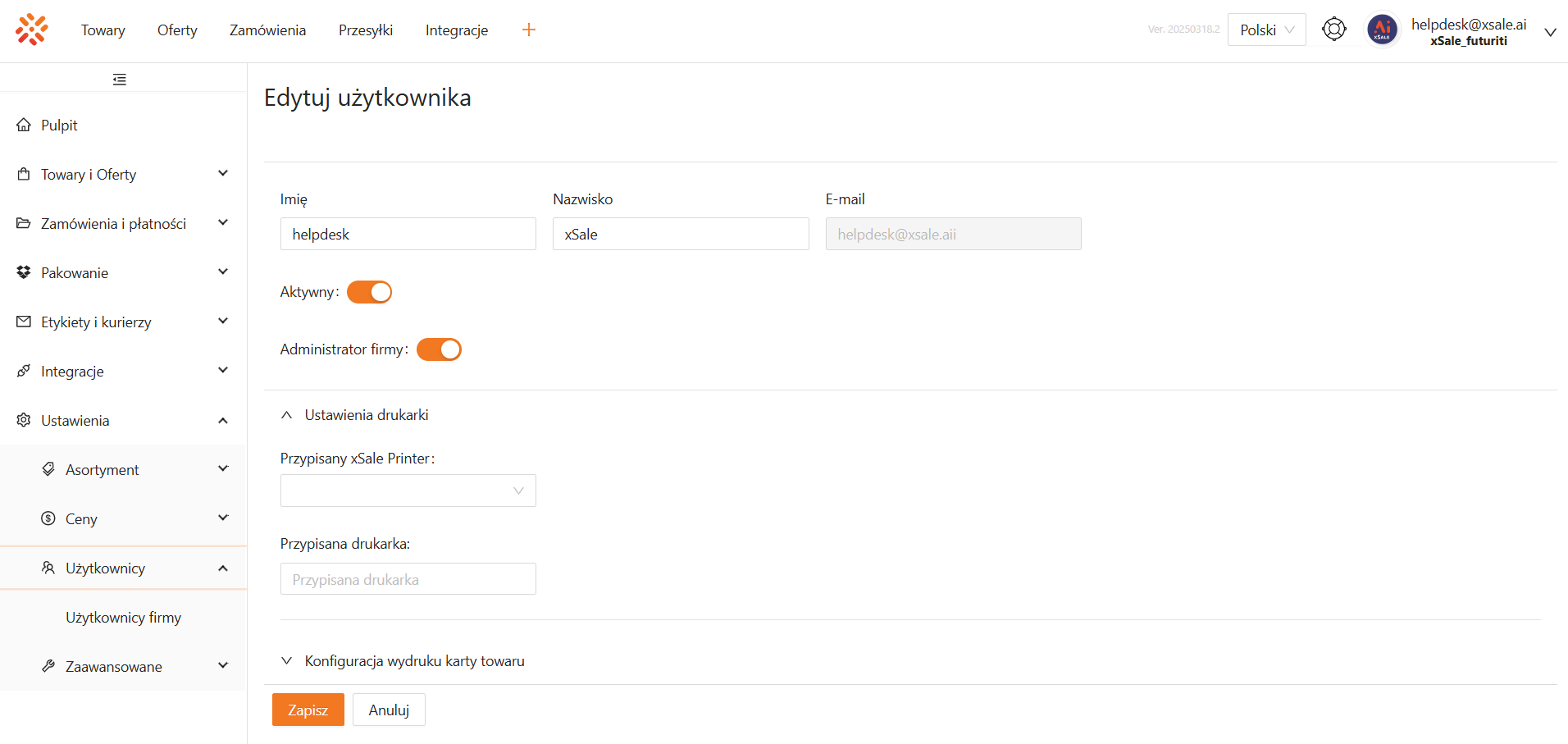
Edycja użytkownika pozwala zarządzać jego danymi oraz przypisanymi uprawnieniami w systemie. Oprócz podstawowych ustawień, możesz nadać i zaktualizować ustawienia dotyczące wybranych funkcji xSale (np. przypisać drukarkę).
Zmiana uprawnień użytkownika
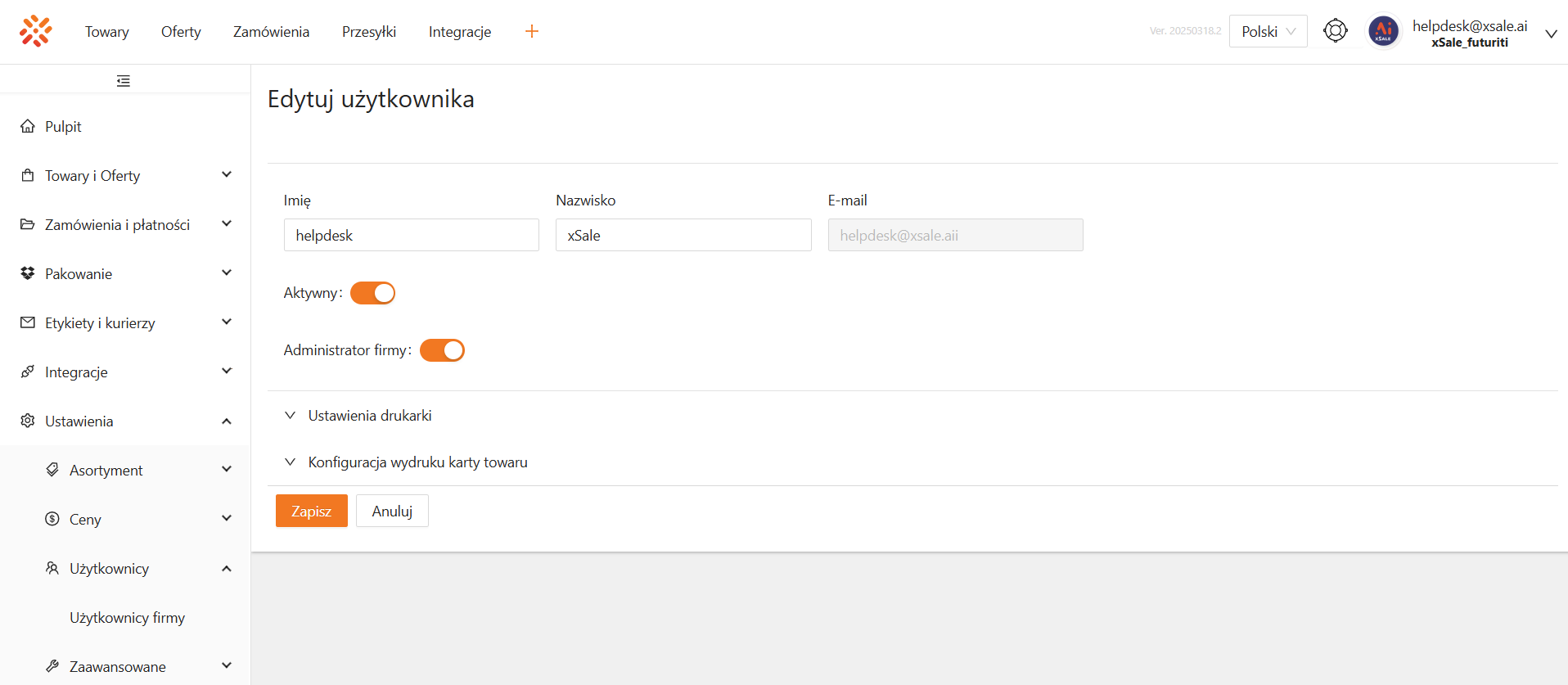
Ważne: Oznaczenie użytkownika jako Administrator firmy jest dostępne w edycji użytkownika. Tylko użytkownik z tą rolą ma dostęp do takich funkcjonalności jak: procesy automatyczne (w tym ich monitoring), Konfigurator dostaw oraz Integracje. Użytkownik z podstawowymi uprawnieniami nie widzi tych ustawień.
W widoku edycji użytkownika możesz zaktualizować jego dane (za wyjątkiem adresu e-mail, który jest unikalnym identyfikatorem użytkownika). Możesz również wyłączyć aktywność konta i zmienić uprawnienia (nadać lub odebrać uprawnienia Administratora firmy).
Przypisanie drukarki i printera
Wprowadź ustawienia w tej sekcji, jeśli korzystasz z integracji xSale Connector-Printer dla WMS Packing.
Wybierz z rozwijanej listy xSale Printer przypisany do użytkownika. Podaj nazwę drukarki dla automatycznych wydruków zdalnych (sprawdź również ten wpis).