


Oferty w xSale służą do zarządzania sprzedażą w konkretnym kanale i pozwalają na dokładną specyfikację warunków sprzedaży, różną dla różnych sklepów i marketplace. Oferty są tworzone z bazy towarów, np. zaimportowanej z systemu ERP.
W tym artykule znajdziesz:
- informacje o widoku listy ofert i miniaturach zdjęć
- jak dodać ofertę oraz wykonać operacje seryjne
- jak interpretować status oferty w kanale sprzedaży
- pozostałe działania dostępne na liście ofert
- jak zarządzać widokiem (np. kolumnami)
- jak korzystać z filtrów na liście ofert
Widok ofert i miniatury zdjęć
Lista ofert jest dostępna w zakładce Towary i Oferty -> Oferty. Po kliknięciu na nazwę lub kod oferty przejdziesz do podglądu i edycji wybranej oferty. Z pierwszego zdjęcia dodanego w szczegółach oferty xSale tworzy miniaturę, która jest wyświetlana na liście ofert. Systemowy proces tworzenia miniatur jest wykonywany cyklicznie, natomiast ze względu na jego niski priorytet w stosunku do innych operacji (np. synchronizacja zamówień czy tworzenie listów przewozowych) możliwe jest, że miniatura dla nowej oferty zostanie wyświetlona z pewnym opóźnieniem. 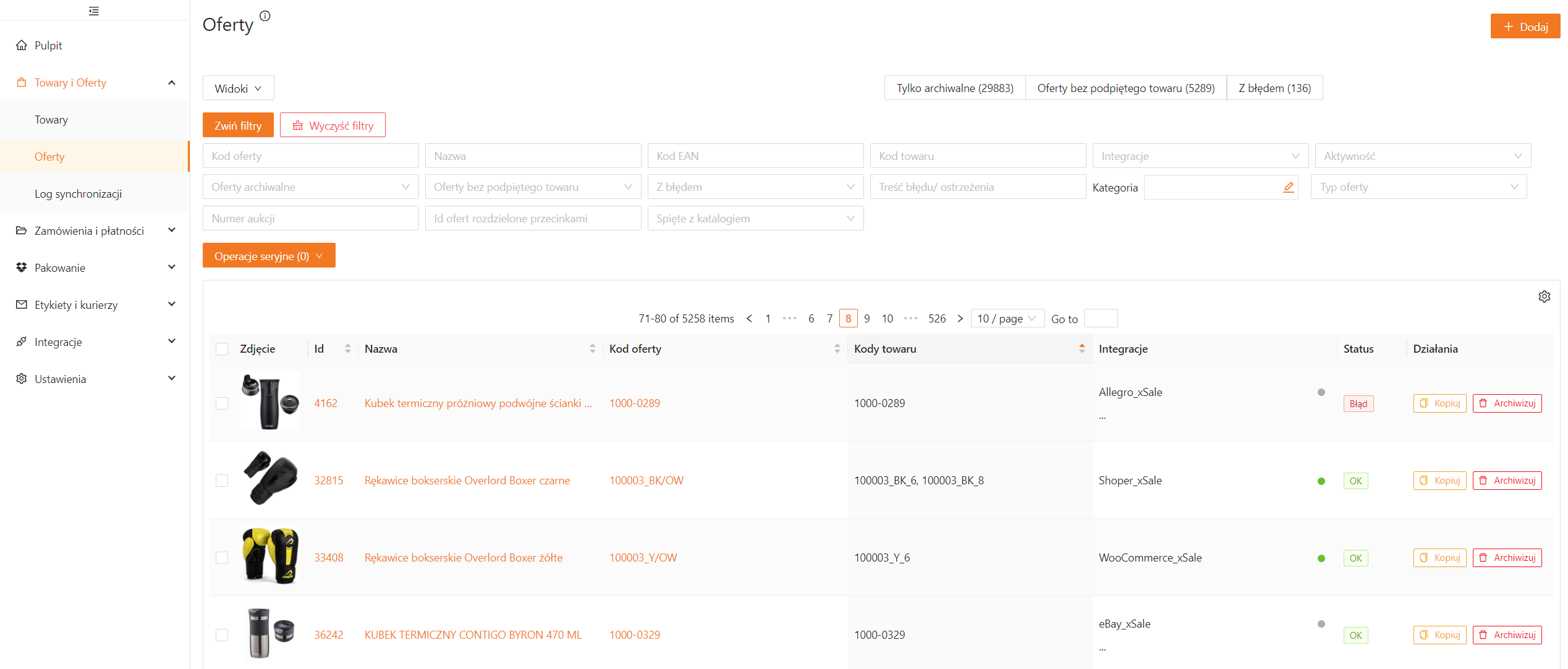
Dodawanie oferty i operacje seryjne
Jeśli chcesz utworzyć nową ofertę, kliknij przycisk +Dodaj i przejdź przez kreator wystawiania oferty. Ten proces pozwala na stworzenia powiązania pomiędzy wybranym towarem a rynkiem sprzedaży, na którym oferta zostanie opublikowana. W widoku listy dostępne są Operacje seryjne, które pozwalają na masowe wykonywanie zmian. Aby wykonać operację, zaznacz pole po lewej stronie przy wybranych ofertach. Licznik na przycisku na bieżąco aktualizuje liczbę zaznaczonych pozycji. Po wybraniu wszystkich ofert, które chcesz zaktualizować, najedź na menu Operacje seryjne i wybierz zadanie, które ma zostać zrealizowane przez system: 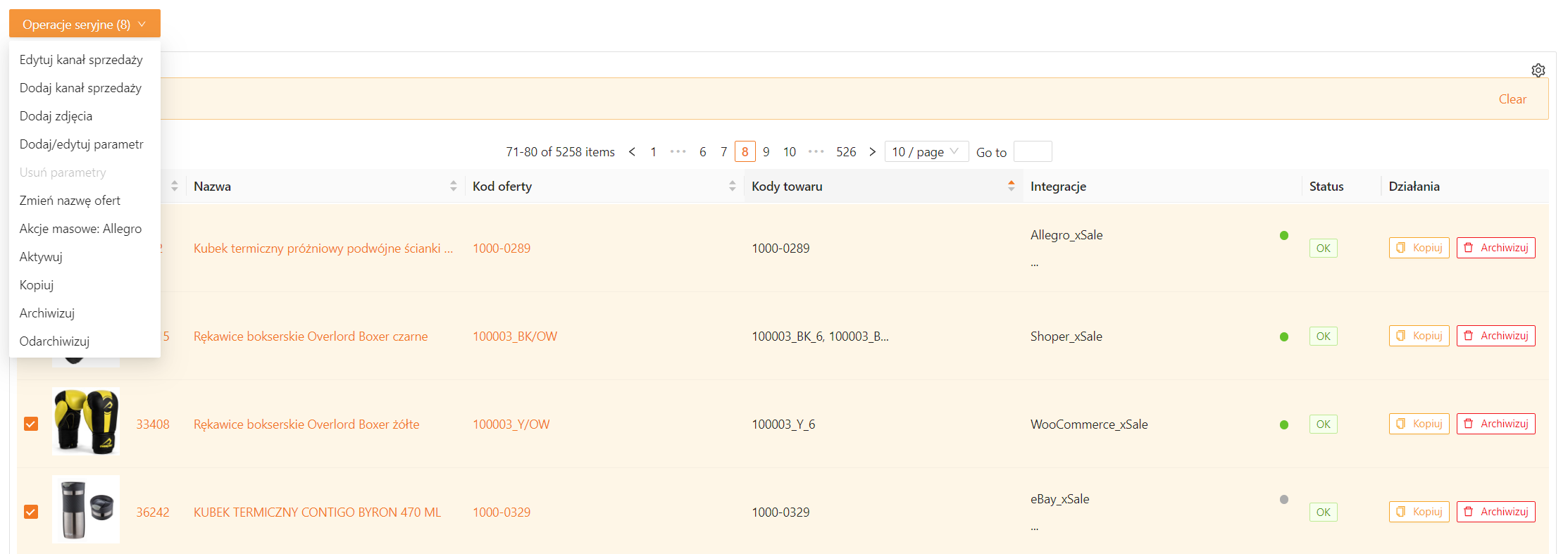 Łącznie masz do dyspozycji kilkadziesiąt typów operacji. Część z nich jest dostępna tylko dla ofert wystawionych w konkretnym kanale sprzedaży, np. Allegro.
Status oferty w kanale sprzedaży
Po najechaniu kursorem na nazwę integracji w kolumnie Integracje, wyświetlane są wszystkie kanały sprzedaży, na których oferta została dodana. Szara kropka przy nazwie kanału sprzedaży oznacza, że dla danej oferty jest on nieaktywny. Czerwona kropka oznacza, że kanał jest aktywny, jednak w trakcie synchronizacji oferty wystąpił błąd. Zielona kropka oznacza, że kanał sprzedaży jest aktywny, a ostatnia synchronizacja danych zakończyła się powodzeniem.
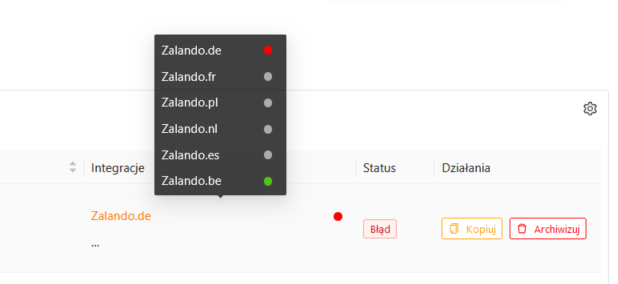
Kolumna Status wyświetla zielony komunikat OK w dwóch przypadkach:
- oferta nie ma błędów na żadnym kanale sprzedaży lub
- kanały sprzedaży przypisane do oferty są nieaktywne.
Czerwony komunikat Błąd wskazuje na błąd, który wystąpił podczas synchronizacji, w przynajmniej jednym kanale sprzedaży. Po wskazaniu kursorem na Błąd, xSale wyświetla szczegółowy komunikat z informacją, czego dotyczy problem.
W kolumnie Kategoria wyświetlany jest zawsze ostatni liść drzewa kategorii, w której wystawiona jest oferta. 
Pozostałe działania
Przy każdej z ofert dostępne są dwa przyciski – Kopiuj i Archiwizuj, które umożliwiają zarządzanie ofertami. Użycie przycisku Kopiuj kopiuje wybraną ofertę wraz z wszystkimi jej danymi. Po kliknięciu zostaniesz przeniesiony do edycji nowo utworzonej kopii oferty. Kopię od oryginalnej oferty odróżnia unikalny numer ID oraz dopisek „Kopia” w nazwie. Pozostałe pola – opisy, zdjęcia, atrybuty, powiązany towar, kanały sprzedaży – zostaną dokładnie odwzorowane. Skopiowana oferta domyślnie nie jest aktywowana w powiązanych kanałach sprzedaży, dzięki czemu jest możliwe samodzielne aktywowanie jej po wprowadzeniu niezbędnych zmian.
Przycisk Archiwizuj przenosi ofertę do archiwum. Oferta archiwalna traktowana jest jak usunięta, z tą różnicą, że w razie potrzeby istnieje możliwość jej odarchiwizowania. Nie można zarchiwizować oferty, która ma aktywne integracje.
Zarządzenie widokiem
W zależności od potrzeb możesz wyświetlać lub ukrywać wybrane kolumny na liście ofert. Dzięki temu pracując z asortymentem możesz skupić się na kluczowych elementach, które są przedmiotem realizowanego zadania. Konfiguracja widoku pozwala na pokazanie lub ukrycie większości danych (nie można ukryć kolumn Nazwa ani Działania).
Kliknij w ikonę koła zębatego w prawym górnym rogu listy ofert i zaznacz, które pola chcesz widzieć na liście. Możesz również zdefiniować własną kolejność kolumn, przypinając je w widoku do lewej lub prawej strony. W razie potrzeby możesz przywrócić domyślne ustawienia, klikając przycisk Reset. 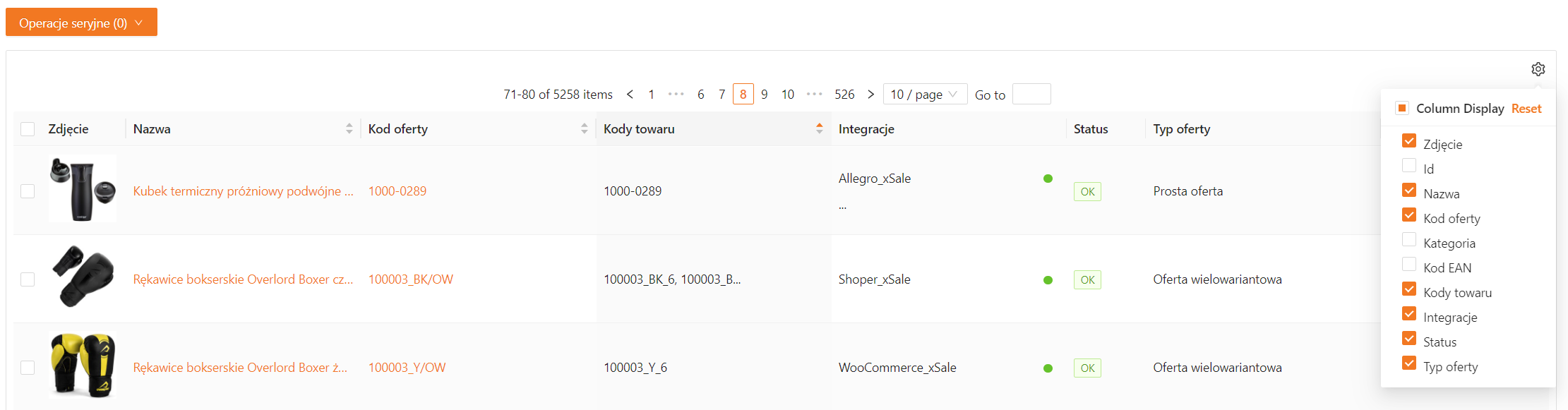
Filtry na liście ofert
Listę ofert dostępna jest po przejściu do zakładki Towary i Oferty – Oferty. Podstawowy widok przedstawia wszystkie pobrane i utworzone oferty, ze wszystkich kanałów sprzedaży.

Listę ofert możesz sortować oraz filtrować po nagłówkach tabeli, co ułatwia szybkie wyszukiwanie ofert.
Ogólne informacje
Dostępne filtry znajdują się bezpośrednio nad listą ofert. Dla wygodnego przeglądania pozycji na liście warto korzystać z przycisku Zwiń filtry. Kliknięcie w ten przycisk ukrywa filtry (zachowując wybrane ustawienia filtrowania). Przycisk Wyczyść filtry usuwa wartości wybrane we wszystkich filtrach.
Widoki
Dla ułatwienia pracy możesz zapisywać widoki filtrów wyszukiwania. Pozwala to w szybki sposób wybrać odpowiedni zestaw filtrów. Aby dodać nowy zestaw, wybierz Zapisz bieżący widok i podaj jego nazwę.

Domyślnie zapisane są trzy widoki filtrów:
- Tylko archiwalne – wyświetla oferty, które zostały zarchiwizowane
- Oferty bez podpiętego towaru – wyświetla oferty, które nie są połączone z towarem zaimportowanym z systemu ERP
- Z błędem – pokazuje oferty, w których wystąpił błąd podczas próby synchronizacji danych z kanałem sprzedaży. Jeżeli w ofercie jest kilka aktywnych kanałów sprzedaży, to oferta jest traktowana jako oferta z błędem, jeżeli błąd występuje w co najmniej jednym kanale sprzedaży. Filtr nie pokazuje ofert nieaktywnych.
- oferty bez błędów
- oferty z błędami
- oferty z błędami i stanem = 0
- oferty z błędami i ze stanem > 0
W przypadku filtra Z błędem możesz wybrać jedną z 4 możliwości. Każda z nich dotyczy tylko ofert z aktywnym kanałem sprzedaży:
Filtry dostępne na liście ofert
Lista ofert w xSale zawiera kilkanaście filtrów, dzięki którym możesz efektywnie pracować ze swoim asortymentem. Poniżej znajdziesz krótkie omówienie każdego filtra.
• Kod oferty – kod oferty
• Nazwa – nazwa oferty
• EAN-y rozdzielone przecinkami – umożliwia filtrowanie ofert po liście kodów EAN oddzielonych przecinkami (np. 5901234567890,5909876543210). W tym polu możesz wpisać również pojedynczy EAN (bez użycia przecinka).
• Kod towaru – kod towaru
• Integracje – kanały sprzedaży, w których są wystawione oferty
• Aktywność – status oferty (kanał sprzedaży aktywny lub nieaktywny)
• Oferty archiwalne – możesz wyświetlić tylko oferty archiwalne lub wszystkie
• Oferty bez podpiętego towaru – wyświetla oferty z połączonym towarem lub bez towaru
• Z błędem – możesz wyświetlić oferty bez błędów lub tylko z błędami (na aktywnych kanałach sprzedaży)
• Treść błędu/ ostrzeżenia – treść błędu, który został zwrócony przez kanał sprzedaży. Możesz wyszukać oferty z błędami, wpisując fragment błędu.
• Kategoria – wybierz integrację (kanał sprzedaży) i kategorię, w której zostały wystawione oferty
• Typ oferty – wyświetla oferty proste, wielowariantowe lub oferty dla zestawu
• Numer aukcji – filtruje oferty w oparciu o numer aukcji w kanałach sprzedaży Allegro
• Id ofert rozdzielone przecinkami – pozwala wyświetlić zdefiniowaną listę ofert. Wpisz id ofert rozdzielone przecinkami.
• Spięte z katalogiem – wybierz oferty, które posiadają połączenie z produktem z katalogu Allegro lub nie są połączone
• Cennik dostaw Allegro – pozwala filtrować oferty w oparciu o przypisany cennik dostaw Allegro


