
 EN
EN
Oferty w xSale umożliwiają zarządzanie sprzedażą w zintegrowanych kanałach sprzedaży. W ofercie określasz między innymi towar, kod oferty, kanał sprzedaży, cennik, kategorię, parametry, opis oraz zdjęcia. Ten poradnik opisuje podstawowy proces tworzenia oferty w aktualnym kreatorze xSale.
W tym artykule znajdziesz
- Dodawanie oferty (V2)
- Typ oferty
- Kanały sprzedaży
- Dane podstawowe
- Powiązanie z katalogiem
- Kategorie i parametry
- Opisy i zdjęcia
- Podsumowanie oferty
- Tworzenie oferty w interfejsie xSale v1
- Nazwa i opis w języku domyślnym (V1)
- Kanał sprzedaży (V1)
- Warianty (V1)
- Parametry (V1)
Dodawanie oferty
Ofertę możesz utworzyć z poziomu listy ofert (Towary i Oferty – Oferty), klikając przycisk + Dodaj w prawym górnym rogu lub wychodząc bezpośrednio z towaru. Obydwie opcje dają finalnie taki sam efekt, w postaci utworzenia nowej oferty, która będzie synchronizowana z wybranym kanałem sprzedaży. Częściej wybieranym scenariuszem jest tworzenie oferty z towaru, dlatego ten poradnik podąża tą ścieżką.
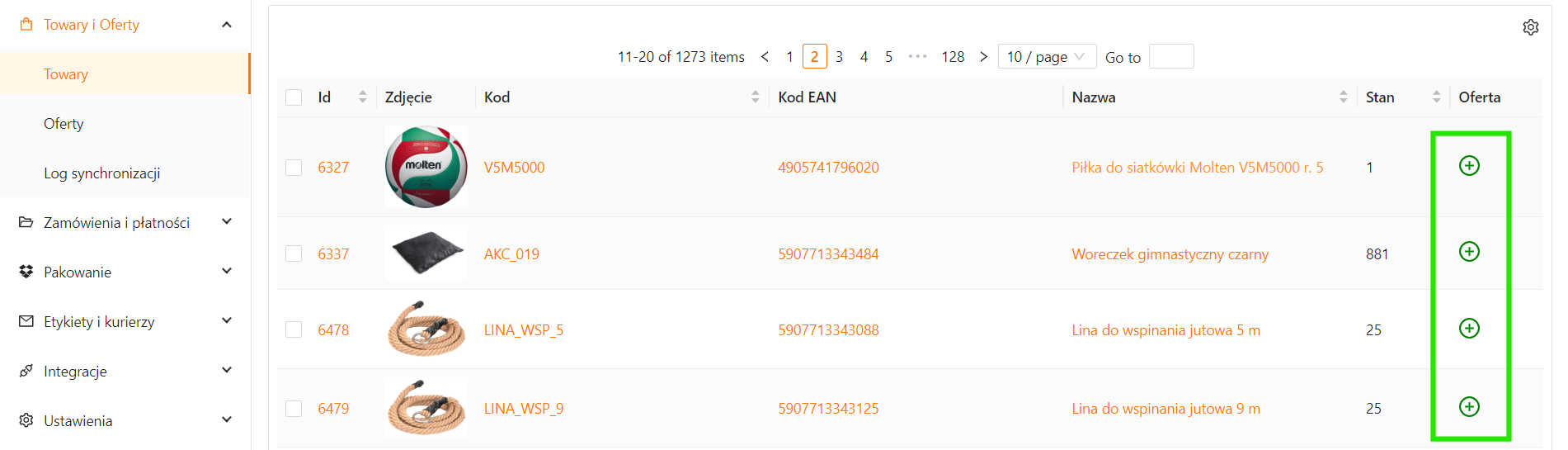
Aby utworzyć nową ofertę powiązaną z towarem przejdź do zakładki Towary i Oferty – Towary. Odszukaj wybrany towar na liście i kliknij + (plus) w kolumnie Oferta – zostanie uruchomiony kreator tworzenia oferty z towaru.
Typ oferty
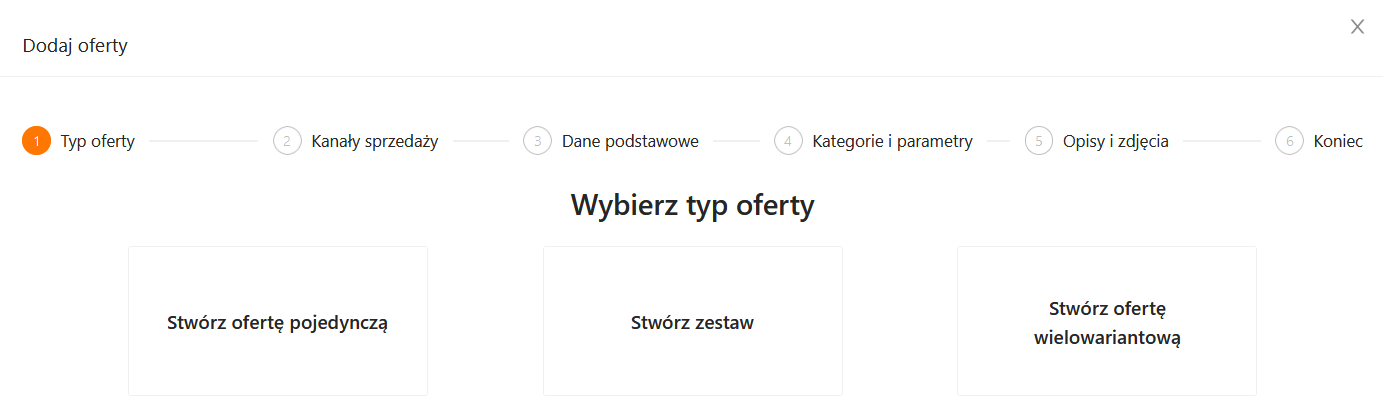
W pierwszym kroku kreatora wybierz typ oferty.
- Stwórz ofertę pojedynczą – tworzy ofertę prostą powiązaną z jednym towarem.
- Stwórz zestaw – tworzy ofertę typu zestaw, która może być powiązana z kilkoma towarami.
- Stwórz zestaw ofert – tworzy ofertę złożoną z kilku istniejących ofert. Ten wariant jest dostępny w kreatorze, gdy oferta nie jest tworzona bezpośrednio z już zaznaczonych towarów.
- Stwórz ofertę wielowariantową – tworzy ofertę wielowariantową, czyli jedną ofertę z wariantami, np. rozmiarami lub kolorami.
Kanały sprzedaży
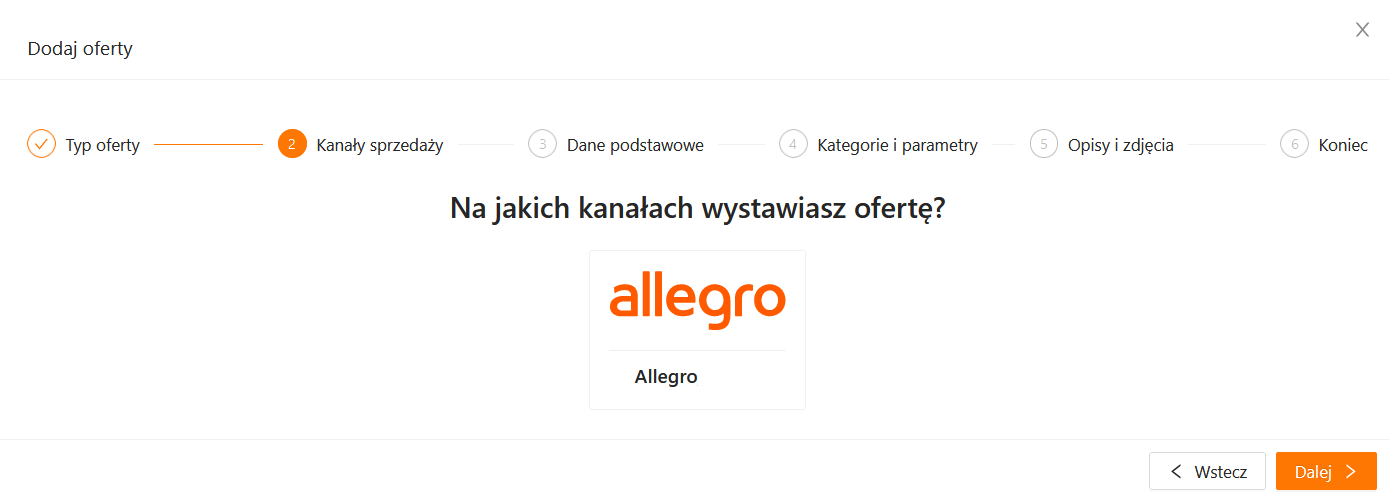
W drugim kroku wskaż kanały sprzedaży, na których oferta ma zostać przygotowana. Kreator pokazuje aktywne integracje obsługiwane w procesie tworzenia ofert, między innymi Allegro, Amazon, Shoper, WooCommerce, eBay, Erli, InPost Von Halsky, wybrane integracje Mirakl oraz sklep własny xSale.
Jeżeli tworzysz ofertę wielowariantową, możesz wybrać tylko jeden kanał sprzedaży. W przypadku zagranicznych rynków Allegro xSale może wymagać wybrania także powiązanej integracji głównej.
Dane podstawowe
Ustal dane podstawowe oferty, takie jak kod oferty oraz ustawienia kanału sprzedaży. Kod oferty jest podpowiadany na podstawie towaru, ale możesz go zmienić. xSale sprawdza także, czy wskazany kod nie jest już używany przez inną ofertę.
W tej części kreatora ustawiasz również sposób wyliczania ceny dla kanału sprzedaży. Możesz wskazać cennik, dodać marżę kwotową lub procentową, ustawić rabat, zaokrąglenie oraz przesunięcie ceny.
Część ustawień kanału sprzedaży jest pobierana z konfiguracji wybranej integracji, np. domyślny cennik, zestaw parametrów, cennik promocyjny, marża, rabat, zaokrąglenie lub parametry sprzedaży. Są to wartości startowe dla danego kanału. W kreatorze możesz je zmienić dla konkretnej oferty, jeśli ustawienia domyślne są niewystarczające lub wymagają doprecyzowania.
Jeżeli dla wybranej integracji dostępne są progi cenowe według liczby zamówień, ich szczegółową konfigurację wykonasz po utworzeniu oferty, w edycji kanału sprzedaży na ofercie. Opis działania znajdziesz we wpisie Edycja oferty – progi cenowe.
Przy wysyłce ceny do kanału sprzedaży xSale korzysta z typu ceny/cennika wybranego dla tego kanału oraz z ustawień ceny zapisanych na kanale, takich jak marża, zaokrąglenie i przesunięcie. Jeżeli dla integracji działa mechanizm progów cenowych i nie ustawisz własnych progów, xSale korzysta z reguły bazowej zgodnej z ustawieniami tego kanału. Dzięki temu do kanału trafia cena wynikająca z wybranego typu ceny, a nie inna dostępna cena towaru.
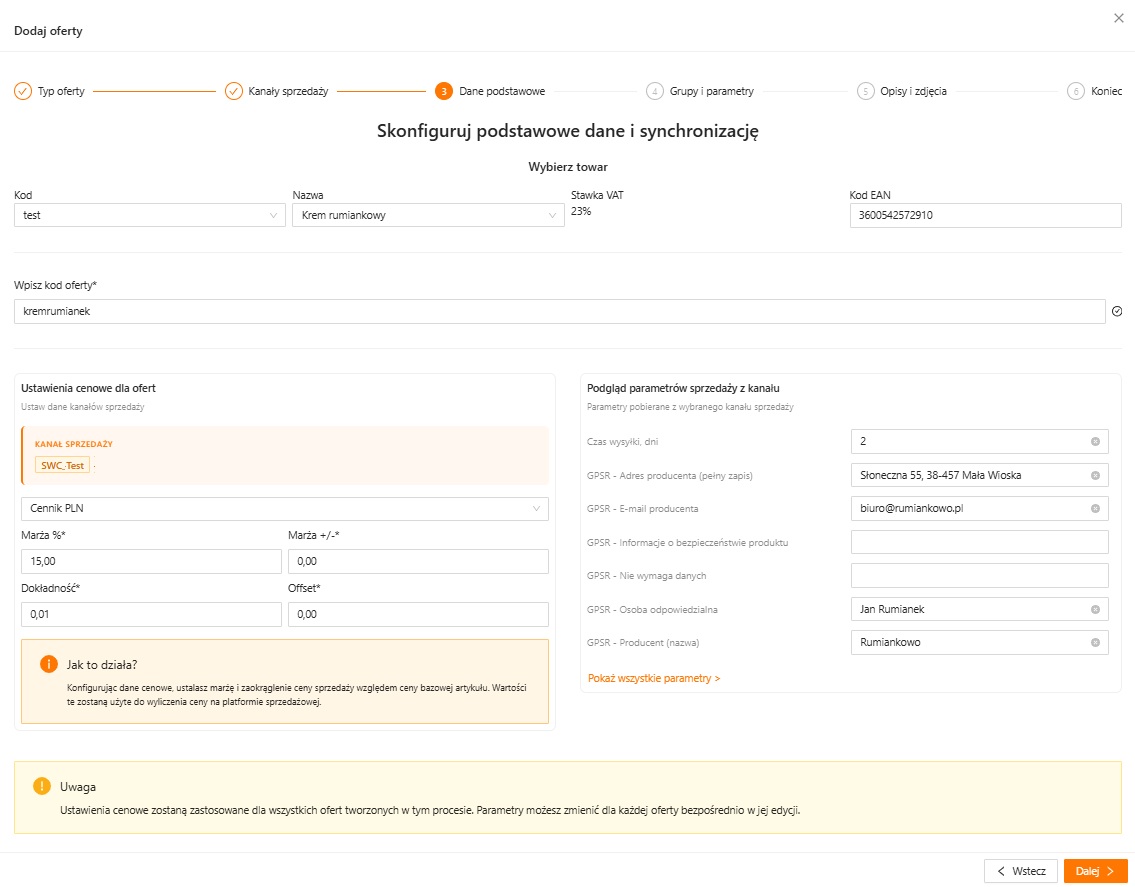
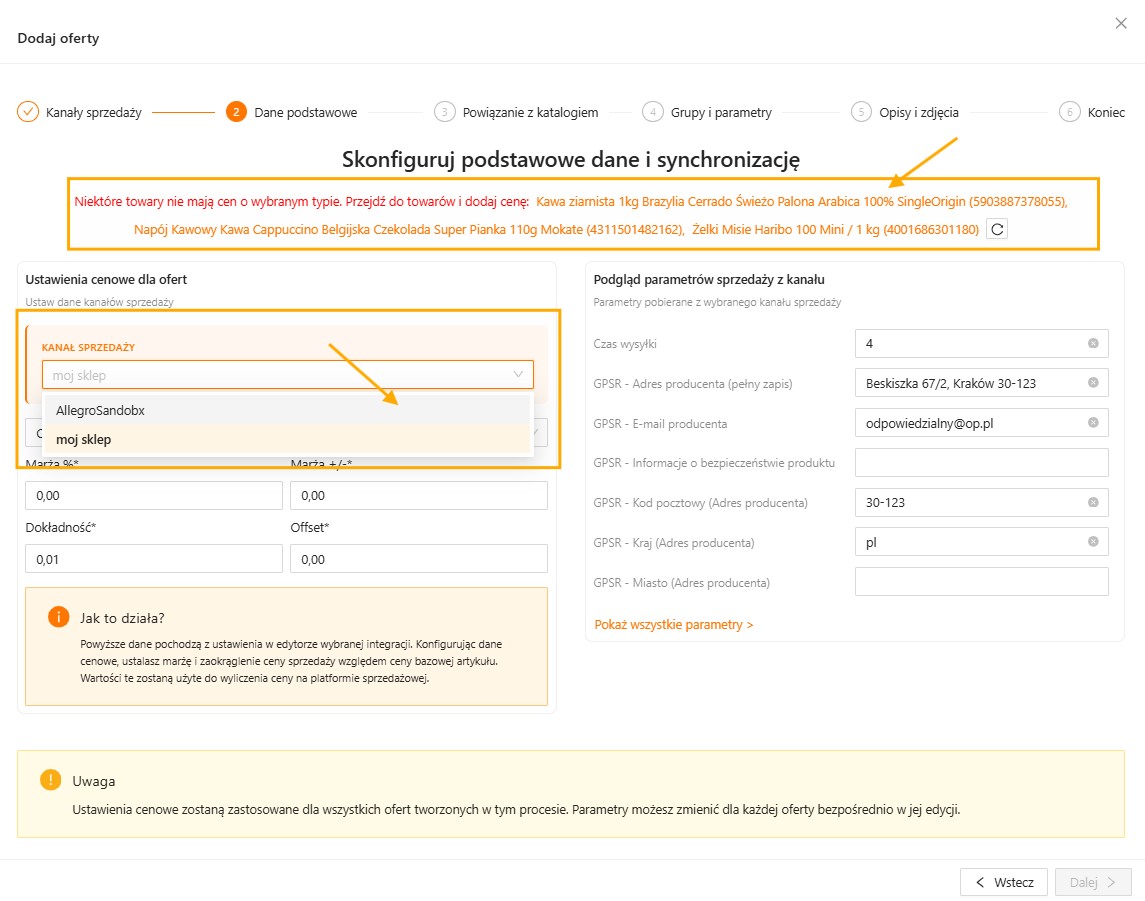
Jeżeli przygotowujesz ofertę równocześnie na kilku kanałach sprzedaży, ustawienia każdego kanału możesz sprawdzić i zmienić osobno. W polu Kanał sprzedaży wybierz odpowiedni kanał. xSale wyświetli wtedy ustawienia i parametry właściwe dla tej integracji, razem z wartościami pobranymi z jej konfiguracji.
Przy pracy na kilku kanałach może pojawić się informacja, że wybrane towary nie mają cen w cennikach wymaganych przez dany kanał sprzedaży. W takim komunikacie xSale pokazuje linki do towarów, w których trzeba uzupełnić brakującą cenę. Możesz otworzyć towar w nowym oknie, dodać cenę w odpowiednim cenniku, wrócić do kreatora i odświeżyć dane. Nie musisz ponownie przechodzić wcześniejszych kroków kreatora.
Ważne: w integracjach obsługiwanych w xSale V2, jeżeli na ofercie lub kanale sprzedaży wybrany jest cennik, którego nie ma na podpiętym towarze, synchronizacja całej oferty zostanie zablokowana i xSale zwróci błąd. Taka sama blokada wystąpi wtedy, gdy ten cennik istnieje na towarze, ale ma wartość 0. Dla integracji działających w xSale V1 taka blokada synchronizacji oferty nie jest stosowana. Przed zapisaniem i synchronizacją oferty sprawdź, czy podpięty towar ma uzupełnioną cenę większą od zera w cenniku używanym przez wybrany kanał sprzedaży.
Powiązanie z katalogiem
Jeżeli wystawiasz ofertę na Allegro, xSale może powiązać towar i ofertę z produktem z katalogu Allegro. System wyszukuje produkt w katalogu między innymi po kodzie EAN. Jeśli znajdzie pasujący produkt, wyświetli propozycję powiązania.
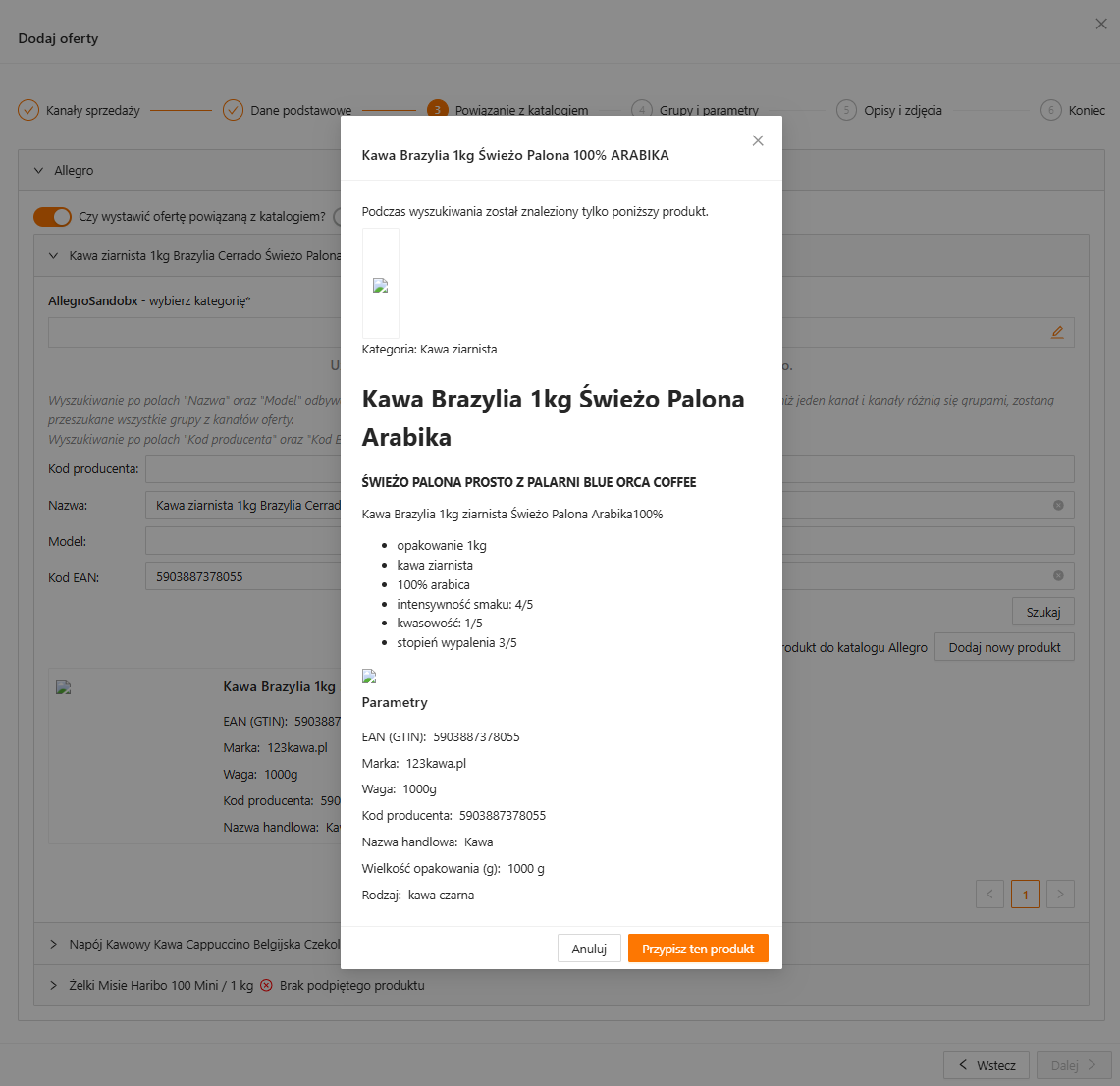
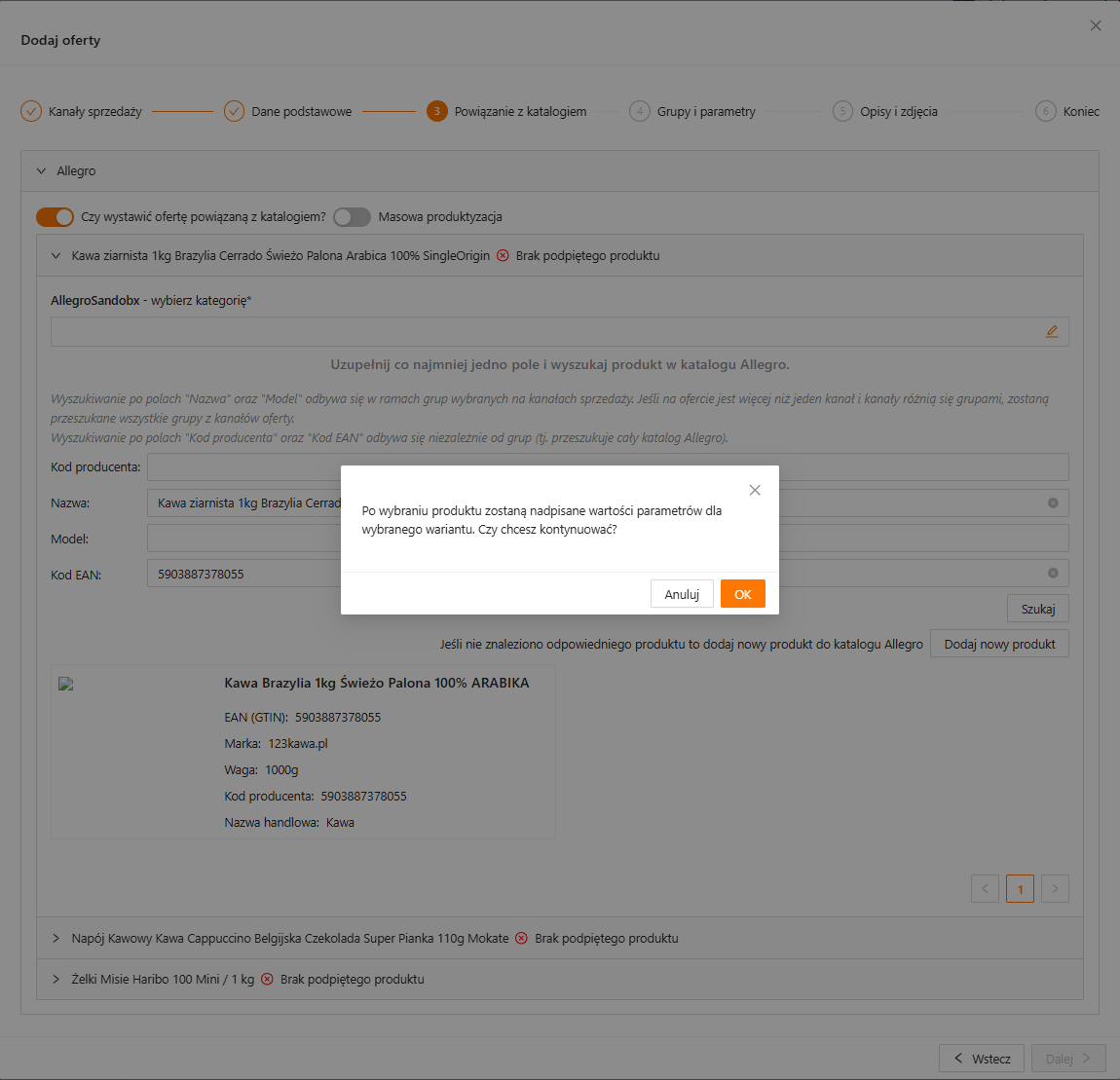
Po wybraniu produktu xSale poprosi o potwierdzenie. Jest to ważny krok, ponieważ powiązanie z produktem katalogowym może nadpisać część danych używanych w ofercie danymi z katalogu Allegro. Przed zatwierdzeniem warto upewnić się, że wybrany produkt jest właściwy.
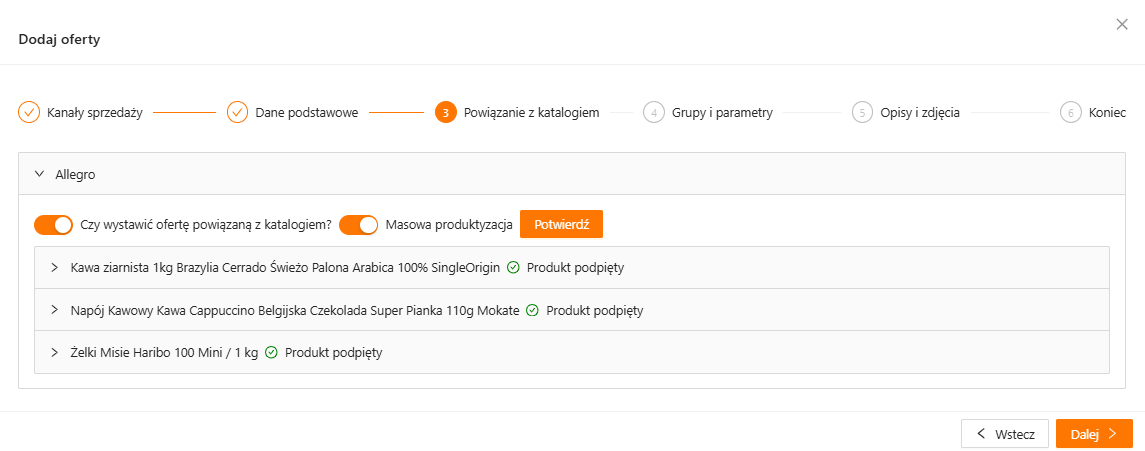
W kroku produktyzacji możesz zdecydować, jak xSale ma powiązać ofertę z katalogiem Allegro. Dostępne są dwa scenariusze:
- Wystawić ofertę powiązaną z katalogiem – samodzielnie wybierasz produkt z katalogu i decydujesz, z którym produktem Allegro ma zostać połączony towar.
- Masowa produktyzacja – system automatycznie próbuje dopasować produkty z katalogu Allegro do wybranych towarów. Dopasowanie odbywa się po kodzie EAN.
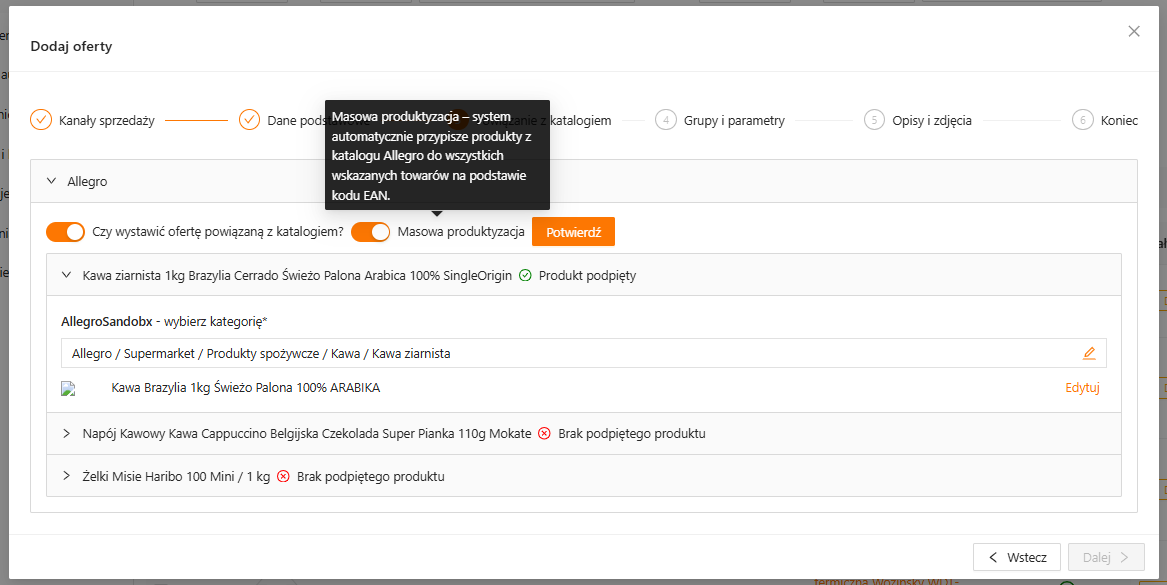
Jeżeli xSale odnajdzie produkt w katalogu Allegro, przy towarze zobaczysz zielony znacznik oraz informację, że produkt został podpięty. Jeśli produkt nie zostanie znaleziony, system wyświetli odpowiedni komunikat. W takim przypadku możesz usunąć dany towar z kreatora hurtowego tworzenia ofert i kontynuować pracę z pozostałymi pozycjami, bez tracenia wykonanej już konfiguracji.
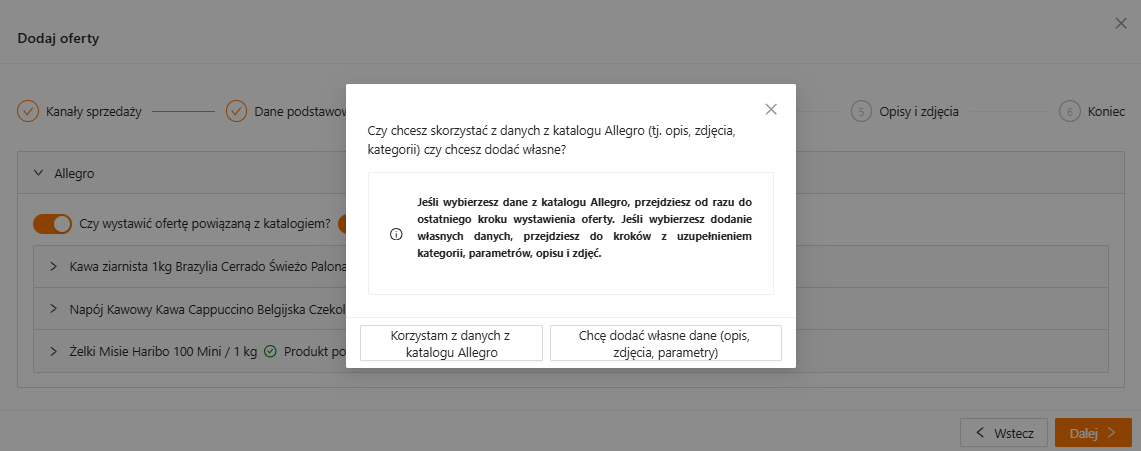
Po połączeniu z produktem z katalogu Allegro możesz zdecydować, z jakich danych ma korzystać oferta. Możesz użyć danych z katalogu Allegro albo samodzielnie uzupełnić opisy, zdjęcia i parametry w xSale. Ten wybór pozwala zachować kontrolę nad treścią oferty, gdy dane katalogowe nie są wystarczające lub chcesz przygotować własny opis sprzedażowy.
Jeśli wybierzesz użycie danych z katalogu Allegro, opis i zdjęcia z katalogu zostaną pobrane i zapisane na nowo utworzonej ofercie w xSale.
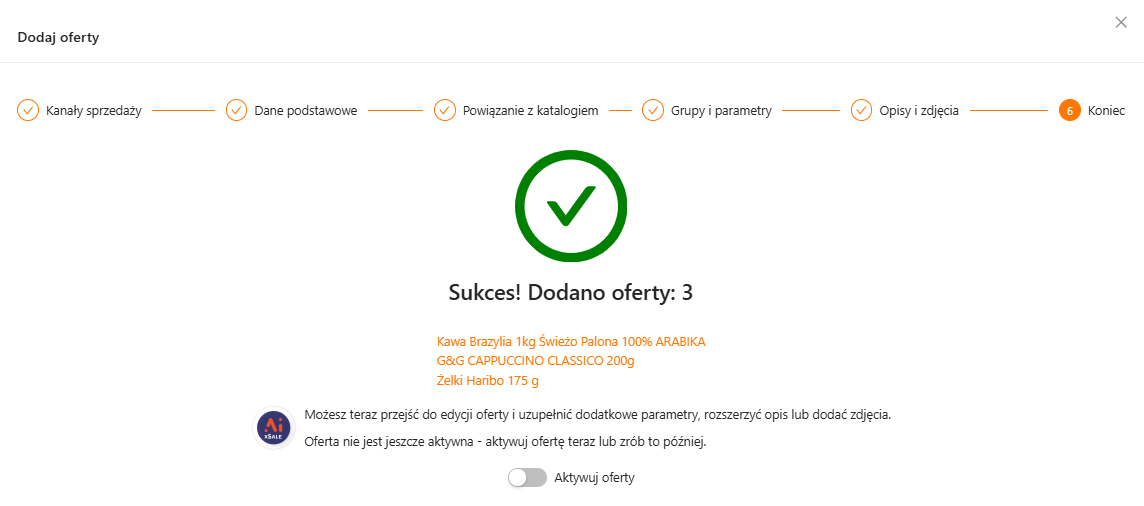
Ostatni krok pokazuje wynik dodawania ofert. Jeżeli oferty zostały utworzone poprawnie, xSale wyświetli listę utworzonych ofert wraz z linkami, które prowadzą bezpośrednio do ich edycji.
Kategorie i parametry
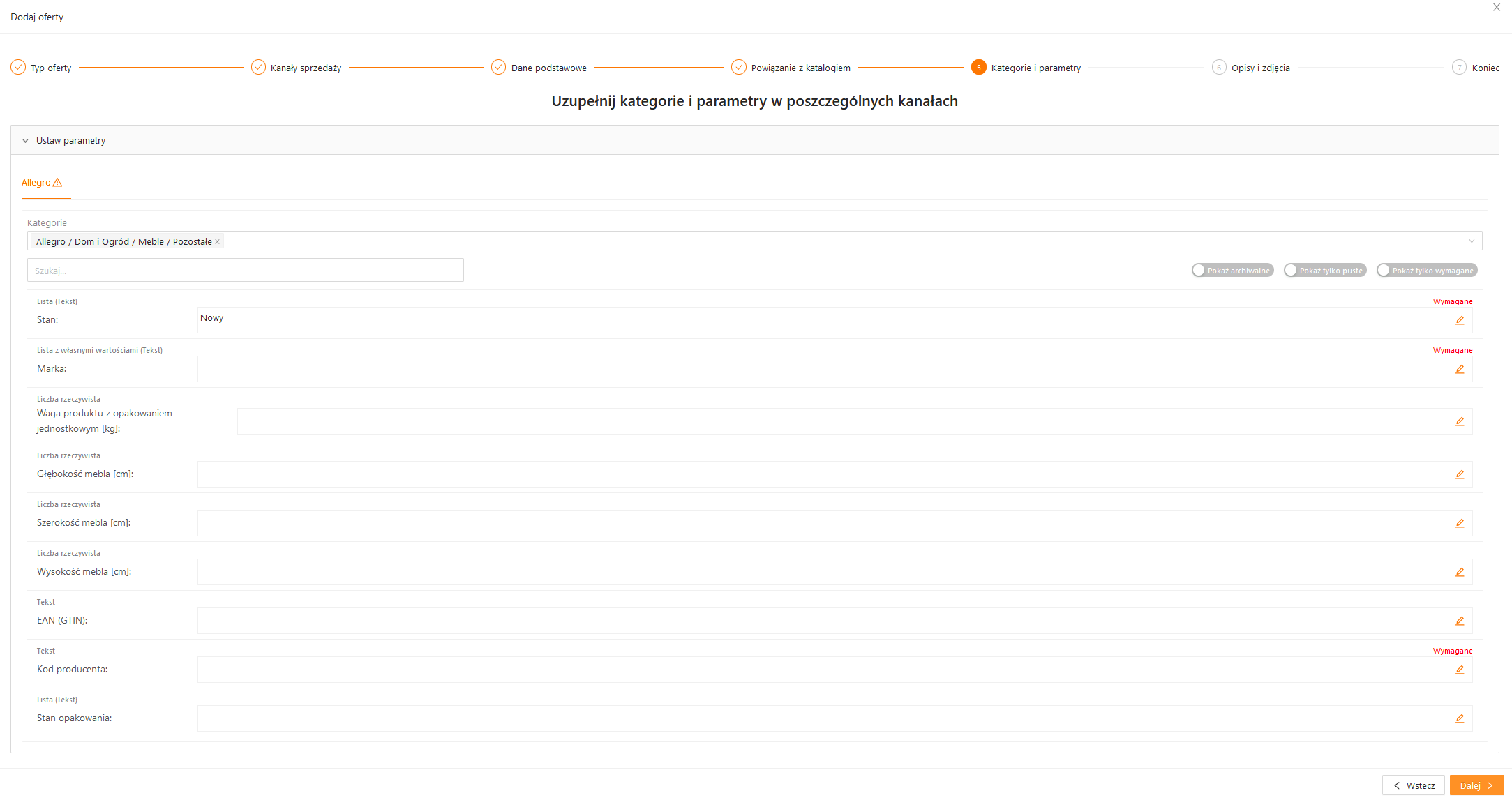
Wybierz kategorię i uzupełnij parametry produktu. System pokazuje parametry zwracane przez dany kanał sprzedaży dla wybranej kategorii. Jeżeli oferta została powiązana z katalogiem produktu, część parametrów może zostać uzupełniona automatycznie na podstawie danych katalogowych.
Dla ofert Allegro xSale automatycznie uzupełnia parametr Stan wartością Nowy, jeśli kategoria udostępnia taką wartość i parametr nie został wcześniej uzupełniony. Jeżeli w wybranej kategorii parametr Stan nie może przyjąć wartości Nowy, system nie uzupełni go automatycznie.
W przypadku ofert wielowariantowych w tym obszarze wybierasz także parametry wariantujące, czyli cechy odróżniające poszczególne warianty, np. rozmiar lub kolor.
Opisy i zdjęcia
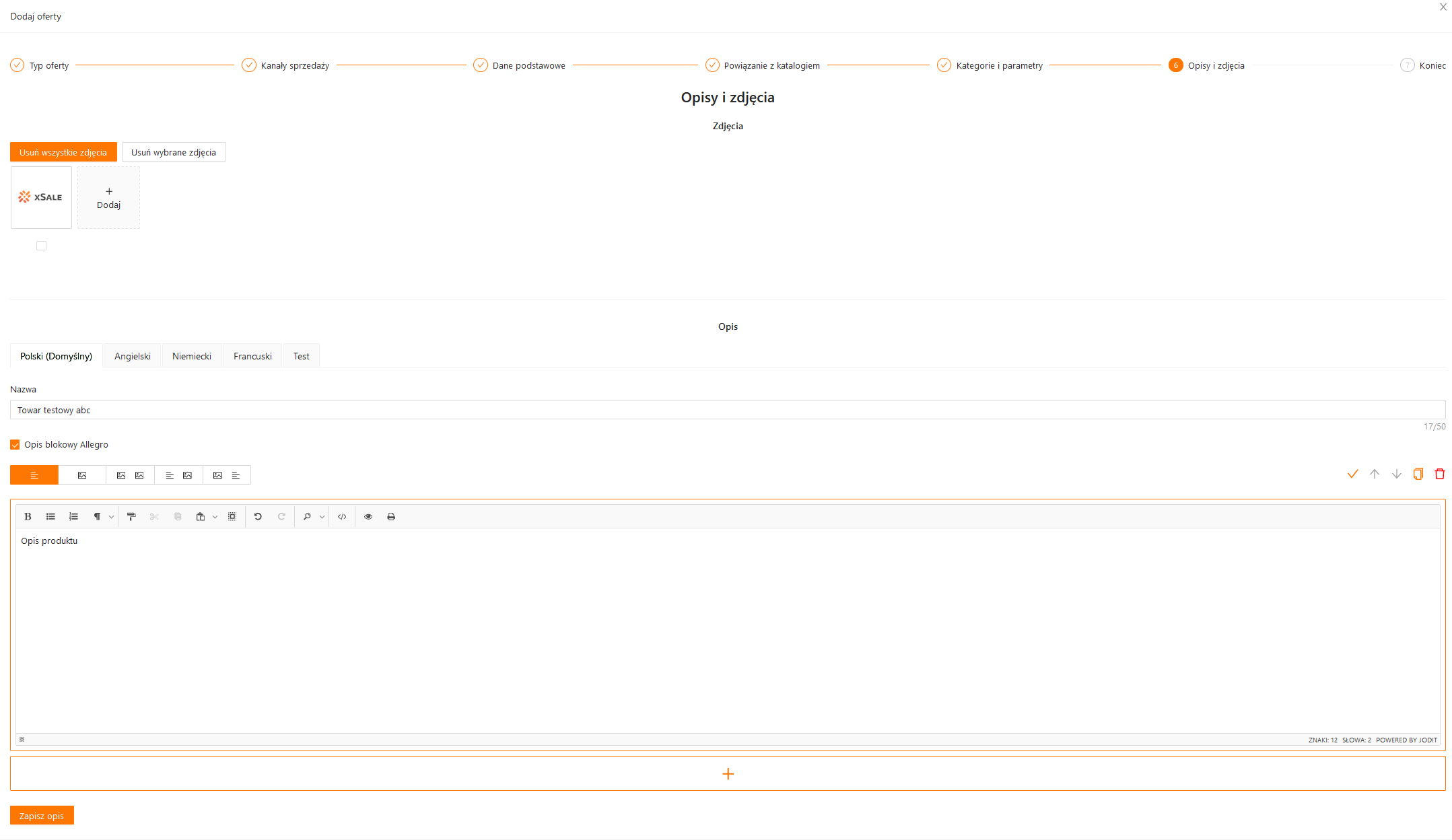
W tym kroku wprowadź opis produktu i dodaj zdjęcia, które mają zostać dołączone do oferty. Jeżeli oferta jest tworzona z towaru, xSale może wykorzystać nazwę, opis, EAN oraz zdjęcia przypisane do towaru. W kreatorze możesz je zmienić pod konkretny kanał sprzedaży.
Jak działa formatowanie opisu? Pole Opis jest źródłem treści przekazywanej do kanału sprzedaży. Jeżeli kanał obsługuje zwykły opis HTML, xSale przekazuje treść razem ze znacznikami formatowania, np. pogrubieniem, akapitami lub listami. Jeżeli kanał wymaga opisu w strukturze blokowej, należy przygotować opis jako Opis blokowy; samo wpisanie kodu HTML w zwykłym opisie nie daje wtedy takiego samego efektu.
Podsumowanie oferty
Po przejściu wszystkich kroków kreatora xSale wyświetli podsumowanie oferty. Zobaczysz w nim główne informacje uzupełnione w poprzednich krokach. Jeżeli chcesz coś poprawić, możesz wrócić do odpowiedniego kroku kreatora.
Dla oferty pojedynczej dostępne są dwie akcje końcowe: Wystaw oferty oraz Zapisz bez wystawiania. Przycisk Wystaw oferty tworzy ofertę i aktywuje wybrane kanały sprzedaży, dzięki czemu oferta może zostać przesłana do platformy sprzedażowej lub sklepu. Opcja Zapisz bez wystawiania tworzy ofertę w xSale, ale nie aktywuje kanałów sprzedaży. Taka oferta pozostaje na liście ofert i można ją później edytować lub aktywować.
Przy pozostałych typach ofert po zakończeniu kreatora xSale tworzy ofertę i pokazuje raport z wynikiem. Aktywację kanałów można wykonać z poziomu podsumowania, jeżeli dany typ oferty i kanał sprzedaży obsługują taką akcję.

Do opisu każdej synchronizowanej przez xSale oferty (poza integracją z Shoper i Allegro) doklejany jest na końcu dopisek „Nr oferty xSale: xxx” gdzie xxx to ID po którym oferta jest synchronizowana np. nr oferty eBay, kod w eSklepie itd. Dopisek ten doklejany jest do opisu każdej oferty i służy do rozróżnienia ofert zarządzanych automatycznie przez xSale. Nie podlega on konfiguracji.
Tworzenie oferty w interfejsie xSale v1
Ta część dotyczy wcześniejszego interfejsu xSale v1. Jeżeli korzystasz z aktualnego panelu, użyj instrukcji opisanej w sekcjach powyżej.
Ofertę możesz utworzyć z poziomu listy ofert, klikając przycisk Dodaj lub bezpośrednio z towaru. Aby utworzyć nową ofertę powiązaną z towarem przejdź do zakładki Dane sprzedaży – Towary. Przy wybranym towarze kliknij przycisk Utwórz ofertę.

xSale wyświetli kreator, który umożliwia dodanie nowej oferty.

Nazwa i opis w języku domyślnym
Wprowadź nazwę i opis oferty. Domyślnie xSale proponuje dane z towaru – w razie potrzeby na tym etapie możemy je dowolnie edytować.
Kanał sprzedaży
Dodaj kanał sprzedaży i ustaw kategorię, w której zostanie wystawiona oferta. Możesz ustawić marżę kwotową lub procentową, zmienić cenę i edytować zestaw parametrów.
Warianty
Zaznacz, czy wystawiasz ofertę wielowariantową. Jeżeli wybierzesz TAK, skonfiguruj warianty (np. w oparciu o kolor czy rozmiar). Oferty wielowariantowe można utworzyć tylko dla kanałów sprzedaży, które po swojej stronie obsługują taki typ ofert.
Wskazówka
Oferty oznaczonej jako wielowariantowa po utworzeniu nie można zmienić na pojedynczą, ani odwrotnie.
Parametry
Ostatni krok pozwala uzupełnić parametry określające produkt. Lista parametrów jest importowana na bieżąco z konkretnych kanałów sprzedaży, dzięki czemu tworząc ofertę zobaczysz parametry dostępne dla danej kategorii.