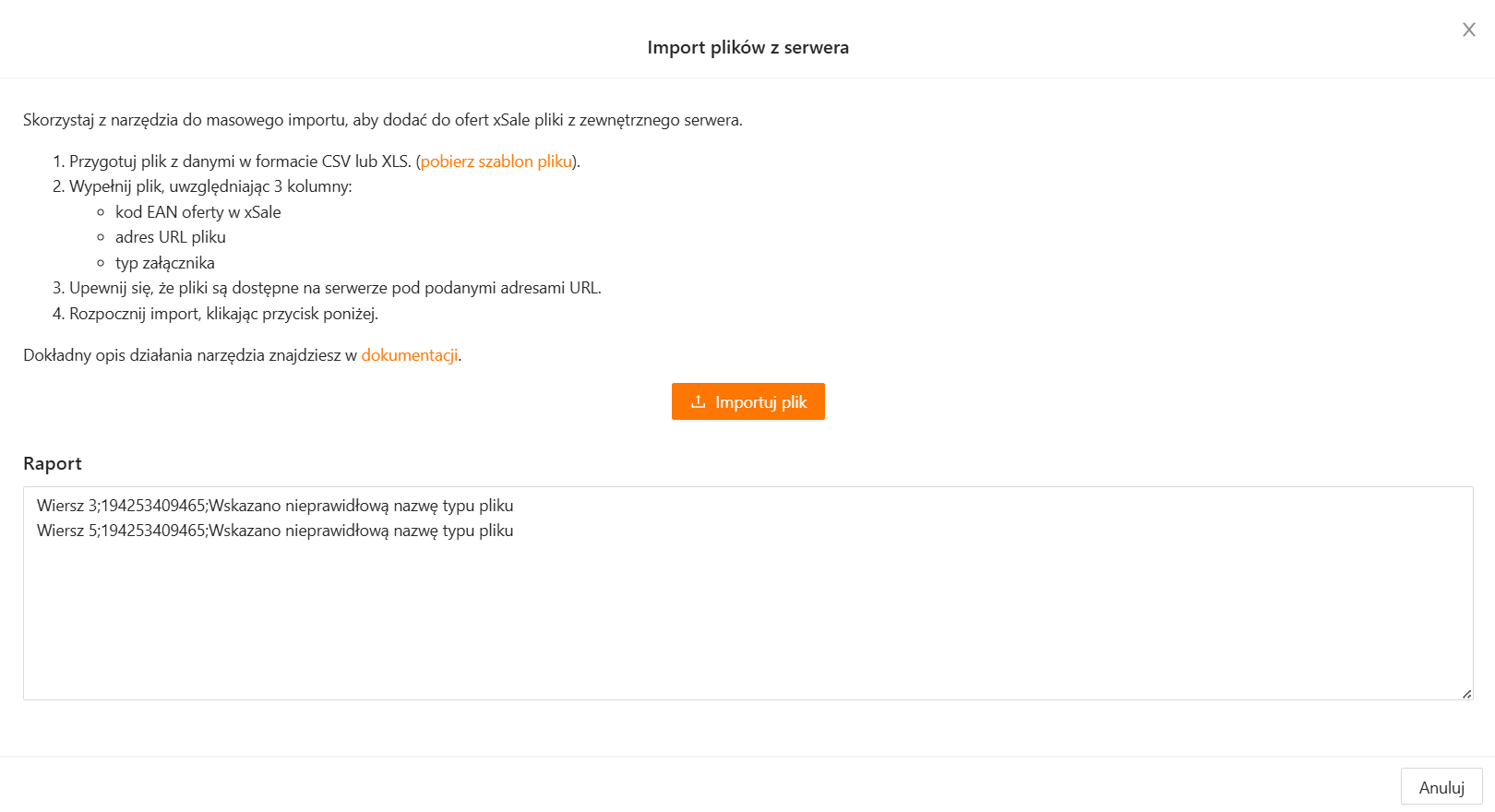
Masowy import plików z serwera pozwala szybko dodać załączniki do wielu ofert jednocześnie. To przydatne m.in. wtedy, gdy kanał sprzedaży wymaga dodatkowych dokumentów (np. instrukcji lub informacji o bezpieczeństwie produktu).
W tym artykule znajdziesz
- jak przygotować pliki na serwerze
- jak przygotować plik importu (XLSX/CSV)
- jak uruchomić import w xSale
- jak odczytać raport i obsłużyć błędy
Przygotowanie plików na serwerze
Import działa na podstawie plików umieszczonych na zewnętrznym serwerze. Każdy plik musi być dostępny pod bezpośrednim adresem URL, bez logowania i bez dodatkowych zabezpieczeń po stronie serwera.
Przykłady publicznych plików:
- grafika: kliknij, aby otworzyć
- PDF: kliknij, aby otworzyć
Plik importu
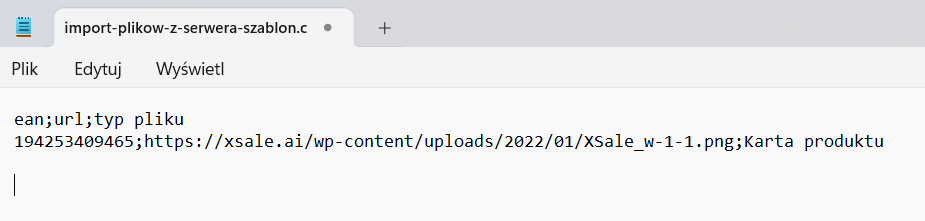
Przygotuj plik w formacie XLSX lub CSV. Plik musi zawierać 3 kolumny:
- ean — kod EAN oferty w xSale,
- url — pełny adres URL pliku do pobrania,
- typ pliku — nazwa typu załącznika zgodna z listą dostępnych typów w xSale (lista: poradnik o dodawaniu plików do oferty).

Szablon pliku z nagłówkami pobierzesz tutaj: import-plikow-z-serwera-szablon.csv.
Ważna uwaga
Aby uniknąć problemów w trakcie importu, zapisz plik w kodowaniu UTF-8.
Gotowy plik zapisz lokalnie na urządzeniu, z którego korzystasz do obsługi xSale.
Import załączników do ofert
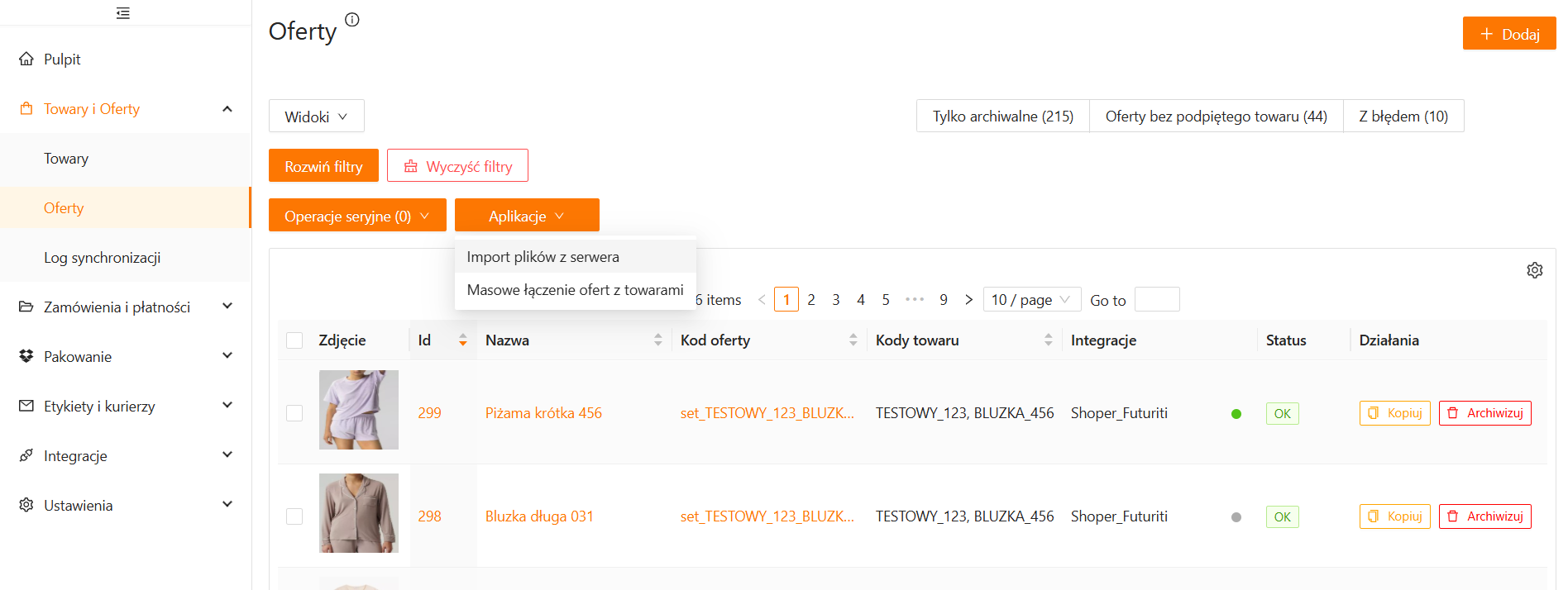
Przejdź do Towary i Oferty -> Oferty, rozwiń menu Aplikacje i wybierz Import plików z serwera.
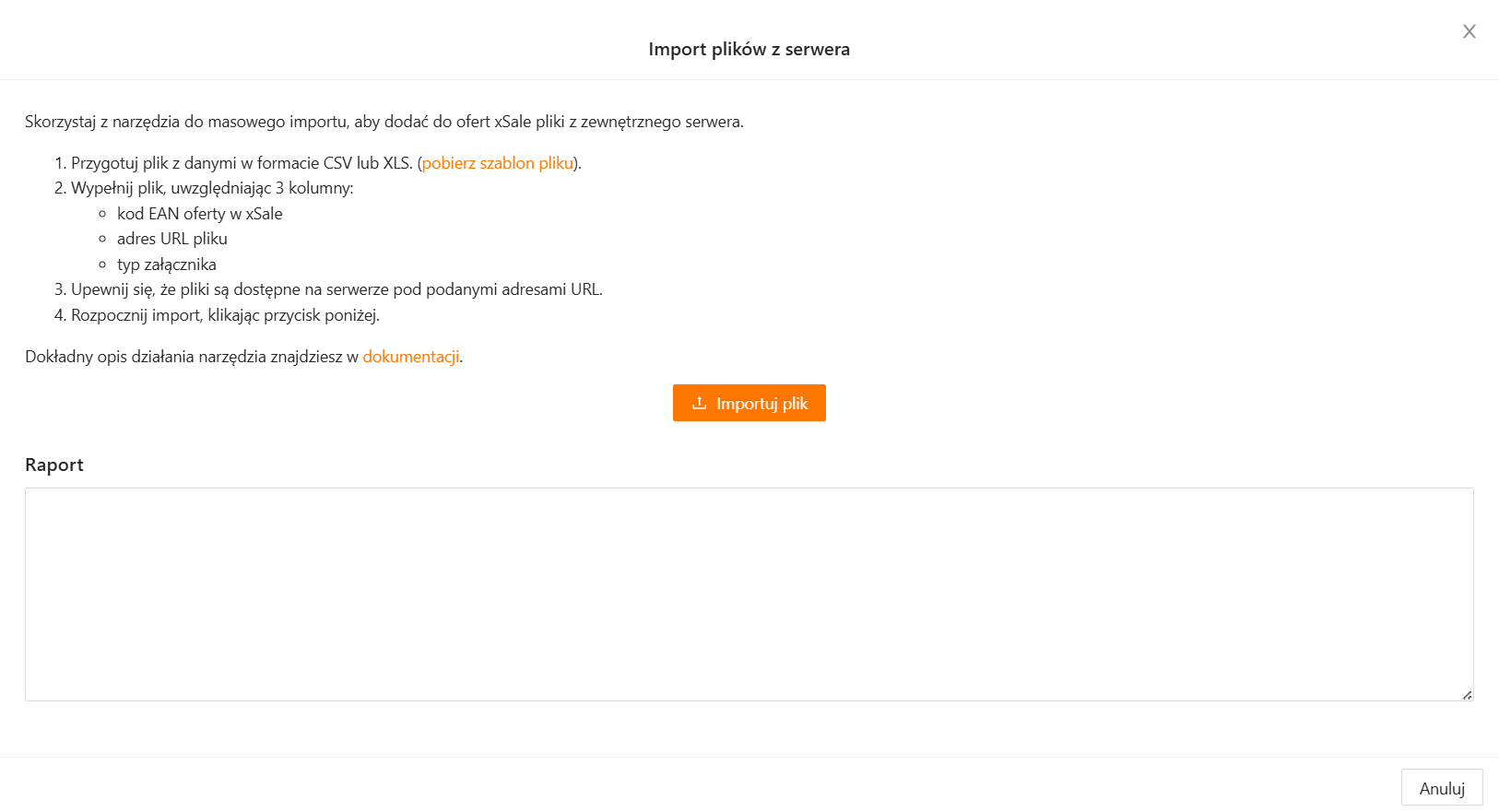
W oknie narzędzia kliknij Importuj, wskaż przygotowany plik i zatwierdź wybór.
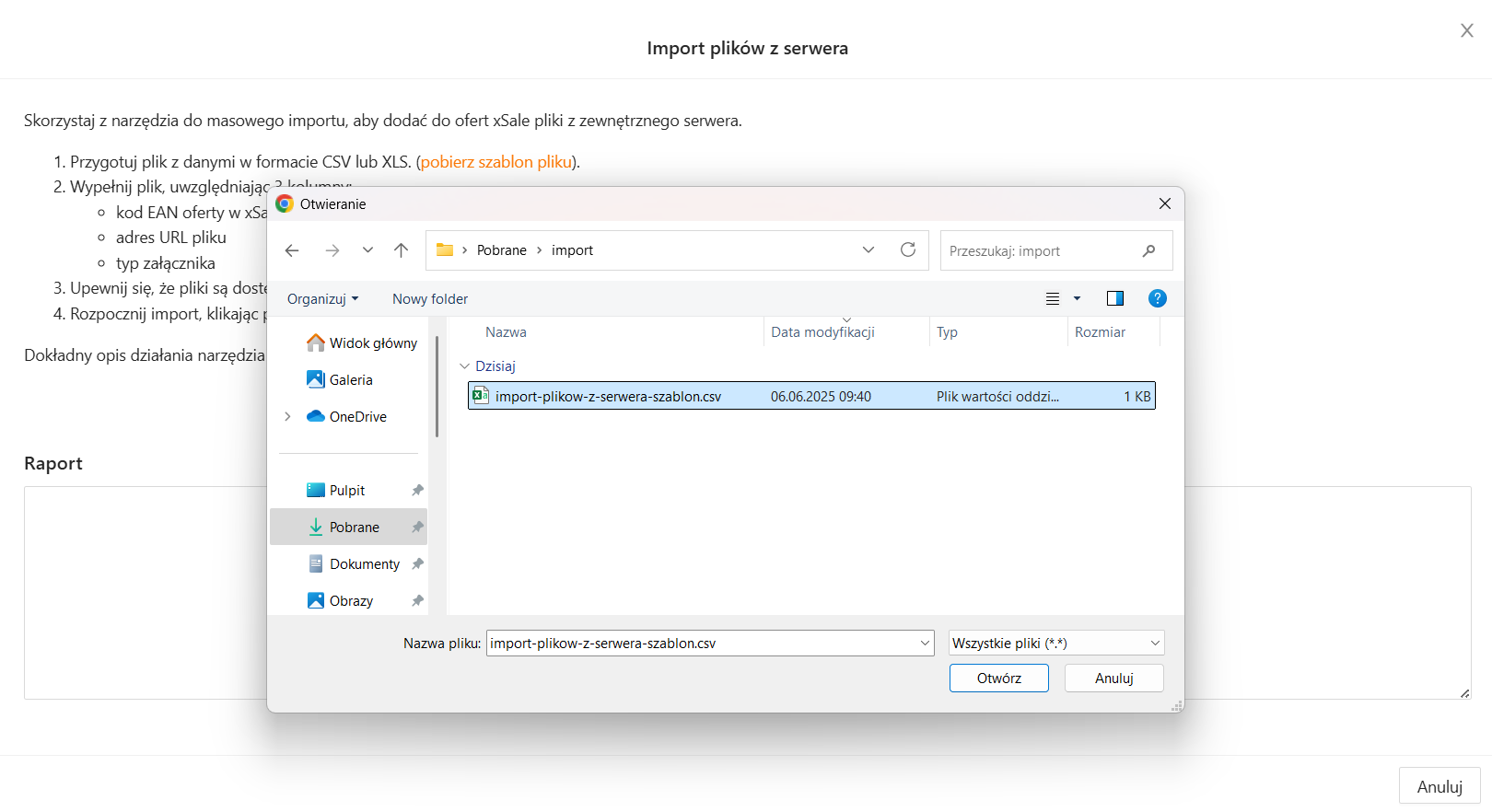
Po wczytaniu pliku zobaczysz komunikat Wczytano plik. Import uruchomi się w tle, a raport będzie aktualizowany na bieżąco.
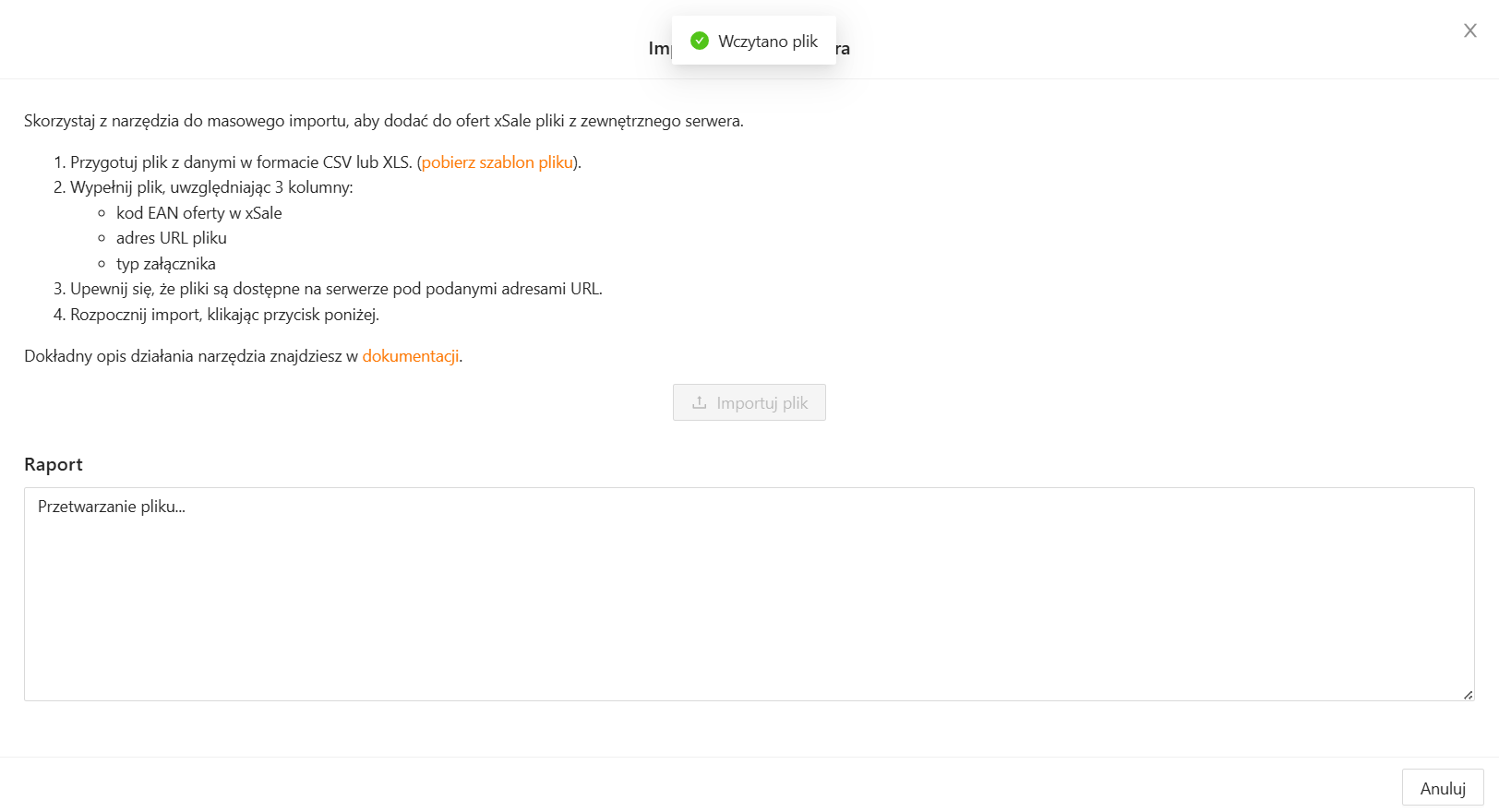
Raport i obsługa błędów
Czas importu zależy od liczby wierszy w pliku, rozmiaru załączników i jakości połączenia z zewnętrznym serwerem.
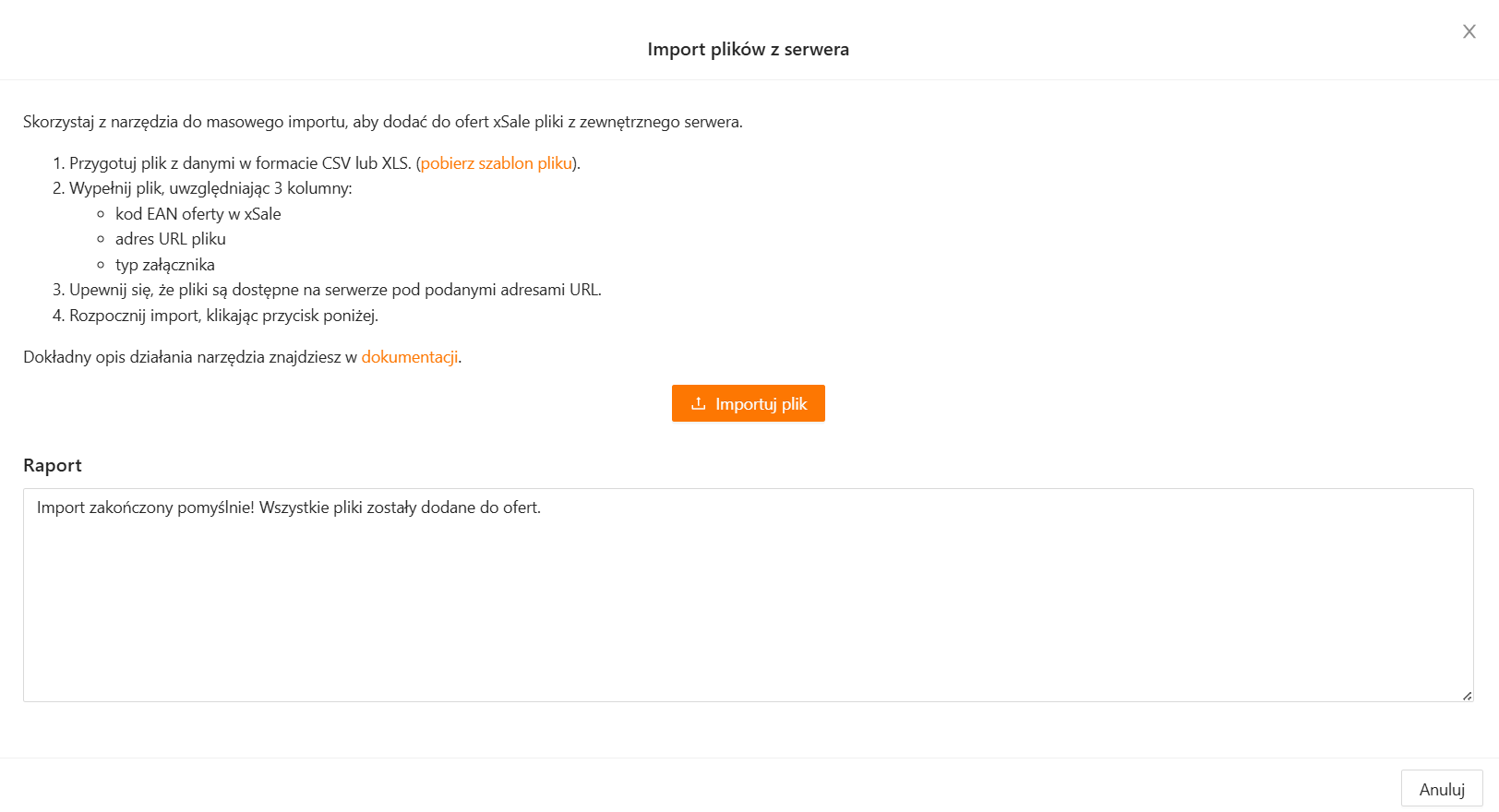
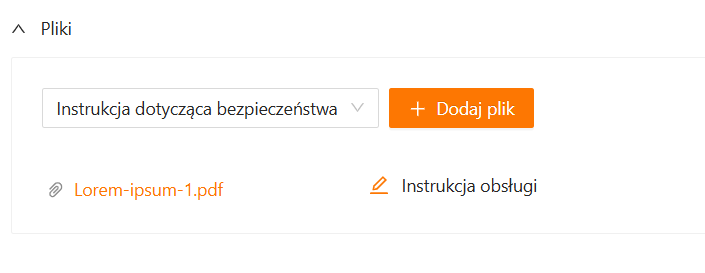
Po zakończeniu importu pliki zobaczysz w sekcji Pliki na karcie oferty. Typ załączników będzie zgodny z informacją z pliku importu.
Jeśli część pozycji zakończy się błędem, raport wskaże problematyczne rekordy. Po poprawie danych możesz uruchomić ponowny import tylko dla tych ofert.