Po utworzeniu towaru (w systemie ERP lub bezpośrednio w xSale), możliwa jest edycja jego danych. Widok edycji umożliwia aktualizację nazwy, kodu, ceny, stan magazynowego, tworzenie rozbudowanych opisów i dodawanie parametrów (atrybutów) towaru. Ten wpis prezentuje wszystkie dostępne opcje edycji towaru.
Pamiętaj!
Jeśli posiadasz integrację z systemem ERP, dane towarów w xSale mogą być synchronizowane i/lub nadpisywane przez tę integrację (w zależności od ustawień). W takiej sytuacji możesz zmienić ustawienia integracji lub zdecydować o aktualizowaniu danych asortymentu bezpośrednio w systemie ERP.
W tym artykule znajdziesz
- Dane towaru dostępne do edycji
- Identyfikacja towaru
- Podstawowe informacje o towarze
- Opis i parametry towaru (atrybuty)
- Edycja towaru w interfejsie xSale v1
Dane towaru dostępne do edycji
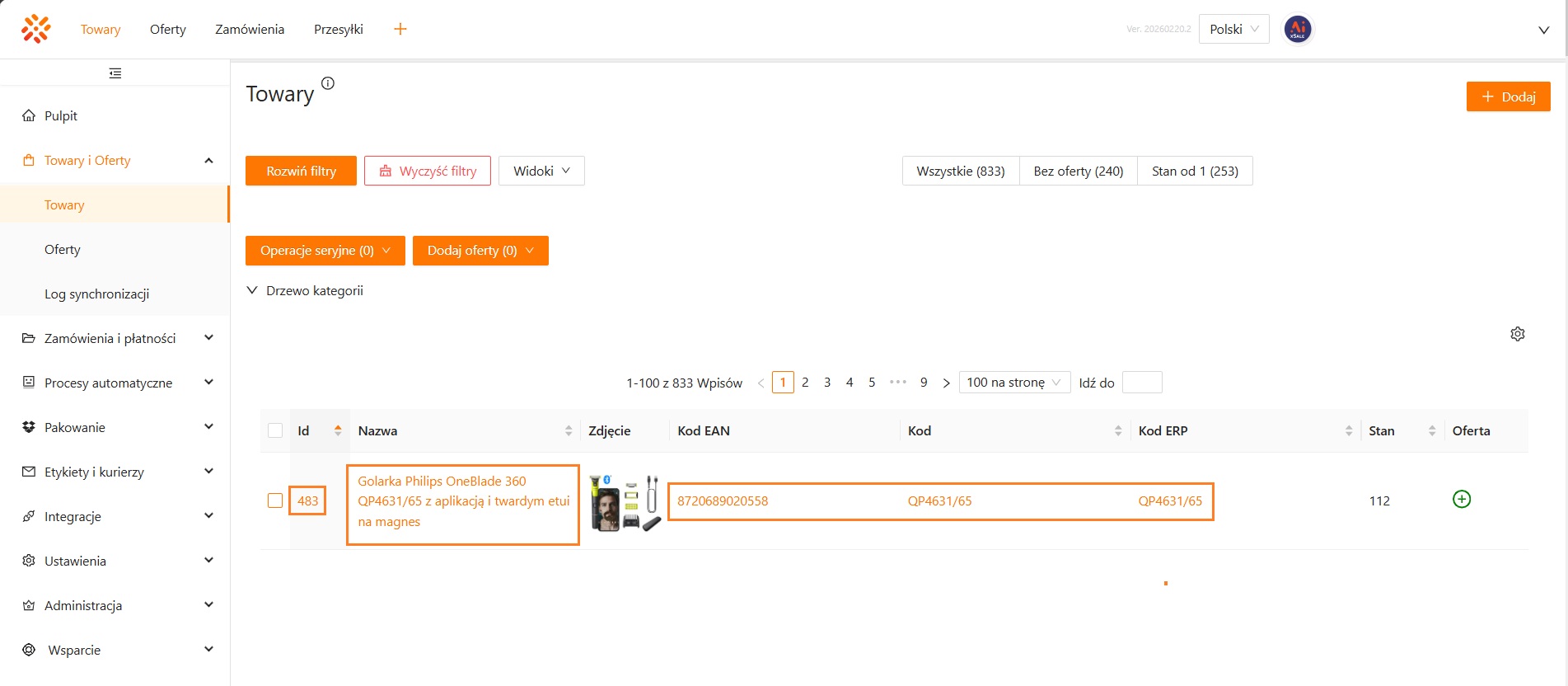
Aby edytować wybrany towar, przejdź na listę towarów i kliknij w jeden z podlinkowanych tekstów – Id, Kod, Kod ERP EAN lub Nazwę towaru.
Identyfikacja towaru
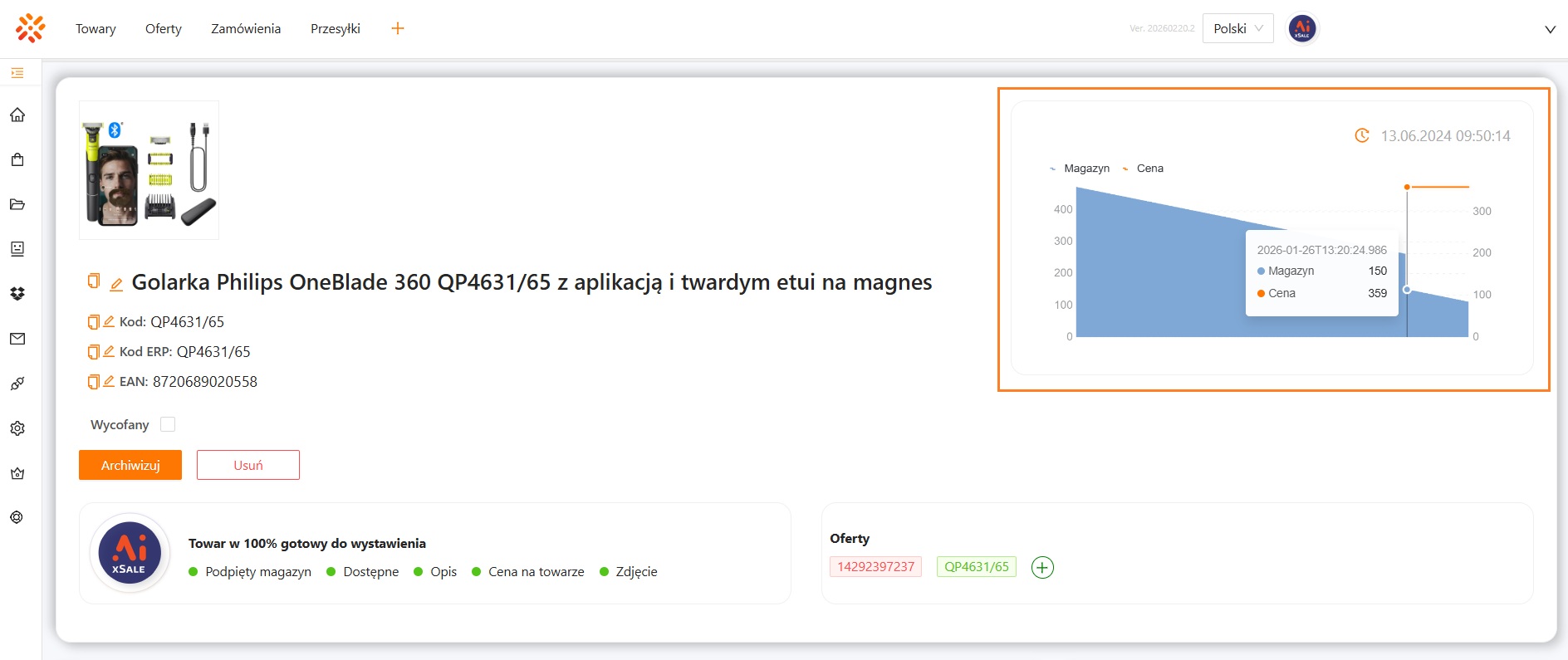
W górnej części karty towaru widoczna jest nazwa oraz podstawowe identyfikatory: Kod, Kod ERP i EAN. Przy każdej z tych pozycji możesz skorzystać z ikony edycji (ołówek) i zaktualizować dane.
Pod identyfikatorami znajduje się opcja Wycofany — pozwala oznaczyć towar jako wycofany. Jest to wyłącznie oznaczenie widoczne dla użytkownika na karcie towaru i na listach — nie wpływa na działanie procesów.
Z tego miejsca dostępne są również przyciski: Archiwizuj (przenosi towar do archiwum, dzięki czemu możesz ukryć go w bieżącej pracy i w razie potrzeby później go przywrócić) oraz Usuń (usuwa towar, jeśli nie jest powiązany z ofertą ani zamówieniem). Nie można usunąć towaru z xSale, jeżeli jest na nim powiązanie z ofertą lub zamówieniem — w takiej sytuacji oznacz towar jako archiwalny w xSale.
Niżej widoczny jest pasek informujący, w jakim stopniu towar jest gotowy do wystawienia (np. magazyn, dostępność, opis, cena, zdjęcia) oraz sekcja Oferty, w której zobaczysz oferty powiązane z towarem i przycisk + do utworzenia nowej oferty.
W prawym górnym rogu znajduje się wykres prezentujący historię stanu magazynowego i ceny towaru. Dzięki temu możesz szybko sprawdzić, jak zmieniały się stan i cena w czasie.
Po najechaniu kursorem na wykres pojawia się podpowiedź z konkretną datą oraz wartościami stanu i ceny dla tego dnia. Jeżeli klikniesz w wyświetlaną nad wykresem datę i godzinę, otworzysz pełną listę historii zmian.
Podstawowe informacje o towarze
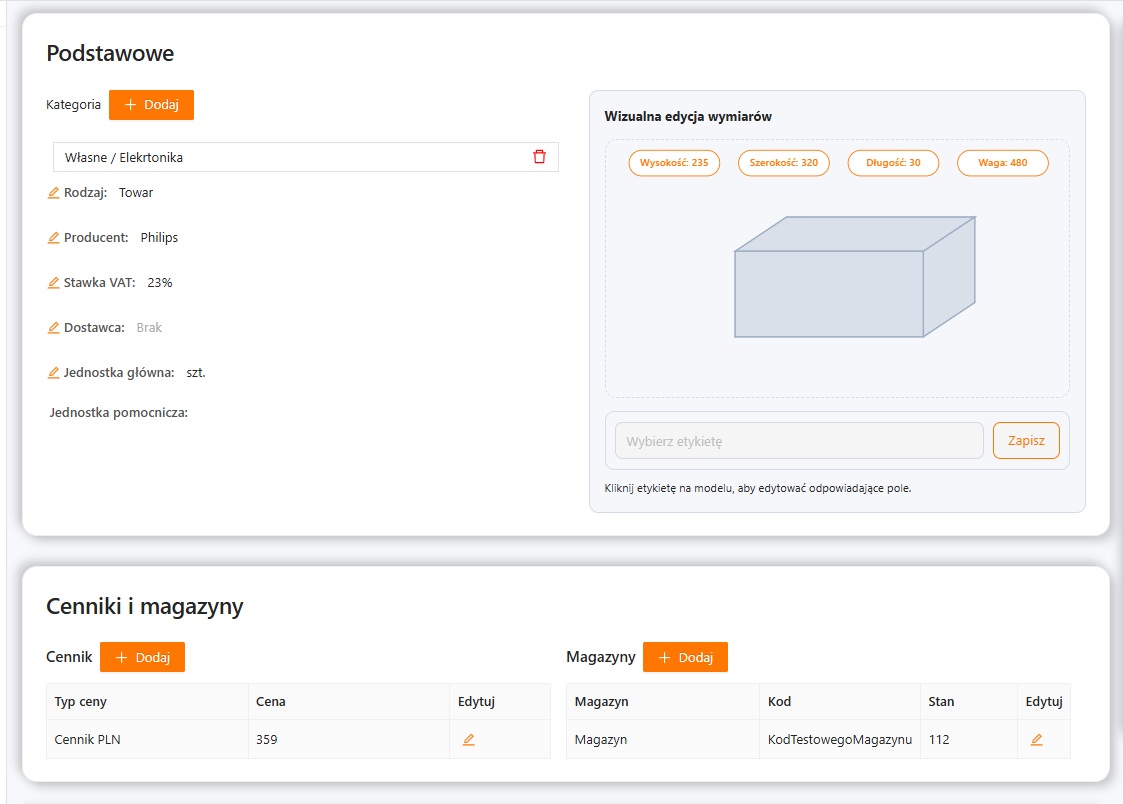
W tej części widzisz zakładkę Podstawowe na karcie towaru oraz sekcję Cenniki i magazyny.
Po lewej stronie zakładki Podstawowe możesz uzupełnić i edytować dane takie jak: Kategoria (przycisk + Dodaj), Rodzaj (Towar/Usługa), Producent, Stawka VAT, Dostawca oraz Jednostka główna i Jednostka pomocnicza. Przy polach dostępna jest ikona edycji (ołówek).
Pochodzenie jednostek pomocniczych z Comarch ERP XL opisaliśmy w osobnym wpisie: Jednostki pomocnicze z Comarch ERP XL.
Po prawej stronie znajduje się panel Wizualna edycja wymiarów, w którym ustawisz Wysokość, Szerokość, Długość oraz Wagę. Możesz kliknąć etykietę na modelu i wpisać wartość i zapisać zmiany przyciskiem Zapisz.
Poniżej widoczna jest sekcja Cenniki i magazyny.
W części Cennik dodajesz i edytujesz typy cen oraz ich wartości (przycisk + Dodaj i ikona edycji). Sekcja Cennik zawiera listę typów, powiązanych z towarem (mogą to być ceny zaimportowane z systemu ERP lub dodane ręcznie w xSale) i ich wartości. Ceny importowane z systemu ERP aktualizują się automatycznie po wprowadzeniu zmiany w systemie ERP.
W części Magazyny przypisujesz magazyn do towaru oraz ustawiasz stan (również przez + Dodaj i edycję).
Sekcja Stany magazynowe wyświetla stany magazynowe towaru dostępne w poszczególnych magazynach. Przyciski +Dodaj w obu sekcjach umożliwiają odpowiednio przypisanie nowego cennika i ceny oraz magazynu wraz ze stanem magazynowym.
Opis i parametry towaru (atrybuty)
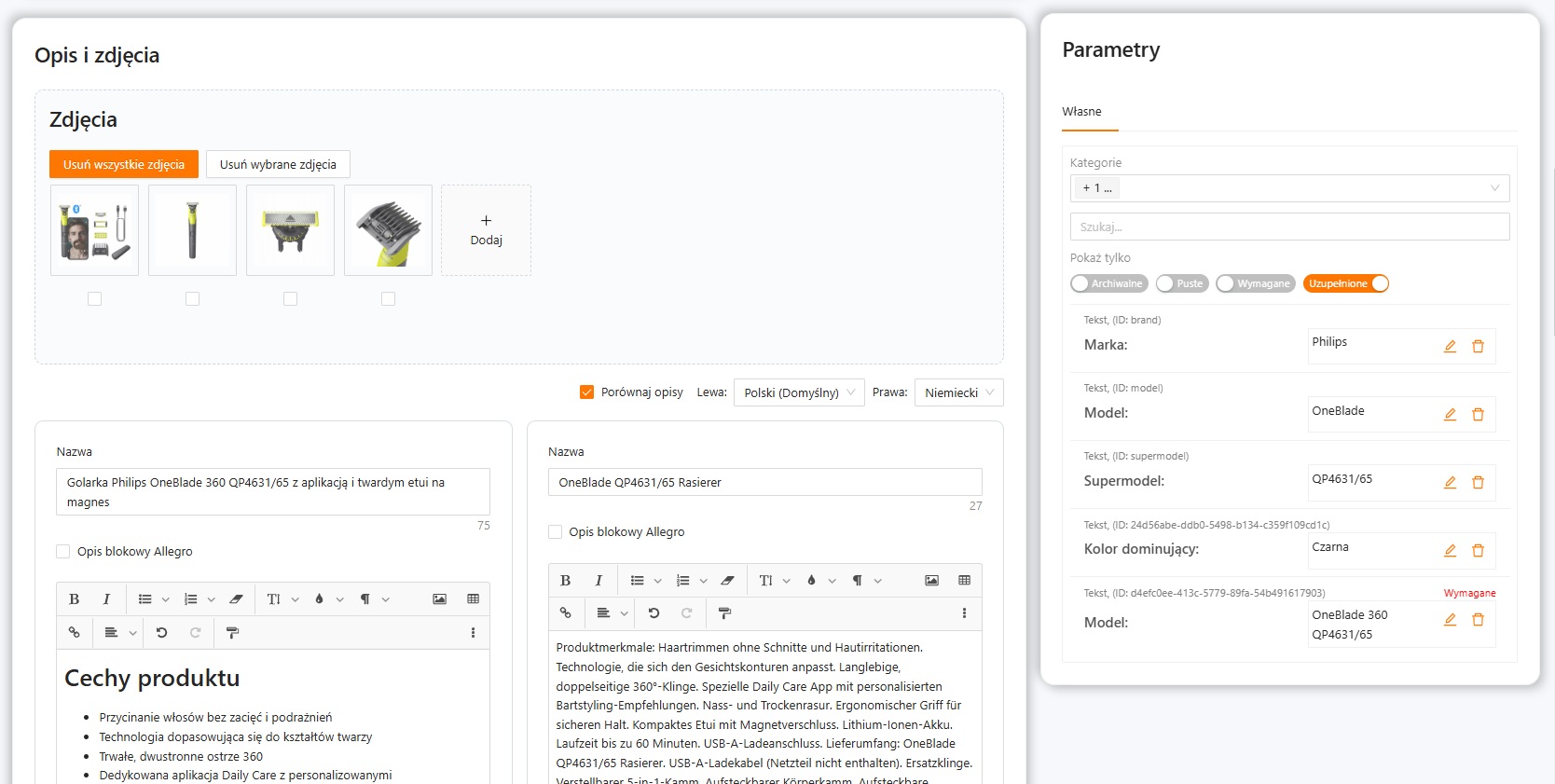
Zakładka Opis pozwala uzupełnić treści, które później wykorzystasz na ofertach: zdjęcia, opisy w różnych językach oraz parametry (atrybuty) produktu.
Zdjęcia
W sekcji Zdjęcia widzisz miniatury zdjęć przypisanych do towaru, zaimportowane z systemu ERP. Możesz:
- usunąć wszystkie zdjęcia przyciskiem Usuń wszystkie zdjęcia,
- zaznaczyć wybrane zdjęcia (checkbox pod miniaturą) i usunąć je przyciskiem Usuń wybrane zdjęcia,
- dodać kolejne zdjęcia przyciskiem + Dodaj,
- zarządzać ich kolejnością, przesuwając na liście.
Edytor opisu
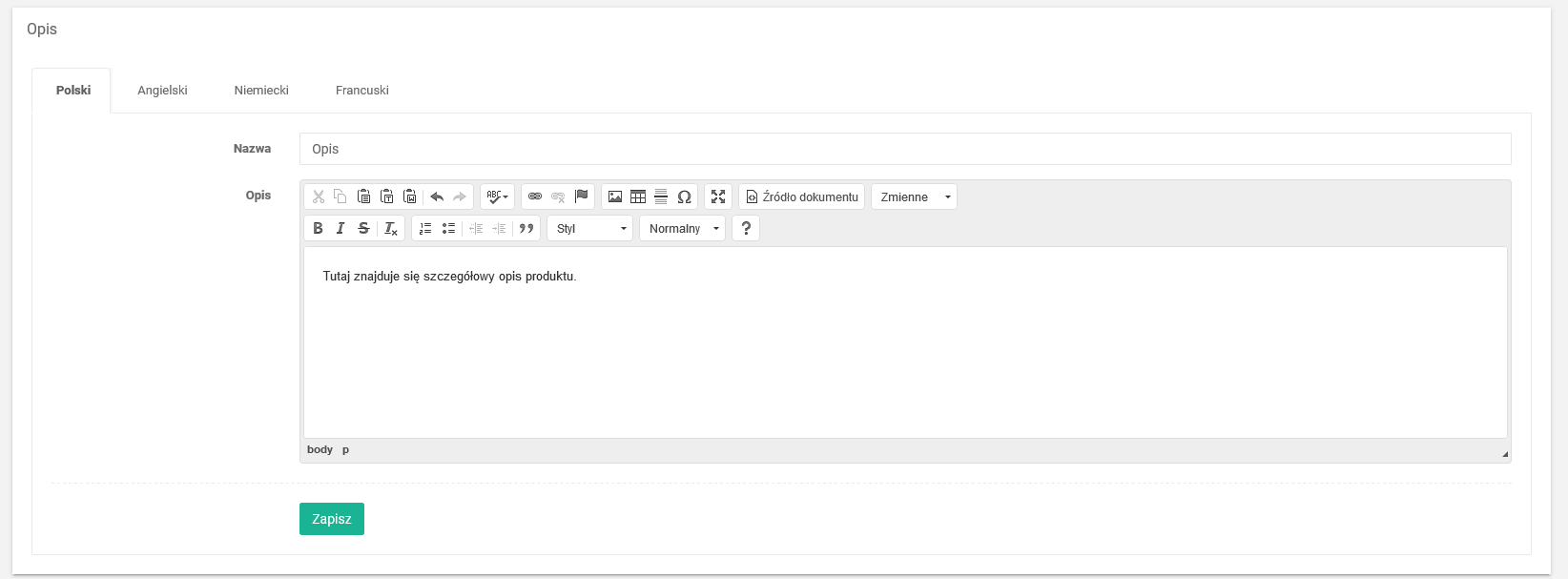
Poniżej zdjęć znajdują się pola do edycji nazwy i opisu towaru, zaimportowane z systemu ERP lub wprowadzone ręcznie dla poszczególnych języków. Wybierasz język, w którym chcesz uzupełnić treść, a następnie edytujesz ją w edytorze tekstu.
Do przygotowania opisu możesz użyć intuicyjnego edytora lub wykorzystać funkcjonalność opisu blokowego Allegro. Możesz też włączyć opcję Porównaj opisy i jednocześnie porównać treści w dwóch językach (pola Lewa i Prawa).
Jeżeli towar nie posiada nazwy w języku domyślnym, to zostaje ona automatycznie uzupełniona z nazwy towaru i przy nazwie pojawia się informacja „Autouzupełnienie”. Informacja o automatycznym uzupełnieniu znika, gdy nazwa i opis zostaną ręcznie uzupełnione przez użytkownika.
Parametry (atrybuty)
Po prawej stronie widoczny jest panel Parametry. Zawiera listę parametrów powiązanych z kategoriami towaru (np. marka, model, kolor). Sekcja zawiera listę parametrów znajdujących się w kategoriach, do których został przypisany towar. Możesz przypisać wartości dostępnym parametrom.
Dla lepszej pracy możesz filtrować parametry przełącznikami: Archiwalne, Puste, Wymagane oraz Uzupełnione. Domyślnie najczęściej używa się widoku Uzupełnione — jeżeli chcesz uzupełnić brakujące dane, wyłącz ten filtr.
Przy każdym parametrze możesz edytować wartość (ikona ołówka), a w razie potrzeby usunąć wartość (ikona kosza). Parametry oznaczone jako Wymagane powinny zostać uzupełnione, aby towar/oferta były kompletne.
Edycja towaru w interfejsie xSale v1
Jeśli pracujesz z towarami w interfejsie xSale v1, zakres danych dostępnych do edycji będzie nieco inny. Aby przejść do widoku edycji, wybierz Edytuj na liście ofert.
Wskazówka
W ustawieniach xSale, w zakładce Konfiguracja - Asortyment - Pola na towarze, możesz wybrać, jakie pola mają być dostępne w edycji towaru.
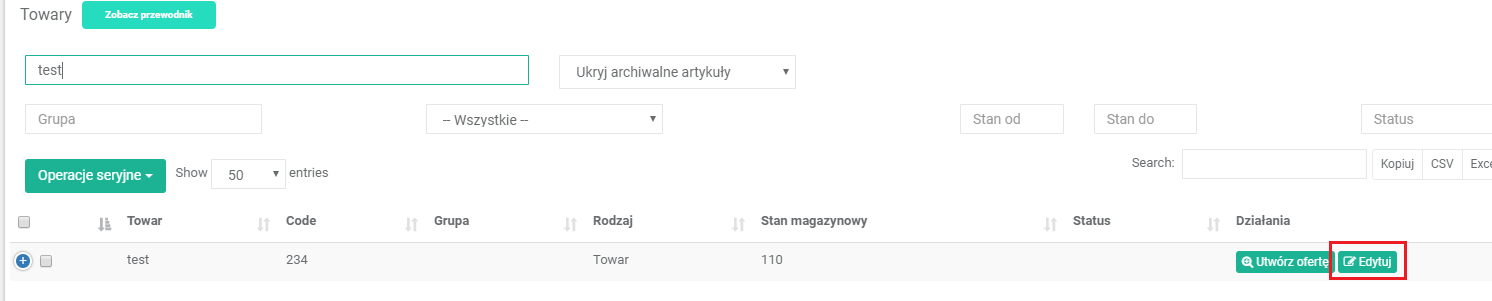
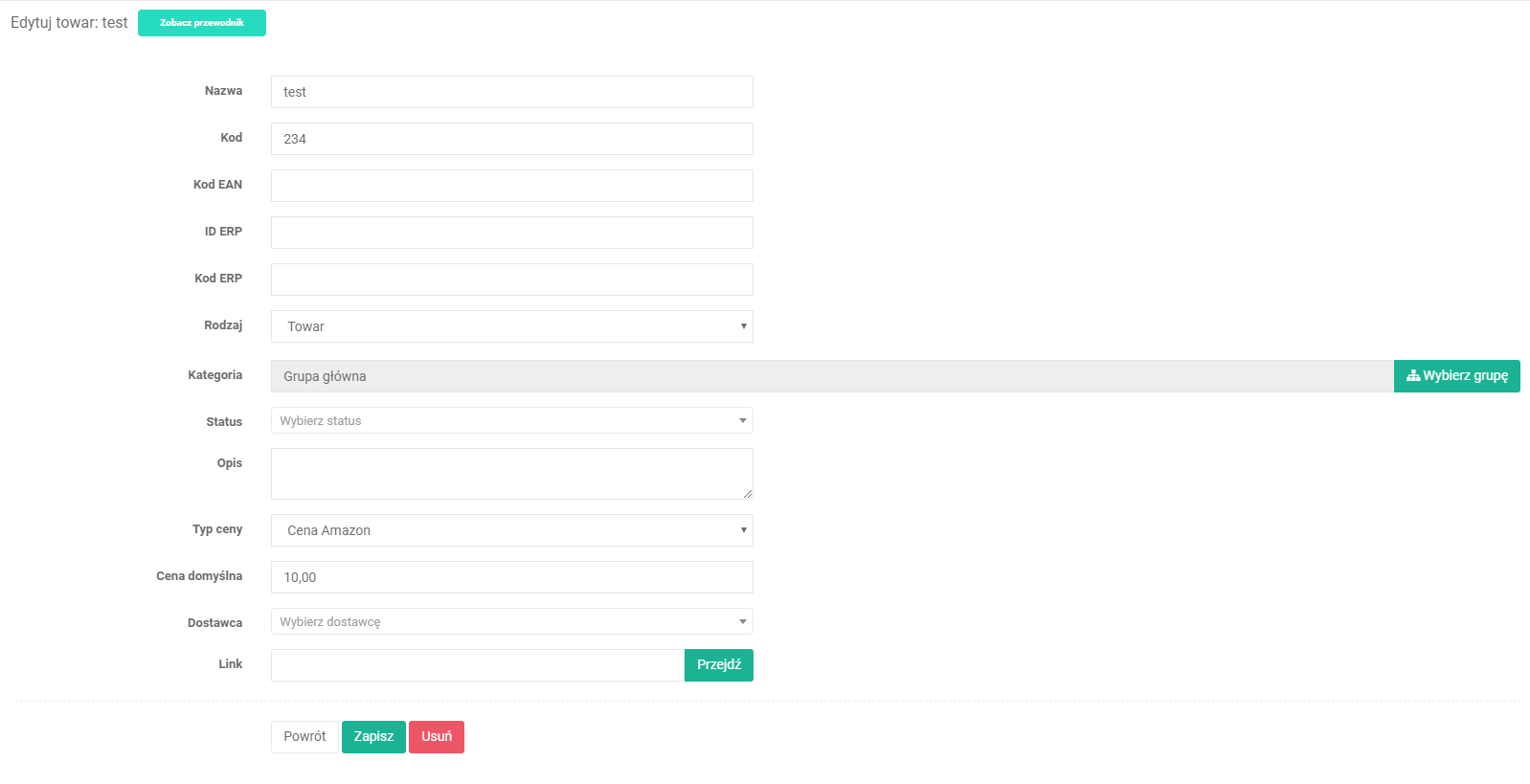
W sekcji Edytuj towar znajdują się podstawowe informacje o towarze – nazwa, kody towarowe, rodzaj towaru, kategoria i cena domyślna.
W części Zdjęcia dostępny jest podgląd zdjęć towaru zaimportowanych z systemu ERP oraz miejsce na dodanie własnych zdjęć asortymentu.

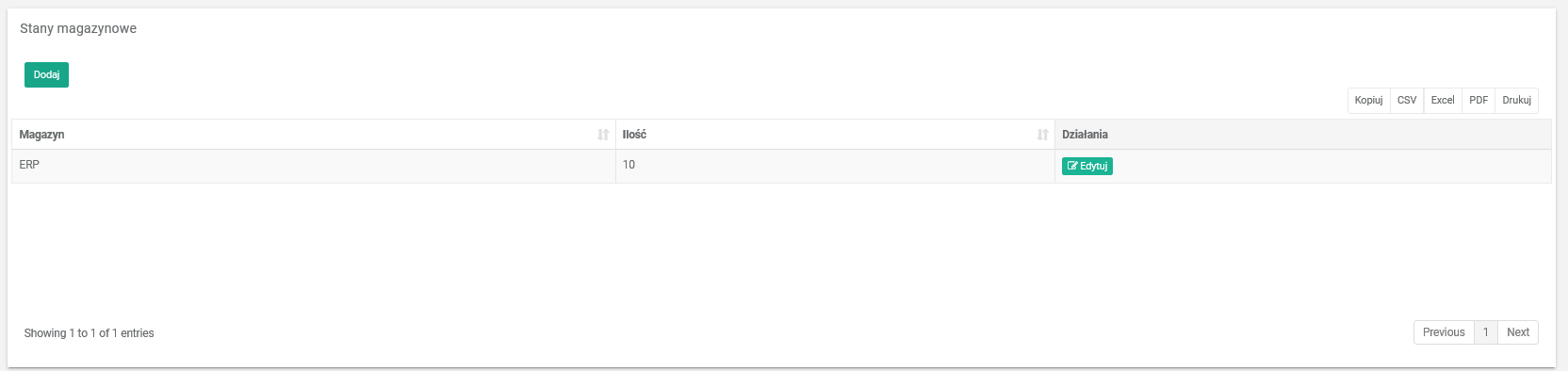
Sekcja Stany magazynowe pozwala na sprawdzenie i edycję stanów magazynowych towaru na poszczególnych magazynach oraz przypisanie stanów z nowego magazynu (z listy magazynów w xSale).
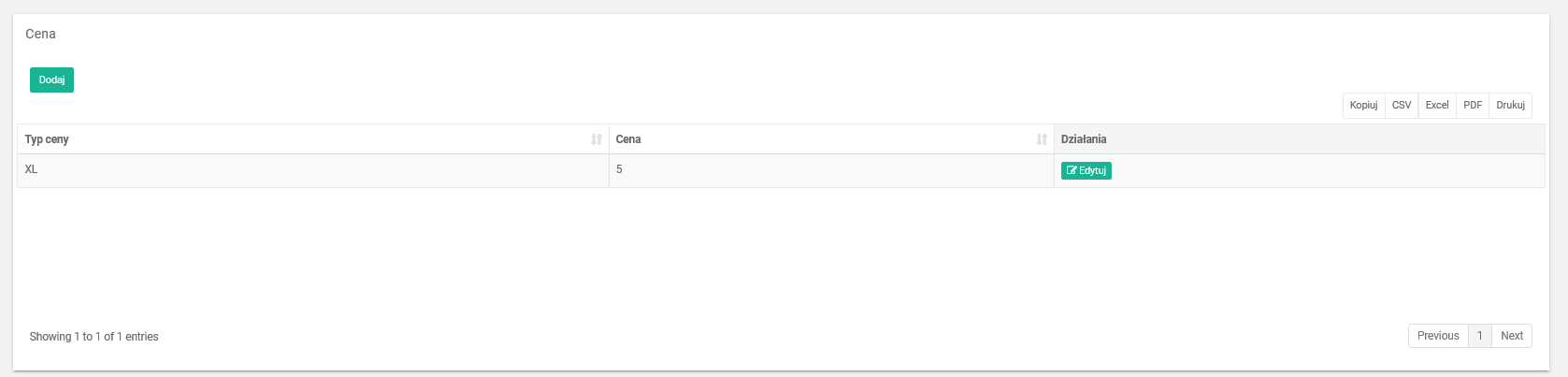
Część Cena zawiera listę cenników zaimportowanych z ERP, a także dodanych ręcznie w xSale. Możliwa jest edycja cen (przycisk Edytuj) oraz przypisanie nowego cennika wraz z wartością.
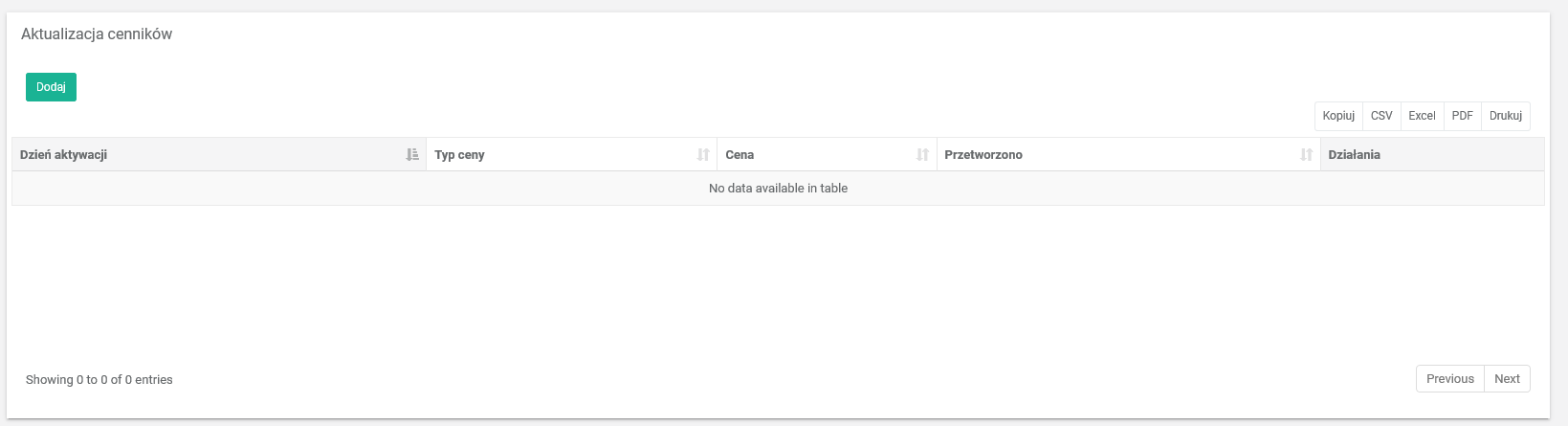
W sekcji Aktualizacja cenników możesz zaplanować zmianę ceny od ustalonej daty. Dzięki tej funkcji można ustawić czasową promocję dla towaru lub zaplanować aktualizację wartości cennika.
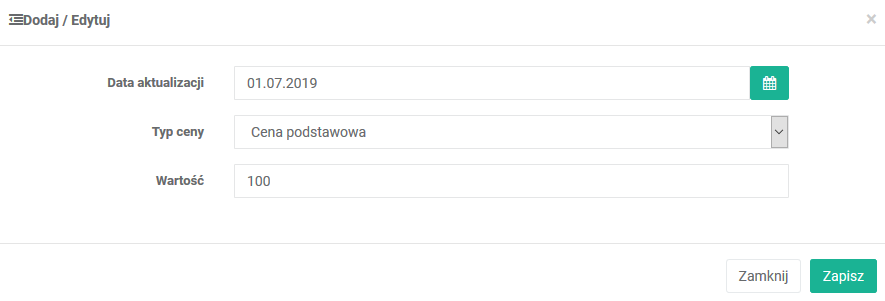
Po kliknięciu przycisku Dodaj można ustawić datę aktualizacji, typ ceny oraz wpisać wartość cenową.
Opis pozwala na dodanie szczegółów na temat asortymentu (może być to opis zaimportowany z systemu ERP lub wprowadzony ręcznie).