EN
EN
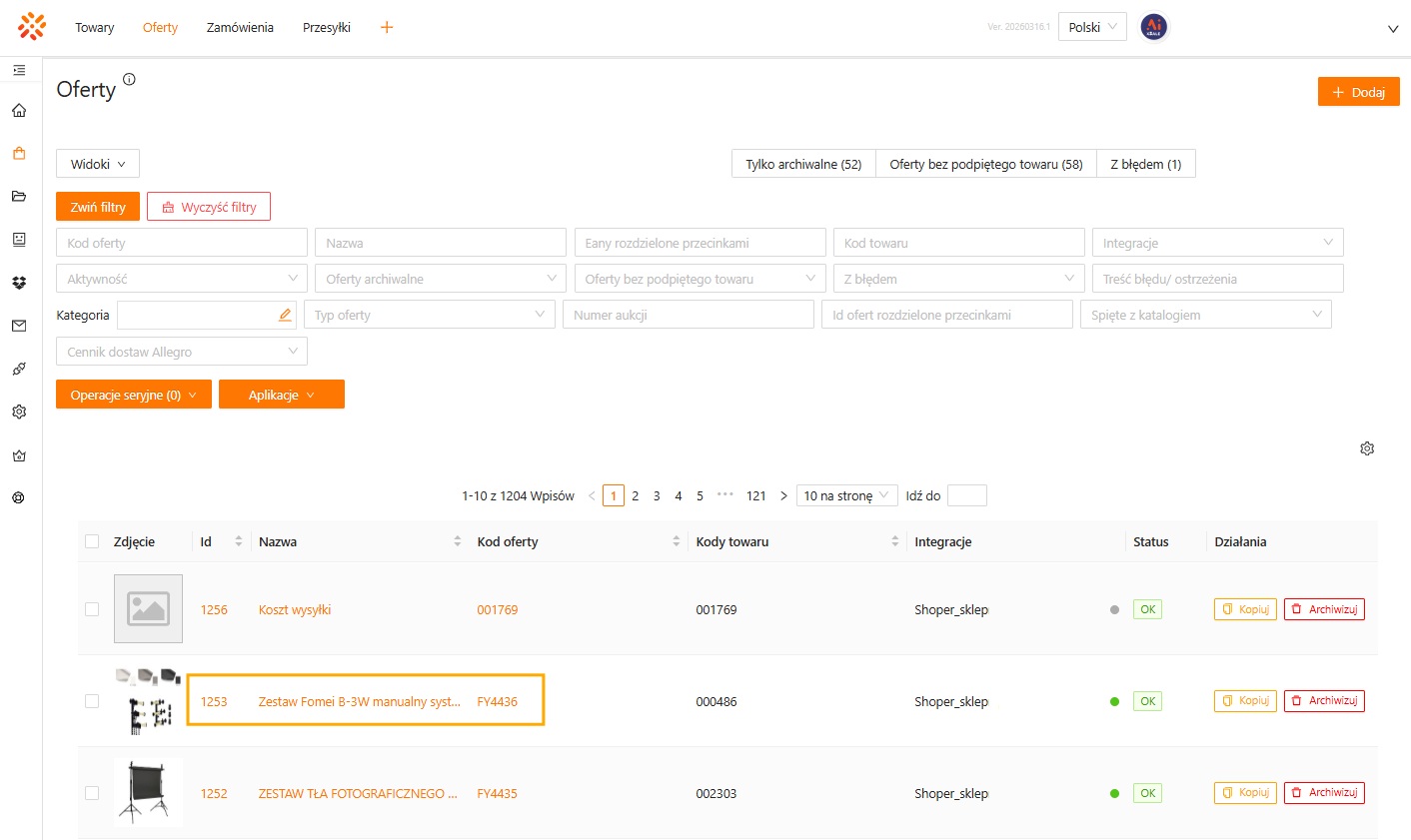
Aby edytować ofertę, na liście ofert kliknij podświetlony tekst w kolumnie ID, Nazwa lub Kod oferty.
W tym artykule znajdziesz
- co znajdziesz w nagłówku oferty
- gdzie sprawdzić historię zmian na ofercie
- gdzie znaleźć wykres sprzedaży
- jak działa sekcja Kanały sprzedaży
- co znajdziesz w sekcji Podstawowe
- jak działa sekcja Opis i zdjęcia
- do czego służy sekcja Towary i warianty
- jak działa sekcja Pliki
- jak działają Parametry i Parametry sprzedażowe
Nagłówek oferty
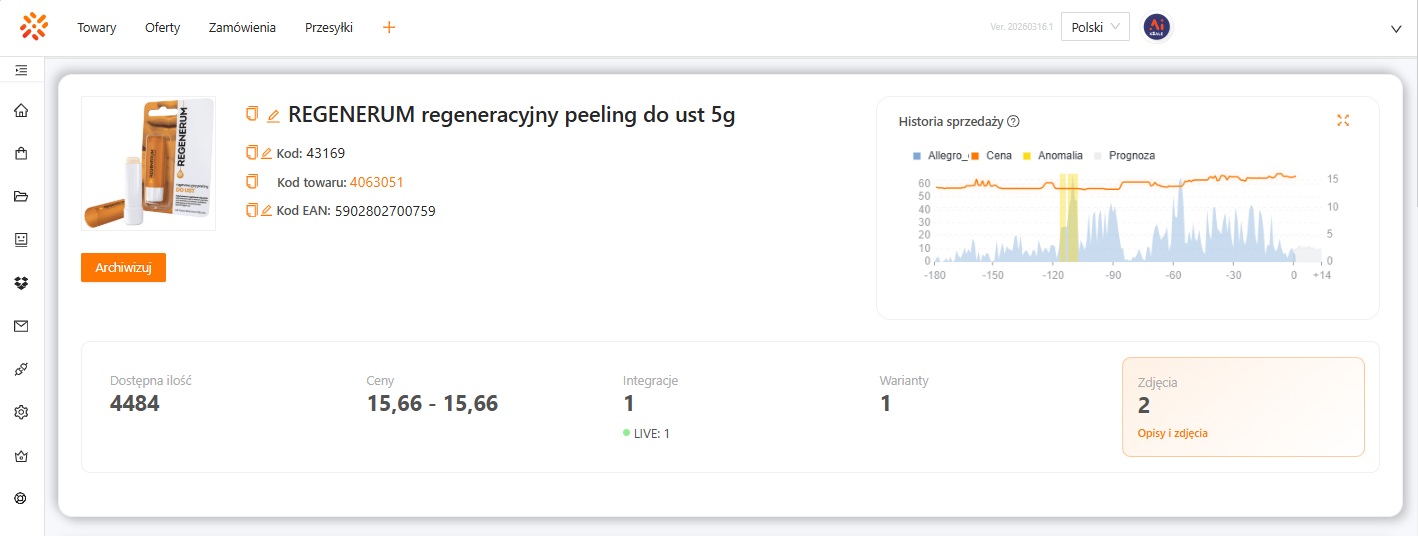
W górnej części strony edycji oferty widzisz najważniejsze informacje o ofercie. Znajdują się tam miniatura zdjęcia, nazwa oferty, kod oferty, a także pola, które możesz edytować bezpośrednio z tego widoku.
W zależności od typu oferty w tej części możesz zobaczyć także numer EAN. Dla ofert prostych i zestawów pole EAN jest dostępne bezpośrednio w nagłówku. Dla ofert wielowariantowych EAN-y są powiązane z poszczególnymi wariantami i są widoczne niżej, w sekcji Towary i warianty.
W nagłówku znajduje się również przycisk Archiwizuj. Użyj go, gdy oferta nie powinna już być aktywnie obsługiwana, ale chcesz zachować ją w systemie razem z historią. Oferta archiwalna nie jest domyślnie widoczna na standardowej liście ofert.
Poniżej nagłówka widoczne jest krótkie podsumowanie oferty. Znajdziesz tam informacje o dostępnej ilości, zakresie cen, liczbie podpiętych integracji, liczbie wariantów oraz liczbie zdjęć. Kliknięcie kafelka ze zdjęciami przenosi bezpośrednio do sekcji Opis i zdjęcia.
Historia zmian
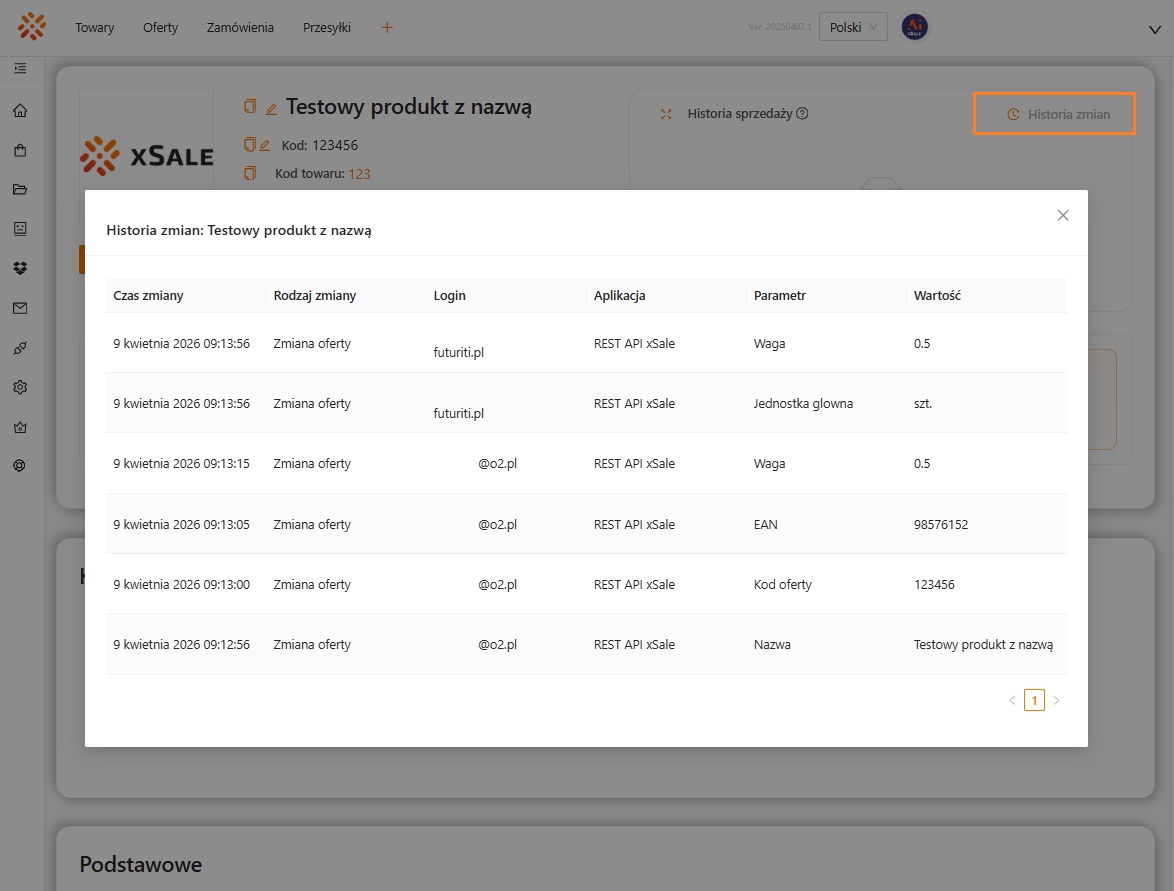
Na karcie oferty dostępna jest także sekcja Historia zmian. To w tym miejscu możesz sprawdzić, jakie zmiany zostały wykonane na ofercie.
Historia zmian pokazuje przykładowo informacje o tym, kto wykonał zmianę, kiedy została ona zapisana oraz jakiego zakresu danych dotyczyła. Dzięki temu łatwiej prześledzić pracę na ofercie i zweryfikować ostatnie modyfikacje.
Wykres sprzedaży
Wykres znajduje się na ofercie, w prawym górnym rogu strony edycji oferty.
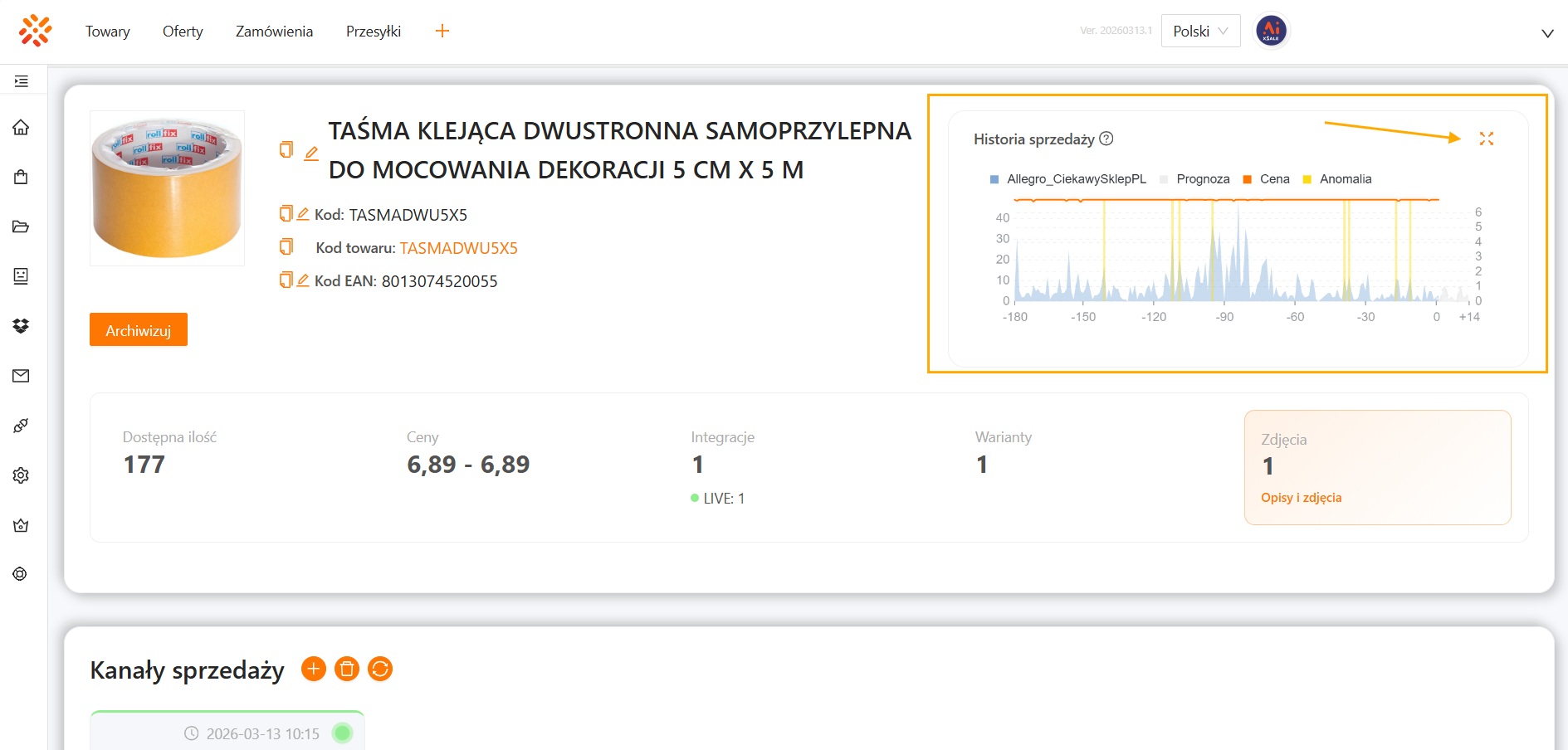
Miniaturka wykresu pozwala szybko zauważyć, że na ofercie są dostępne dane sprzedażowe. Pełny opis działania wykresu oraz sposób odczytywania danych znajdziesz w oddzielnym wpisie: Wykres sprzedaży.
Sekcja Kanały sprzedaży
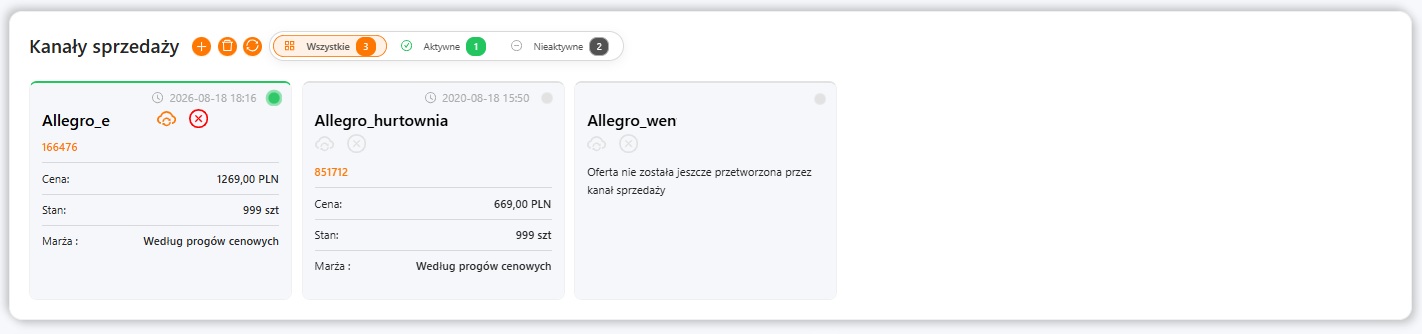
Sekcja Kanały sprzedaży pokazuje wszystkie kanały dodane do oferty. Z tego miejsca możesz dodawać nowe kanały, usuwać nieaktywne kanały oraz odświeżać stan synchronizacji bez przeładowywania całej strony.
Na górze sekcji znajdują się filtry, które pozwalają zawęzić widok kanałów według aktywności przypisanej do nich integracji:
- Wszystkie – pokazuje wszystkie kanały dodane do oferty, niezależnie od tego, czy przypisana integracja jest aktywna czy nieaktywna.
- Aktywne – pokazuje kanały powiązane z aktywnymi integracjami.
- Nieaktywne – pokazuje kanały powiązane z nieaktywnymi integracjami.
Ważne: filtry dotyczą aktywności integracji, a nie aktywności oferty w kanale. Wybranie filtra Aktywne nie oznacza, że oferta została opublikowana lub poprawnie zsynchronizowana w danym kanale. Informację o stanie oferty i synchronizacji sprawdzisz na jej kafelku, gdzie widoczny jest status synchronizacji oraz data ostatniej synchronizacji.
Po wejściu w wybrany kanał możesz edytować jego ustawienia, takie jak typ ceny, marża, offset czy aktywność synchronizacji. W zależności od kanału i typu oferty możesz też wskazać kategorię sprzedażową.
Jeżeli dla wybranej integracji dostępne są progi cenowe, szczegółowy opis ich działania znajdziesz we wpisie Progi cenowe według liczby zamówień.
W przypadku ofert wielowariantowych po ustawieniu kategorii jej późniejsza zmiana może być ograniczona, dlatego kategorię warto dobierać świadomie już na etapie konfiguracji kanału.
Na kafelkach kanałów widoczny jest także status synchronizacji oraz data ostatniej synchronizacji. Kolory statusów pomagają szybko ocenić sytuację:
- zielony oznacza poprawną synchronizację,
- czerwony oznacza błąd synchronizacji,
- pomarańczowy oznacza kanał wymagający uwagi, na przykład bez pełnych danych do przetworzenia,
- żółty oznacza kanał w trakcie zamykania oferty,
- szary oznacza kanał nieaktywny.
Usunięcie kanału z oferty nie usuwa automatycznie produktu z platformy sprzedażowej. Przed archiwizacją oferty lub zakończeniem pracy nad nią warto upewnić się, że aktywność kanałów jest ustawiona zgodnie z planowanym działaniem.
Sekcja Podstawowe
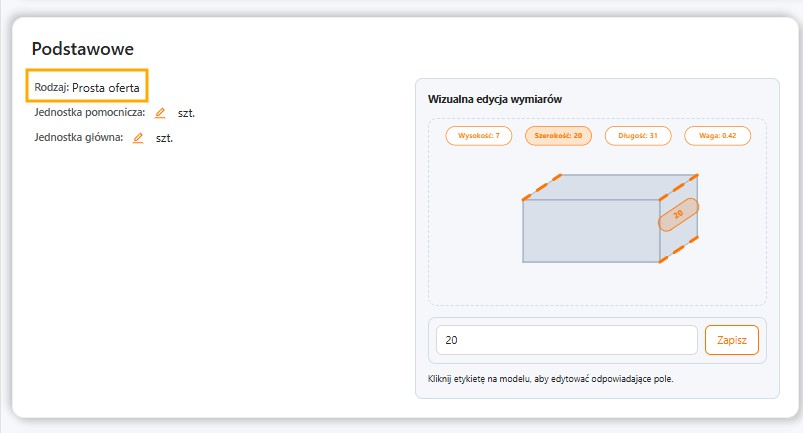
W sekcji Podstawowe znajdziesz informacje o typie oferty, jednostkach miary oraz wymiarach. To tutaj widzisz, czy pracujesz na ofercie prostej, wielowariantowej, ofercie dla zestawu lub zestawie ofert.
W tej sekcji możesz również sprawdzić i uzupełnić jednostkę główną oraz jednostkę pomocniczą. Obok znajdują się wymiary oferty: szerokość, wysokość, długość i waga.
Jeżeli oferta została utworzona na podstawie towaru, część tych danych może pochodzić z karty towaru. W praktyce warto traktować sekcję Podstawowe jako miejsce, w którym sprawdzasz najważniejsze dane techniczne oferty przed dalszą publikacją.
Sekcja Opis i zdjęcia
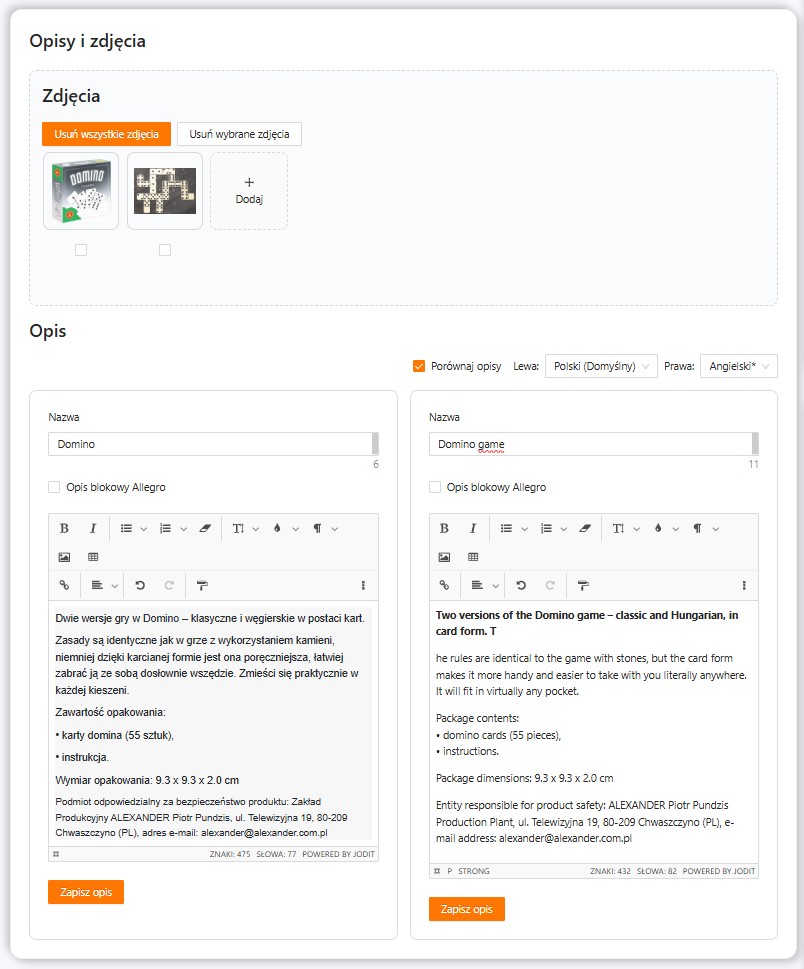
W aktualnym widoku v2 nazwa, opisy i zdjęcia oferty są zebrane w jednej sekcji: Opis i zdjęcia.
W tym miejscu możesz zarządzać opisami w dostępnych językach oraz zdjęciami przypisanymi do oferty. To właśnie z tej sekcji pochodzą treści i grafiki wykorzystywane później na kanałach sprzedaży, zgodnie z ustawieniami wybranego kanału.
Jeżeli oferta ma wiele wersji językowych, możesz przełączać się między nimi i edytować zawartość osobno dla każdego języka. W tej samej sekcji dodajesz także zdjęcia, zmieniasz ich kolejność i kontrolujesz, ile zdjęć jest aktualnie przypisanych do oferty.
W przypadku korzystania z opisów dla języków dodatkowych, należy pamiętać, że pola: nazwa i opis są równocześnie wymagane. Nie można zapisać samego opisu bez nazwy i odwrotnie.
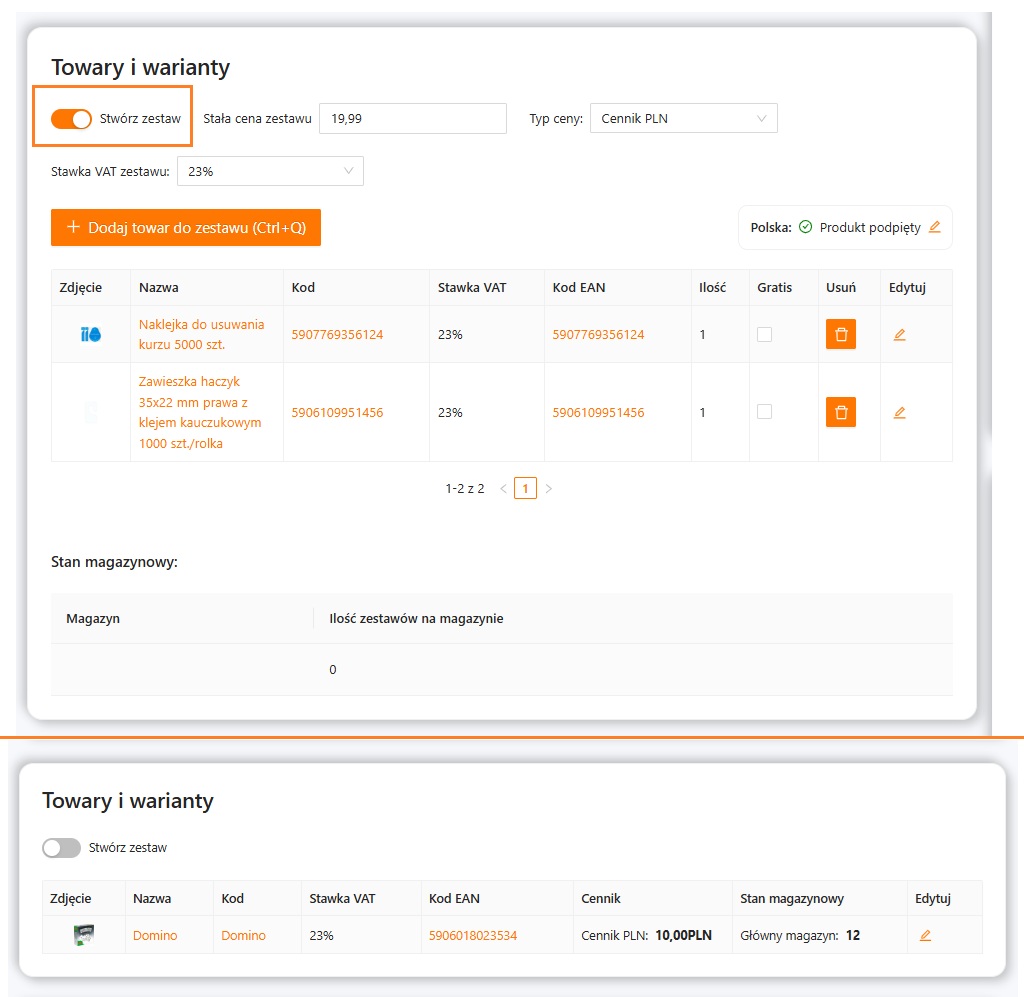
Sekcja Towary i warianty
Sekcja Towary i warianty pokazuje, jakie towary są powiązane z ofertą. Zakres tej sekcji zależy od typu oferty.
- Na ofercie prostej zobaczysz towar podłączony do oferty.
- Na ofercie wielowariantowej zobaczysz listę wariantów powiązanych z ofertą.
- Na ofercie dla zestawu zobaczysz skład zestawu wraz z ilościami.
- Na zestawie ofert zobaczysz oferty wchodzące w skład zestawu.
W tej sekcji użytkownik kontroluje więc, co dokładnie składa się na ofertę i jakie elementy będą dalej publikowane lub synchronizowane.
Zasady EAN zależą od typu oferty:
- na ofercie prostej i na ofercie dla zestawu numer EAN jest dostępny na poziomie samej oferty,
- na ofercie wielowariantowej EAN jest przypisany do wariantu,
- w tabeli możesz też sprawdzić powiązanie wariantu lub towaru z jego kodem i danymi podstawowymi.
Sekcja Pliki
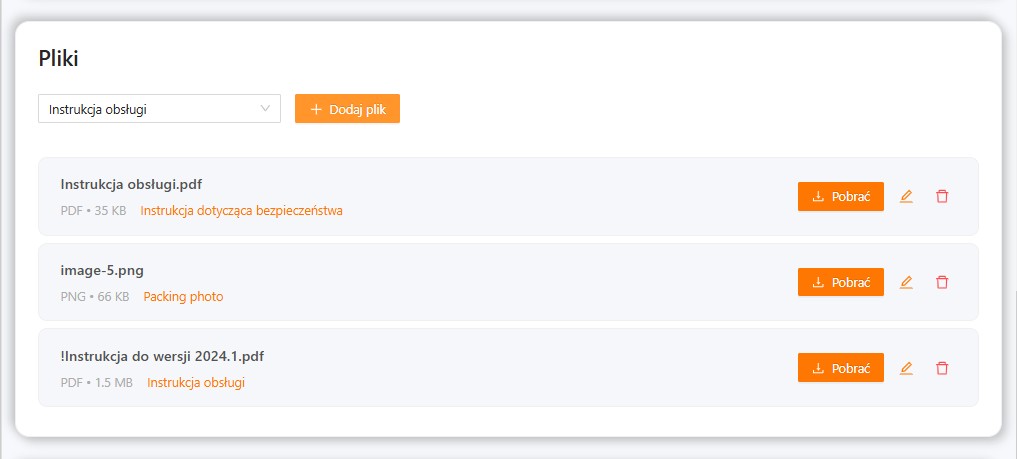
Sekcja Pliki służy do dodawania plików powiązanych z ofertą. Możesz wykorzystać ją wtedy, gdy do oferty chcesz dołączyć dodatkowe materiały, które mają być przechowywane razem z jej danymi.
To pomocna sekcja porządkowa, szczególnie wtedy, gdy oferta wymaga dodatkowych plików technicznych, instrukcji lub innych dokumentów wykorzystywanych w pracy wewnętrznej.
Parametry i Parametry sprzedażowe
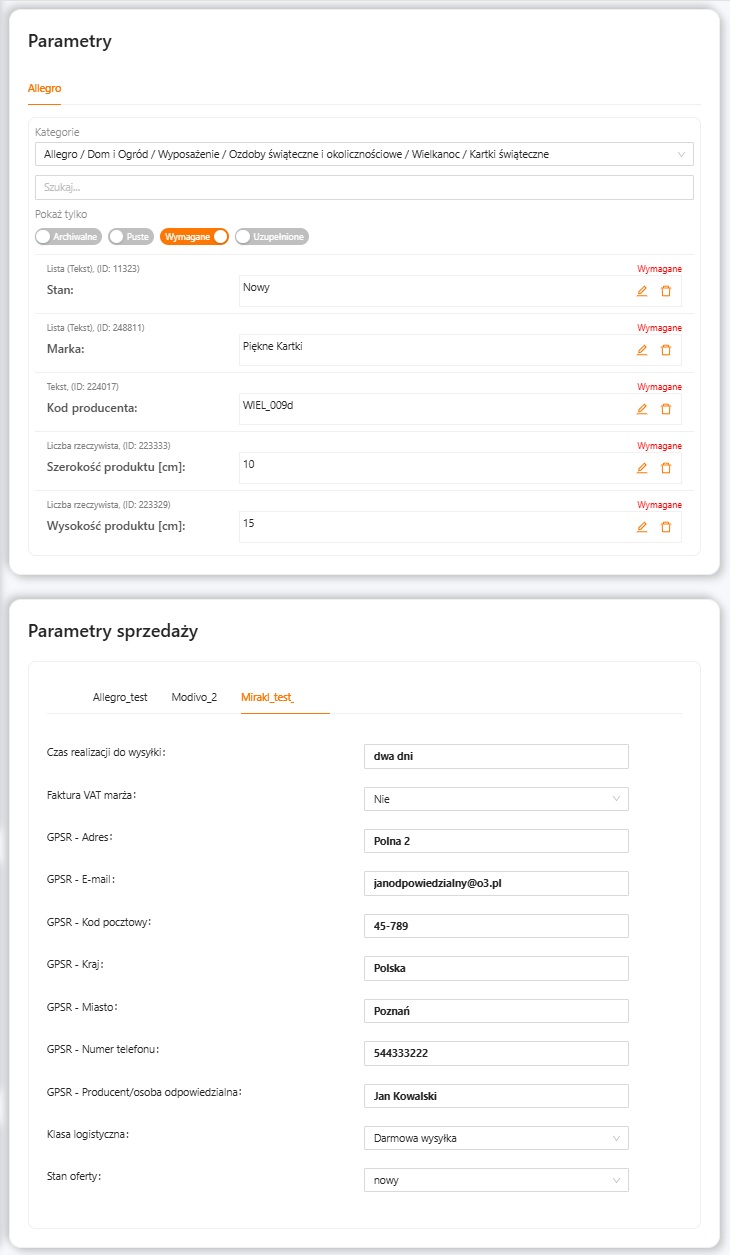
Sekcja Parametry pokazuje parametry przypisane do oferty na kanałach sprzedaży. Jeżeli oferta ma kilka kanałów, możesz przeglądać parametry dla poszczególnych konfiguracji i sprawdzać, które z nich są już uzupełnione.
W tym miejscu dostępne jest wyszukiwanie parametrów oraz filtrowanie ich według statusu, na przykład jako uzupełnione, wymagane, puste lub archiwalne. Dzięki temu łatwiej znaleźć pola, które wymagają jeszcze uzupełnienia przed publikacją.
Jeżeli oferta ma kanały obsługujące dodatkowe ustawienia sprzedażowe, po prawej stronie widoczna jest także sekcja Parametry sprzedażowe. To tutaj znajdziesz ustawienia specyficzne dla danego kanału, na przykład związane z warunkami sprzedaży lub wysyłki.