
 EN
EN
xSale przechowuje historię zmian stanu magazynowego i ceny towaru. Dzięki temu możesz sprawdzić, kiedy i przez jaki mechanizm została wykonana zmiana na karcie towaru.
W tym artykule znajdziesz
- gdzie znaleźć historię zmian na karcie towaru
- jakie informacje zawiera okno historii
- jak czytać wpisy w historii zmian
Gdzie znaleźć historię zmian
Sprawdzenie historii zmian jest możliwe po wejściu w edycję wybranego towaru.
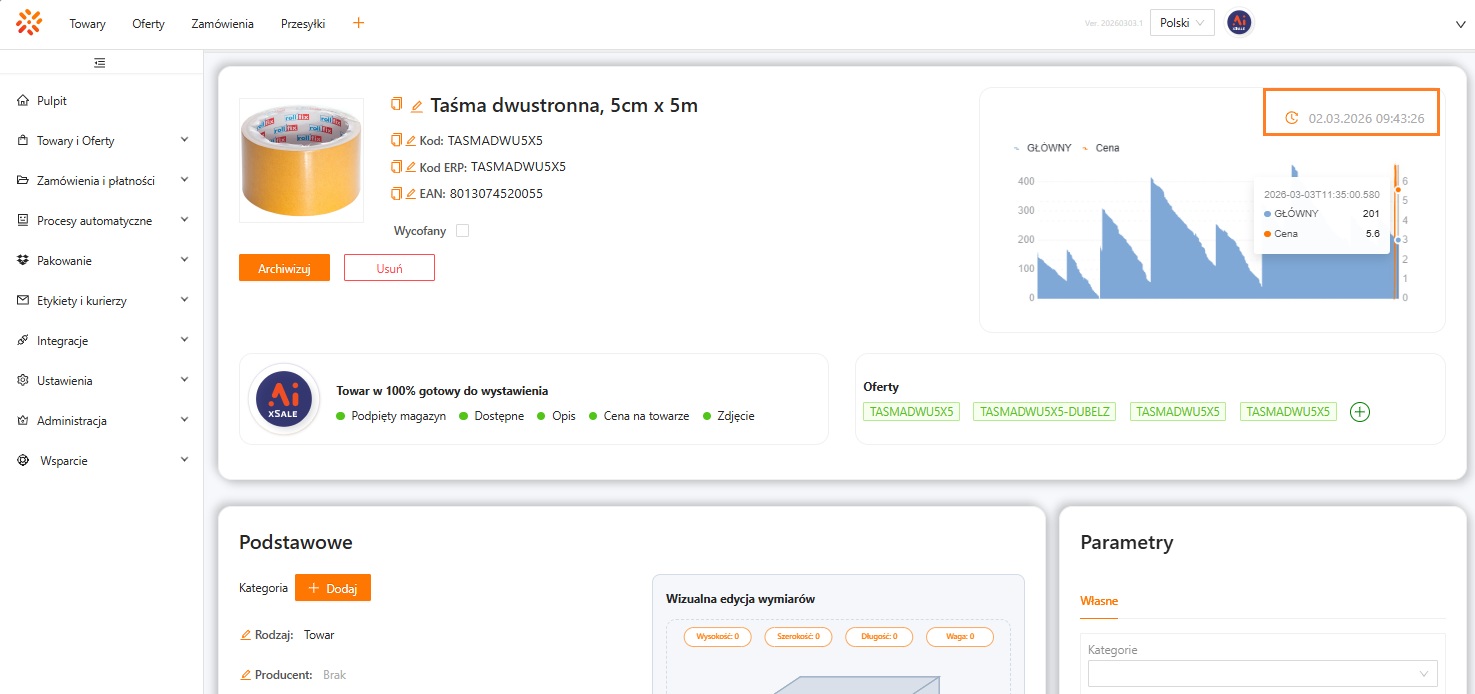
W prawym górnym rogu widoku znajduje się pole składające się z daty i godziny (wcześniej Ostatnia zmiana) przedstawia ostatnią aktualizacje danych towaru (np. kod, EAN, waga, stawka VAT). Kliknięcie w to pole otwiera okno historii zmian stanu magazynowego i ceny towaru.
Poniżej daty i godziny widoczny jest niewielki wykres, które pokazuje stan i cenę w ujęciu czasowym. Po najechaniu myszką na dane miejsce wykresu zobaczymy informacje o dokładnym stanie magazynowym, ze wskazaniem nazwy magazynu i ówczesnej ceny towaru.
Co zawiera okno historii zmian
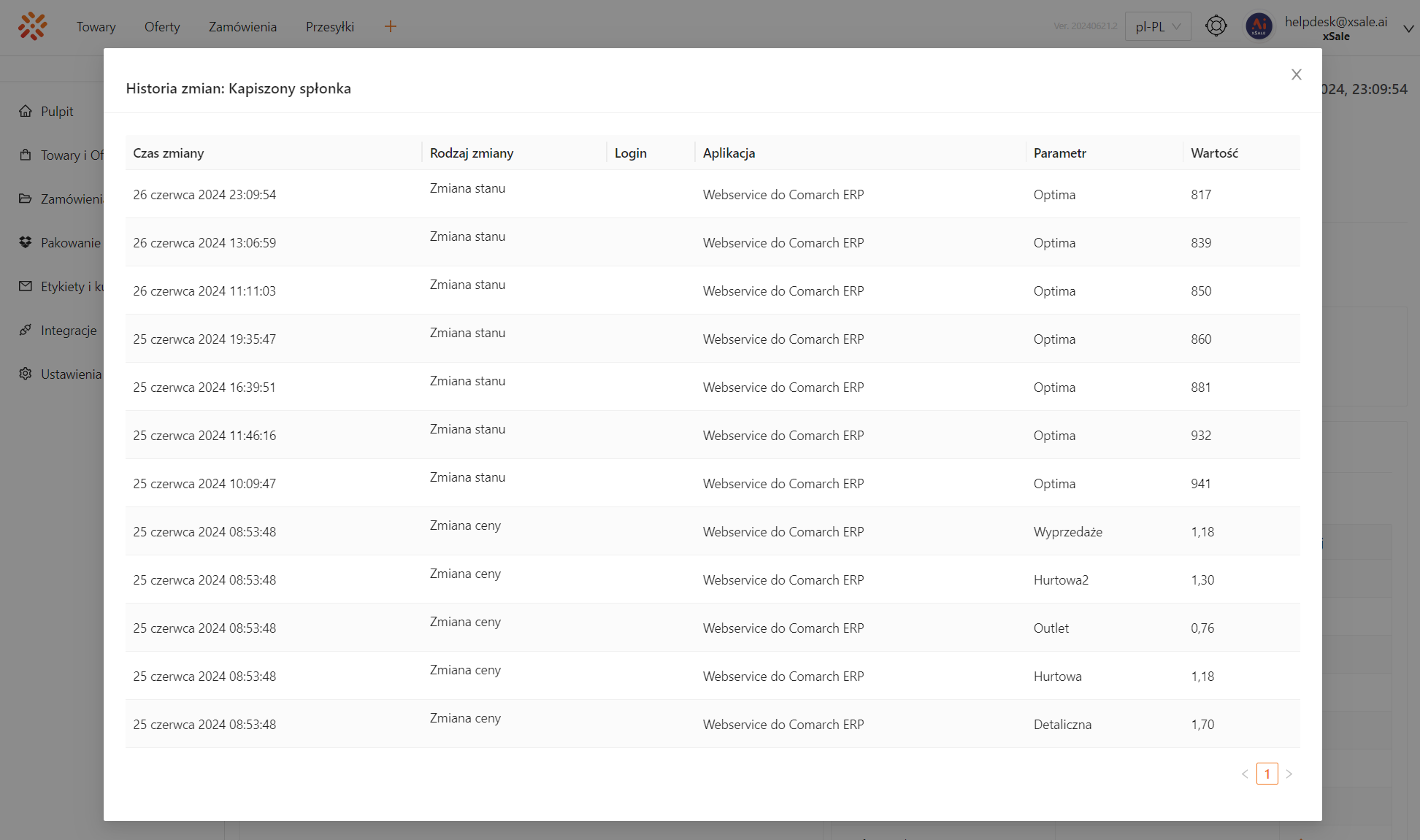
Wpisy w historii są posortowane od najnowszych do najstarszych. W każdym wierszu widzisz czas i typ zmiany oraz informacje, kto lub co ją wykonało.
Okno zawiera również dodatkowe parametry zmiany (np. nazwa magazynu lub cennika) oraz wartość, jaką po zmianie otrzymał stan magazynowy albo cena.
Jak czytać wpisy w historii zmian
- Czas zmiany — data i godzina aktualizacji danych.
- Rodzaj zmiany — informacja, czy wpis dotyczy zmiany stanu, czy zmiany ceny.
- Login — login użytkownika, jeśli jest dostępny (np. operatora xSale, który wykonał zmianę).
- Aplikacja — nazwa aplikacji lub mechanizmu, który wykonał zmianę (np. WebService do Comarch ERP, proces wczytywania pliku, REST API xSale, UI v1, procesy automatyczne xSale).
- Wartość — wartość ceny lub stanu magazynowego po wykonaniu zmiany.