
 EN
EN
W xSale możesz szybko sprawdzić, czy dany typ ceny jest powiązany z integracją zewnętrzną. Informacje te są widoczne w oknie edycji typu ceny i mają charakter wyłącznie informacyjny.
W tym artykule znajdziesz
- gdzie sprawdzić przypisanie typu ceny
- co oznaczają pola Źródłowa integracja i Nr obcy cennika
- jak rozumieć brak tych informacji
Gdzie sprawdzić przypisanie typu ceny
Przejdź do listy Typy cen, a następnie otwórz wybrany typ ceny w trybie edycji.
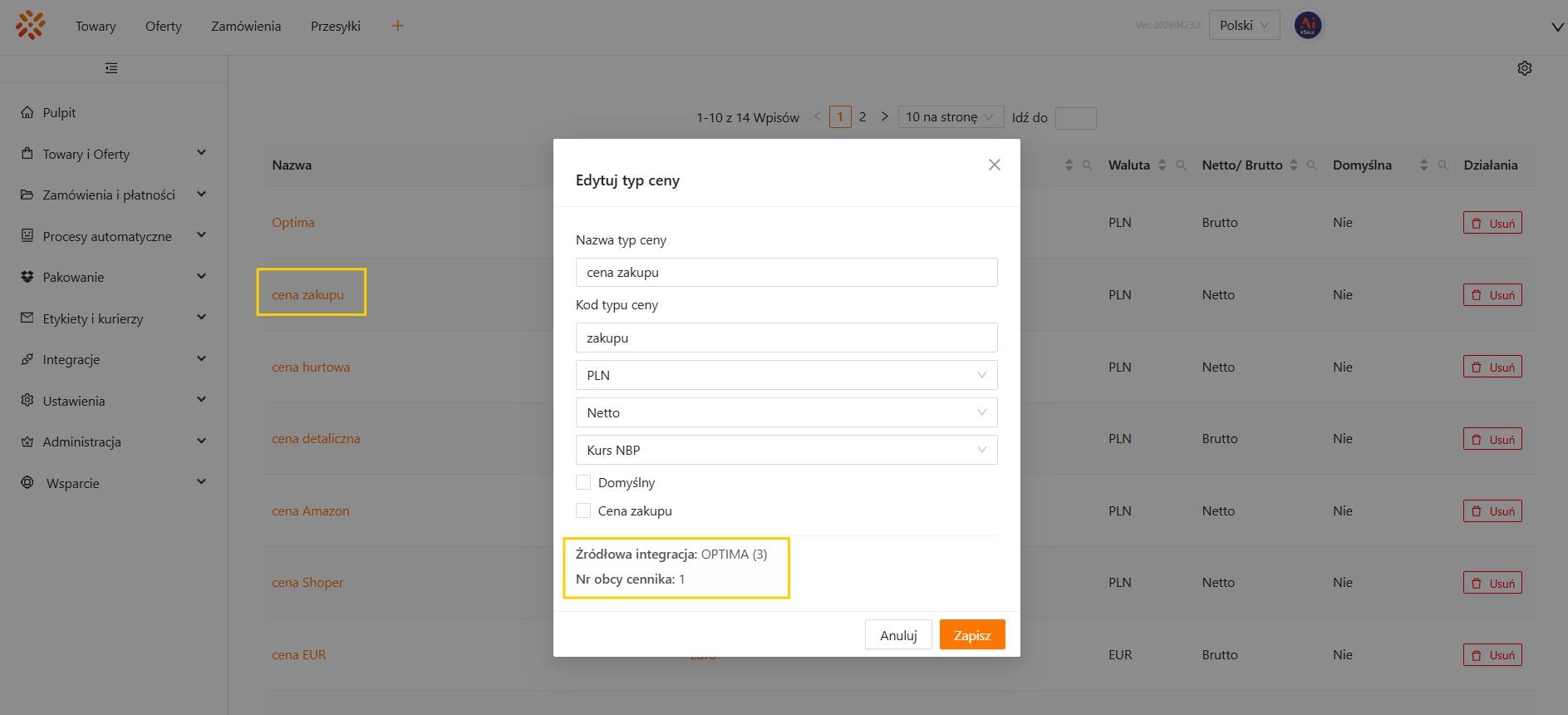
Na dole okna edycji może pojawić się sekcja z dodatkowymi informacjami technicznymi:
- Źródłowa integracja
- Nr obcy cennika
Co oznaczają pola Źródłowa integracja i Nr obcy cennika
Źródłowa integracja pokazuje, z jaką integracją powiązany jest dany typ ceny. Wartość jest prezentowana w formie nazwy integracji oraz jej identyfikatora, na przykład OPTIMA (3).
Nr obcy cennika pokazuje numer cennika po stronie systemu zewnętrznego, jeżeli taki numer został zapisany dla tego typu ceny.
Oba pola są dostępne tylko do odczytu. Z poziomu okna edycji typu ceny nie można ich zmieniać.
Jak rozumieć brak tych informacji
Jeżeli w dolnej części okna nie widzisz informacji o Źródłowej integracji ani Nr obcy cennika, oznacza to, że ten typ ceny nie ma przypisania do integracji.
Jeżeli widzisz tylko jedną z tych wartości, xSale pokazuje wyłącznie dane, które są zapisane dla danego typu ceny.
Ten widok służy do szybkiej weryfikacji powiązania typu ceny z integracją. Jeżeli potrzebujesz zmienić takie przypisanie, wykonaj zmianę w odpowiedniej konfiguracji integracji lub skontaktuj się z helpdesk@xsale.ai.