


W xSale możesz tworzyć przesyłki oraz pobierać i drukować etykiety przewozowe. Proces opiera się na danych z zamówienia oraz na integracji kurierskiej, dlatego przed generowaniem etykiet upewnij się, że masz skonfigurowane połączenie z kurierem (Integracje → Kurierzy).
W tym artykule znajdziesz
- informacje o tworzeniu przesyłek w panelu xSale V1 i V2
- sposób generowania i pobierania etykiet przewozowych
- wyjaśnienie etykiety zastępczej
- wskazówki dotyczące drukowania pojedynczych i seryjnych etykiet
- rozwiązania najczęstszych problemów z etykietami
Lista przesyłek
Lista przesyłek zawiera wszystkie przesyłki utworzone w xSale. Jeśli korzystasz głównie z nowego interfejsu xSale (v2), możesz wygodnie sprawdzać status przesyłek oraz wyszukiwać dzięki dostępnym na liście filtrom. Pełne zarządzanie przesyłkami, ich poprawianie oraz ręczne tworzenie obsługuje interfejs xSale v1. Ten poradnik opisuje obydwie wymienione sekcje systemu.
Przesyłki w nowym interfejsie xSale
Aby przejrzeć informacje o utworzonych przesyłkach, przejdź do zakładki Etykiety i kurierzy – Przesyłki.
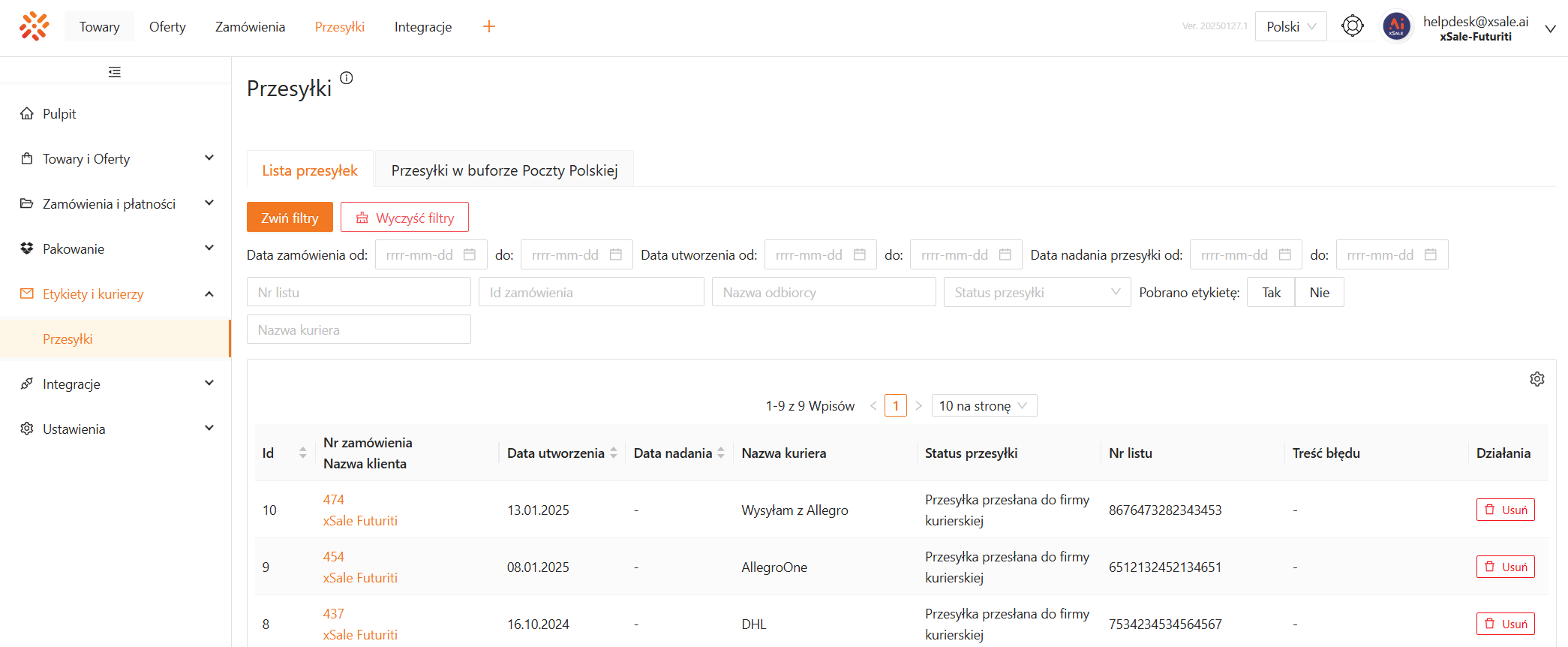
Sprawdzisz tutaj niezbędne informacje na temat przesyłek powiązanych z zamówieniami obsługiwanymi w xSale:
- Nr zamówienia
- Nazwa klienta
- Data utworzenia
- Data nadania
- Nazwa kuriera
- Status przesyłki
- Nr listu
- Treść błędu
Pamiętaj, że ten widok nie pozwala na pobranie ani wydrukowanie etykiety. Możesz jednie usunąć przesyłkę (przycisk Usuń w kolumnie Działania).
Filtry na liście przesyłek
Dzięki dostępności kilkunastu filtrów w nagłówku widoku możesz również wygodnie przeglądać wybrane przesyłki. Przycisk Zwiń filtry służy do ukrycia pól filtrowania (wybrane filtry nadal działają), natomiast Wyczyść filtry resetuje ustawienia wszystkich wybranych filtrów. Poniżej znajdziesz krótki opis każdego z filtrów.
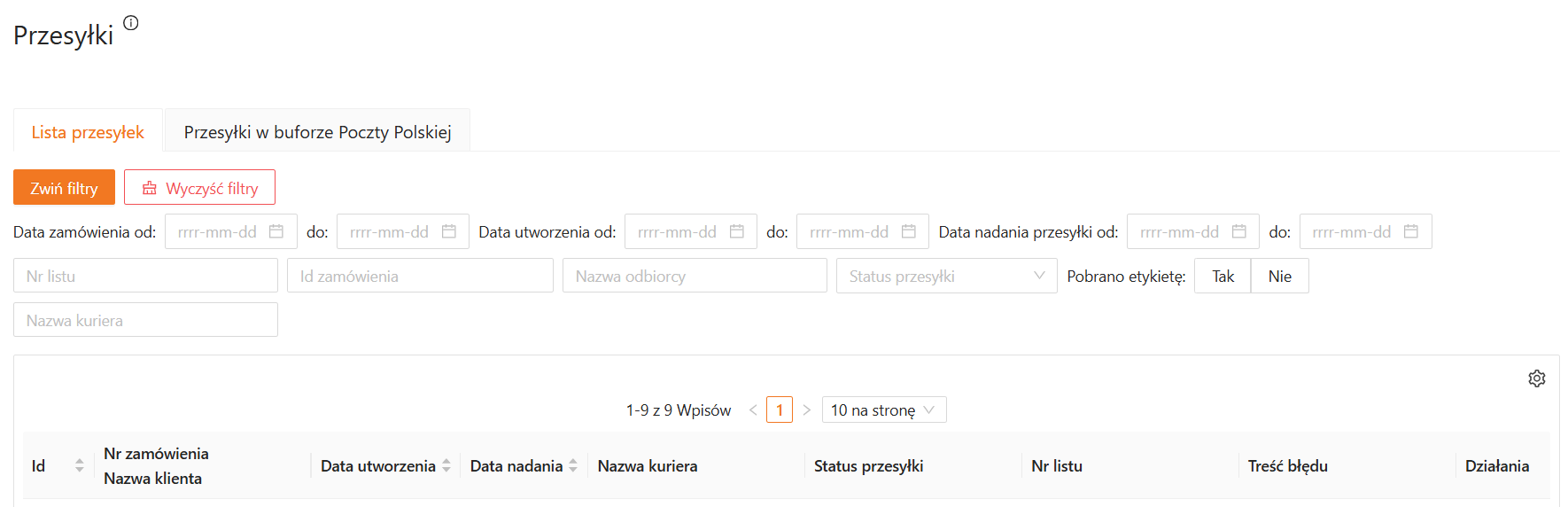
- Data zamówienia (od – do) – data dodania zamówienia do xSale. Możesz wybrać początek lub koniec przedziału czasowego, albo zdefiniować dokładny zakres od – do (format daty: rrrr-mm-dd)
- Data utworzenia (od – do) – data utworzenia przesyłki w xSale. Możesz wybrać początek lub koniec przedziału czasowego, albo zdefiniować dokładny zakres od – do (format daty: rrrr-mm-dd)
- Data nadania przesyłki (od – do) – data nadania przesyłki (w praktyce data utworzenia listu przewozowego). Możesz wybrać początek lub koniec przedziału czasowego, albo zdefiniować dokładny zakres od – do (format daty: rrrr-mm-dd)
- Nr listu – numer przesyłki / listu przewozowego
- Id zamówienia – id zamówienia z xSale, z którym powiązana jest przesyłka
- Nazwa odbiorcy – dane odbiorcy przesyłki
- Status przesyłki – informacje, na jakim etapie znajduje się przesyłka (lub ewentualne status błędu)
- Pobrano etykietę – umożliwia wyświetlenie przesyłek, dla których etykieta została pobrana lub nie
- Nazwa kuriera – typ integracji kurierskiej użyty do utworzenia przesyłki
Lista przesyłek w interfejsie xSale v1
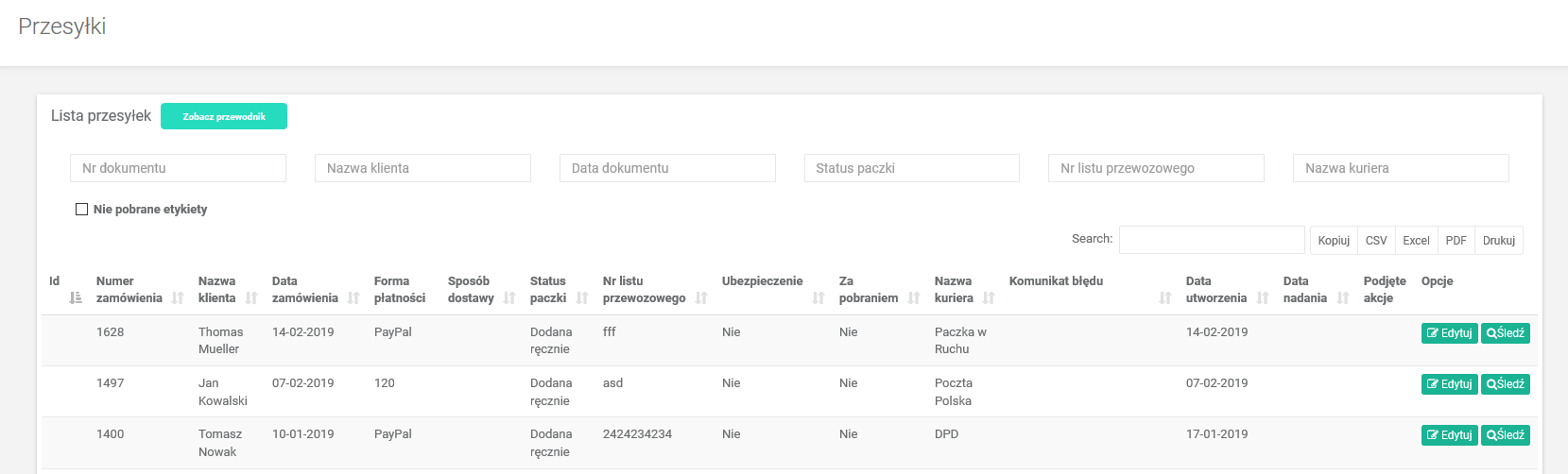
Na liście widoczne są podstawowe informacje o przesyłce: nazwa klienta, status paczki, numer listu przewozowego, sposób dostawy oraz nazwa kuriera. Dzięki dostępności sortowania i filtrowania możesz łatwo odszukać konkretną paczkę. Dodatkowo przy każdej przesyłce znajdują się przyciski akcji:
- Edytuj – umożliwia podgląd szczegółów i edycję danych utworzonej przesyłki
- Śledź – link do śledzenia paczki
- Pobierz etykietę – umożliwia pobranie etykiety do pliku pdf (o ile ta została poprawnie wygenerowana),
Tworzenie przesyłki
Ten artykuł pokazuje, jak tworzyć przesyłki w xSale. Ułatwia to przygotowanie wysyłek i ogranicza ręczne przepisywanie danych.
Generowanie pojedynczej przesyłki
xSale umożliwia tworzenie przesyłek, a także pobieranie i wydruk etykiet kurierskich. Dostęp do funkcjonalności możliwy jest na kilku poziomach – w interfejsie xSale v1, z narzędzia WMS Packing, z systemu Futuriti WMS dzięki dostępnej integracji, a także poprzez konfigurację akcji automatycznych (procesów) dostępnych w xSale. Ten poradnik opisuje ręczne tworzenie przesyłek jedna po drugiej (informacje o seryjnym / masowym tworzeniu przesyłek znajdziesz w tym wpisie). Więcej o działaniu narzędzia WMS Packing przeczytasz w tym poradniku.
Wskazówka
Funkcjonalność dostępna jest w interfejsie xSale v1 - https://online.xsale.ai/
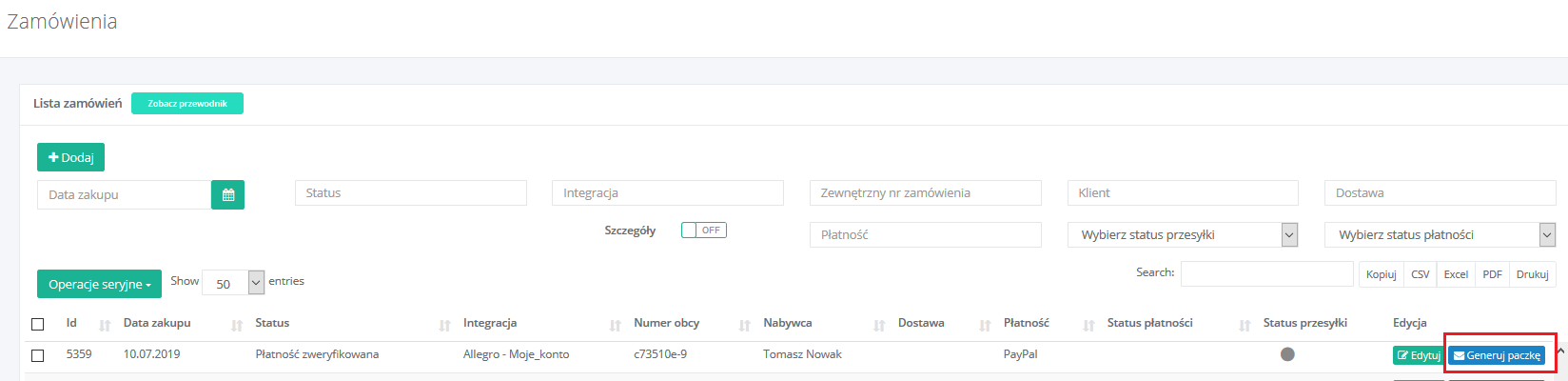
Aby utworzyć przesyłkę, przejdź na listę zamówień (zakładka Dokumenty – Lista zamówień). Na liście, obok każdego zamówienia, znajduje się przycisk Generuj paczkę. Kliknij przycisk, aby utworzyć przesyłkę do wybranego zamówienia.
Aplikacja wyświetli okno, w którym możesz wybrać sposób dostawy powiązany z kurierem, którym chcesz nadać przesyłke.
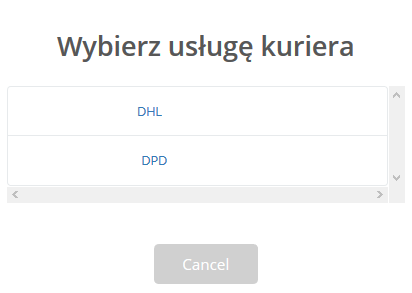
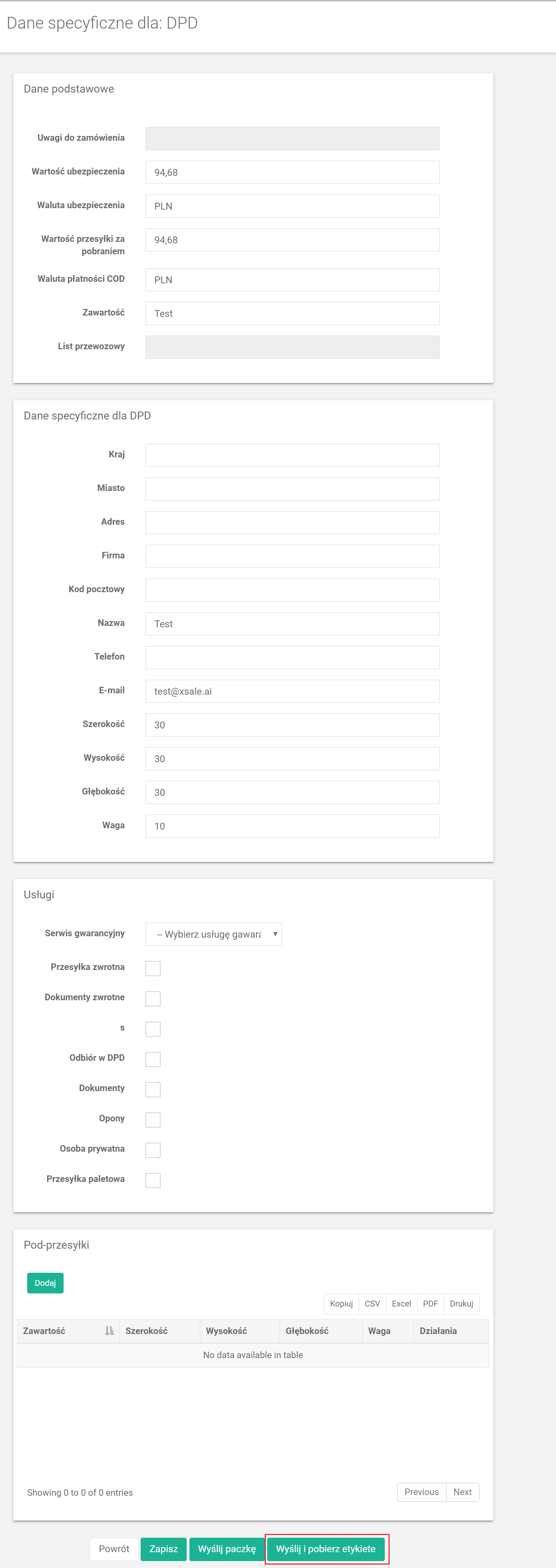
Wybierz sposób dostawy, aby przejść do formularza tworzenia przesyłki. W przesyłce zostaną wypełnione domyślne dane przesyłki, zdefiniowane w ustawieniach integracji z wybranym kurierem oraz dane odbiorcy pobrane z zamówienia.
Sprawdź poprawność danych, a w razie potrzeby wprowadź zmiany. Po uzupełnieniu wszystkich wymaganych informacji kliknij przycisk Wyślij i pobierz etykietę. xSale nawiąże połączenie z systemem kuriera, tworząc przesyłkę i pobierając etykietę kurierską do wydrukowania.
Pobieranie etykiety
Możesz zaczekać na zakończenie operacji, aby od razu pobrać utworzoną etykietę kurierską (xSale automatycznie wyświetli pop-up z przyciskiem Pobierz etykietę).
Utworzona przesyłka będzie widoczna na liście przesyłek – zakładka Dokumenty – Przesyłki. Również z tego poziomu możesz pobrać i wydrukować etykietę do swojej przesyłki.
Po poprawnym wygenerowaniu paczki zobaczysz tutaj numer listu przewozowego (będzie on również widoczny w szczegółach zamówienia).
Jeśli w trakcie tworzenia przesyłki wystąpi błąd (na dowolnym etapie procesu), na liście przesyłek zobaczysz odpowiedni status oraz komunikat błędu, dzięki któremu możesz sprawdzić przyczynę błędu i wprowadzić niezbędne zmiany w tworzonej przesyłce.
Etykieta zastępcza
Istnieje możliwość uruchomienia procesu, (GenerateReplacementLabelWithPrint) umożliwiającego wydruk etykiety zastępczej, w przypadku gdy podczas generowania listu przewozowego wystąpił błąd po stronie xSale lub po stronie kuriera. W efekcie na wskazanej w konfiguracji procesu drukarkę pojawi się etykieta z informacjami o zamówieniu i treści błędu, który uniemożliwił wygenerowanie listu przewozowego. Dane na etykiecie:
- ID zamówienia z xSale
- Kod kreskowy z ID zamówienia z xSale
- Nr zewnętrzny zamówienia
- Źródło zamówienia (integracja)
- Sposób dostawy Kod kreskowy z linkiem do edycji zamówienia Treść błędu
Proces generowania etykiety zastępczej uruchamiany jest przez HelpDesk na życzenie klienta (dostępne bezpłatnie wg. posiadanego pakietu xSale).
Przykładowa etykieta: 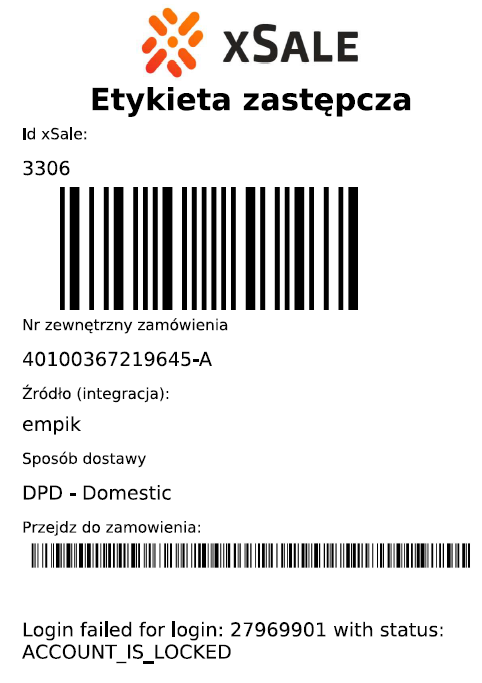
Drukowanie etykiety
Ważne: aby drukować etykiety, konieczna jest konfiguracja narzędzia xSale Connector Printer — Instalacja i konfiguracja xSale Connector Printer.
Dlaczego etykieta generuje się tak długo?
Generowanie pierwszej etykiety kurierskiej po dłuższej przerwie (względem ostatnio wygenerowanej) może być wydłużone.
Co jest tego powodem?
Gdy nie korzystamy regularnie z generowania etykiet zostajemy wylogowani z API danego kuriera. Podobnie dzieje się gdy nie korzystamy z panelu banku, sklepu internetowego, kuriera itp. Drukując pierwszą etykietę konieczne jest ponowne zalogowanie się do API kuriera. Co może powodować dłuższy czas oczekiwania. Generowanie kolejnych etykiet powinno przebiegać w sposób standardowy zgodnie ze standardowymi czasami.
Ile można czekać na etykietę?
To zależy kiedy zostaliśmy wylogowani. xSale sprawdza co 15 min czy jesteśmy zalogowani i w razie potrzeby ponownie nas loguje. Jednak jeśli spróbujemy wygenerować etykietę chwilę po wylogowaniu to czas oczekiwania może wynosić do 15 min. Generowanie kolejnych etykiet powinno trwać od kilku do kilkunastu sekund.
Czy dotyczy to każdego kuriera?
Tak, ten problem dotyczy wszystkich kurierów.


