
 EN
ENxSale Connector Printer umożliwia automatyczne drukowanie etykiet i wydruków na drukarce dostępnej na komputerze lub serwerze klienta. Connector działa jako aplikacja pośrednicząca między xSale a lokalnymi drukarkami.
Ten wpis opisuje instalację aktualnej wersji xSale Connector Printer oraz podmianę starszej wersji aplikacji.
W tym artykule znajdziesz
- jakie są wymagania systemowe
- kiedy instalować printer od zera, a kiedy podmienić starszą wersję
- jak dodać integrację xSale Connector Printer
- jak zainstalować aplikację na komputerze lub serwerze
- jak działa kilka instancji printera na jednym komputerze
- jak podmienić starszą wersję printera
- dlaczego ważne jest konto Windows
- jak rozwiązać najczęstsze problemy po instalacji
- co sprawdzić po instalacji
Wymagania systemowe
Aktualna wersja xSale Connector Printer działa na .NET 8. Oznacza to, że aplikację należy instalować na obsługiwanym systemie Windows.
W praktyce printer może działać na:
- Windows 10 i nowszych wersjach systemu Windows,
- Windows 11,
- Windows Server 2012 R2, 2016, 2019, 2022, 2025 oraz nowszych obsługiwanych wersjach serwerowych,
- Windows Server Core w obsługiwanych wersjach.
Jeżeli printer ma działać na starszym systemie, przed instalacją sprawdź, czy system obsługuje aplikacje oparte o .NET 8. W przypadku wątpliwości skontaktuj się z administratorem środowiska lub z helpdeskiem xSale.
Kiedy instalować, a kiedy podmieniać printer?
Jeżeli xSale Connector Printer nie był jeszcze używany na danym komputerze lub serwerze, wykonaj pełną instalację aplikacji i dodaj integrację w xSale.
Jeżeli na stanowisku działa już starsza wersja printera, wykonaj podmianę aplikacji. Dzięki temu zachowasz dotychczasowy sposób pracy z drukarką, ale printer będzie działał w aktualnej wersji.
Podmianę najlepiej wykonać poza godzinami intensywnego pakowania zamówień, ponieważ w trakcie aktualizacji automatyczne drukowanie może być chwilowo niedostępne.
Aktualna wersja xSale Connector Printer formalnie wspiera także równoczesne działanie kilku instancji na jednym komputerze. Dzięki temu jedno stanowisko lub serwer może obsługiwać więcej niż jedną konfigurację printera, np. osobno dla różnych magazynów albo różnych drukarek.
Jak dodać integrację xSale Connector Printer?
W panelu xSale przejdź do Konfiguracja → Ogólne → Integracje, kliknij Dodaj integrację i wybierz integrację xSale Connector – Printer.
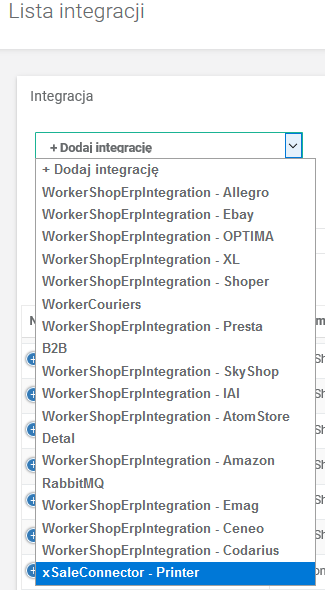
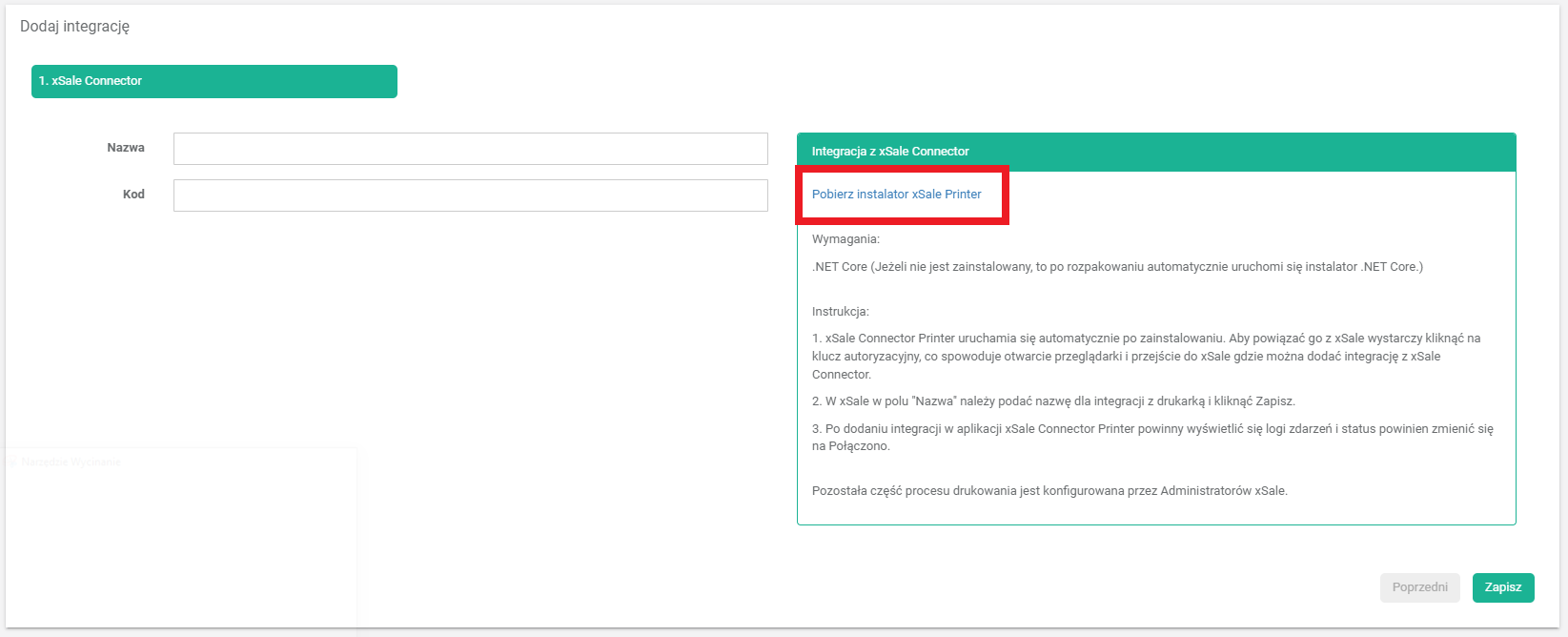
Po dodaniu integracji w xSale możesz pobrać instalator aplikacji xSale Connector Printer.
Jak zainstalować aplikację?
- Pobierz instalator xSale Connector Printer z konfiguracji integracji w xSale albo z linku przekazanego przez zespół xSale.
- Uruchom instalator na komputerze lub serwerze, który ma dostęp do drukarki.
- W polu Nazwa instancji pozostaw pustą wartość, jeżeli instalujesz standardową, pojedynczą instancję printera. Jeżeli na tym samym komputerze ma działać więcej niż jedna instancja, wpisz opisową nazwę, np. Magazyn A.
- Sprawdź katalog instalacji. Standardowa instalacja może zostać zapisana np. w katalogu
C:\!Futuriti_Programy\xSaleConnectorPrinter. Dodatkowe instancje powinny mieć osobne katalogi. - Wybierz potrzebne opcje instalatora, np. utworzenie skrótu na pulpicie, uruchamianie po zalogowaniu albo uruchomienie programu po instalacji.
- Przejdź przez kreator instalacji.
- Jeżeli instalator wymaga doinstalowania składników .NET, pozwól na ich instalację.
- Po zakończeniu instalacji uruchom xSale Connector Printer.
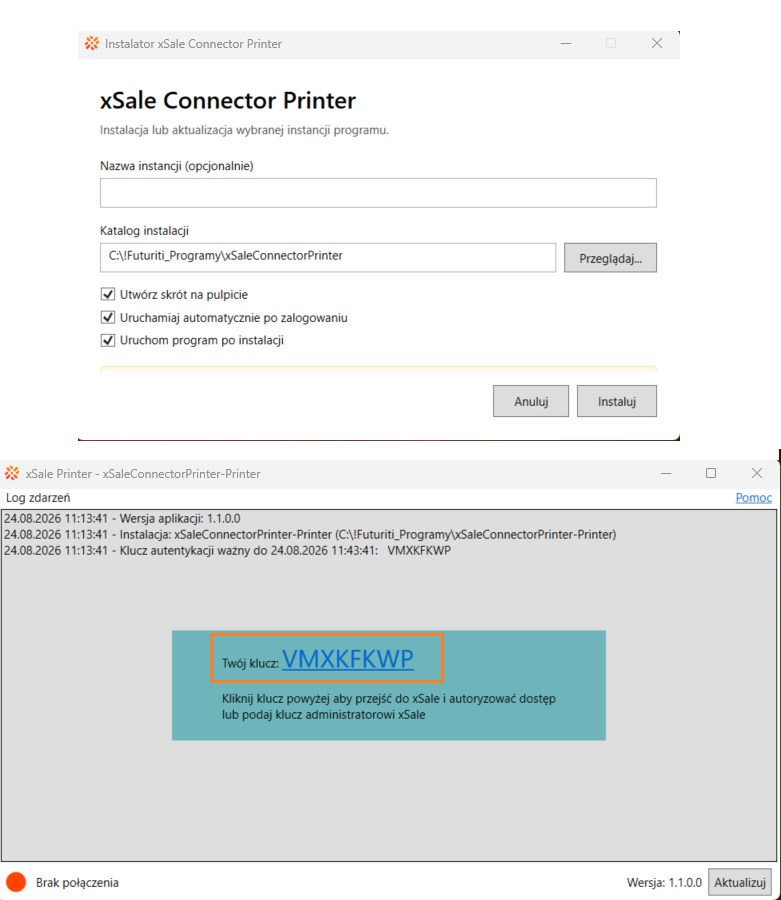
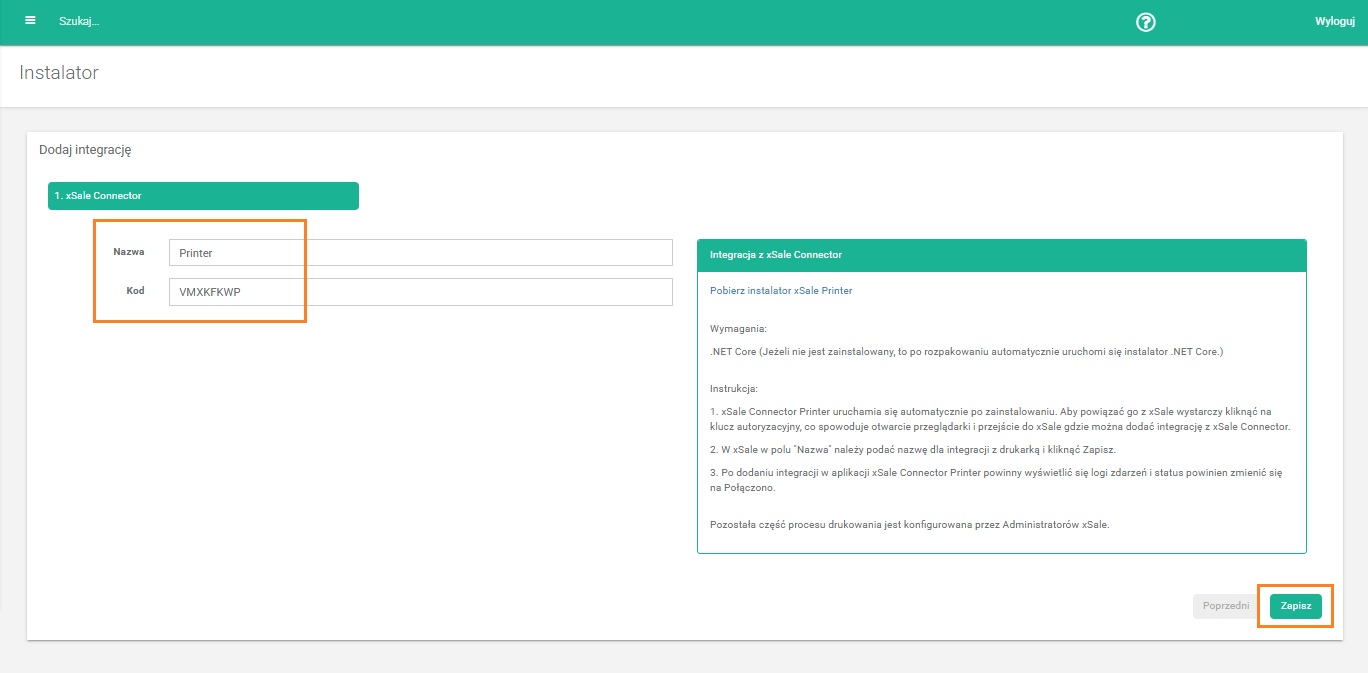
Po uruchomieniu aplikacja wyświetli klucz autoryzacyjny. Użyj go do powiązania aplikacji z integracją w xSale.
W xSale podaj nazwę integracji i zapisz konfigurację.
Kilka instancji printera na jednym komputerze
Aktualna wersja xSale Connector Printer pozwala uruchomić równocześnie kilka instancji na jednym komputerze. Każda instancja działa niezależnie i musi mieć własną konfigurację.
To rozwiązanie przydaje się na przykład wtedy, gdy jeden komputer lub serwer ma obsługiwać kilka magazynów, kilka stanowisk pakowania albo różne drukarki.
Najważniejsze zasady:
- każda instancja musi mieć unikalną nazwę, np. Magazyn A i Magazyn B,
- każda instancja musi być zainstalowana w osobnym katalogu,
- każda instancja wymaga osobnej autoryzacji w xSale,
- nie należy kopiować katalogu istniejącej instalacji jako sposobu tworzenia nowej instancji,
- nie należy kopiować pliku
RabbitConfig.jsonmiędzy instancjami.
Przykład poprawnego podziału katalogów:
C:\!Futuriti_Programy\xSaleConnectorPrinter-Magazyn A
C:\!Futuriti_Programy\xSaleConnectorPrinter-Magazyn B
Jeżeli do nowej instancji zostanie skopiowany plik RabbitConfig.json ze starej instalacji, nowa instancja może próbować używać tego samego powiązania z xSale. W takiej sytuacji zamknij nową instancję, usuń RabbitConfig.json wyłącznie z jej katalogu, uruchom ją ponownie i wykonaj osobną autoryzację.
Aplikacja zabezpiecza się przed równoczesnym używaniem tego samego powiązania przez dwie instalacje. Druga instancja nie powinna odbierać zadań, dopóki nie otrzyma własnej konfiguracji.
Jak podmienić starszą wersję xSale Connector Printer?
Jeżeli na komputerze lub serwerze jest już zainstalowana starsza wersja printera, wykonaj podmianę w kontrolowany sposób:
- Upewnij się, że w danym momencie nie są wykonywane wydruki etykiet.
- Zamknij aktualizowaną instancję xSale Connector Printer.
- Uruchom nowy instalator.
- Wskaż ten sam katalog, w którym znajduje się aktualizowana instalacja.
- Zachowaj dotychczasową nazwę instancji. Przy aktualizacji starej, pojedynczej instalacji pole Nazwa instancji można pozostawić puste, jeżeli wcześniej działała jako standardowy xSaleConnectorPrinter.
- Kliknij Instaluj.
- Uruchom zaktualizowaną aplikację na tym samym koncie Windows, na którym była wcześniej używana.
- Sprawdź, czy aplikacja nadal jest autoryzowana i odbiera zlecenia.
- Wykonaj testowy wydruk.
Podczas aktualizacji instalator zachowuje pliki konfiguracyjne RabbitConfig.json i ApplicationSettings.json. Dzięki temu autoryzacja i ustawienia instancji powinny zostać zachowane.
Jeżeli program jest nadal uruchomiony, instalator może poprosić o zamknięcie aktualizowanej instancji. Zamknij ją i ponów instalację.
W przypadku wielu instalacji aktualizację wykonaj osobno dla każdego katalogu i każdej instancji.
Dlaczego ważne jest konto Windows?
Po autoryzacji albo migracji starszej instalacji ustawienia printera są powiązane z kontem Windows, na którym uruchomiono aplikację. Dlatego xSale Connector Printer powinien działać na tym samym koncie Windows, na którym został autoryzowany lub zaktualizowany.
Jeżeli po aktualizacji printer zostanie uruchomiony na innym koncie Windows, może nie mieć dostępu do dotychczasowych zabezpieczonych danych konfiguracji. W takiej sytuacji może być potrzebna ponowna autoryzacja albo uruchomienie aplikacji na właściwym koncie.
Najczęstsze problemy po instalacji lub podmianie
Jeżeli printer nie działa po instalacji albo po podmianie starszej wersji, sprawdź najpierw poniższe sytuacje.
Instalator informuje, że printer nadal działa
Przed aktualizacją zamknij aktualizowaną instancję xSale Connector Printer. Jeżeli aplikacja nadal działa w tle, instalator może nie podmienić plików. Po zamknięciu programu uruchom instalację ponownie.
Dwie instancje zostały zainstalowane w tym samym katalogu
Każda instancja musi mieć osobny katalog. Jeżeli kilka instancji korzysta z tego samego katalogu, nie będą działały jako niezależne printery. Zainstaluj każdą instancję osobno i nadaj jej własną nazwę.
Nowa instancja ma skopiowany plik RabbitConfig.json
Nie kopiuj pliku RabbitConfig.json między instancjami. Ten plik identyfikuje powiązanie printera z xSale. Jeżeli został przypadkowo skopiowany do nowej instancji, zamknij tę instancję, usuń RabbitConfig.json tylko z jej katalogu, uruchom aplikację ponownie i wykonaj osobną autoryzację.
Po migracji printer uruchomiono na innym koncie Windows
Jeżeli po aktualizacji printer nie widzi dotychczasowej konfiguracji, sprawdź, czy został uruchomiony na tym samym koncie Windows, na którym działał wcześniej. Dane konfiguracji są zabezpieczone dla konta Windows, dlatego zmiana konta może wymagać ponownej autoryzacji.
Co sprawdzić po instalacji?
Po poprawnym dodaniu integracji w aplikacji xSale Connector Printer powinny być widoczne logi zdarzeń, a status połączenia powinien wskazywać, że aplikacja jest połączona z xSale.
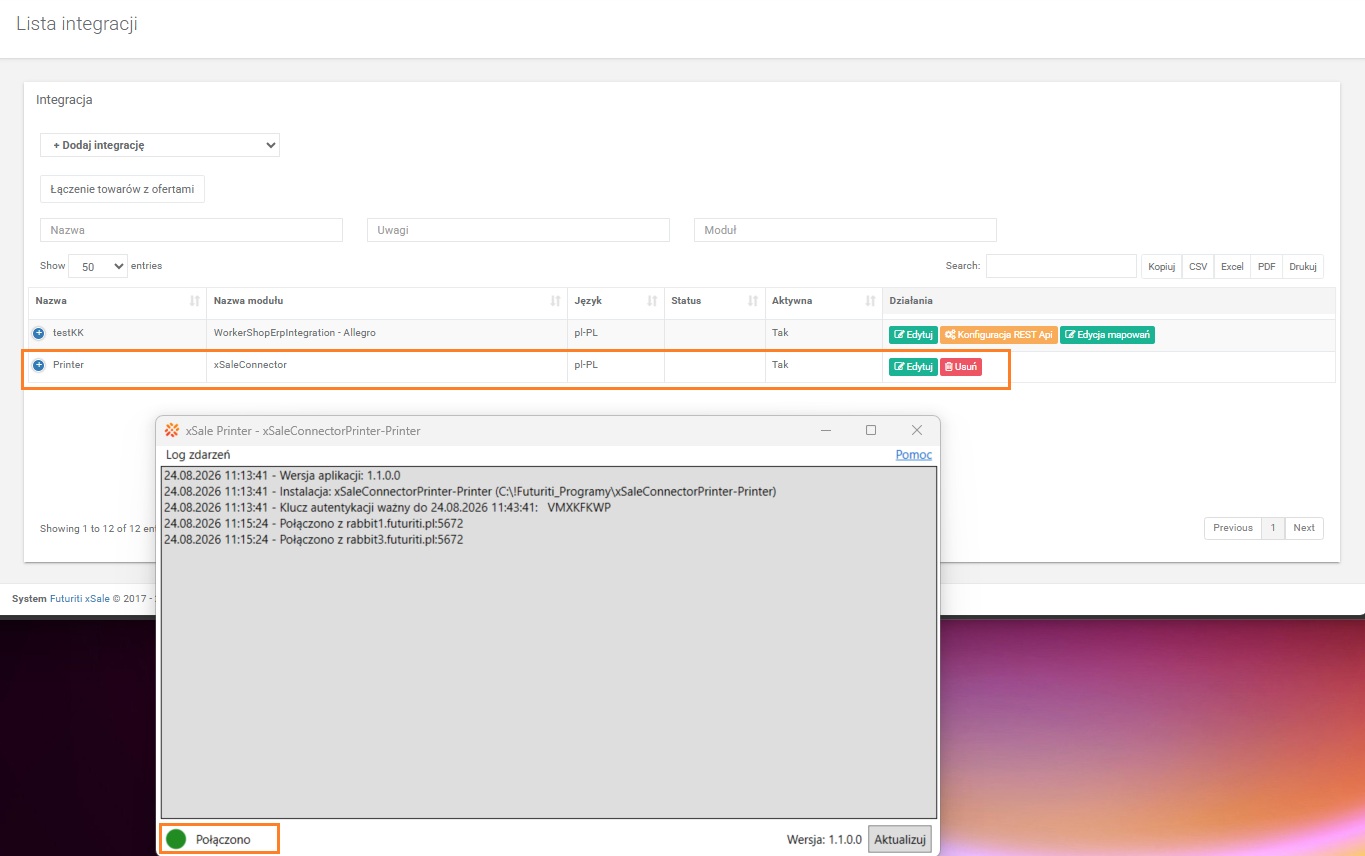
Jeżeli etykiety nadal się nie drukują, sprawdź:
- czy xSale Connector Printer jest uruchomiony,
- czy komputer lub serwer ma dostęp do drukarki,
- czy drukarka jest włączona i nie ma błędów drukowania,
- czy w ustawieniach użytkownika xSale wybrano właściwy Przypisany xSale Printer,
- czy w polu Przypisana drukarka wpisano dokładną nazwę drukarki widoczną w systemie Windows.
Konfigurację drukarki na użytkowniku opisuje osobny wpis: Przypisanie drukarki do operatora WMS Packing.