EN
ENW tym artykule znajdziesz
- jak korzystać z listy przesyłek w panelu xSale
- jak wygenerować etykietę z edycji zamówienia
- jak wygenerować pojedynczą przesyłkę
- jak dodać dodatkową paczkę do przesyłki
- jak działa generowanie wielu niezależnych przesyłek
- jak wygenerować etykiety dla wielu zamówień z listy zamówień
- jak poprawić przesyłkę, dla której etykieta wygenerowała się z błędem
- jak pobrać etykietę
- czym jest etykieta zastępcza
- jak drukować etykiety
- co sprawdzić, jeśli etykieta generuje się długo
- najczęstsze problemy przy generowaniu etykiet
- film pokazujący generowanie i edycję przesyłki
- kiedy etykieta jest generowana za pobraniem
- jak działa pole Ilość paczek na zamówieniu
Film: generowanie i edycja przesyłki
Film pokazuje podstawowy przebieg pracy z przesyłką w xSale: wygenerowanie etykiety, sprawdzenie wyniku działania oraz przejście do edycji przesyłki, jeśli wymaga poprawy.Lista przesyłek
Lista przesyłek zawiera przesyłki utworzone w xSale. Z tego widoku możesz sprawdzić status przesyłki, numer listu przewozowego, treść błędu, dane odbiorcy, kuriera oraz metodę dostawy. Jeżeli etykieta została wygenerowana poprawnie, możesz ją pobrać z listy. Jeżeli przesyłka ma błąd, możesz przejść do jej edycji i poprawić dane wymagane przez kuriera.Pobierz listy przewozowe przez operację seryjną
Na liście przesyłek możesz pobrać listy przewozowe dla wielu przesyłek jednocześnie. Zaznacz przesyłki, dla których chcesz pobrać etykiety, a następnie wybierz Operacje seryjne → Pobierz listy przewozowe. Jednorazowo zaznacz maksymalnie 200 przesyłek. Większą liczbę podziel na grupy po maksymalnie 200 i pobierz każdą grupę osobno. Limit dotyczy przesyłek, nie stron PDF. Ta operacja służy do pobrania już wygenerowanych listów przewozowych. Wynikiem działania jest jeden plik PDF złożony ze wszystkich etykiet dla zaznaczonych przesyłek. Jeżeli dla wybranej przesyłki etykieta nie została jeszcze poprawnie wygenerowana albo przesyłka ma błąd, najpierw popraw dane przesyłki i ponów generowanie etykiety.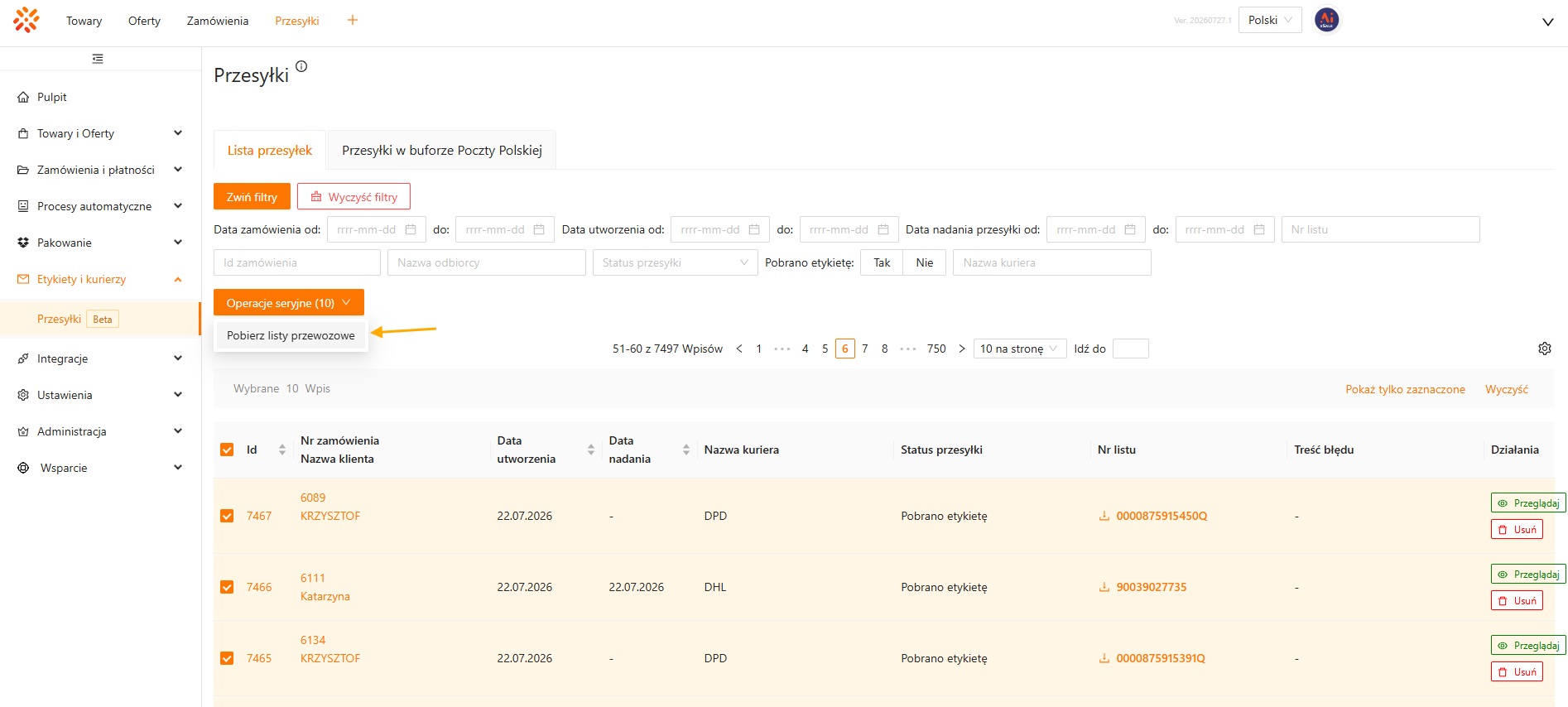
Poprawianie przesyłek z błędem
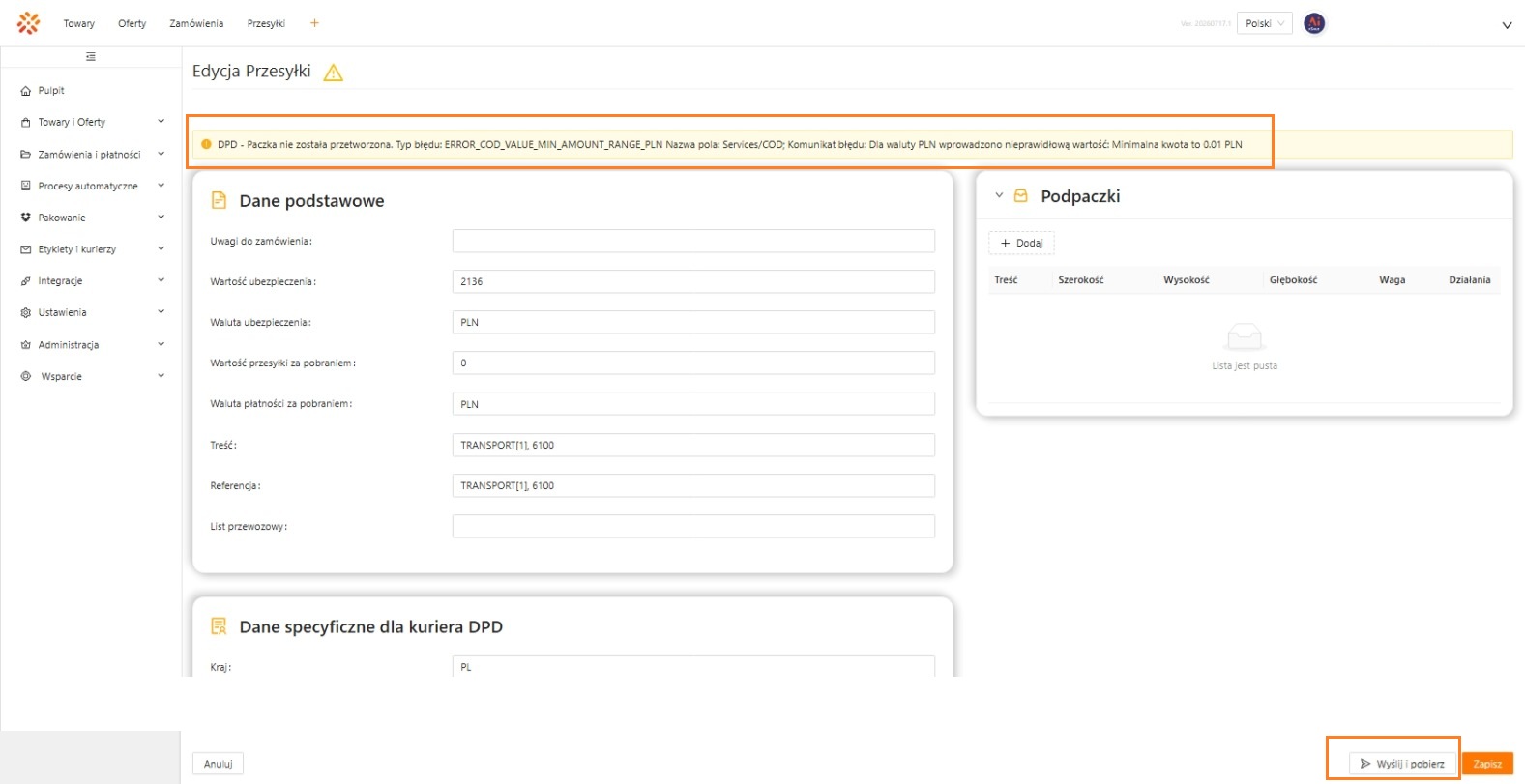
Jeżeli podczas generowania etykiety kurier zwróci błąd, przesyłka może pojawić się na liście z uzupełnioną kolumną Treść błędu. Taki komunikat pomaga ustalić, które dane trzeba poprawić, na przykład adres odbiorcy, numer telefonu, wagę, wymiary albo parametry usługi kurierskiej. Aby poprawić przesyłkę, przejdź do Przesyłki, odszukaj właściwy rekord i kliknij jego Id albo ikonę podglądu/edycji w kolumnie akcji. Otworzy się formularz przesyłki z komunikatem błędu widocznym u góry ekranu.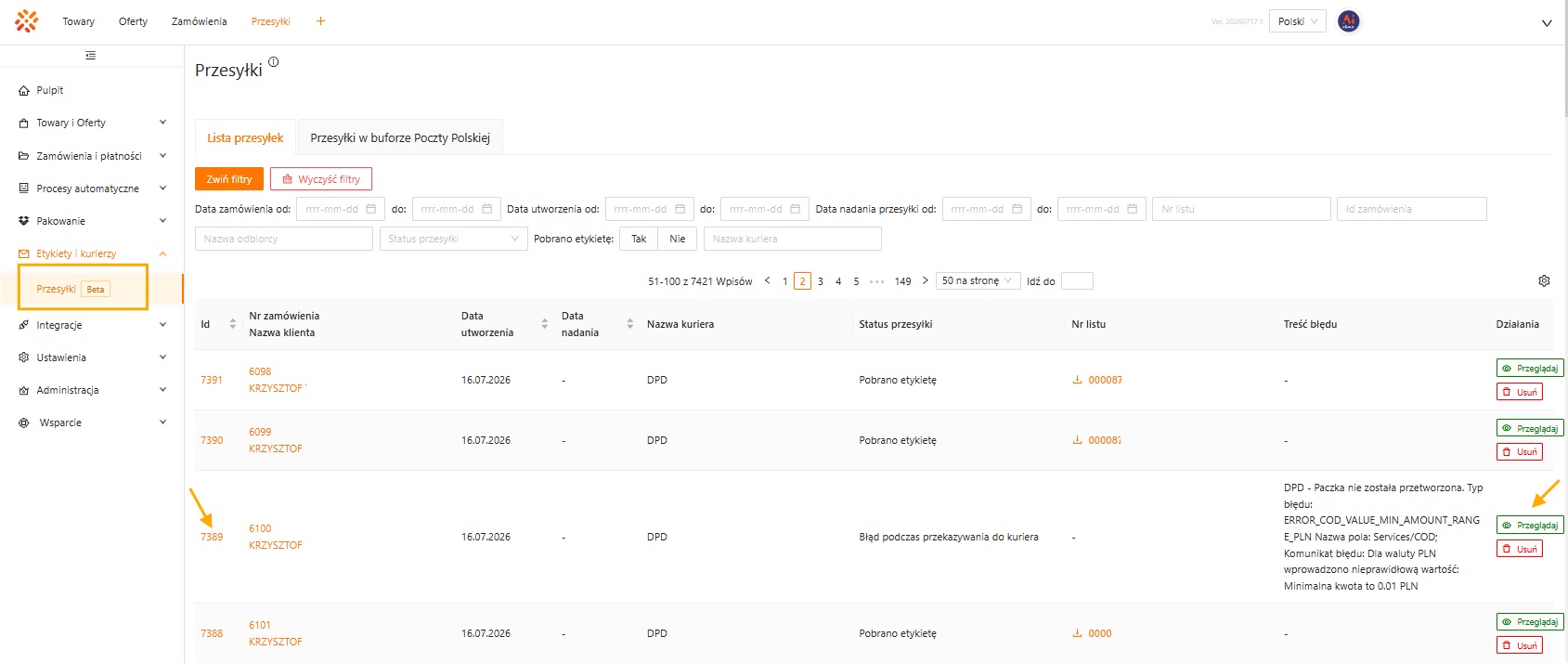
Błędy pobrania i ubezpieczenia dla Poczty Polskiej
Przy usługach Poczty Polskiej błąd generowania etykiety może wynikać z tego, że wybrany wariant usługi nie obsługuje pobrania albo ubezpieczenia. Dla zamówień pobraniowych wybierz wariant usługi obsługujący pobranie. Jeżeli usługa nie obsługuje ubezpieczenia, pozostaw pole Wartość ubezpieczenia puste. Nie wpisuj wartości 0, ponieważ może ona zostać potraktowana jako próba włączenia ubezpieczenia z kwotą zerową.
Jeżeli błąd dotyczy pobrania, samo usunięcie wartości ubezpieczenia nie wystarczy. Trzeba zmienić usługę na wariant pobraniowy albo zrezygnować z pobrania dla tej przesyłki.
Generowanie etykiet z listy zamówień przez operacje seryjne
Jeżeli chcesz przygotować przesyłki dla wielu zamówień jednocześnie, możesz rozpocząć pracę bezpośrednio z listy zamówień. Zaznacz wybrane zamówienia, a następnie wybierz Operacje seryjne → Generuj list.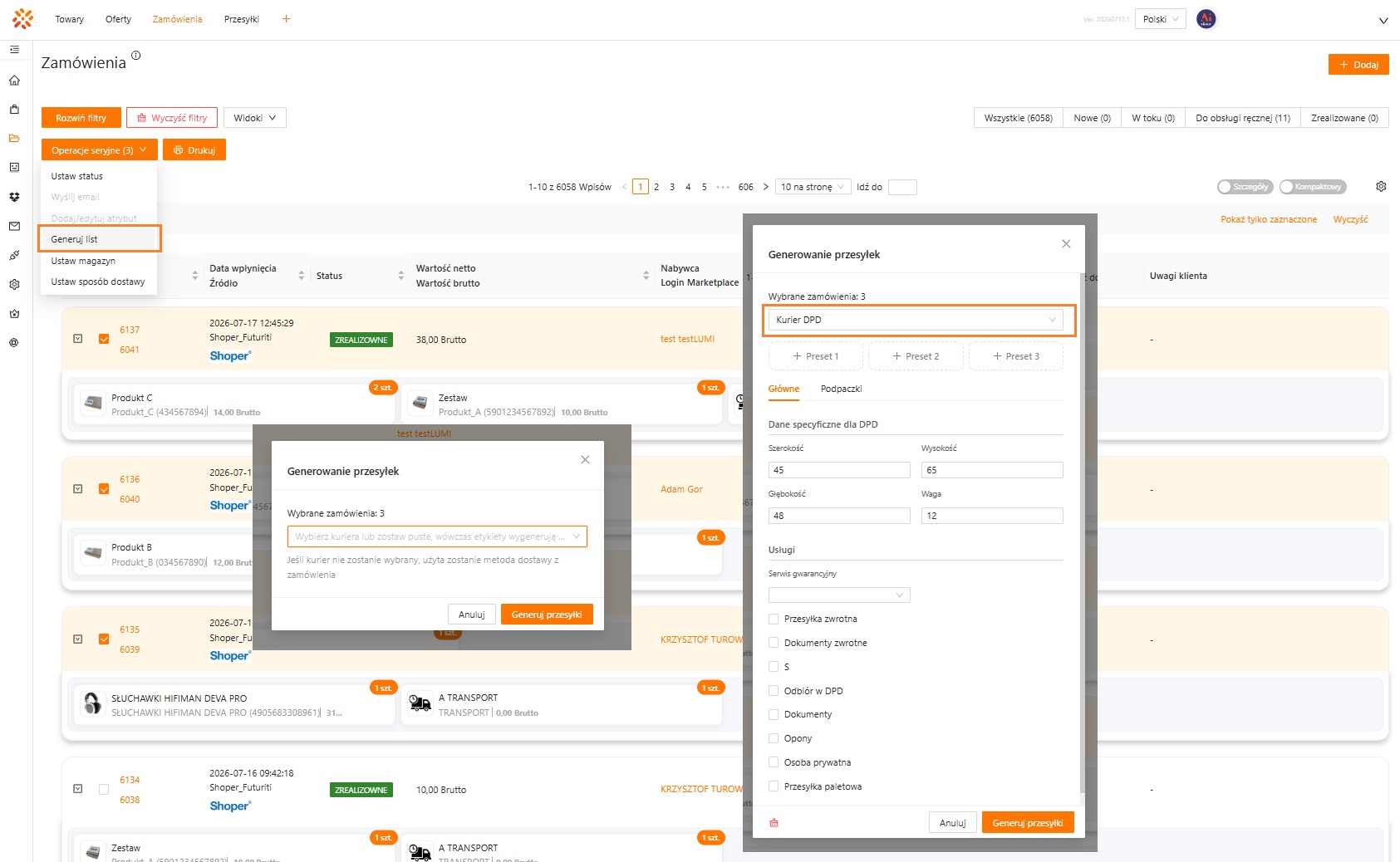
Przesyłki w panelu xSale
Aby przejrzeć informacje o utworzonych przesyłkach, przejdź do zakładki Etykiety i kurierzy – Przesyłki.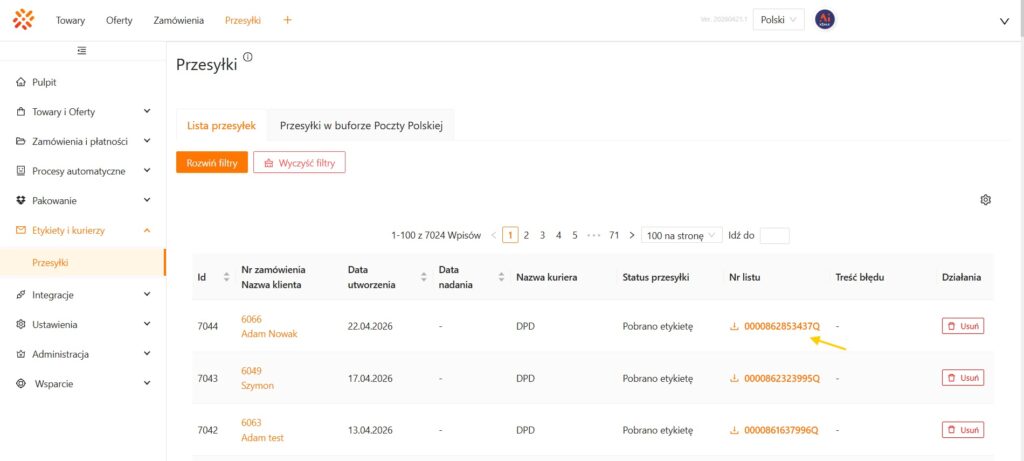
Sprawdzisz tutaj niezbędne informacje na temat przesyłek powiązanych z zamówieniami obsługiwanymi w xSale:
- Nr zamówienia
- Nazwa klienta
- Data utworzenia
- Data nadania
- Nazwa kuriera
- Status przesyłki
- Nr listu
- Treść błędu
Po pierwszym wygenerowaniu etykiety jej numer zostaje zapisany na zamówieniu. Ponowne generowanie etykiety nie nadpisuje już istniejącego numeru listu przewozowego przypisanego do zamówienia.
Filtry na liście przesyłek
Dzięki dostępności kilkunastu filtrów w nagłówku widoku możesz również wygodnie przeglądać wybrane przesyłki. Przycisk Zwiń filtry służy do ukrycia pól filtrowania (wybrane filtry nadal działają), natomiast Wyczyść filtry resetuje ustawienia wszystkich wybranych filtrów. Poniżej znajdziesz krótki opis każdego z filtrów.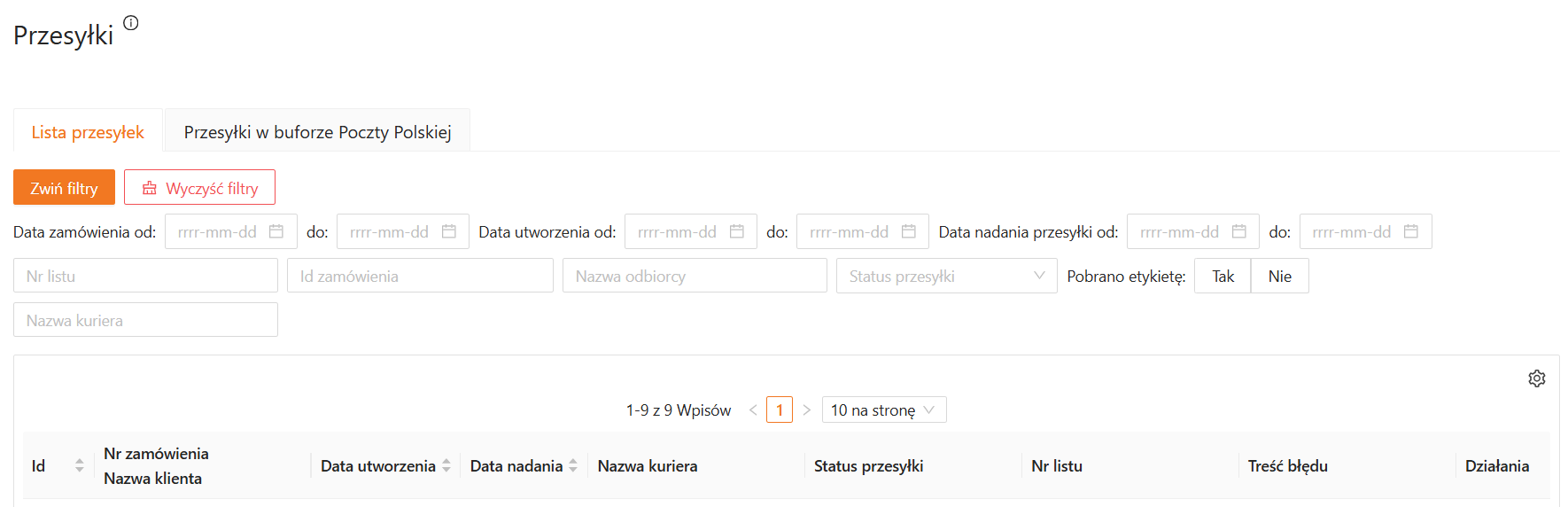
- Data zamówienia (od – do) – data dodania zamówienia do xSale. Możesz wybrać początek lub koniec przedziału czasowego, albo zdefiniować dokładny zakres od – do (format daty: rrrr-mm-dd)
- Data utworzenia (od – do) – data utworzenia przesyłki w xSale. Możesz wybrać początek lub koniec przedziału czasowego, albo zdefiniować dokładny zakres od – do (format daty: rrrr-mm-dd)
- Data nadania przesyłki (od – do) – data nadania przesyłki (w praktyce data utworzenia listu przewozowego). Możesz wybrać początek lub koniec przedziału czasowego, albo zdefiniować dokładny zakres od – do (format daty: rrrr-mm-dd)
- Nr listu – numer przesyłki / listu przewozowego
- Id zamówienia – id zamówienia z xSale, z którym powiązana jest przesyłka
- Nazwa odbiorcy – dane odbiorcy przesyłki
- Status przesyłki – informacje, na jakim etapie znajduje się przesyłka (lub ewentualne status błędu)
- Pobrano etykietę – filtruje według oznaczenia pobrania zapisanego przy przesyłce. Sprawdź, kiedy xSale ustawia to oznaczenie.
- Nazwa kuriera – typ integracji kurierskiej użyty do utworzenia przesyłki
Jak działa filtr „Pobrano etykietę”?
W panelu V2, na liście Etykiety i kurierzy → Przesyłki, filtr Pobrano etykietę korzysta z oznaczenia zapisanego przy przesyłce:
- Tak – pokazuje przesyłki oznaczone przez xSale jako takie, dla których obsłużono pobranie etykiety.
- Nie – pokazuje przesyłki z zapisanym oznaczeniem, że etykiety nie pobrano.
- Bez wyboru – nie ogranicza listy według pobrania etykiety. Pozostałe ustawione filtry nadal obowiązują.
xSale ustawia oznaczenie Tak przy pobieraniu pojedynczej etykiety oraz przy pobieraniu etykiet zbiorczo do jednego PDF. W pobieraniu zbiorczym oznaczenie jest zapisywane dla przesyłek objętych żądaniem po połączeniu etykiet.
Ważne: oznaczenie jest zapisywane po stronie xSale, zanim zakończy się pobieranie pliku w przeglądarce. Wartość Tak nie potwierdza zapisania PDF na komputerze ani wydrukowania etykiety. Jeśli pobieranie zostanie przerwane, przesyłka może już być oznaczona jako pobrana. W takiej sytuacji odszukaj ją po numerze listu lub zamówienia i ponownie pobierz etykietę.
Filtr nie sprawdza statusu przesyłki ani samego wygenerowania etykiety. Utworzenie etykiety nie jest tym samym co obsłużenie jej pobrania. xSale nie ma osobnego oznaczenia, które potwierdzałoby, że użytkownik faktycznie zapisał plik na swoim komputerze.
Niektóre przesyłki mogą nie mieć zapisanego oznaczenia pobrania. Nie pojawią się wtedy ani przy wyborze Tak, ani przy wyborze Nie. Aby je odszukać, usuń wybór w tym filtrze.
Generowanie etykiety z edycji zamówienia
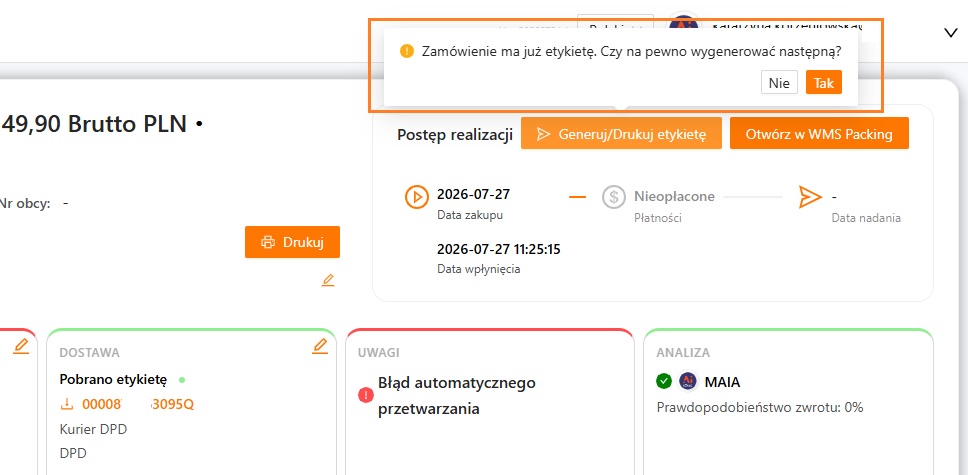
Jeżeli chcesz szybko przygotować przesyłkę dla konkretnego zamówienia, otwórz zamówienie w panelu xSale i użyj przycisku Generuj/Drukuj etykietę. Przycisk znajduje się w górnej części karty zamówienia, obok informacji o postępie realizacji.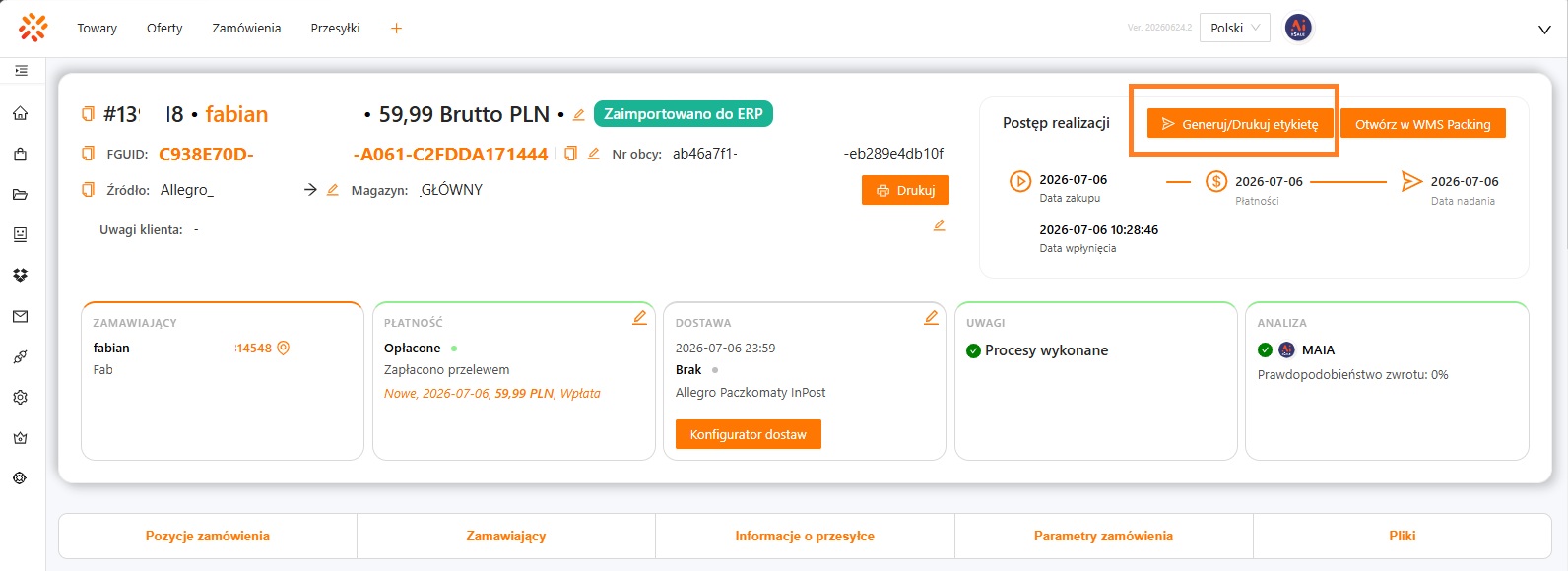 Jeżeli dla zamówienia istnieje już list przewozowy, po kliknięciu Generuj/Drukuj etykietę xSale wyświetli komunikat z pytaniem, czy wygenerować następną etykietę.
Wybierz Nie, jeśli chcesz pozostać przy już wygenerowanej etykiecie. Wybierz Tak tylko wtedy, gdy rzeczywiście chcesz utworzyć kolejny list przewozowy dla tego zamówienia.
Jeżeli dla zamówienia istnieje już list przewozowy, po kliknięciu Generuj/Drukuj etykietę xSale wyświetli komunikat z pytaniem, czy wygenerować następną etykietę.
Wybierz Nie, jeśli chcesz pozostać przy już wygenerowanej etykiecie. Wybierz Tak tylko wtedy, gdy rzeczywiście chcesz utworzyć kolejny list przewozowy dla tego zamówienia.
 Po kliknięciu przycisku otwiera się okno generowania przesyłki. xSale korzysta z danych zapisanych na zamówieniu, w tym z danych odbiorcy i sposobu dostawy. Jeżeli na zamówieniu jest już ustawiony sposób dostawy, system może wykorzystać go do przygotowania etykiety. W razie potrzeby operator może wskazać inną aktywną formę dostawy.
Jeżeli po zmianie sposobu dostawy na zamówieniu pozostanie nieaktualny punkt dostawy, usuń go w sekcji Informacje o przesyłce i zapisz zamówienie. Następnie możesz ponownie użyć przycisku Generuj/Drukuj etykietę, aby utworzyć etykietę zgodnie z nowym sposobem dostawy.
W oknie generowania można uzupełnić informacje wymagane przez danego kuriera, np. parametry przesyłki, preset z wymiarami, podpaczki albo usługi dodatkowe. Dostępne pola zależą od wybranego sposobu dostawy i konfiguracji integracji kurierskiej. Po kliknięciu Generuj xSale wysyła zlecenie utworzenia etykiety i pokazuje postęp działania. Zlecenie obsługuje domyślnie włączony proces AlpolShipment – GeneratePackageOnRequest: najpierw aktualizuje dane wysyłki na zamówieniu, a następnie generuje przesyłkę. Nie jest to zdarzenie zakończenia dokumentu w WMS. Po zakończeniu widoczny jest wynik generowania. Jeżeli etykieta zostanie utworzona poprawnie, numer listu przewozowego zostanie zapisany przy zamówieniu, a przesyłka będzie dostępna na liście przesyłek. Jeżeli wystąpi błąd, w oknie pojawi się jego treść, dzięki czemu można poprawić dane odbiorcy, sposób dostawy, parametry kuriera albo konfigurację integracji.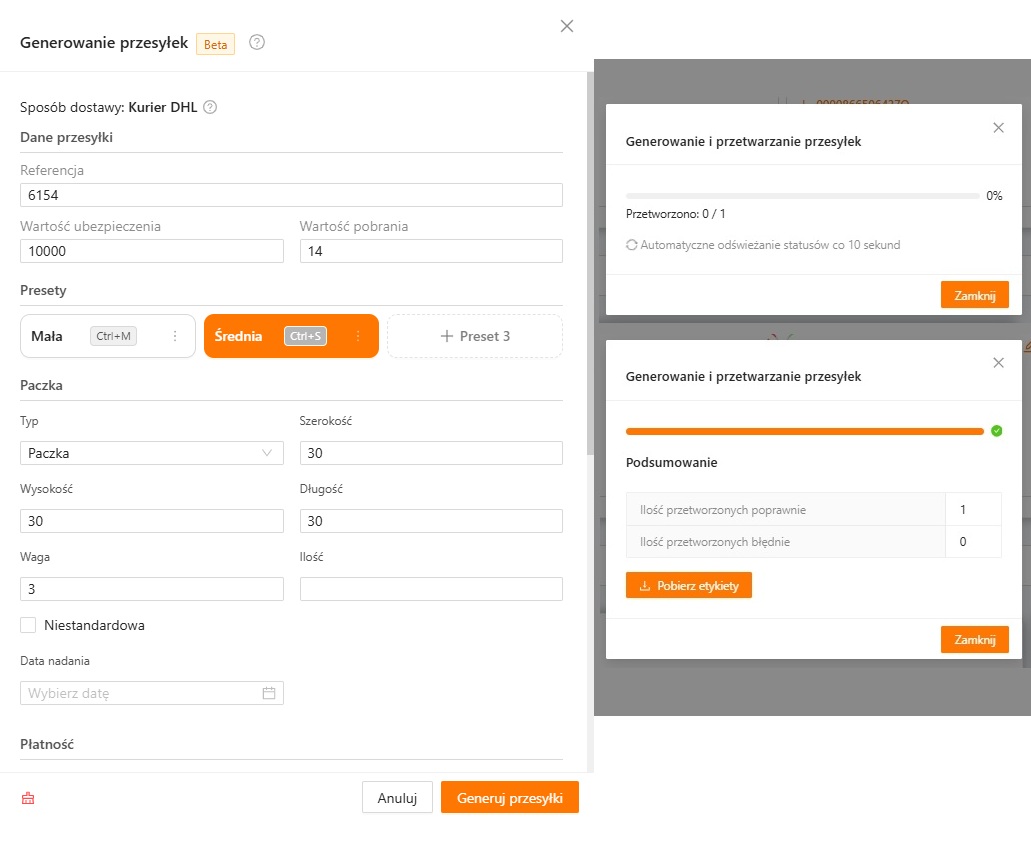 Ten sposób jest przydatny przy pojedynczym zamówieniu, gdy operator chce od razu przygotować list przewozowy bez przechodzenia do pełnego widoku WMS Packing.
Ponowne zlecenie generowania może utworzyć kolejną przesyłkę. Przed ponowieniem sprawdź wynik poprzedniej operacji i listę przesyłek. Zabezpieczenie restartu dotyczy tego samego zadania, a nie kolejnych żądań użytkownika. Szczegóły opisuje generowanie przesyłki na żądanie.
Jak liczba paczek na zamówieniu wpływa na generowanie przesyłki?
Pole Ilość paczek w sekcji Informacje o przesyłce na zamówieniu w panelu xSale V2 określa planowaną liczbę paczek. Wpisz dodatnią liczbę całkowitą i zapisz zamówienie. Sam zapis nie generuje przesyłek ani etykiet.
Przykład: ustaw 3, zapisz zamówienie i uruchom generowanie przesyłki. Jeżeli wybrany kurier i usługa obsługują wielopaczkowość oraz liczba nie zostanie nadpisana, xSale wykorzysta tę wartość do przygotowania trzech paczek.
- Obsługa zależy od kuriera i usługi. Wpisanie liczby 3 nie gwarantuje utworzenia trzech paczek w każdej usłudze, w szczególności przy dostawie do punktu lub automatu paczkowego.
- Kilka paczek może należeć do jednej przesyłki. Nie musi to oznaczać trzech osobnych wpisów na liście przesyłek. Pole nie pokazuje liczby już wygenerowanych przesyłek.
- Zmiana liczby nie aktualizuje istniejących przesyłek ani etykiet. Przed kolejnym generowaniem sprawdź aktualne dane zamówienia.
- Automatyzacja może użyć innej liczby. Własny parametr liczby paczek w procesie
GeneratePackagema pierwszeństwo przed wartością na zamówieniu. ProcesGeneratePackageByFGUIDnie przekazuje takiego nadpisania. - WMS Packing może zaktualizować liczbę na zamówieniu na podstawie liczby paczek ustalonej podczas pakowania.
- Liczba paczek może wpływać na podział wagi zamówienia między paczki. Zależy to od integracji i ustawień pobierania wagi.
Nie traktuj pustego pola ani wartości 0 jako uniwersalnego ustawienia jednej paczki. Zachowanie zależy od integracji. Aby wskazać jedną paczkę, wpisz 1.
Położenie pola pokazano we wpisie Widok zamówienia. Osobny scenariusz opisuje artykuł Generowanie wielu niezależnych przesyłek.
Generowanie wielu niezależnych przesyłek
Dla wybranych sposobów dostawy xSale może utworzyć kilka osobnych przesyłek i etykiet dla jednego zamówienia. Mechanizm działa wtedy, gdy na sposobie dostawy włączono opcję Generowanie wielu przesyłek, a proces generowania otrzyma z WMS informację o liczbie paczek większej niż 1. Mechanizm działa wyłącznie dla przesyłek obsługiwanych w ramach Wysyłam z Allegro. Pełny opis działania, przykłady, zasady podziału masy oraz ograniczenia dla zamówień pobraniowych znajdziesz we wpisie Generowanie wielu niezależnych przesyłek.Generowanie pojedynczej przesyłki
Pojedynczą przesyłkę najwygodniej wygenerować z edycji zamówienia. Otwórz zamówienie w panelu xSale i kliknij Generuj/Drukuj etykietę. System otworzy okno generowania przesyłki i uzupełni dane na podstawie zamówienia, między innymi dane odbiorcy oraz sposób dostawy.
Przed wygenerowaniem etykiety sprawdź dane przesyłki. W zależności od wybranego kuriera możesz uzupełnić parametry przesyłki, wybrać preset wymiarów, dodać podpaczki albo usługi dodatkowe. Dostępne pola zależą od konfiguracji integracji kurierskiej oraz sposobu dostawy wybranego na zamówieniu.
Pola dotyczące wymiarów, wagi i liczby paczek nie przyjmują wartości ujemnych. Wprowadzenie liczby mniejszej od 0 jest zablokowane.
Jak dodać dodatkową paczkę do przesyłki?
Jeżeli zamówienie ma zostać wysłane w kilku paczkach w ramach jednej przesyłki, dodaj kolejną paczkę w parametrach kuriera przed wygenerowaniem etykiety.
- Otwórz zamówienie i kliknij Generuj/Drukuj etykietę.
- W oknie generowania otwórz Parametry kuriera.
- W sekcji Podpaczki kliknij Dodaj podpaczkę.
- Sprawdź lub zmień wymiary, wagę i pozostałe parametry dodanej paczki.
- Zapisz parametry i wygeneruj etykietę.
Dodana podpaczka jest częścią tej samej przesyłki. Służy do przekazania kurierowi informacji, że zamówienie składa się z więcej niż jednej paczki. Jeżeli potrzebujesz utworzyć osobny list przewozowy i osobną etykietę, jest to inny scenariusz niż dodanie podpaczki.
Jeżeli pracujesz w WMS Packing, szczegółowy opis dodawania paczki znajdziesz także we wpisie Generowanie etykiety i drukowanie w WMS Packing.
Po kliknięciu Generuj xSale wysyła zlecenie utworzenia etykiety do właściwej integracji kurierskiej. W oknie zobaczysz postęp działania i wynik generowania. Jeżeli etykieta zostanie utworzona poprawnie, numer listu przewozowego zapisze się przy zamówieniu, a przesyłka pojawi się na liście przesyłek. Jeżeli kurier zwróci błąd, system pokaże treść komunikatu, którą można wykorzystać do poprawienia danych.
Jeżeli przesyłka została już utworzona, ale ma błąd, przejdź do Etykiety i kurierzy → Przesyłki, otwórz jej edycję i popraw dane zgodnie z komunikatem błędu. Następnie użyj przycisku Wyślij i pobierz, aby ponowić generowanie etykiety na podstawie danych z formularza.
Kiedy etykieta jest generowana za pobraniem?
O tym, czy przesyłka zostanie wygenerowana za pobraniem, decydują:
- forma płatności przypisana do zamówienia,
- konfiguracja integracji kurierskiej.
Forma płatności musi być dodana w konfiguracji kuriera jako forma pobraniowa, czyli COD. Samo nazwanie płatności Pobranie nie wystarczy.
Status płatności zamówienia nie decyduje o rodzaju przesyłki. Oznacza to, że także w pełni opłacone zamówienie może zostać wygenerowane jako pobraniowe, jeśli jego forma płatności jest skonfigurowana jako COD.
Kwota pobrania jest pobierana z danych zamówienia lub dokumentu. Nie jest automatycznie pomniejszana o wcześniej dokonane wpłaty.
Podczas ręcznego generowania przesyłki możesz zmienić kwotę w polu Wartość pobrania. Jeżeli wpiszesz własną dodatnią kwotę, xSale wygeneruje przesyłkę z tą wartością, niezależnie od wcześniejszych podpowiedzi systemu.
Jeżeli przesyłka generuje się bez pobrania albo z nieprawidłową kwotą, sprawdź:
- formę płatności na zamówieniu,
- konfigurację tej formy jako COD u wybranego kuriera,
- wartość w polu Wartość pobrania podczas generowania przesyłki.
Ta sama zasada obowiązuje przy generowaniu przesyłek z poziomu zamówienia, w procesach automatycznych oraz w module WMS Packing.
Pobieranie etykiety
W panelu V2 przycisk Pobierz etykiety w oknie postępu pozwala pobrać etykiety dla maksymalnie 200 przesyłek do jednego pliku PDF. Przycisk pobiera etykiety dla całej listy poprawnie utworzonych przesyłek z tego okna. Limit dotyczy liczby przesyłek przekazanych do pobrania, a nie liczby stron wynikowego PDF.
Jeżeli lista obejmuje 201 lub więcej przesyłek, pobranie zostanie odrzucone. Przejdź do Etykiety i kurierzy → Przesyłki i pobierz etykiety przez Operacje seryjne → Pobierz listy przewozowe, zaznaczając za każdym razem maksymalnie 200 przesyłek. System nie dzieli automatycznie większej listy na osobne pliki.
Możesz zaczekać na zakończenie operacji, aby od razu pobrać utworzoną etykietę kurierską (xSale automatycznie wyświetli pop-up z przyciskiem Pobierz etykietę). Utworzona przesyłka będzie widoczna na liście przesyłek w sekcji Etykiety i kurierzy → Przesyłki. Również z tego poziomu możesz pobrać i wydrukować etykietę do swojej przesyłki. Po poprawnym wygenerowaniu paczki zobaczysz tutaj numer listu przewozowego (będzie on również widoczny w szczegółach zamówienia). Jeśli w trakcie tworzenia przesyłki wystąpi błąd (na dowolnym etapie procesu), na liście przesyłek zobaczysz odpowiedni status oraz komunikat błędu, dzięki któremu możesz sprawdzić przyczynę błędu i wprowadzić niezbędne zmiany w tworzonej przesyłce.Etykieta zastępcza
Istnieje możliwość uruchomienia procesu, (GenerateReplacementLabelWithPrint) umożliwiającego wydruk etykiety zastępczej, w przypadku gdy podczas generowania listu przewozowego wystąpił błąd po stronie xSale lub po stronie kuriera. W efekcie na wskazanej w konfiguracji procesu drukarkę pojawi się etykieta z informacjami o zamówieniu i treści błędu, który uniemożliwił wygenerowanie listu przewozowego. Dane na etykiecie:- ID zamówienia z xSale
- Kod kreskowy z ID zamówienia z xSale
- Nr zewnętrzny zamówienia
- Źródło zamówienia (integracja)
- Sposób dostawy Kod kreskowy z linkiem do edycji zamówienia Treść błędu
Proces generowania etykiety zastępczej uruchamiany jest przez HelpDesk na życzenie klienta (dostępne bezpłatnie wg. posiadanego pakietu xSale).
Przykładowa etykieta: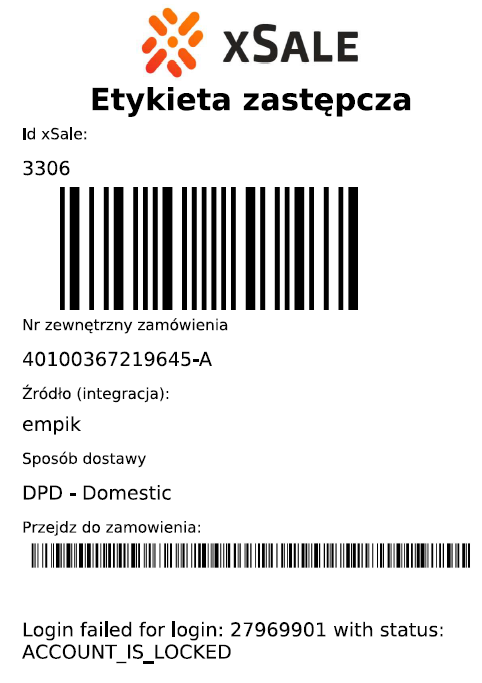
Drukowanie etykiety
Ważne: aby drukować etykiety, konieczna jest konfiguracja narzędzia xSale Connector Printer — Instalacja i konfiguracja xSale Connector Printer.
Dlaczego etykieta generuje się tak długo?
Generowanie pierwszej etykiety kurierskiej po dłuższej przerwie (względem ostatnio wygenerowanej) może być wydłużone. Co jest tego powodem? Gdy nie korzystamy regularnie z generowania etykiet zostajemy wylogowani z API danego kuriera. Podobnie dzieje się gdy nie korzystamy z panelu banku, sklepu internetowego, kuriera itp. Drukując pierwszą etykietę konieczne jest ponowne zalogowanie się do API kuriera. Co może powodować dłuższy czas oczekiwania. Generowanie kolejnych etykiet powinno przebiegać w sposób standardowy zgodnie ze standardowymi czasami. Ile można czekać na etykietę? To zależy kiedy zostaliśmy wylogowani. xSale sprawdza co 15 min czy jesteśmy zalogowani i w razie potrzeby ponownie nas loguje. Jednak jeśli spróbujemy wygenerować etykietę chwilę po wylogowaniu to czas oczekiwania może wynosić do 15 min. Generowanie kolejnych etykiet powinno trwać od kilku do kilkunastu sekund. Czy dotyczy to każdego kuriera? Tak, ten problem dotyczy wszystkich kurierów.Najczęstsze problemy przy generowaniu etykiet
W tej sekcji zebrane są przykłady błędów, które mogą pojawić się podczas generowania przesyłki. Treść komunikatu zwykle wskazuje, które dane trzeba poprawić na zamówieniu, w formularzu przesyłki albo w konfiguracji integracji kurierskiej.
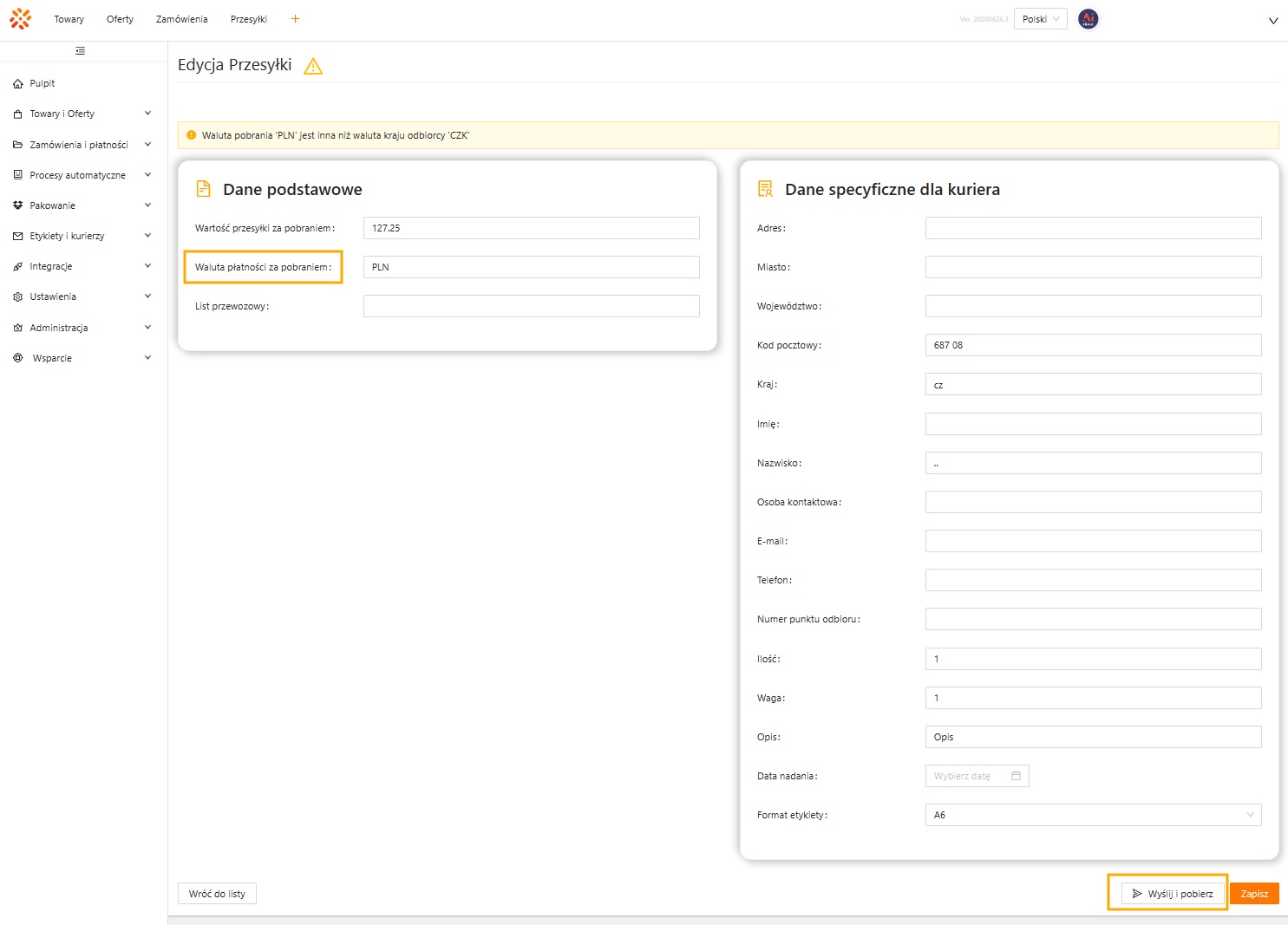
Błąd waluty niezgodnej z krajem przesyłki
Jeżeli przesyłka otrzyma błąd dotyczący waluty, sprawdź, czy waluta przekazana na przesyłce jest zgodna z krajem odbiorcy i wymaganiami wybranego przewoźnika. Taki błąd może wystąpić na przykład wtedy, gdy dla przesyłki krajowej lub zagranicznej została przekazana waluta, której dana usługa kurierska nie obsługuje dla wskazanego kraju.
W takiej sytuacji sprawdź przede wszystkim:
- kraj odbiorcy na zamówieniu,
- walutę zamówienia lub kwoty przekazywanej do przesyłki,
- czy wybrany sposób dostawy obsługuje daną walutę dla tego kraju,
- czy w formularzu przesyłki nie została ręcznie wpisana nieprawidłowa wartość.
Po poprawieniu danych wróć do edycji przesyłki i ponów generowanie etykiety przyciskiem Wyślij i pobierz.