
 EN
ENW xSale możesz automatyzować wybrane czynności w obszarze wysyłki i logistyki, np. automatyczne generowanie etykiety, drukowanie listów czy przesyłanie numeru listu przewozowego do platformy sprzedażowej. Poniżej opisujemy najważniejsze procesy i zasady ich działania.
W tym artykule znajdziesz
- generowanie przesyłki na żądanie i różnice względem procesu WMS
- generowanie etykiety po statusie zamówienia
- automatyczne drukowanie listów
- przesyłanie numeru listu do platformy sprzedażowej
Procesy systemowe logistyczne
Sposób konfiguracji zależy od procesu. Generowanie na żądanie użytkownika jest domyślnie włączone i dostępne do edycji w V2. Uruchomienie lub zmiany pozostałych mechanizmów mogą wymagać pomocy Helpdesku xSale.
Generowanie przesyłki na żądanie użytkownika
Proces AlpolShipment – GeneratePackageOnRequest obsługuje zlecenie utworzenia przesyłki do zamówienia, np. po użyciu przycisku Generuj w oknie generowania etykiety w panelu xSale V2. Jest domyślnie włączony i dostępny do edycji w edytorze procesów V2, zgodnie z uprawnieniami użytkownika i zasadami edycji procesów.
Proces uruchamia wyzwalacz Zlecono utworzenie przesyłki do zamówienia. Standardowo wykonuje dwie akcje w następującej kolejności:
- Nadpisuje dane wysyłki (ilość paczek, kurier) na zamówieniu – zapisuje dane z żądania, w tym sposób dostawy, liczbę paczek i parametry kurierskie. Ten krok sam nie tworzy przesyłki.
- Generuje paczkę po FGUID – tworzy przesyłkę dla zamówienia rozpoznanego po jego identyfikatorze FGUID, korzystając z przygotowanych danych.
Obie akcje były już używane w procesie AlpolShipment – GeneratePackageByFGUID. Zostały udostępnione do użycia w edytorze V2; nowym elementem jest wyzwalacz żądania utworzenia przesyłki oraz proces, który z niego korzysta. Przy zmianie procesu zachowaj kolejność: najpierw aktualizacja danych, potem generowanie.
Różnica względem procesu WMS
Dotychczasowy proces AlpolShipment – GeneratePackageByFGUID obsługuje zdarzenie zakończenia realizacji dokumentu w WMS. Nowy proces GeneratePackageOnRequest reaguje na odrębne żądanie utworzenia przesyłki. Zlecenie generowania w panelu nie jest więc traktowane jako zdarzenie „WMS – Zrealizowano dokument”.
Nie należy mylić nazwy procesu GeneratePackageByFGUID z akcją Generuje paczkę po FGUID: ta sama akcja jest wykorzystywana w obu procesach. Nowy proces nie zastępuje konfiguracji obsługi zdarzeń WMS ani procesu GeneratePackage, uruchamianego według konfiguracji statusów zamówienia.
Ponowne zlecenie a ponowienie zadania
Ponowne zlecenie generowania może utworzyć kolejną przesyłkę do tego samego zamówienia. Przed ponownym użyciem przycisku sprawdź wynik poprzedniej operacji i listę przesyłek. Samo istnienie wcześniejszej przesyłki nie blokuje nowego żądania.
Zabezpieczenie restartu dotyczy ponowienia tego samego zadania generowania: pozwala wykorzystać przesyłkę zapisaną już przez to zadanie. Nie jest to ogólna blokada duplikatów dla zamówienia i nie obejmuje kolejnego, niezależnego żądania użytkownika.
Jeżeli generowanie nie kończy się poprawnie, sprawdź komunikat błędu i dane przesyłki. Jeśli proces jest niedostępny lub jego konfiguracja budzi wątpliwości, zgłoś problem do Helpdesku xSale. Wyłączenie albo zmiana kroków procesu może wpłynąć na generowanie z panelu.
Proces automatycznego generowania etykiety po statusie zamówienia
Procesy w pełnej wersji xSale umożliwiają automatyczne wygenerowanie etykiety kurierskiej po wybranym statusie zamówienia.
Dostępne opcje konfiguracyjne:
- Domyślnie etykieta generowana jest po zatwierdzeniu WZ w systemie ERP.
- Proces może startować też na dowolny status zamówienia w ERP.
- Wygenerowana etykieta pojawi się na liście przesyłek.
- Do wygenerowania etykiety konieczne jest dodanie integracji z kurierem.
- Wygenerowana etykieta może być automatycznie wydrukowana na wskazanej drukarce.
- Proces można połączyć z automatycznym wydrukiem WZ w Comarch Optima. Otrzymujemy wtedy w tym samym czasie wydruk WZ i etykiety. Na tej podstawie możemy zrealizować zamówienie.
Proces aktywuje administrator systemu. Wymagane jest zgłoszenie na helpdesk@xsale.ai.
Automatyczne drukowanie listów
Automatyczne drukowanie listów
Aby listy drukowały się w pełni automatycznie na podstawie zdarzeń (jak np. status realizacji zamówienia w ERP), należy skonfigurować i włączyć odpowiedzialny za to proces. Pozostała część procesu drukowania jest konfigurowana przez Helpdesk xSale.
W systemie xSale możliwe jest drukowanie etykiet zarówno na jednej, domyślnie przypisanej drukarce, jak i na wielu różnych drukarkach – w zależności od konfiguracji użytkownika i potrzeb operacyjnych.
Obsługa wielu stanowisk drukujących
Aby umożliwić drukowanie na różnych drukarkach:
-
Przejdź do Ustawień integracji.
-
Dodaj dowolną ilość stanowisk (komputerów z zainstalowanym xSale Connector Printer).
-
Następnie wejdź w Ustawienia użytkowników i przypisz odpowiednie drukarki i stanowiska do konkretnych kont użytkowników.
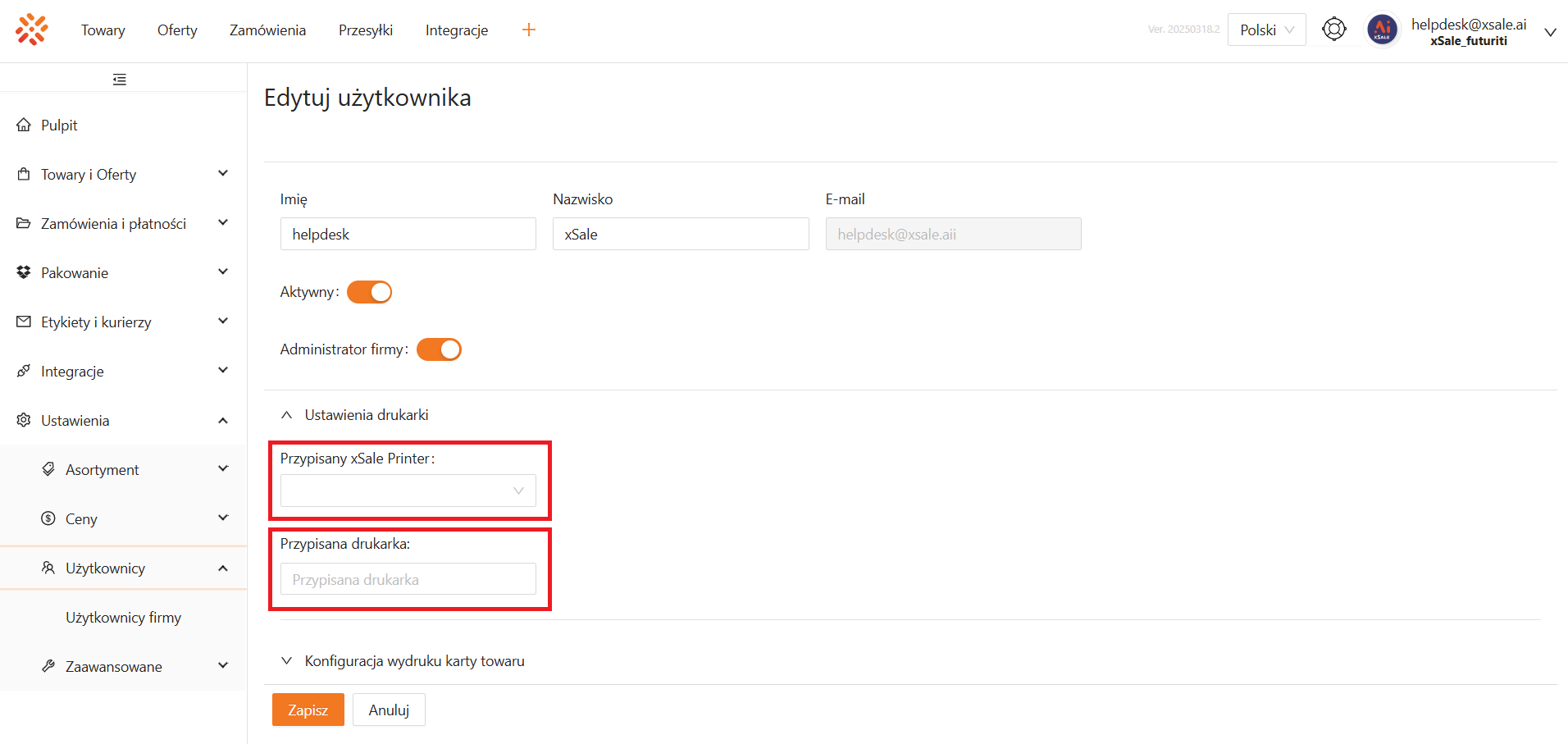
Dzięki temu użytkownicy pracujący na różnych stanowiskach mogą korzystać z przypisanych im drukarek bez konieczności zmiany ustawień globalnych.
Domyślna drukarka
Jeśli nie zdefiniowano indywidualnych ustawień, etykiety będą domyślnie drukowane na drukarce wskazanej w procesie.
Proces przesyłania numeru listu przewozowego do platformy sprzedażowej
Proces WorkerShopErpIntegration – WaybillChanged umożliwia przekazanie numeru listu przewozowego do platformy sprzedażowej, jeżeli dana integracja obsługuje taką operację. Numer może pochodzić z przesyłki wygenerowanej w xSale albo z listu utworzonego poza xSale i dodanego ręcznie do zamówienia.
Przy pierwszym dodaniu niepustego numeru do ręcznie dodanej przesyłki powiązanej z zamówieniem xSale zgłasza zdarzenie, które może uruchomić dalsze przekazanie numeru. Nie trzeba w tym celu generować nowej etykiety w xSale.
Aby numer trafił do platformy sprzedażowej:
- integracja musi być aktywna i obsługiwać przekazywanie numerów listów,
- zamówienie musi być powiązane z właściwym zamówieniem w kanale sprzedaży,
- proces musi być aktywny, reagować na odpowiednie zdarzenie i spełniać swoje warunki uruchomienia,
- dane przesyłki muszą spełniać wymagania docelowej platformy.
Odpowiednio skonfigurowany proces może obsługiwać zarówno numery wygenerowane w xSale, jak i dodane ręcznie. Nie trzeba wybierać tylko jednego z tych źródeł. W przypadku wcześniej zmodyfikowanych procesów poproś Helpdesk xSale o sprawdzenie konfiguracji.
Pierwsze dodanie a zmiana numeru
Mechanizm dotyczy pierwszego przypisania numeru do ręcznie dodanej przesyłki. Ponowne zapisanie tego samego numeru ani zastąpienie już zapisanego numeru innym nie uruchamia ponownie tego zdarzenia. Nie traktuj edycji pola jako sposobu ponowienia nieudanej wysyłki.
Samo zapisanie numeru nie potwierdza, że platforma go przyjęła. Jeżeli numer nie został przekazany, sprawdź historię operacji zamówienia i wynik procesu. Po usunięciu przyczyny błędu ponów odpowiednie zadanie; jeśli proces nie powstał, zgłoś do Helpdesku numer zamówienia i numer listu oraz poproś o sprawdzenie wyzwalacza i warunków.
Przekazanie numeru do ERP jest osobnym kierunkiem i wymaga własnego procesu oraz konfiguracji. Zasady dla Optimy opisuje artykuł Przesyłanie numeru listu przewozowego do Comarch ERP Optima.