
 EN
ENTen wpis opisuje generowanie i drukowanie etykiety w WMS Packing.
W tym artykule znajdziesz
- jak działa generowanie etykiety,
- jak uzupełnić parametry kuriera,
- jak dodać dodatkową paczkę do przesyłki,
- jak działa generowanie wielu przesyłek,
- jak ustawić zachowanie po wygenerowaniu etykiety,
- gdzie ustawić kursor po wygenerowaniu etykiety,
- jak działają presety parametrów kuriera,
- jak zbiorczo wygenerować etykiety dla zamówień o różnych wymiarach paczek,
- jak działa konfiguracja drukarki operatora,
- co sprawdzić, gdy etykieta się nie drukuje.
Generowanie etykiety
WMS Packing korzysta z danych zamówienia, sposobu dostawy i konfiguracji integracji kurierskiej w xSale. Po użyciu akcji Generuj/Drukuj etykietę xSale przekazuje dane do procesu generowania przesyłki.
Do procesu przekazywane są m.in. identyfikator zamówienia, FGUID, użytkownik wykonujący operację oraz parametry kuriera. Wśród parametrów przekazywany jest również sposób dostawy z zamówienia.
Jeżeli zamówienie nie ma przypisanego sposobu dostawy, WMS Packing wyświetli komunikat o braku sposobu dostawy i nie wygeneruje etykiety. Przed ponowną próbą generowania etykiety uzupełnij sposób dostawy na zamówieniu.
Po poprawnym wygenerowaniu etykiety numer listu przewozowego oraz plik etykiety są widoczne przy zamówieniu. Operator może wrócić do zamówienia i pobrać etykietę z sekcji plików lub listu przewozowego, jeśli potrzebuje ją wydrukować ponownie albo sprawdzić numer przesyłki.
Etykietę można wygenerować przyciskiem Generuj/Drukuj etykietę. Dostępny jest również skrót klawiaturowy Ctrl + Enter, który uruchamia tę samą akcję. Skrót przyspiesza pracę, gdy operator obsługuje kolejne zamówienia bez odrywania rąk od klawiatury.
Ustawienia automatyzacji pakowania
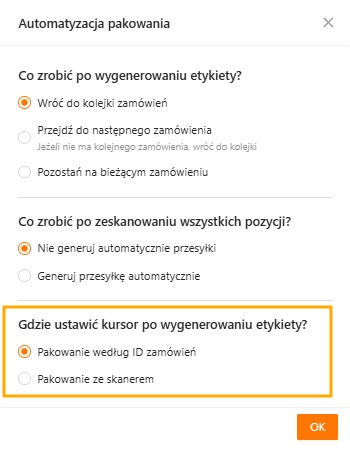
W sekcji Etykieta wysyłkowa dostępna jest ikona koła zębatego. Po jej kliknięciu operator może ustawić, jak WMS Packing ma zachować się po wygenerowaniu etykiety oraz po zeskanowaniu wszystkich pozycji na zamówieniu.
Ustawienia pozwalają dopasować pracę modułu do sposobu pakowania zamówień w magazynie.
Co zrobić po wygenerowaniu etykiety?
- Wróć do kolejki zamówień – po wygenerowaniu etykiety system zamyka widok zamówienia, na którym operator pracował, i wraca do kolejki zamówień.
- Przejdź do następnego zamówienia – po wygenerowaniu etykiety system zamyka aktualne zamówienie i otwiera kolejne zamówienie z kolejki. Jeżeli w kolejce nie ma już kolejnego zamówienia, system zamyka widok zamówienia.
- Pozostań na bieżącym zamówieniu – po wygenerowaniu etykiety widok pozostaje na aktualnym zamówieniu. Operator nadal widzi to samo zamówienie i może wykonać kolejne czynności.
Co zrobić po zeskanowaniu wszystkich pozycji?
- Nie generuj automatycznie przesyłki – po zeskanowaniu wszystkich pozycji WMS Packing nie uruchamia generowania etykiety. Operator może jeszcze sprawdzić dane i samodzielnie kliknąć Generuj/Drukuj etykietę.
- Generuj przesyłkę automatycznie – po zeskanowaniu wszystkich pozycji WMS Packing automatycznie uruchamia generowanie etykiety. To ustawienie przyspiesza pracę, jeżeli po kompletnej weryfikacji pozycji operator nie musi wykonywać dodatkowej kontroli danych przesyłki.
Gdzie ustawić kursor po wygenerowaniu etykiety?
To ustawienie decyduje, w którym polu WMS Packing ustawi kursor po zakończeniu generowania etykiety. Dzięki temu operator może od razu wykonać następną czynność bez ręcznego klikania w odpowiednie pole.
- Pakowanie według ID zamówień – po wygenerowaniu etykiety kursor wraca do filtra ID zamówienia w górnej części widoku. Ten tryb sprawdza się, gdy operator po każdej etykiecie wyszukuje kolejne zamówienie po numerze lub skanuje identyfikator zamówienia.
- Pakowanie ze skanerem – po wygenerowaniu etykiety kursor wraca do pola skanowania na otwartym zamówieniu. Ten tryb sprawdza się, gdy operator pracuje na jednym zamówieniu i od razu skanuje kolejne pozycje.
Jeżeli wybrany jest tryb Pakowanie ze skanerem, ale po wygenerowaniu etykiety WMS Packing zamknie zamówienie, system ustawi kursor w polu ID zamówienia. Pole skanowania jest dostępne tylko wtedy, gdy zamówienie pozostaje otwarte.
Ustawienie jest zapisywane dla danego użytkownika i przeglądarki, dlatego każdy operator może dopasować je do własnego sposobu pracy.
Generowanie wielu przesyłek w WMS Packing
WMS Packing korzysta z konfiguracji sposobu dostawy ustawionej w xSale. Jeżeli na sposobie dostawy włączono opcję Generowanie wielu przesyłek, a proces generowania otrzyma z WMS informację o liczbie paczek większej niż 1, xSale może utworzyć kilka niezależnych przesyłek i etykiet dla jednego zamówienia.
Szczegółowy opis działania, przykład z kilkoma paczkami oraz różnicę między podpaczkami a niezależnymi przesyłkami znajdziesz we wpisie Generowanie wielu niezależnych przesyłek.
Parametry kuriera
Przycisk Parametry kuriera otwiera formularz parametrów wymaganych lub obsługiwanych przez danego kuriera. Zakres pól zależy od sposobu dostawy oraz konfiguracji kuriera w xSale.
Parametry mogą być podzielone na:
- główne – dotyczą całej przesyłki,
- parametry podpaczki – dotyczą konkretnej paczki w przesyłce wielopaczkowej.
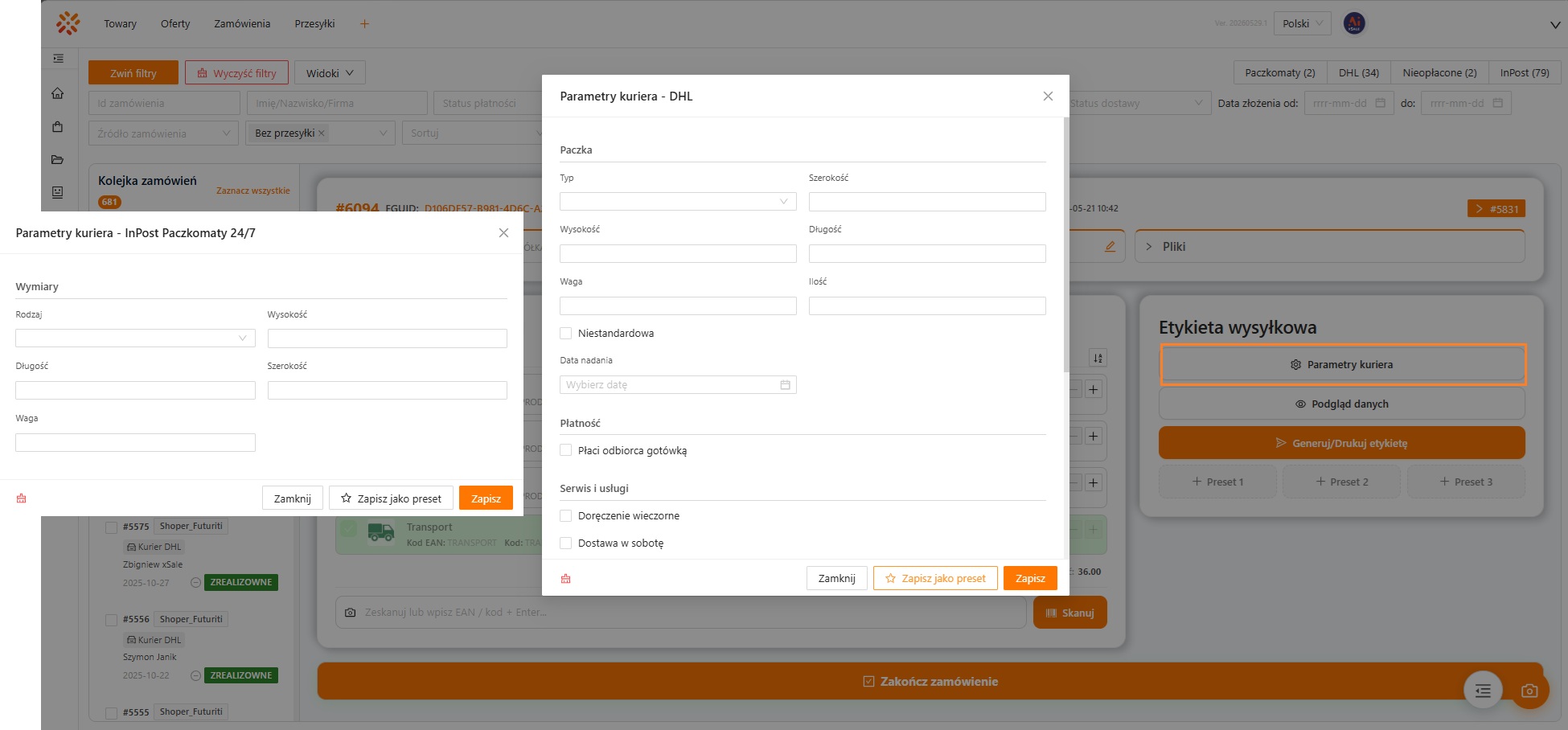
Jeżeli kurier wymaga pola obowiązkowego, operator musi je uzupełnić przed zapisaniem parametrów.
Jak dodać dodatkową paczkę do przesyłki?
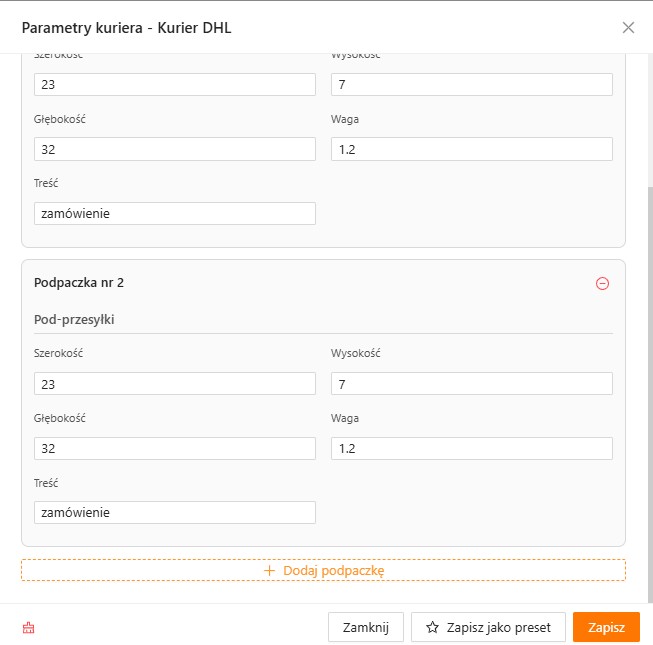
Jeżeli jedno zamówienie ma zostać wysłane w kilku paczkach w ramach tej samej przesyłki, użyj sekcji Podpaczki w parametrach kuriera. To jest właściwe miejsce do dodania kolejnej paczki przed wygenerowaniem etykiety.
- Otwórz zamówienie w WMS Packing.
- W sekcji Etykieta wysyłkowa kliknij Parametry kuriera.
- Przejdź do sekcji Podpaczki.
- Kliknij Dodaj podpaczkę.
- Sprawdź wymiary, wagę i pozostałe parametry dodanej paczki.
- Zapisz parametry i wygeneruj etykietę przyciskiem Generuj/Drukuj etykietę.
Po użyciu przycisku Dodaj podpaczkę nowa paczka otrzymuje takie same wymiary jak pierwsza paczka, czyli system kopiuje wcześniej wpisane parametry. Dzięki temu przy przesyłkach wielopaczkowych nie trzeba uzupełniać tych samych wymiarów od początku. W razie potrzeby możesz zmienić skopiowane wartości przed wygenerowaniem etykiety.
Ważne: podpaczka oznacza kolejną paczkę w ramach tej samej przesyłki. Nie jest tym samym co utworzenie kolejnej niezależnej przesyłki z osobnym listem przewozowym. Jeżeli dla zamówienia trzeba utworzyć kilka osobnych przesyłek, sprawdź opis działania generowania wielu niezależnych przesyłek.
Presety parametrów kuriera
Operator może zapisać często używane parametry jako preset. Presety są zapisywane dla danego sposobu dostawy, dlatego mogą być inne dla różnych kurierów lub usług dostawy.
Dostępne są trzy sloty presetów. Operator może zapisać aktualnie uzupełnione parametry, zastosować zapisany preset, edytować go, nadpisać nowymi wartościami albo usunąć, jeśli nie jest już potrzebny.
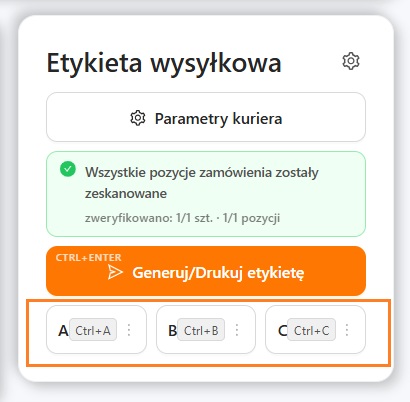
Presety można wykorzystać do zdefiniowania najczęściej używanych gabarytów przesyłki. Przykładowo dla integracji kurierskiej obsługującej paczkomaty można przygotować trzy przyciski odpowiadające gabarytom A, B i C. Wystarczy na jednym zamówieniu z daną formą dostawy uzupełnić parametry dla gabarytu, zapisać je jako preset i nazwać przycisk np. A, B albo C.
Po zapisaniu preset jest dostępny przy kolejnych zamówieniach z tą samą formą dostawy. Dzięki temu operator nie musi za każdym razem ręcznie wybierać gabarytu lub uzupełniać tych samych parametrów przesyłki.
Preset może mieć przypisany skrót klawiszowy. Jeżeli nazwiesz presety A, B i C oraz przypiszesz do nich skróty, np. Ctrl + A, Ctrl + B i Ctrl + C, odtworzysz sposób pracy znany z wcześniejszej wersji WMS Packing, w której operator szybko wybierał gabaryt przesyłki.
Poniższy film pokazuje przykład ustawienia presetów dla paczkomatów. Taki sam mechanizm możesz wykorzystać dla innych kurierów lub usług dostawy, dla których operatorzy często używają tych samych parametrów przesyłki.
Jak zbiorczo wygenerować etykiety dla zamówień o różnych wymiarach paczek?
Jeśli zamówienia wymagają paczek o różnych wymiarach, podziel je na grupy według rozmiaru. Dla każdej grupy wybierz zapisany zestaw parametrów, czyli preset, i osobno uruchom generowanie etykiet. Dzięki temu nie musisz wpisywać tych samych wymiarów na każdym zamówieniu.
Ważne: wybrany preset jest stosowany do wszystkich zamówień zaznaczonych w danej operacji. System nie dobiera automatycznie rozmiaru do zawartości zamówienia ani nie rozdziela zaznaczonych zamówień między presety A, B i C.
Przygotuj presety dla wybranego sposobu dostawy
- W WMS Packing otwórz pojedyncze zamówienie z listy i sprawdź jego sposób dostawy, np. InPost Paczkomaty.
- W sekcji Etykieta wysyłkowa otwórz Parametry kuriera. Ustaw parametry pierwszego rozmiaru paczki. W przykładzie InPost Paczkomaty są to m.in. Rodzaj, Wysokość, Długość, Szerokość i Waga. Dobierz wartości do wysyłanej paczki i wymagań usługi.
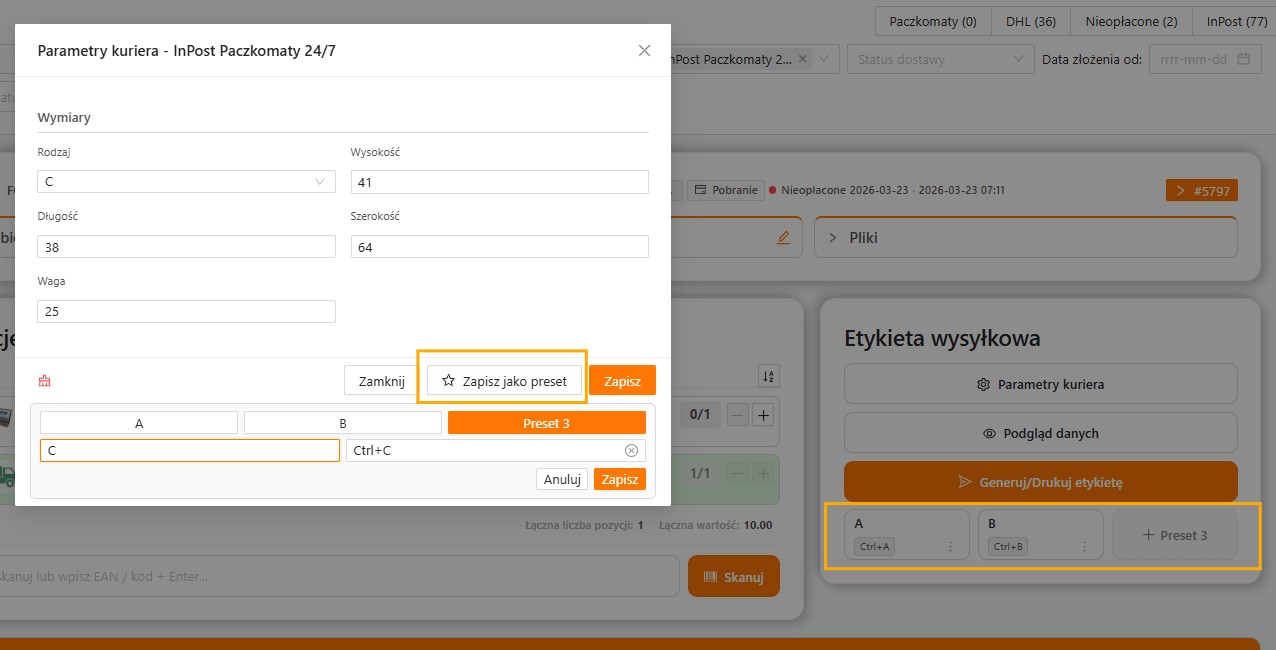
- Kliknij Zapisz jako preset, wybierz miejsce, np. Preset 1, i wpisz nazwę A. Opcjonalnie przypisz skrót klawiszowy. Zatwierdź przyciskiem Zapisz w obszarze zapisu presetu.
- Ustaw parametry drugiego rozmiaru i zapisz je w kolejnym presecie, np. B. W ten sam sposób przygotuj trzeci preset, np. C.
Na poniższym zrzucie pokazano uzupełnienie parametrów i zapis presetu A. Widoczne wartości są przykładem, a nie uniwersalnymi ustawieniami dla każdej paczki.
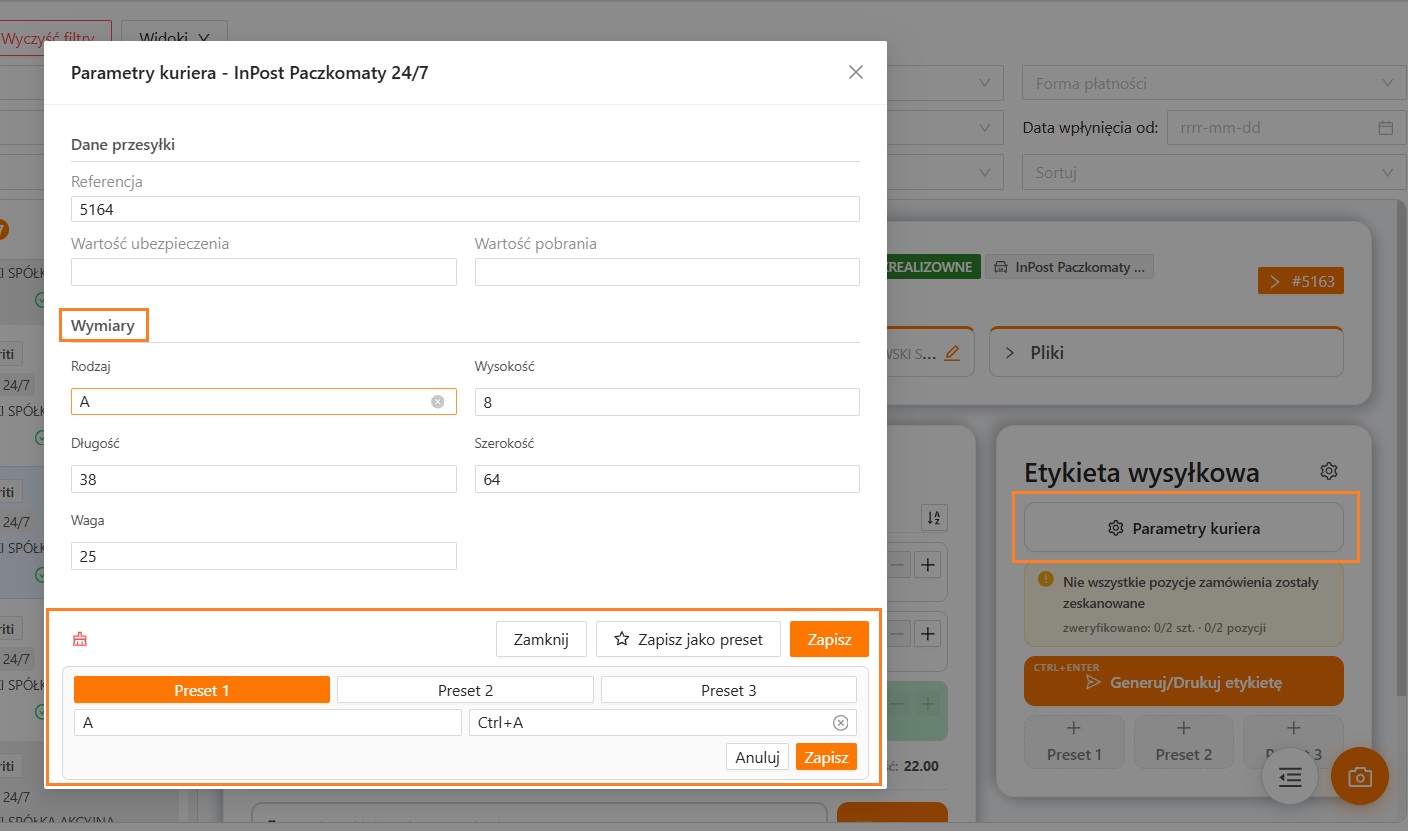
Dostępne są trzy miejsca na presety. Nazwy A, B i C są przykładowe: sama nazwa nie ustawia gabarytu u kuriera. O działaniu decydują parametry zapisane w presecie. Sprawdź też pozostałe zapisane wartości, ponieważ preset może obejmować więcej ustawień niż same wymiary.
Zapisane presety są dostępne jako przyciski w sekcji Etykieta wysyłkowa, jak na zrzucie poniżej.
Wygeneruj etykiety dla pierwszej grupy zamówień
- Wróć do kolejki zamówień w WMS Packing.
- Ustaw filtr Sposób dostawy, wybierając ten sam sposób dostawy, dla którego przygotowano presety, np. InPost Paczkomaty.
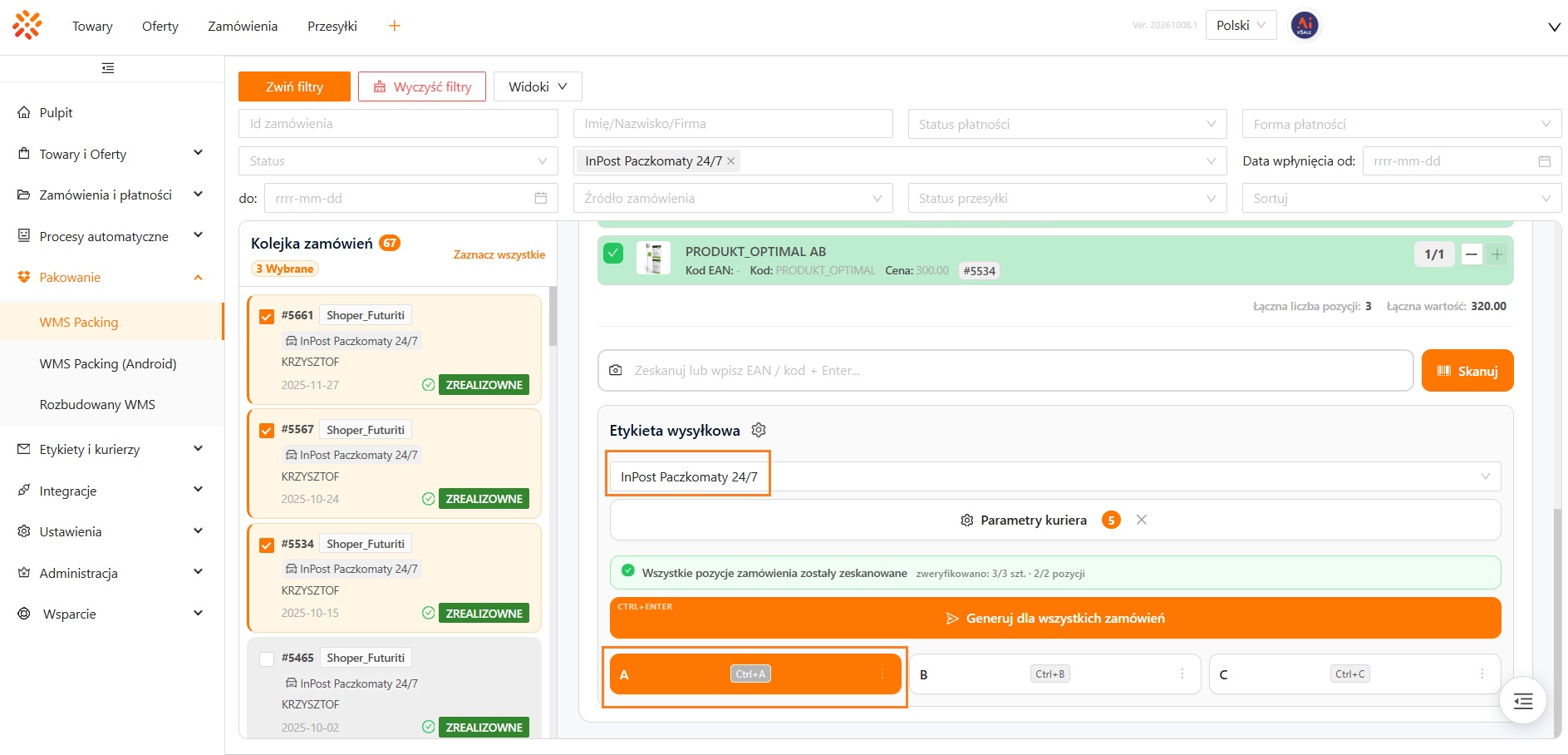
- Zaznacz zamówienia, które chcesz wysłać z parametrami zapisanymi w presecie A. Nie zaznaczaj w tej grupie zamówień wymagających innych wymiarów.
- W sekcji Etykieta wysyłkowa wybierz ten sam sposób dostawy. Samo ustawienie filtra listy nie zastępuje wyboru sposobu dostawy do generowania.
- Kliknij preset A i sprawdź zastosowane ustawienia w Parametrach kuriera. Następnie kliknij Generuj dla wszystkich zamówień. Operacja dotyczy zamówień zaznaczonych w kolejce, nie wszystkich zamówień widocznych po filtrowaniu. Jeśli ustawienia pakowania wymagają weryfikacji pozycji, wykonaj ją przed generowaniem.
- Sprawdź wynik operacji. Dla poprawnie utworzonych przesyłek pobierz lub wydrukuj etykiety. Jeśli wystąpił błąd, sprawdź komunikat i popraw dane wskazanej przesyłki.
Poniższy zrzut przedstawia zaznaczoną grupę zamówień, wybrany sposób dostawy InPost Paczkomaty 24/7 i zastosowany preset A.
Powtórz operację dla pozostałych rozmiarów
Usuń poprzednie zaznaczenie, zaznacz zamówienia wymagające parametrów B, zastosuj preset B i uruchom generowanie. Następnie wykonaj te same czynności dla grupy C. Każda grupa otrzyma parametry wybrane dla swojej operacji.
Nie zaznaczaj ponownie zamówień, dla których przesyłki zostały już poprawnie utworzone. Ponowne zlecenie generowania może utworzyć kolejną przesyłkę, zamiast tylko pobrać istniejącą etykietę.
Czy presety trzeba ustawiać za każdym razem?
Nie. Presety są zapamiętywane w używanej przeglądarce, oddzielnie dla użytkownika, organizacji i konkretnego sposobu dostawy. Możesz korzystać z nich ponownie przy kolejnych zamówieniach, zarówno w widoku pojedynczego zamówienia, jak i przy generowaniu zbiorczym.
Presety innego sposobu dostawy nie pojawią się automatycznie, nawet jeśli korzysta on z tego samego kuriera. Na innym komputerze, w innej przeglądarce lub po wyczyszczeniu jej danych może być konieczne ponowne przygotowanie presetów.
Konfiguracja drukarki operatora
Konfiguracja drukarki operatora nie zmieniła się względem dotychczasowego działania WMS Packing. Dla użytkownika zapisywane są dwie informacje:
- integracja typu xSale Connector Printer, która obsługuje wydruk,
- nazwa urządzenia drukarki, na które mają trafiać etykiety.
Technicznie konfiguracja jest zapisywana na użytkowniku jako wartości Packing_SelectedConnectorPrinterForUser oraz Packing_SelectedPrinterDeviceForUser. Dzięki temu drukarka może być przypisana osobno do każdego operatora.
Szczegółowy opis ustawienia drukarki znajduje się we wpisie Przypisanie drukarki do operatora WMS Packing.
Generowanie z listy zamówień
Jeżeli chcesz wygenerować przesyłki dla wielu zamówień bez otwierania ich pojedynczo w WMS Packing, możesz rozpocząć pracę z listy zamówień w xSale. Zaznacz zamówienia i wybierz Operacje seryjne → Generuj list.
Ten wariant otwiera okno Generowanie przesyłek, w którym możesz użyć metod dostawy zapisanych na zamówieniach albo wybrać jednego kuriera dla wszystkich zaznaczonych zamówień. Szczegółowy opis znajduje się we wpisie Operacje seryjne na zamówieniach.
Co sprawdzić, gdy etykieta się nie drukuje?
- czy zamówienie ma poprawny sposób dostawy,
- czy integracja kurierska działa i pozwala wygenerować etykietę,
- czy wymagane parametry kuriera zostały uzupełnione,
- czy użytkownik ma przypisaną integrację xSale Connector Printer,
- czy na użytkowniku jest zapisana poprawna nazwa drukarki,
- czy xSale Connector Printer działa na stanowisku, które obsługuje wskazaną drukarkę,
- czy drukarka jest dostępna w systemie i ma dokładnie taką nazwę, jaka została wpisana w konfiguracji.