
 EN
EN
Instalacja Futuriti Connector dla Subiekt Nexo pozwala uruchomić komponent, który pośredniczy w wymianie danych między xSale a ERP. W tym artykule pokazujemy, jak przygotować integrację w xSale, przejść przez instalator i sprawdzić, czy usługa działa poprawnie.
W tym artykule znajdziesz
- o czym pamiętać przed instalacją,
- jak dodać integrację w xSale,
- jak przejść przez instalację i konfigurację Connectora,
- jak uruchomić usługę,
- co sprawdzić po instalacji,
- jak zmienić użytkownika Windows dla usługi.
O czym warto pamiętać przed instalacją
Uwaga
Na jednym koncie użytkownika systemu Windows nie powinny równocześnie działać inne narzędzia korzystające z API ERP, ponieważ może to prowadzić do konfliktów i błędów działania.
Przed instalacją przygotuj:
- uprawnienia administratora do systemu Windows,
- dostęp do bazy SQL i danych logowania do ERP,
- dane logowania do konta używanego do połączenia z xSale,
- środowisko Subiekt Nexo gotowe do współpracy z Connector.
Connector dla Subiekt Nexo działa jako osobna usługa systemowa i korzysta z pakietu instalacyjnego powiązanego ze środowiskiem Nexo, dlatego zgodność środowiska ma znaczenie przy instalacji i aktualizacji.
Dodanie integracji w xSale
Zanim uruchomisz instalator, dodaj integrację w panelu xSale:
- Przejdź do sekcji Integracje.
- W grupie integracji ERP dodaj integrację Subiekt Nexo.
- Nadaj jej czytelną nazwę.
- Uzupełnij wymagane pola i zapisz integrację.
Na tym etapie nie musisz jeszcze kończyć pełnej konfiguracji po stronie xSale. Najważniejsze jest utworzenie samej integracji, z którą później połączy się Connector.
Instalacja i konfiguracja Connectora
- Pobierz instalator Futuriti Connector z materiałów udostępnionych przez xSale.
- Wypakuj pliki w docelowej lokalizacji.
- Uruchom instalator i, jeśli pojawi się komunikat o nowszej wersji, potwierdź aktualizację.
- Po aktualizacji uruchom instalator ponownie i wybierz Kreator.
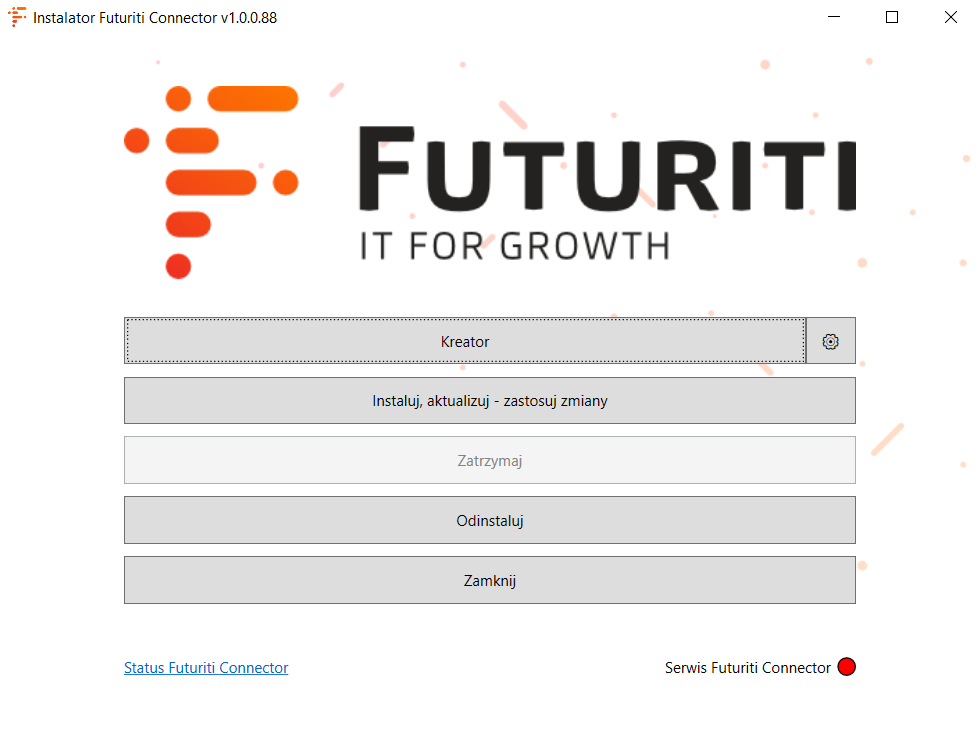
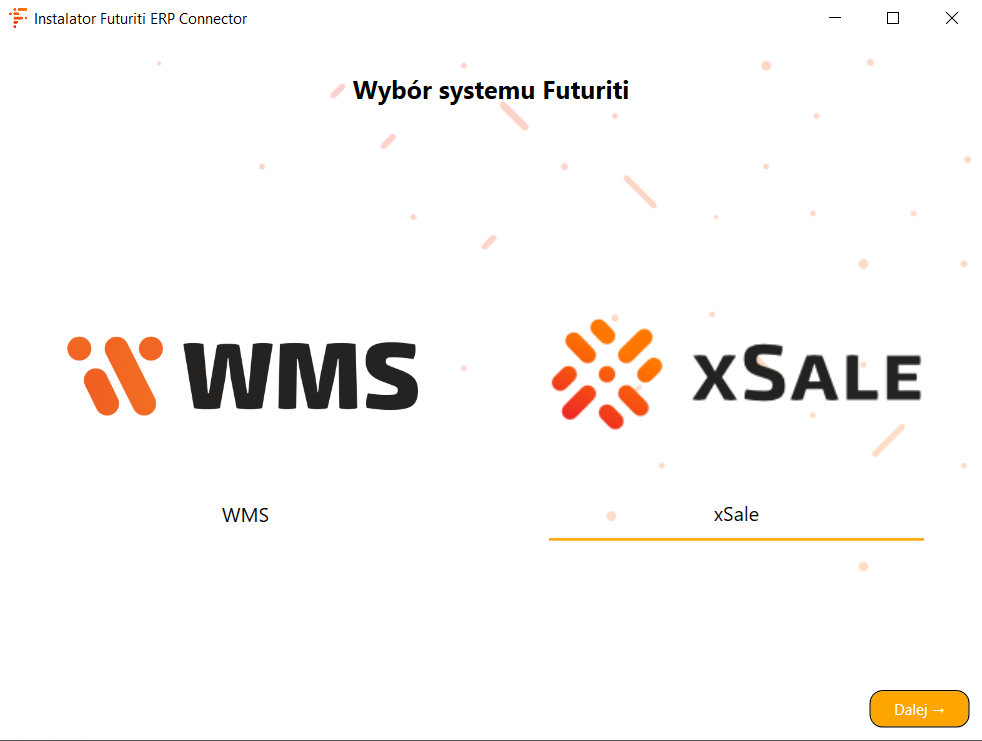
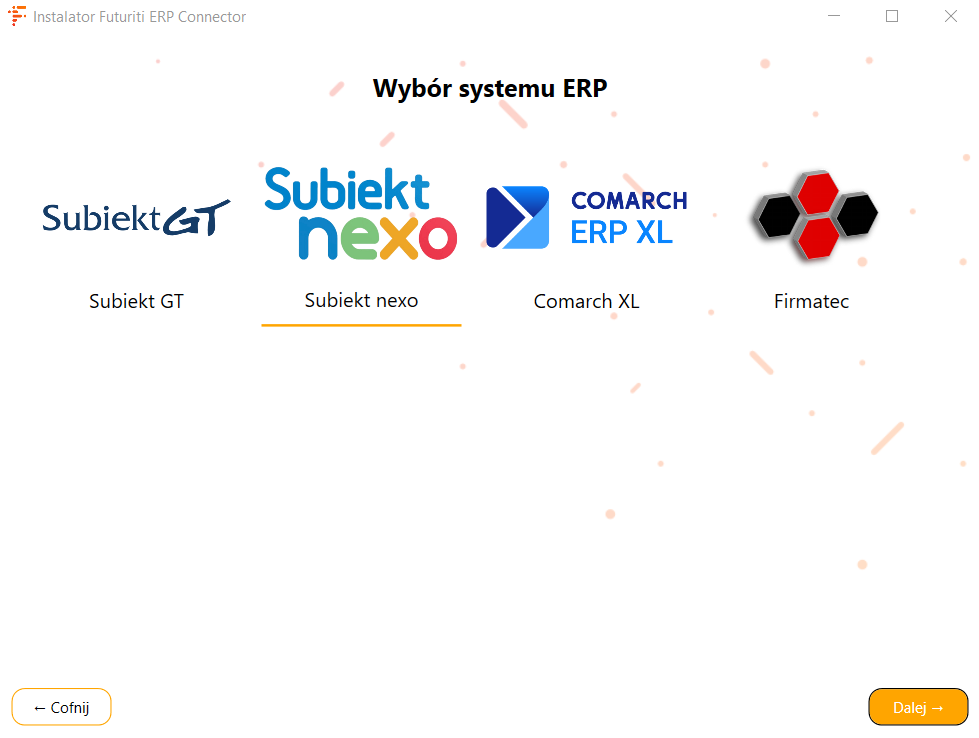
W kolejnych krokach kreatora wybierz system xSale, a następnie ERP Subiekt Nexo.
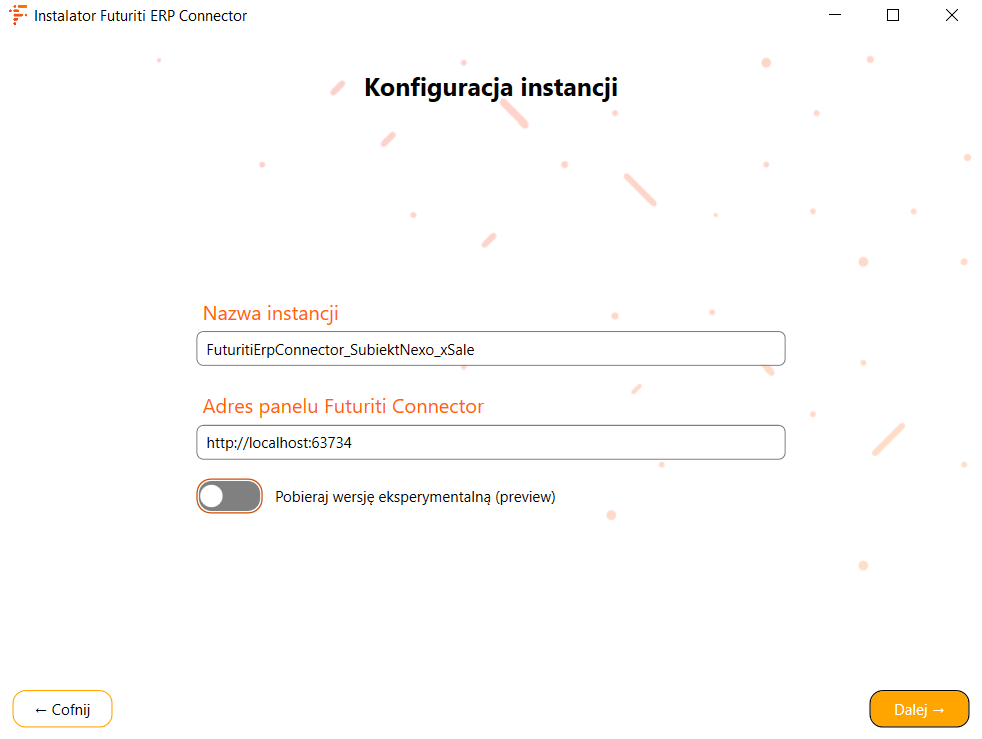
W konfiguracji instancji uzupełnij najważniejsze pola:
- Nazwa instancji – nazwa używana później także przy usłudze systemowej,
- Adres panelu Futuriti Connector – adres, pod którym będzie dostępny panel,
- Pobieraj wersję eksperymentalną – opcja dla wersji testowych; standardowo pozostaw wyłączoną, jeśli nie została zalecona przez xSale.
Następnie uzupełnij dane logowania do konta używanego do połączenia z xSale.
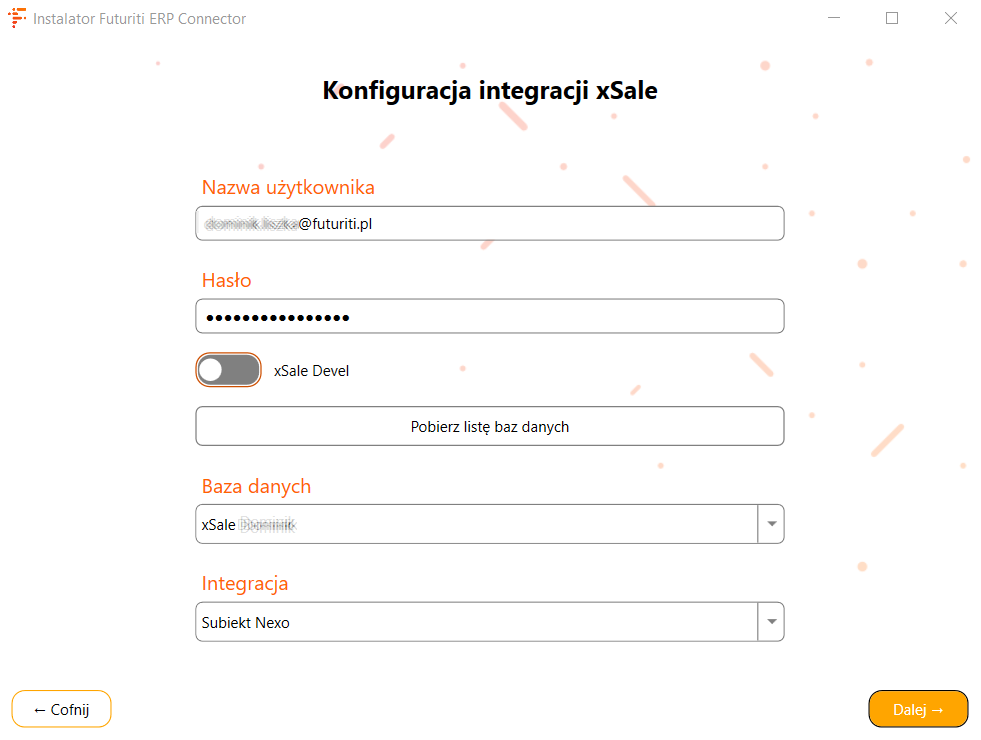
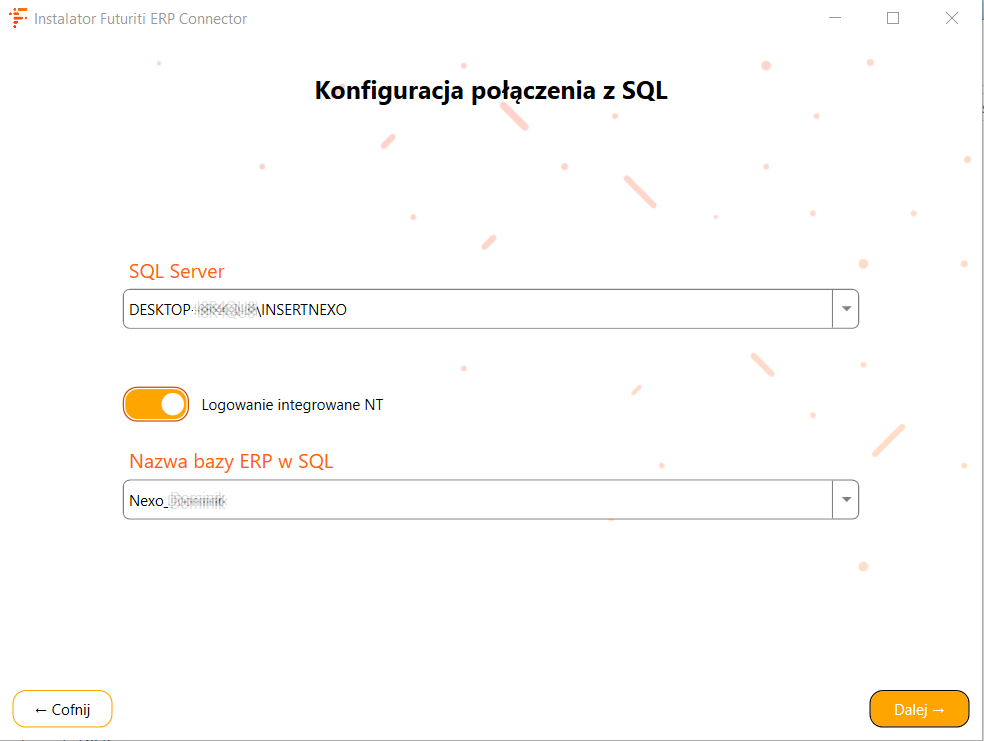
W kolejnym kroku podaj dane połączenia z SQL Server oraz nazwę bazy ERP.
Jeśli logujesz się przy użyciu konta SQL, pamiętaj, że konto to musi mieć ustawione hasło.
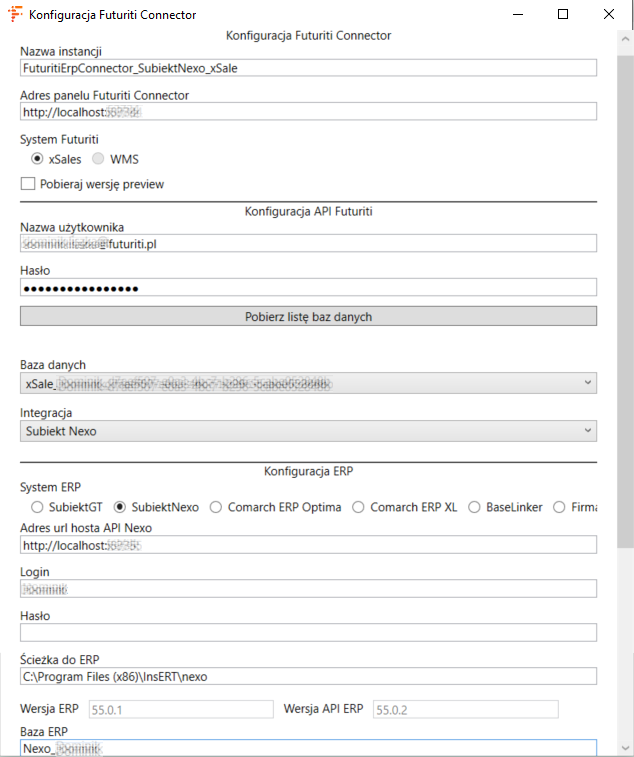
Na etapie konfiguracji ERP uzupełnij dane logowania do Subiekt Nexo, nazwę firmy oraz sprawdź ścieżkę do środowiska ERP. Adres hosta API Nexo może być podpowiadany automatycznie przez instalator.
Uwaga: System Sfera nie akceptuje haseł składających się wyłącznie z cyfr. Aby uniknąć problemów z konfiguracją, zaleca się, aby hasło rozpoczynało się literą.

Jeżeli podsumowanie nie pokazuje błędów, zapisz konfigurację.
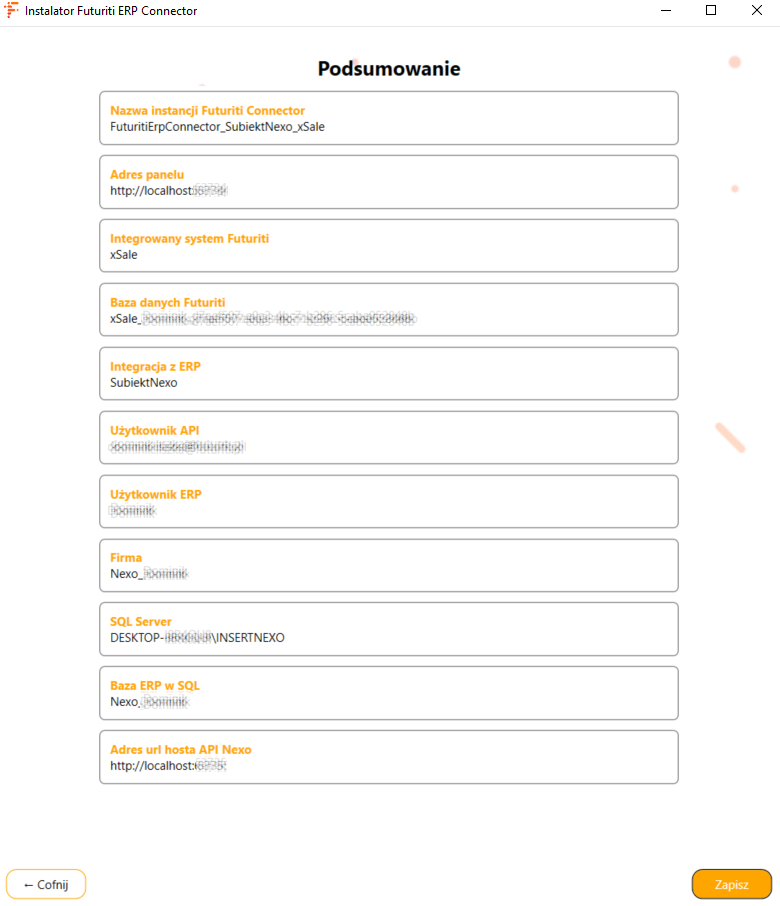
Wprowadzone dane możesz później edytować z poziomu ustawień instalatora, bez przechodzenia całego kreatora od początku.
Uruchomienie usługi
- Kliknij Zapisz.
- Podaj dane użytkownika Windows, pod którym ma działać usługa.
- Kliknij Instaluj/Aktualizuj Futuriti Connector.
Po instalacji tworzona jest usługa systemowa Connectora dla wskazanej instancji. Konto Windows używane do uruchomienia usługi musi mieć ustawione hasło.
Co sprawdzić po instalacji
Po zakończeniu instalacji sprawdź:
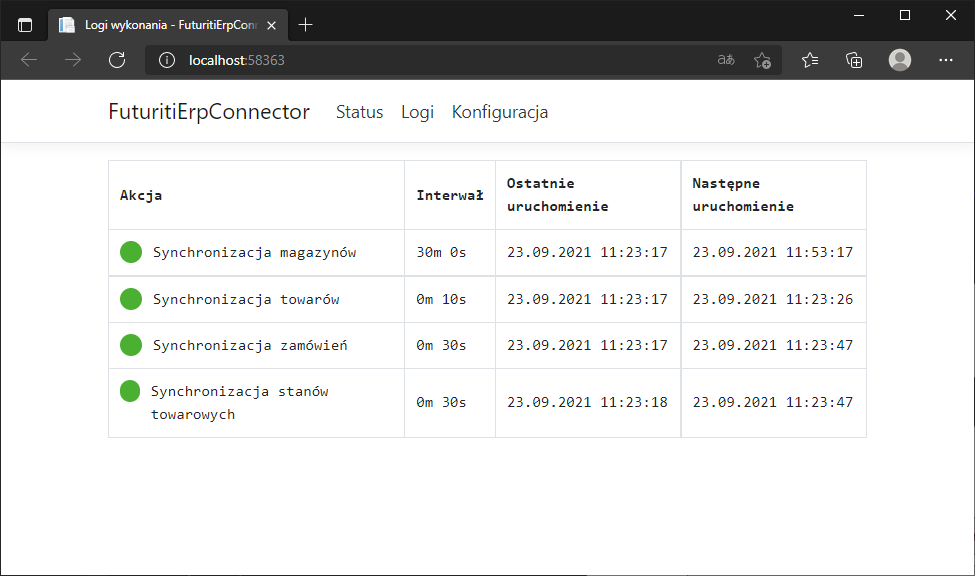
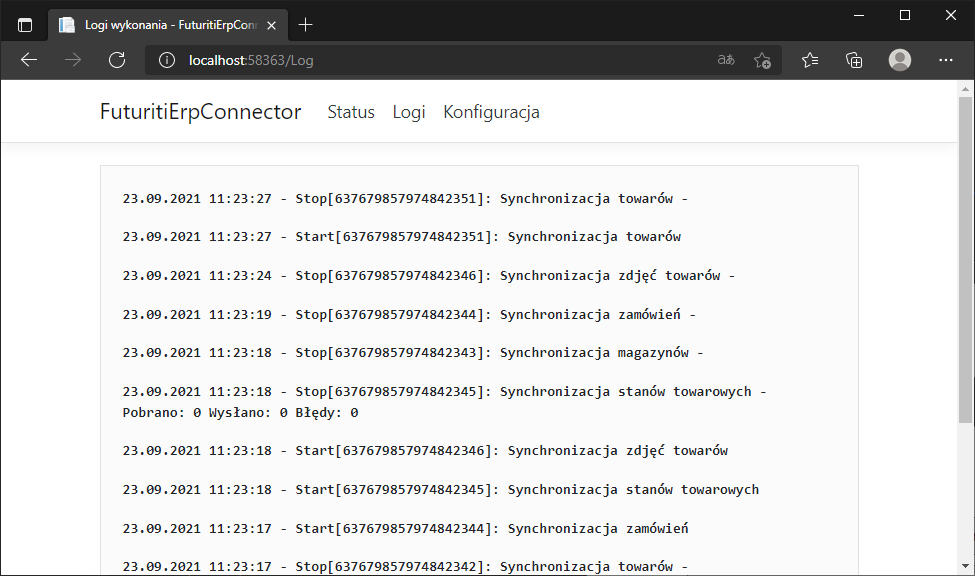
- czy usługa Connectora uruchomiła się poprawnie,
- czy panel statusu Connectora jest dostępny,
- czy integracja w xSale jest powiązana z właściwą bazą i właściwym środowiskiem ERP.
Jeżeli później będziesz aktualizować Connector, użyj do tego tego samego instalatora i opcji Instaluj/Aktualizuj Futuriti Connector.
Zmiana użytkownika Windows
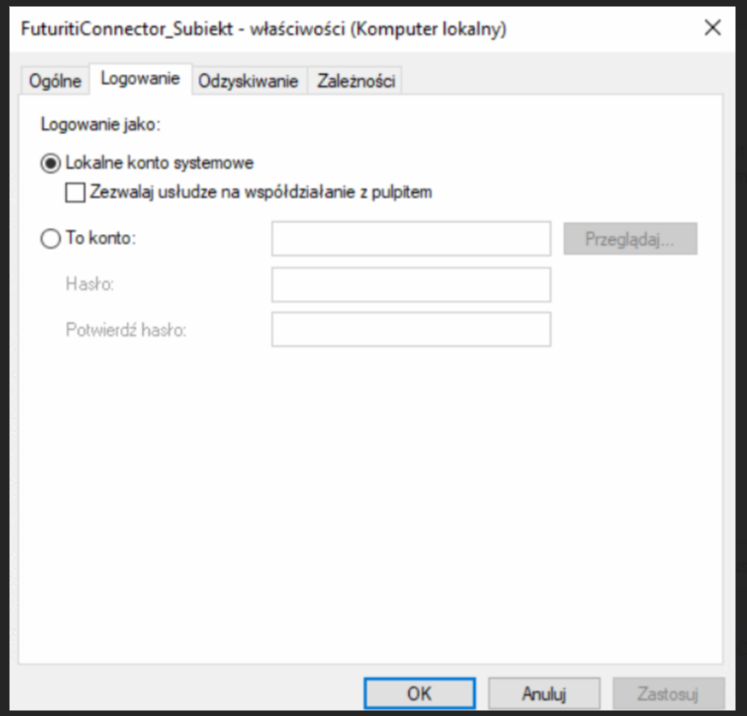
Aby zmienić konto Windows, pod którym działa usługa:
- Otwórz systemowe Usługi.
- Znajdź usługę Futuriti Connector dla danej instancji.
- Przejdź do zakładki Logowanie.
- Wybierz opcję To konto, wskaż użytkownika i podaj hasło.
- Zrestartuj usługę.
Uwagi
- Zamówienie prześle się z xSale do Subiekt Nexo tylko wtedy, gdy wszystkie zamówione pozycje są poprawnie powiązane z asortymentem w xSale.
- Pobierane są towary oraz magazyny, a następnie w xSale możesz zdecydować, z których danych chcesz korzystać w bieżącej pracy.
- W standardowym mapowaniu do xSale trafiają towary i usługi. Osobne typy asortymentu nie są tu opisywane jako odrębne rodzaje synchronizowane 1:1.
- Do prawidłowej synchronizacji zmian po stronie ERP wykorzystywany jest mechanizm śladu rewizyjnego, dlatego konfiguracja środowiska Nexo powinna pozwalać na jego poprawną pracę.