 EN
Integrację z Hebe dodasz z osobnego kafelka w panelu xSale. Kreator korzysta z mechanizmu Mirakl, ale automatycznie uzupełnia ustawienia właściwe dla Hebe.
W tym artykule znajdziesz
- Co przygotować przed konfiguracją
- Jak uruchomić kreator
- Jak uzupełnić dane połączenia
- Jak ustawić synchronizację
- Jak aktywować i sprawdzić integrację
- Jak zmienić ustawienia i rozwiązać problem z połączeniem
Co przygotować przed konfiguracją?
Przygotuj dostęp do konta sprzedawcy Hebe, jego klucz API oraz identyfikator sklepu. W kreatorze identyfikator ten wpisuje się w polu ID magazynu. Nie jest to identyfikator magazynu xSale, z którego będą pobierane stany.
Sposób odszukania klucza API i identyfikatora w panelu Mirakl opisujemy w artykule Kreator integracji Mirakl. Klucz musi dotyczyć konta Hebe, które chcesz połączyć z xSale.
Jak uruchomić kreator Hebe?
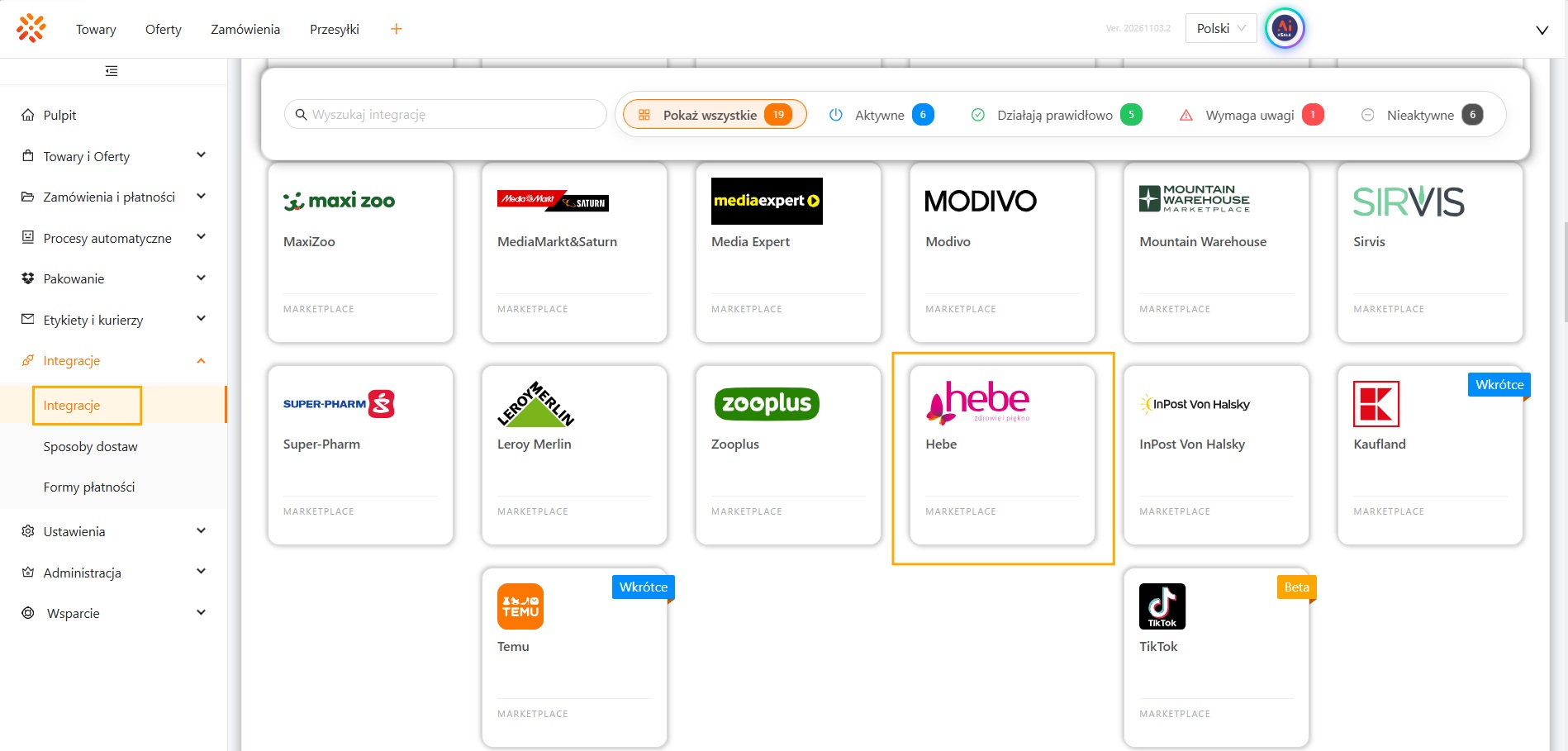
- Przejdź do Integracje → Integracje.
- W sekcji Integracje z platformami Marketplace odszukaj kafelek Hebe.
- Wybierz Dodaj.
Wybierz dedykowany kafelek Hebe zamiast ogólnego kafelka Mirakl. Dzięki temu nie musisz samodzielnie ustawiać rynku ani adresu API.
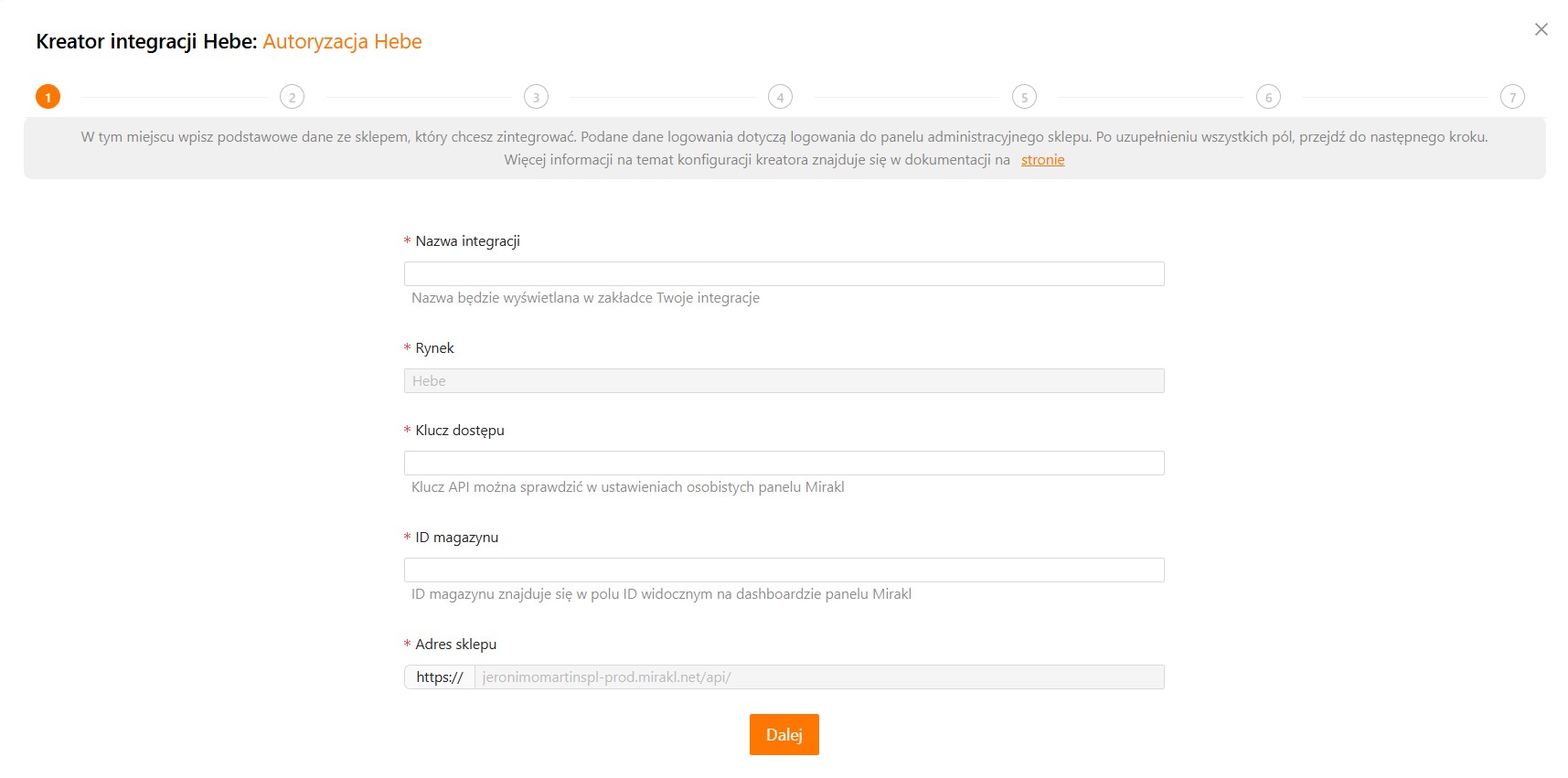
Dane połączenia
| Pole | Jak je uzupełnić |
|---|---|
| Nazwa integracji | Wpisz własną, niepowtarzającą się nazwę o długości od 3 do 32 znaków. Będzie widoczna w xSale. Po dodaniu integracji nie można jej edytować. |
| Rynek | Kreator ustawia Hebe. Pole nie wymaga uzupełnienia i jest zablokowane do edycji. |
| Klucz dostępu | Wklej klucz API konta sprzedawcy Hebe. |
| ID magazynu | Wpisz identyfikator sklepu sprzedawcy w panelu Hebe/Mirakl. |
| Adres sklepu | Kreator automatycznie ustawia adres API Hebe. Pole jest zablokowane do edycji. |
Po uzupełnieniu danych wybierz Dalej. xSale sprawdzi połączenie. Jeżeli dane są nieprawidłowe, popraw je przed przejściem do dalszej konfiguracji.
Ustawienie synchronizacji
Kolejne kroki są wspólne dla integracji opartych na Mirakl. Ich szczegółowy opis znajdziesz w artykule Kreator integracji Mirakl.
- Wybierz zakres integracji. Zdecyduj, czy chcesz pobierać zamówienia, wysyłać oferty, czy korzystać z obu obszarów. Od tego zależą dostępne kroki konfiguracji.
- Ustaw synchronizację ofert. Wskaż źródło cen i magazyny, z których xSale ma pobierać stany. Sprawdź ustawienia zmiany ceny, zaokrąglania i ograniczenia stanu. Przed wysyłką oferta musi być powiązana z produktem z katalogu Hebe.
- Ustaw synchronizację zamówień i płatności. Sprawdź datę rozpoczęcia synchronizacji oraz ustawienia dalszej obsługi zamówień, w tym przekazywania do ERP, jeśli z niego korzystasz.
- Uzupełnij mapowania. Powiąż formy dostawy i płatności z Hebe z odpowiednimi wartościami w xSale. Sprawdź również mapowania statusów zamówień.
Instrukcje pomocnicze: Mapowania dostaw oraz Mapowania płatności.
Aktywacja i sprawdzenie integracji
Po zakończeniu konfiguracji aktywuj integrację. Samo zapisanie danych połączenia na pierwszym kroku nie włącza synchronizacji.
Jeśli masz już oferty w Hebe, możesz uruchomić ich import do xSale. Przed wysyłką cen i stanów sprawdź powiązania z istniejącym asortymentem. Szczegóły znajdziesz w instrukcji Import ofert z Mirakl do xSale.
Sprawdź pierwsze pobrane zamówienie, przypisanie dostawy i płatności oraz cenę i stan przykładowej oferty. Zakres danych opisujemy we wpisie Zakres integracji z Hebe.
Edycja ustawień i problemy z połączeniem
Do ustawień wrócisz z listy integracji, wybierając edycję dodanego połączenia Hebe. Możesz zmienić między innymi klucz dostępu, ID magazynu oraz ustawienia synchronizacji. Nazwa integracji, rynek i adres API nie są dostępne do edycji.
Jeżeli xSale nie może połączyć się z Hebe, sprawdź, czy klucz API i identyfikator sklepu pochodzą z tego samego konta Hebe oraz czy klucz jest aktualny. Popraw dane i ponów sprawdzenie połączenia. Jeśli błąd nadal występuje, przekaż jego treść do wsparcia xSale. Nie przesyłaj klucza API w zrzutach ekranu ani w publicznych wiadomościach.
Status integracji
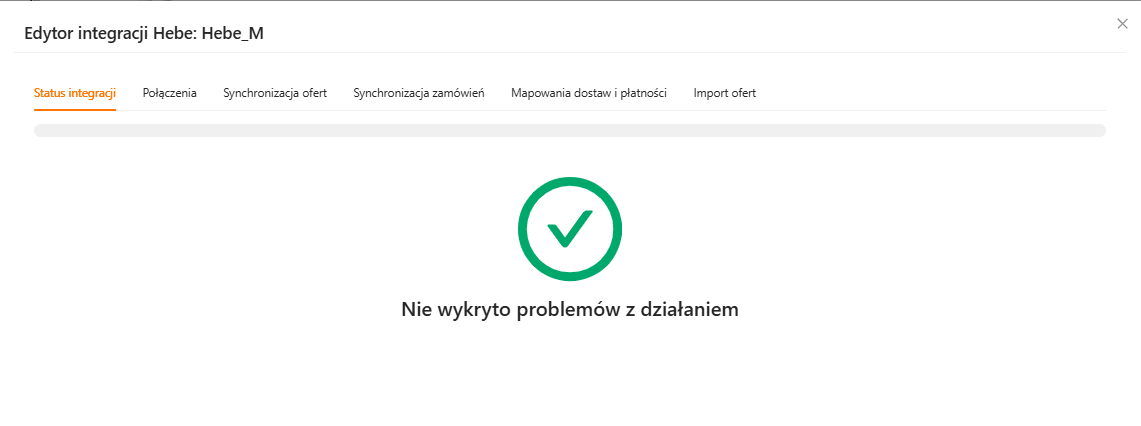
W zakładce Status integracji sprawdzisz komunikat dotyczący działania połączenia. Na przykładzie poniżej system nie wykrył problemów.
Połączenia
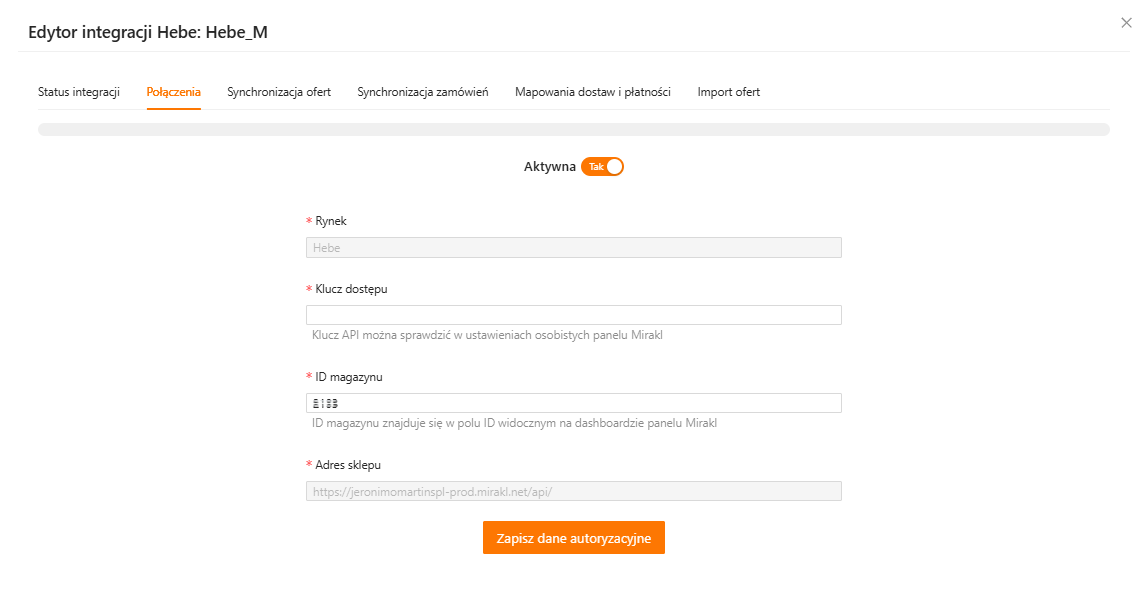
W zakładce Połączenia możesz włączyć lub wyłączyć integrację przełącznikiem Aktywna oraz zmienić klucz dostępu i ID magazynu. Po zmianie danych autoryzacyjnych kliknij Zapisz dane autoryzacyjne. Rynek i adres sklepu są ustawione dla Hebe i nie można ich edytować.
Synchronizacja ofert
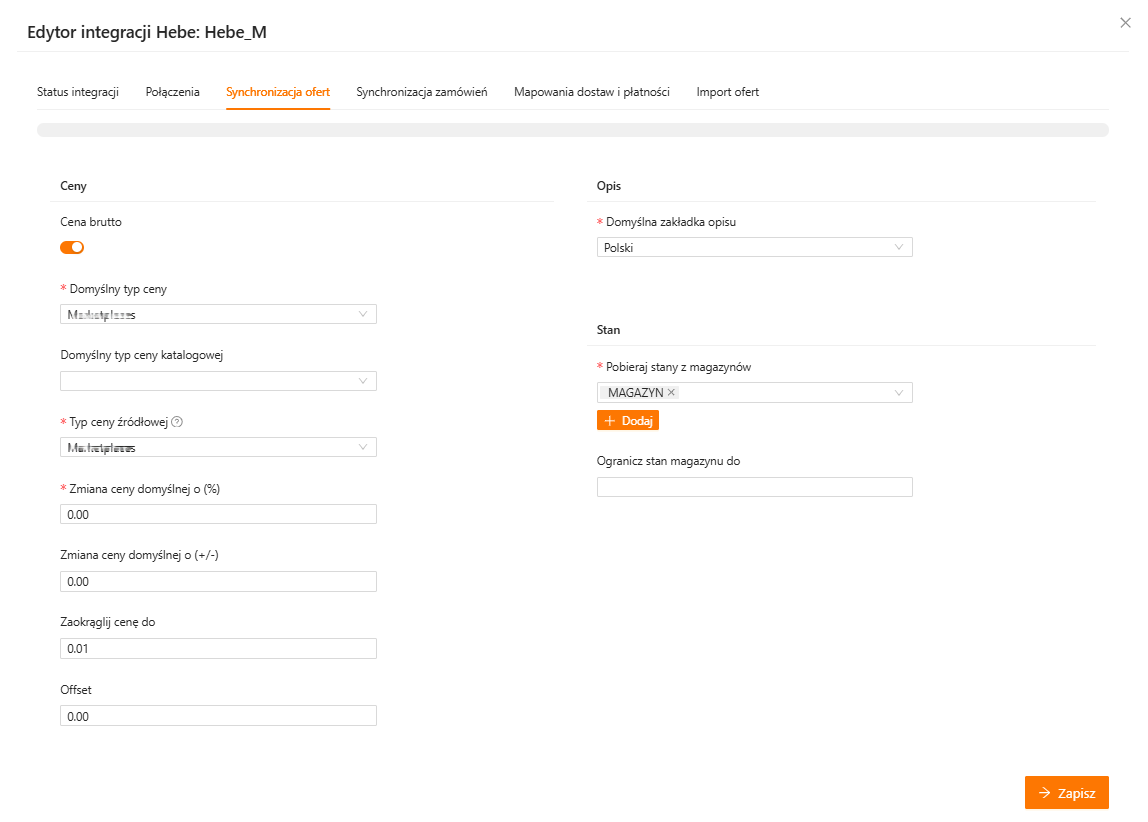
W zakładce Synchronizacja ofert ustawisz źródło cen, zmianę ceny procentową i kwotową, zaokrąglenie oraz magazyny, z których mają być pobierane stany. Możesz również ograniczyć wysyłany stan magazynowy. Po zmianach kliknij Zapisz.
Formularz jest wspólny dla integracji Mirakl. Obecność ustawień opisu nie oznacza przesyłania treści karty produktu do Hebe. Szczegóły opisujemy w zakresie wysyłania ofert.
Synchronizacja zamówień
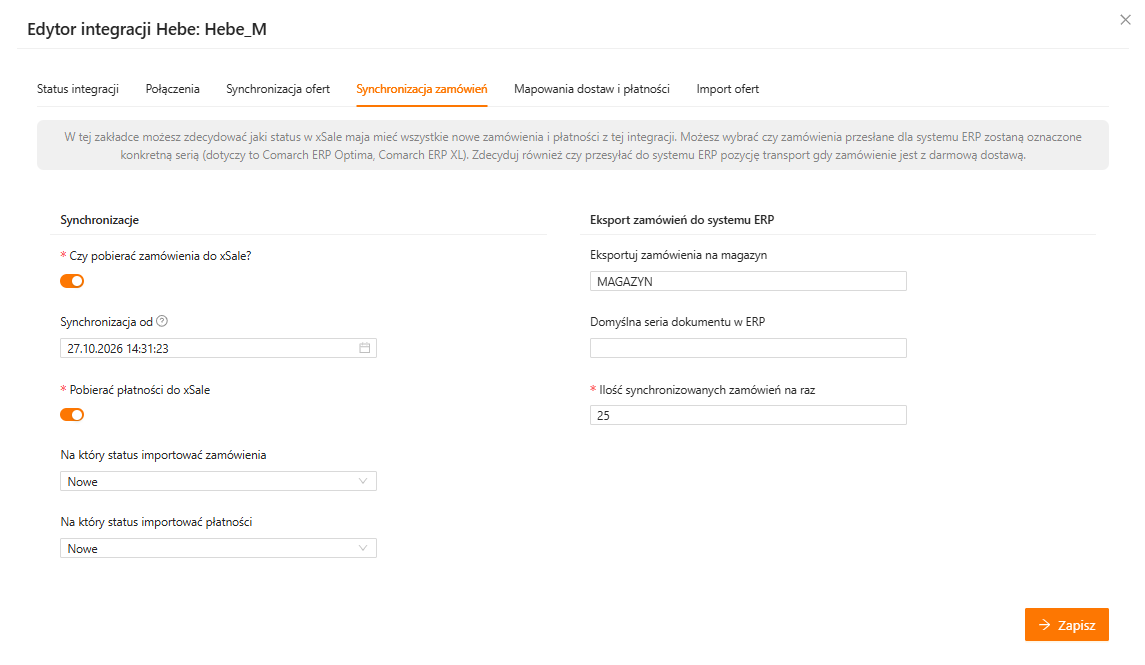
W zakładce Synchronizacja zamówień zdecydujesz, czy pobierać zamówienia i płatności, od kiedy ma działać synchronizacja oraz jakie statusy mają otrzymywać importowane dane. Znajdziesz tu również ustawienia magazynu i domyślnej serii dokumentu w ERP oraz liczby zamówień synchronizowanych jednocześnie. Po zmianach kliknij Zapisz.
Mapowania dostaw i płatności
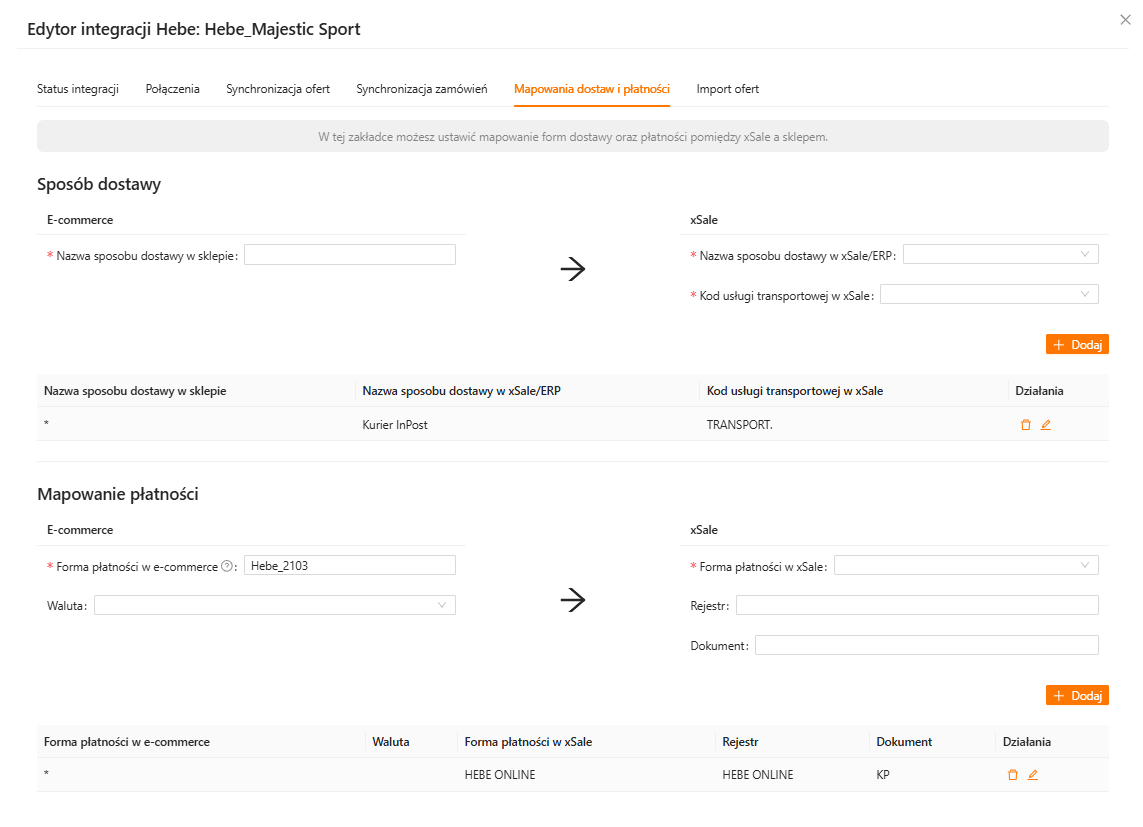
W zakładce Mapowania dostaw i płatności powiąż nazwy przekazywane przez Hebe ze sposobami dostawy i formami płatności w xSale. Dla dostawy wskaż również kod usługi transportowej. Przyciskiem Dodaj zapiszesz nowe powiązanie, a ikonami przy istniejącym wierszu możesz je edytować lub usunąć.
Wartości na zrzucie są przykładowe. Wybierz dostawy, płatności i usługę transportową odpowiednie dla swojej konfiguracji.
Import ofert
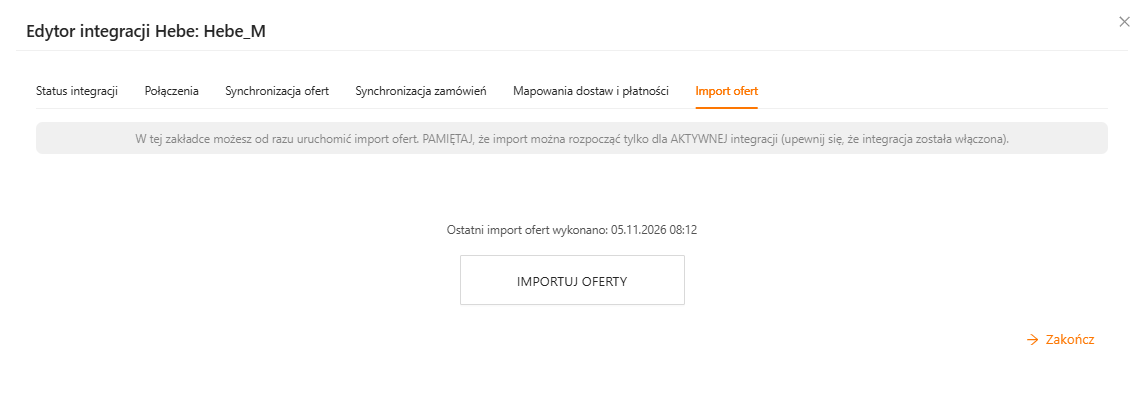
W zakładce Import ofert możesz uruchomić pobieranie ofert z Hebe przyciskiem Importuj oferty. Integracja musi być aktywna. W tym miejscu widoczna jest również informacja o ostatnim imporcie. Przed uruchomieniem zapoznaj się z instrukcją importu ofert z Mirakl do xSale.