
 EN
ENJak utworzyć ofertę Allegro
Tworzenie nowej oferty w xSale możesz rozpocząć z trzech miejsc:
- Lista ofert – w prawym górnym rogu znajduje się przycisk + Dodaj. Po jego kliknięciu otwierasz kreator nowej oferty.
- Lista towarów – przy wybranym towarze znajduje się kolumna Oferta. Kliknięcie zielonego znaku + uruchamia kreator nowej oferty.
- Edycja towaru – w zakładce Oferty widać oferty powiązane z edytowanym towarem. Kliknięcie znaku + otwiera kreator dodawania nowej oferty.
W tym artykule znajdziesz
- jak rozpocząć tworzenie oferty
- krok 1. wybór typu oferty
- krok 2. wybór kanału sprzedaży
- krok 3. dane podstawowe
- krok 4. wybór kategorii
- krok 5. przypisanie produktu z katalogu Allegro
- krok 6. wybór danych katalogu Allegro
- krok 7. zakończenie tworzenia oferty
Jak rozpocząć tworzenie oferty
Wpis dotyczy tworzenia oferty prostej, czyli oferty przypisanej do jednego towaru. Poniżej opisujemy kolejne kroki kreatora w takiej właśnie konfiguracji.
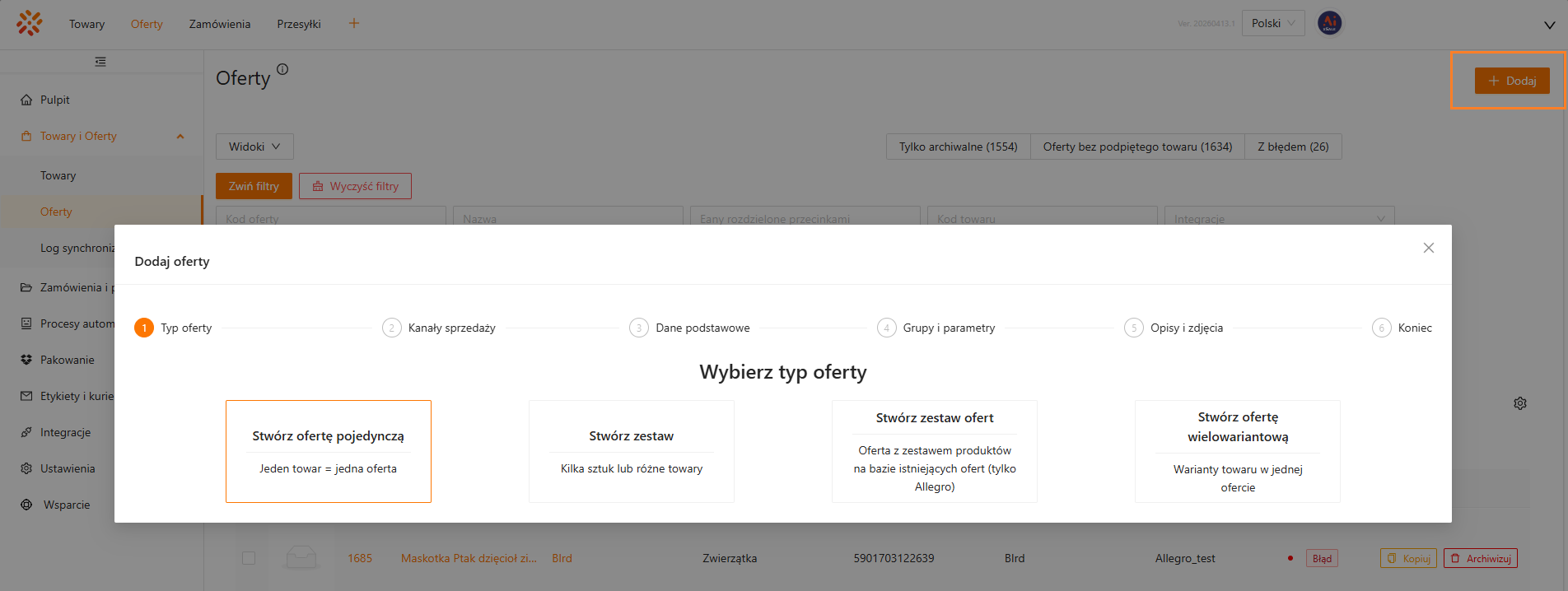
Krok 1. Wybór typu oferty
Na pierwszym ekranie kreatora wybierz typ oferty. W tym wpisie opisujemy scenariusz dla oferty prostej, więc należy wybrać pojedynczy towar, a następnie przejść do następnego kroku.
Po wybraniu typu oferta przechodzi automatycznie do kolejnego etapu kreatora.
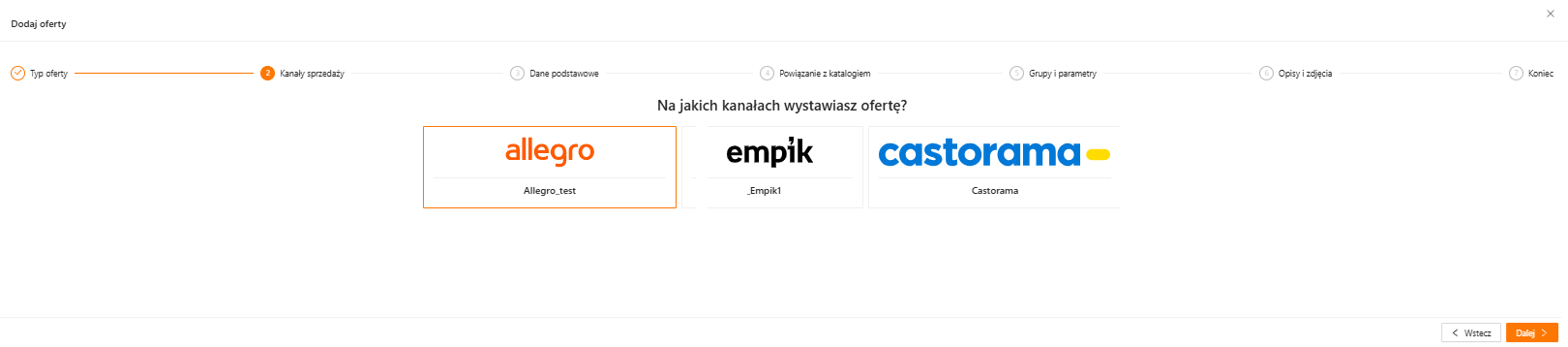
Krok 2. Wybór kanału sprzedaży
W tym kroku wybierz kanał sprzedaży, na którym chcesz wystawić ofertę, a następnie wskaż odpowiednie konto i integrację z Allegro.
Dostępne są tylko te kanały, które zostały wcześniej skonfigurowane w zakładce Integracje.
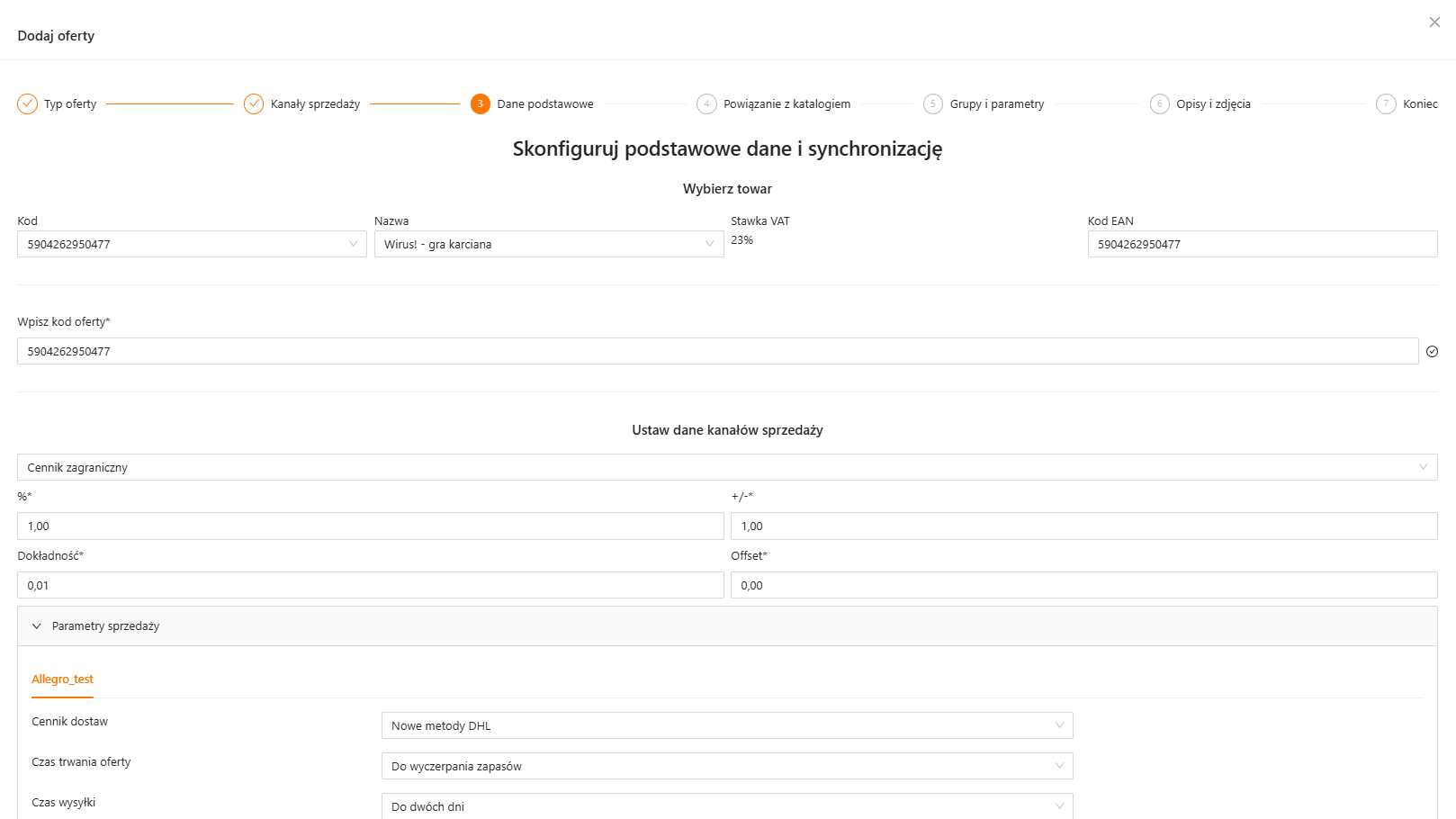
Krok 3. Dane podstawowe oferty
Na tym etapie uzupełniasz podstawowe informacje o ofercie. Najważniejsze są tu:
- kod oferty,
- kod EAN,
- cena dla kanału sprzedaży,
- parametry sprzedaży, które możesz uzupełnić od razu albo wrócić do nich później.
Opis oferty Allegro: dla Allegro opis powinien być przygotowany jako Opis blokowy. Zwykły opis HTML wpisany w polu opisu nie jest tym samym formatem, którego wymaga opis oferty Allegro, dlatego przy ofertach Allegro należy korzystać z edytora blokowego albo z danych opisu pobieranych z katalogu Allegro, jeśli taki wariant został wybrany w kreatorze.
Dane kanału sprzedaży i dane Allegro mogą zostać podpowiedziane z konfiguracji integracji, ale możesz też wpisać je ręcznie dla konkretnej oferty.
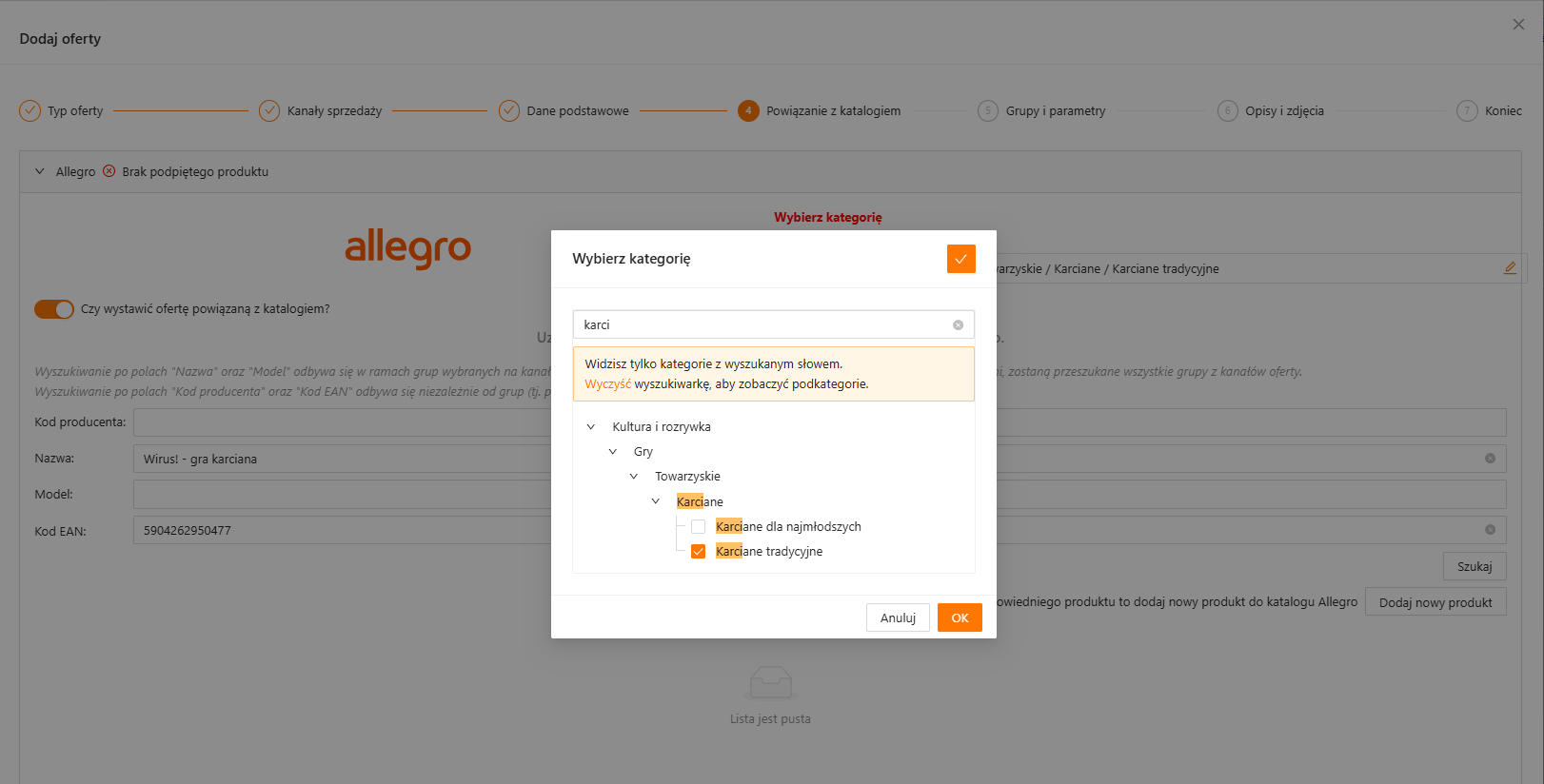
Krok 4. Wybór kategorii
Wybór kategorii jest obowiązkowy. Kategorie są pobierane z Allegro, dlatego na tym etapie trzeba wskazać właściwą kategorię dla tworzonej oferty.
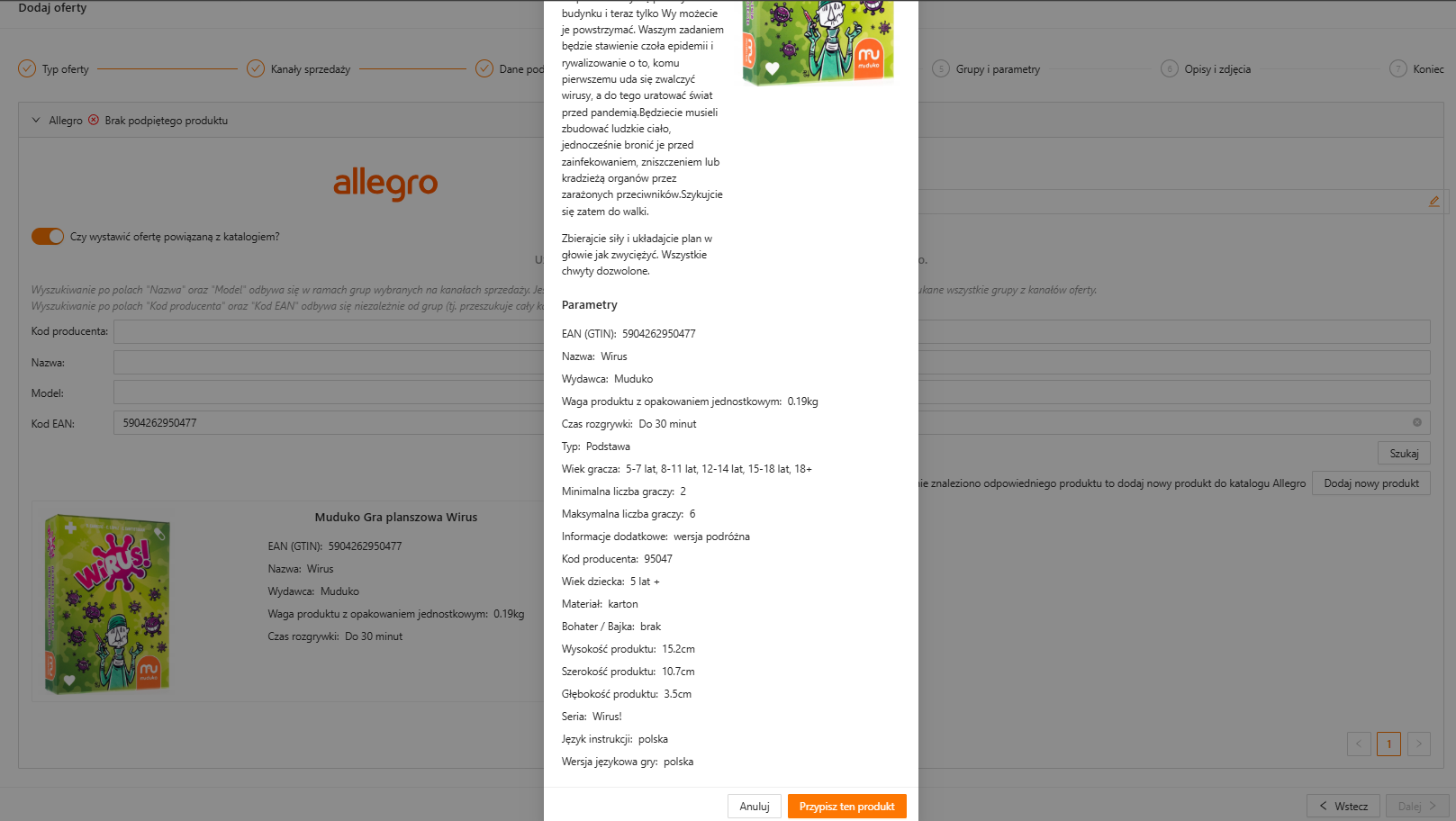
Krok 5. Przypisanie produktu z katalogu Allegro
Na tym ekranie możesz połączyć tworzoną ofertę z produktem z katalogu Allegro. Wyszukiwanie odbywa się po:
- numerze EAN,
- nazwie,
- modelu,
- kodzie producenta.
Z listy dostępnych produktów wybierz właściwy rekord i sprawdź jego podgląd. Na podstawie tych danych zdecyduj, czy przypisać go do oferty.
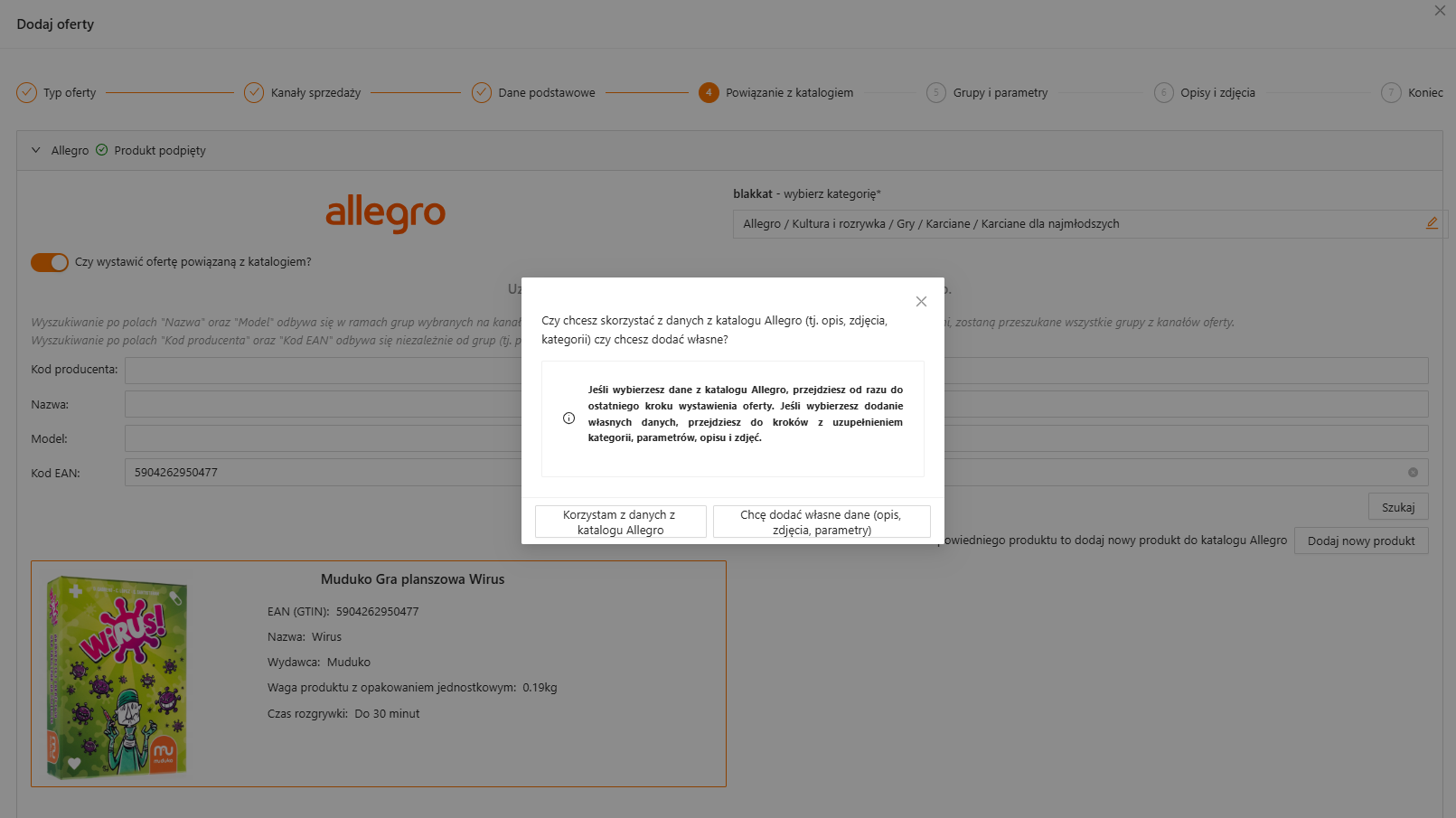
Krok 6. Dane katalogu Allegro
W tym kroku decydujesz, czy chcesz korzystać z danych pobranych z katalogu Allegro, czy dodać własne dane dla oferty.
Jeżeli dane z katalogu są wystarczające, możesz je wykorzystać od razu. Jeżeli potrzebujesz własnego opisu, nazwy lub innych wartości, uzupełnij je ręcznie w tym etapie albo później w samej ofercie.
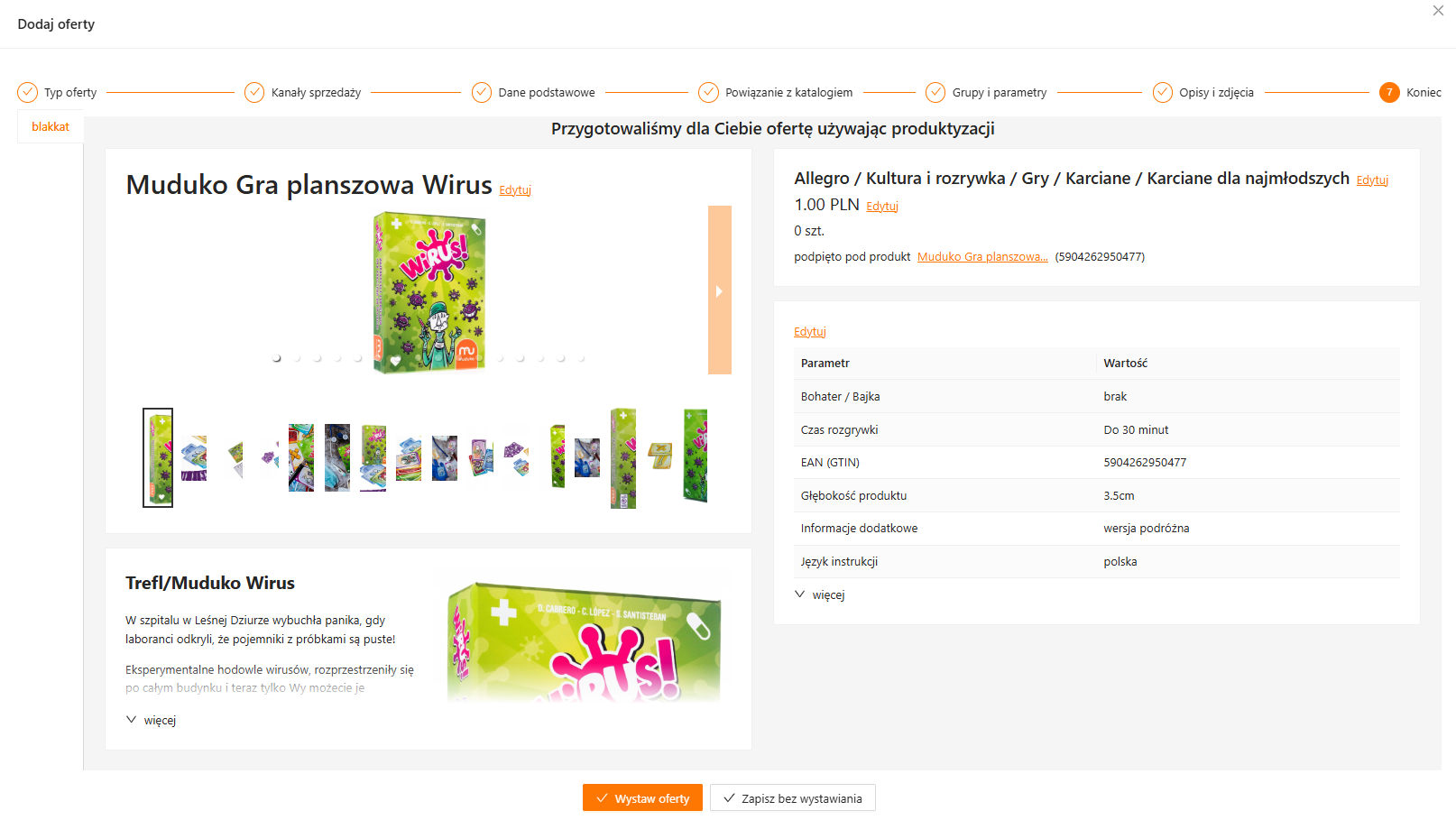
Krok 7. Zakończenie tworzenia oferty
Na końcu wybierasz, czy oferta ma zostać od razu wystawiona, czy tylko zapisana bez publikacji.
Po zapisaniu lub wystawieniu oferta jest gotowa do dalszej edycji i dalszej pracy w xSale. Taka oferta znajduje się już na liście ofert i istnieje możliwość jej bezpośredniej edycji i zmian na jej karcie.