
 EN
Integracja z DHL Parcel umożliwia tworzenie przesyłek i pobieranie etykiet DHL dla zamówień obsługiwanych w xSale. Dodasz ją i skonfigurujesz bezpośrednio na liście integracji.
Wartości na zrzutach są przykładowe. Wpisz własne dane API, numer SAP i dane nadawcy. Wagę, wymiary, ubezpieczenie i usługi dobierz do rzeczywistych przesyłek oraz warunków umowy z DHL. Nie kopiuj tych wartości ze screenów. Konfiguracja odbywa się w panelu xSale i nie wymaga instalacji dodatkowego programu na komputerze.
Ważne: instrukcja dotyczy DHL Parcel, a nie DHL Express.
W tym artykule znajdziesz
- Co przygotować przed konfiguracją
- Jak przygotować sposoby dostawy
- Jakie dane DHL są potrzebne
- Jak dodać integrację DHL
- Jak ustawić domyślne parametry przesyłek
- Jak działają ustawienia ubezpieczenia
- Jak edytować integrację i sprawdzić jej status
Co przygotować przed konfiguracją?
Jeżeli w ramach jednego konta DHL obsługujesz kilka numerów SAP, a wszystkie korzystają z tych samych danych API, dla każdego numeru SAP utwórz osobną integrację DHL w xSale. Dzięki temu każda konfiguracja może korzystać z właściwego numeru SAP podczas generowania przesyłek.
Przed dodaniem integracji przygotuj:
- dane API DHL Parcel,
- numer SAP, który ma być używany przy generowaniu przesyłek,
- sposoby dostawy w xSale, które będą powiązane z DHL,
- domyślne parametry paczek, na przykład wagę, wymiary, ubezpieczenie i ustawienia pobrania.
Jak przygotować sposoby dostawy?
Sposób dostawy na zamówieniu musi wskazywać właściwe konto i usługę DHL. Powiązanie ustaw po utworzeniu integracji:
- Przejdź do Ustawienia → Dostawy i płatności → Sposoby dostaw.
- Dodaj nowy sposób dostawy lub otwórz edycję używanego sposobu, np. Kurier DHL.
- W części dotyczącej mapowania usług kurierskich wybierz Konto kuriera: DHL z nazwą integracji, którą utworzono w kreatorze. Przy kilku kontach wybierz to z właściwym numerem SAP.
- Wybierz odpowiednią Usługę kurierską z listy dostępnej dla tego konta i zapisz sposób dostawy.
- Sprawdź, czy ten sposób dostawy jest wybrany na zamówieniu, dla którego chcesz wygenerować przesyłkę.
Sama nazwa „Kurier DHL” nie tworzy powiązania z kontem. Jeżeli właściwego konta nie ma na liście, najpierw ukończ dodawanie integracji DHL.
Jakie dane DHL są potrzebne?
Do konfiguracji DHL Parcel potrzebne są dane połączeniowe API. Dane te możesz uzyskać od opiekuna DHL albo w panelu DHL.
- Użytkownik APIV2 – tworzy się automatycznie po wygenerowaniu klucza APIV2.
- Hasło – tworzy się automatycznie po wygenerowaniu klucza APIV2.
- Nr SAP – znajdziesz go w panelu DHL w sekcji Moje dane → Podstawowe dane.

Jak dodać integrację DHL?
- Przejdź do Integracje → Integracje.
- W sekcji Integracje kurierskie odszukaj kafelek DHL i otwórz kreator.
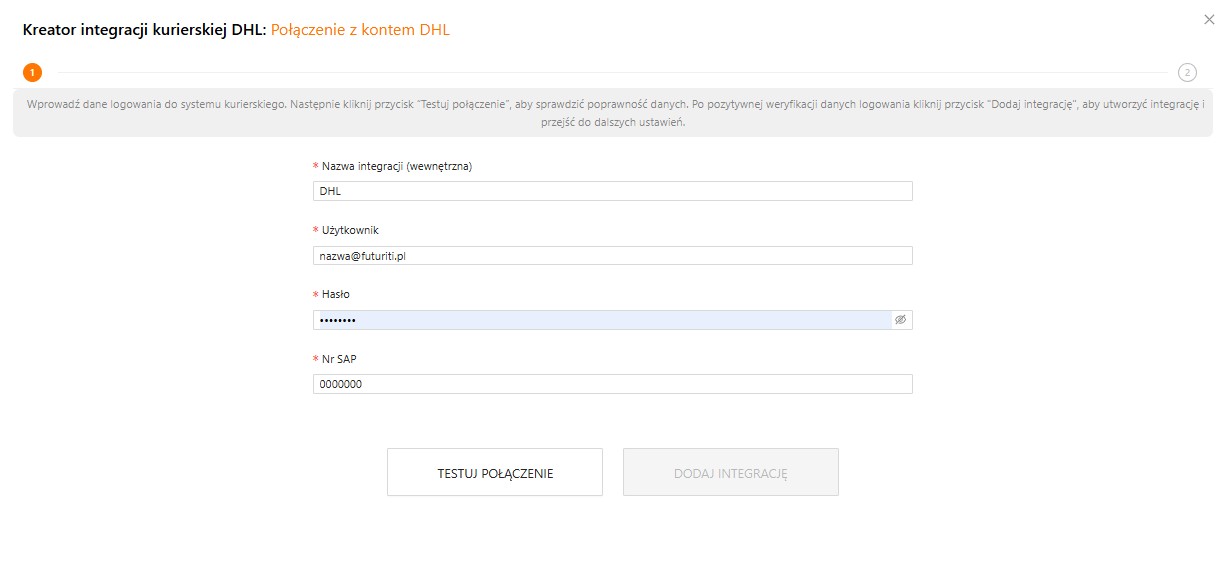
W kroku Połączenie z kontem DHL wszystkie cztery pola są wymagane: nazwa integracji, użytkownik, hasło i numer SAP. Uzupełnij je własnymi danymi:
- Nazwa integracji (wewnętrzna) – nazwa pozwalająca rozpoznać konto w xSale, szczególnie gdy korzystasz z kilku kont DHL.
- Użytkownik i Hasło – dane dostępu do API DHL.
- Nr SAP – numer klienta DHL dla tej integracji.
- Kliknij Testuj połączenie.
- Jeśli test zakończy się błędem, sprawdź dane i ponów test.
- Po poprawnej weryfikacji kliknij Dodaj integrację, aby utworzyć połączenie i przejść do ustawień domyślnych.
Jak ustawić domyślne parametry przesyłek?
W polu Referencja możesz wpisać ForeignNumber, aby użyć wartości Nr obcy z zamówienia. Zachowaj dokładną pisownię. Możesz połączyć ją z inną wartością, np. DocumentNumber;ForeignNumber, bez spacji przy średniku. Jeżeli numer obcy nie jest uzupełniony, zostanie pominięty; przy samym ForeignNumber referencja będzie pusta. Zobacz zasady używania numeru obcego w referencji przesyłki.
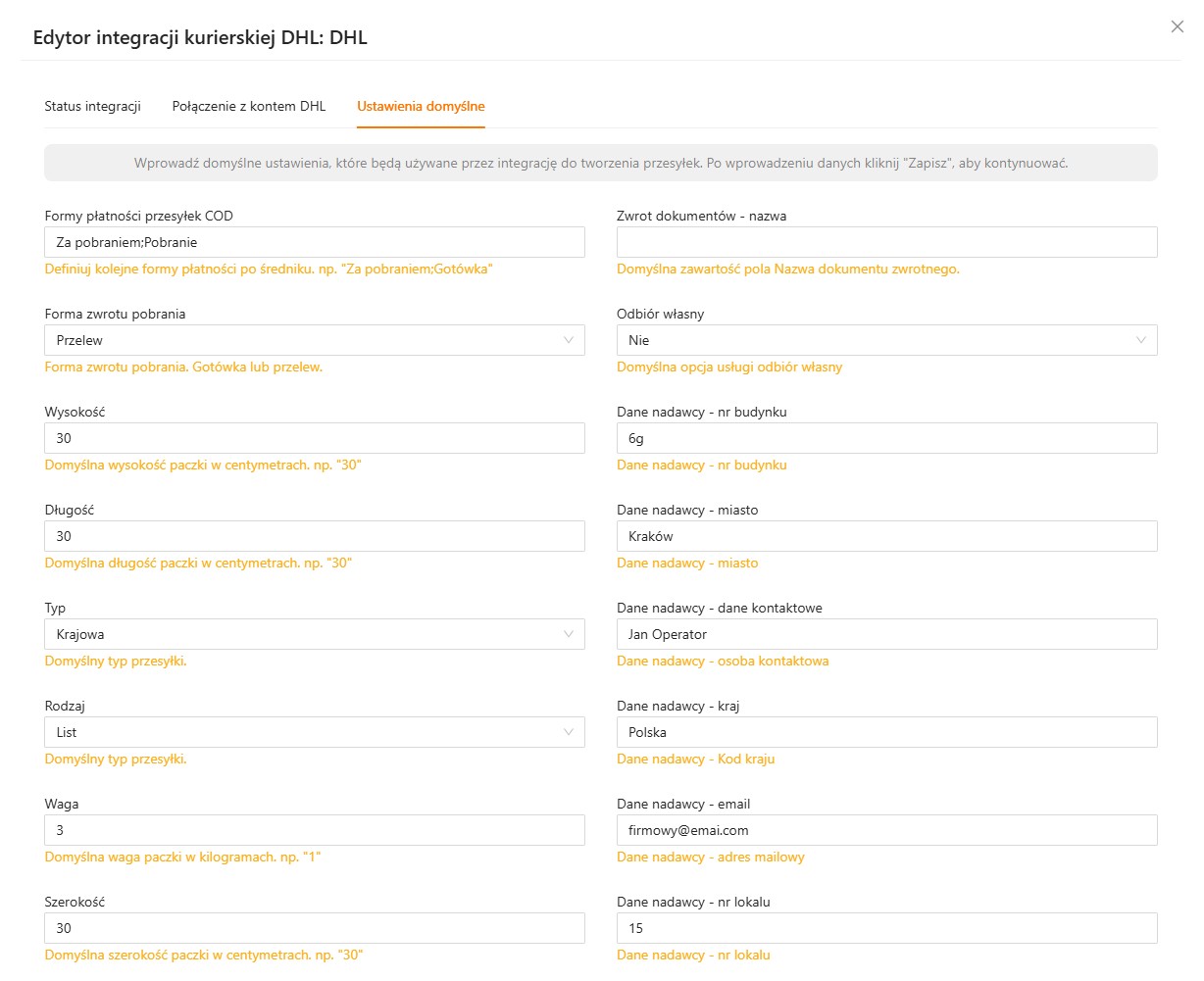
W kroku Ustawienia domyślne uzupełnij dane nadawcy i parametry używane przy tworzeniu przesyłek. Po wprowadzeniu danych kliknij Zapisz. Te same ustawienia możesz później zmienić w edytorze integracji.
Ustawienia potrzebne do rozpoczęcia pracy
Przede wszystkim sprawdź dane rzeczywistego nadawcy, rodzaj wysyłanej paczki, wagę, wymiary i format etykiety. Uzupełnij pola oznaczone gwiazdką, w tym kod pocztowy nadawcy. Wymagania przy tworzeniu konkretnej przesyłki zależą również od wybranej usługi DHL — poprawne zapisanie ustawień nie gwarantuje, że kurier zaakceptuje każdy zestaw parametrów.
Konfigurację COD uzupełnij, jeżeli obsługujesz przesyłki za pobraniem. Usługi dodatkowe włączaj tylko wtedy, gdy są potrzebne. Przed generowaniem etykiety sprawdź, czy domyślne parametry odpowiadają faktycznej przesyłce.
- Formy płatności przesyłek COD – wpisz nazwy form płatności, które mają oznaczać pobranie, zgodnie z nazwami na zamówieniach. Kilka nazw oddziel średnikiem, np. Za pobraniem;Pobranie.
- Forma zwrotu pobrania – wybierz Przelew. Integracja przekazuje do DHL zwrot pobrania przelewem.
- Wysokość, Długość, Szerokość, Waga – domyślne parametry paczki. Wymiary podaj w centymetrach, a wagę w kilogramach, zgodnie z opisami pól DHL.
- Typ – usługa DHL, np. Krajowa, Krajowa 09 lub Krajowa 12. Wybierz usługę dostępną w Twojej umowie; nie jest to określenie opakowania.
- Rodzaj – rodzaj opakowania: List, Paczka albo Paleta. Dla zwykłej paczki wybierz Paczka; widoczny na przykładzie List nie jest zaleceniem dla wszystkich wysyłek.
- Typ Etykiety – LP oznacza list przewozowy, BLP etykietę BLP, a ZBLP etykietę BLP w formacie dla drukarek Zebra. Wybierz format odpowiedni dla sposobu drukowania na swoim stanowisku.
- Dane nadawcy – uzupełnij nazwę, adres i dane kontaktowe, w tym wymagany kod pocztowy.
- Wyliczaj wagę – pozwala korzystać z wyliczanej wagi zamiast wyłącznie wartości domyślnej. Jeżeli nie można jej ustalić, używana jest waga domyślna.
Ustawienia zależne od sposobu wysyłki
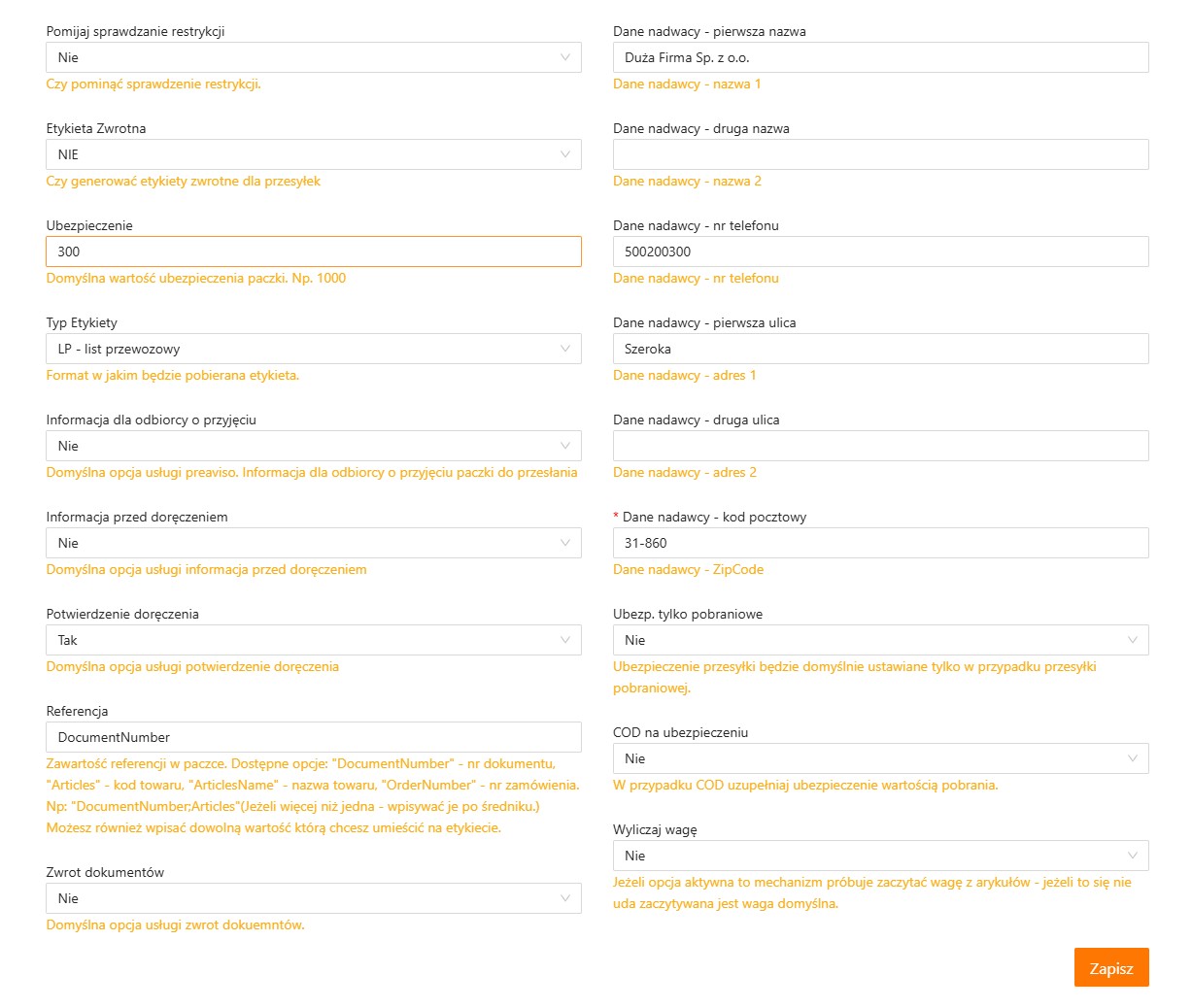
W dalszej części formularza ustawisz m.in. Ubezpieczenie, Etykietę Zwrotną, Zwrot dokumentów, Odbiór własny oraz powiadomienia i potwierdzenie doręczenia. Wybieraj usługi zgodne z warunkami Twojej współpracy z DHL; mogą wiązać się z dodatkowymi opłatami.
Referencja określa treść referencji przesyłki. Możesz użyć np. DocumentNumber (numer dokumentu), OrderNumber (numer zamówienia), Articles (kod towaru) lub ArticlesName (nazwa towaru). Kilka wartości oddziel średnikiem.
Jak działają ustawienia ubezpieczenia DHL?
W formularzu integracji DHL znajdziesz dwa ustawienia, które określają, kiedy xSale doda ubezpieczenie do przesyłki.
- COD na ubezpieczeniu: wybierz Tak, jeżeli dla przesyłek pobraniowych wartość ubezpieczenia ma być automatycznie pobierana z kwoty dokumentu lub zamówienia. Dla przesyłek zagranicznych xSale przelicza tą wartość na PLN. Wybierz Nie, jeżeli kwota pobrania nie ma być używana jako wartość ubezpieczenia.
- Ubezp. tylko pobraniowe: wybierz Tak, jeżeli wartość ubezpieczenia ustawiona w formularzu ma być stosowana tylko do przesyłek pobraniowych. Wybierz Nie, jeżeli ubezpieczenie ma obejmować również przesyłki, za które odbiorca nie płaci przy odbiorze.
Ustawienia działają razem. Jeżeli w polu COD na ubezpieczeniu wybierzesz Tak, xSale użyje kwoty dokumentu jako wartości ubezpieczenia dla przesyłki pobraniowej, a ustawienie Ubezp. tylko pobraniowe nie zmieni tego sposobu wyliczenia. Jeżeli wybierzesz Nie, xSale korzysta z wartości ubezpieczenia ustawionej w formularzu, a drugie pole określa, czy dotyczy ona tylko przesyłek pobraniowych, czy wszystkich przesyłek.
Jak edytować integrację i sprawdzić jej status?
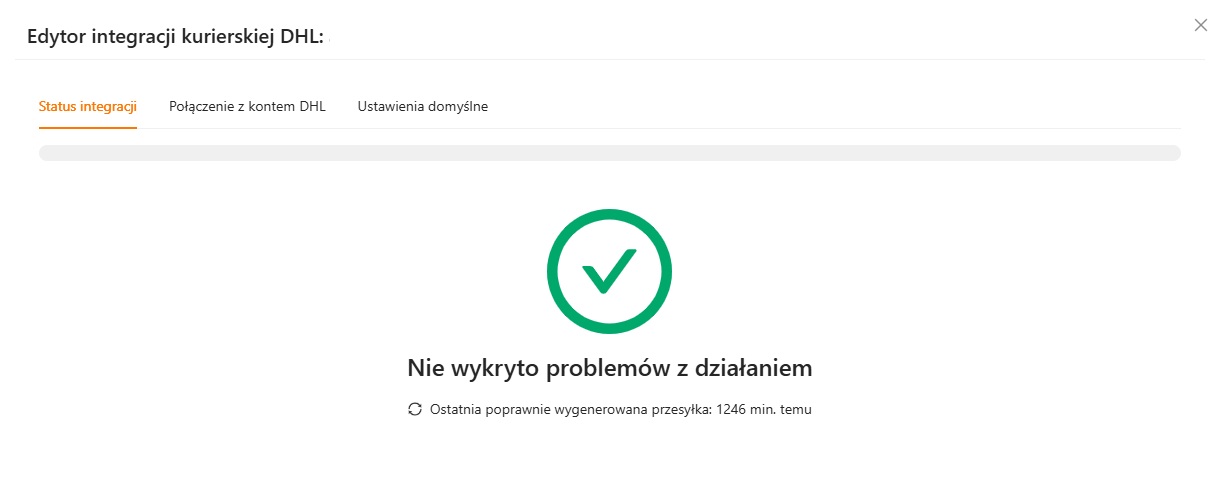
Odszukaj dodaną integrację DHL na liście integracji i otwórz jej edycję. Dostępne są zakładki Status integracji, Połączenie z kontem DHL oraz Ustawienia domyślne. Pozwalają sprawdzić status oraz zmienić dane połączenia i parametry przesyłek.
Zakładka Status integracji pokazuje informację o wykrytych problemach oraz czas ostatniej poprawnie wygenerowanej przesyłki. Komunikat Nie wykryto problemów z działaniem nie zastępuje sprawdzenia poprawności danych kolejnego zamówienia i paczki.
Po konfiguracji sprawdź powiązanie sposobu dostawy z DHL, dane odbiorcy i parametry paczki. Następnie wygeneruj przesyłkę dla właściwego zamówienia. Instrukcję znajdziesz we wpisie Tworzenie i drukowanie etykiet.
Jeżeli pojawi się błąd, sprawdź dane API i numer SAP, dane adresowe odbiorcy, sposób dostawy oraz parametry przesyłki. Przy pobraniu porównaj nazwę formy płatności na zamówieniu z nazwami w polu Formy płatności przesyłek COD. W razie potrzeby przekaż wsparciu xSale treść błędu, bez haseł i danych dostępowych.