
 EN
ENWpis wyjaśnia, jak przygotować dane potrzebne do uzupełnienia formularza wdrożeniowego dla integracji Magento. Te informacje są potrzebne, aby xSale mogło połączyć się ze sklepem, pobierać zamówienia oraz prawidłowo mapować dostawy, płatności, statusy i towary.
Do uzupełnienia możesz wykorzystać formularz oraz przykład:
W tym artykule znajdziesz:
- jak uzupełnić dane do logowania do Magento,
- jak przygotować mapowanie form dostawy,
- jak przygotować mapowanie statusów zamówień,
- jak przygotować mapowanie form płatności,
- jaki typ ceny wskazać do synchronizacji,
- co sprawdzić przy kodach produktów i wariantach.
Dane do logowania do Magento
Do połączenia z Magento potrzebne są dane administratora oraz adres sklepu. Na ich podstawie xSale generuje token API, którego integracja używa do komunikacji ze sklepem.
Adres URL sklepu znajdziesz w pasku adresu przeglądarki, w której otwarta jest strona sklepu Magento. W formularzu wpisz pełny adres sklepu.

Login administratora to login używany do panelu administracyjnego Magento.
Hasło administratora to hasło używane podczas logowania do panelu administracyjnego Magento.
Możesz wskazać istniejącego użytkownika administracyjnego albo utworzyć osobnego użytkownika przeznaczonego tylko do integracji z xSale. Ważne, aby użytkownik miał uprawnienia wymagane do obsługi zamówień, produktów, cen, stanów i statusów.
Mapowanie form dostawy
W tej części formularza przypisz formy dostawy z Magento do usług transportowych używanych w ERP. Dzięki temu koszt dostawy z zamówienia może zostać prawidłowo zapisany jako pozycja/usługa transportowa na dokumencie w ERP.
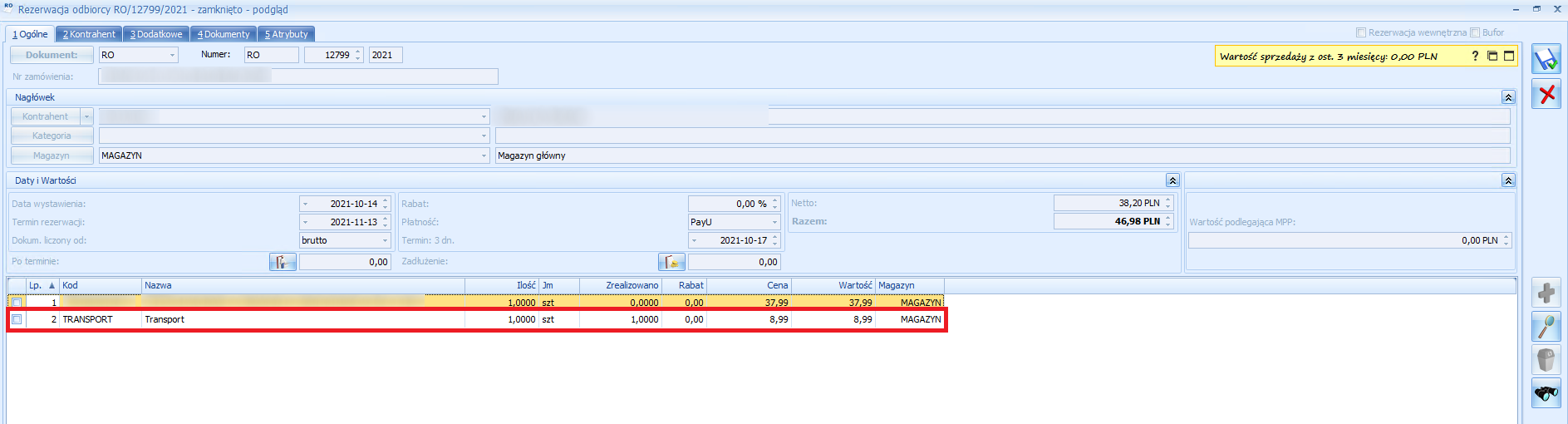
Dla każdej formy dostawy możesz wskazać inną usługę transportową albo użyć jednej wspólnej usługi dla wszystkich dostaw.
Przykład osobnych usług:
- InPost Kurier = INPOST,
- InPost Paczkomaty 24 = PACZKOMATY,
- Kurier DHL = DHL,
- Allegro Kurier DPD = ALLEGRO DPD.
Przykład jednej wspólnej usługi:
- InPost Kurier = TRANSPORT,
- InPost Paczkomaty 24 = TRANSPORT,
- Kurier DHL = TRANSPORT,
- Allegro Kurier DPD = TRANSPORT.
Jeżeli pole pozostanie puste, w konfiguracji może zostać użyta uniwersalna usługa transportowa, na przykład TRANSPORT. Najbezpieczniej jednak uzupełnić mapowanie świadomie, zgodnie z tym, jak koszty dostawy mają być widoczne w ERP.
Mapowanie statusów zamówień
W tej części wpisz, jaki status ma zostać ustawiony w Magento po określonym zdarzeniu po stronie xSale. Integracja technicznie potrafi aktualizować status zamówienia w Magento, dlatego wartości wpisane w formularzu muszą odpowiadać statusom dostępnym w Twoim sklepie.
Listę statusów znajdziesz w Magento w ścieżce Sklepy → Ustawienia → Status zamówienia.
| Zdarzenie | Nazwa statusu w sklepie |
|---|---|
| Pobranie zamówienia do xSale | Wpisz status z Magento |
| Błąd importu zamówienia do xSale | Wpisz status z Magento |
| Faktura wystawiona | Wpisz status z Magento |
Mapowanie form płatności
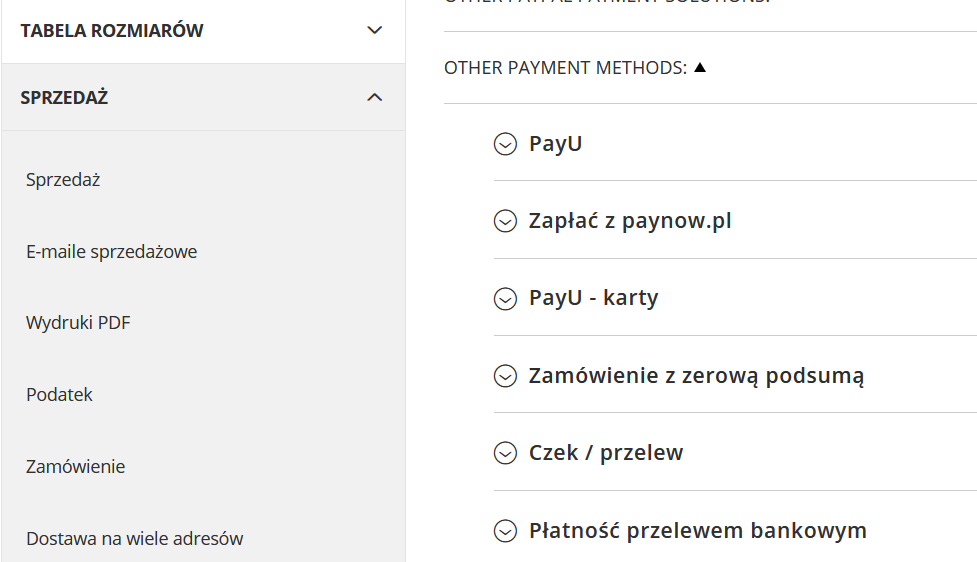
W tej części połącz formę płatności ze sklepu Magento z płatnością używaną w ERP oraz, jeżeli dotyczy, z rejestrem bankowym w ERP.
Formy płatności w Magento znajdziesz w ścieżce Sklepy → Konfiguracja → Sprzedaż → Metody płatności.
Płatność ERP powinna odpowiadać płatności używanej na zamówieniu w ERP, na przykład na RO w Comarch ERP Optima, ZS w Comarch ERP XL albo ZK w Subiekcie.
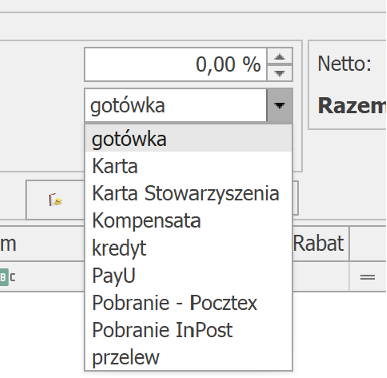
Rejestr w ERP podaj wtedy, gdy płatność klienta ma być wczytywana do rejestru bankowego w ERP. Dotyczy to przede wszystkim szybkich płatności, takich jak PayU, PayPal, Przelewy24 lub Tpay, i działa dla integracji z systemami Comarch. Przy pobraniu i tradycyjnym przelewie rejestr nie zawsze jest potrzebny, ponieważ płatność może nie być tworzona automatycznie.
| Forma płatności Magento | Płatność ERP | Rejestr w ERP |
|---|---|---|
| Przelew na konto | przelew | |
| PayU | PAYU | PAYU |
| Przelewy24 | P24 | PRZE24 |
| Za pobraniem | Pobranie |
Ważne: wpisuj wartości dokładnie tak, jak występują w systemie. Wielkość liter, spacje i znaki specjalne mogą mieć znaczenie przy mapowaniu.
Typ ceny do synchronizacji
W tej części wskaż, który cennik z ERP ma być używany jako cena wysyłana do Magento. Integracja aktualizuje ceny produktów w Magento po SKU/kodzie produktu lub wariantu, dlatego kod produktu i wybrany typ ceny muszą być spójne z konfiguracją ofert.

Jeżeli w ERP masz kilka cenników, na przykład detaliczny, hurtowy, Allegro lub eSklep, wskaż ten, z którego cena ma być prezentowana klientom w Magento.
Kody produktów i produkty wielowariantowe
Sprawdź, czy kody produktów w Magento są takie same jak kody towarów w ERP lub xSale. Ma to duże znaczenie, ponieważ integracja używa kodów/SKU do aktualizacji cen i stanów oraz do powiązania produktów.
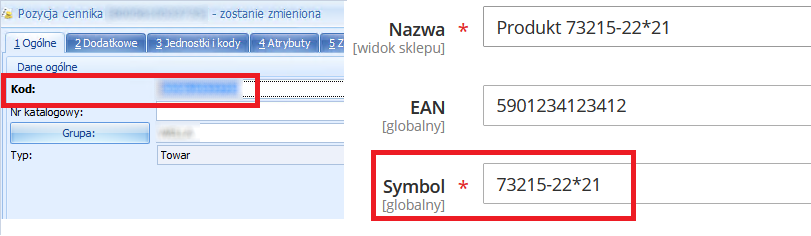
Przykład: jeżeli symbol w Magento to 73215-22*21, a w ERP ten sam towar ma kod Buty A487, zgłoś to podczas uzupełniania formularza. W takiej sytuacji trzeba ustalić sposób powiązania produktów, aby integracja nie aktualizowała niewłaściwych danych.
Jeżeli w sklepie masz produkty wielowariantowe, na przykład wybór koloru, rozmiaru albo długości, wpisz w formularzu, jaki procent oferty stanowią takie produkty. Dla wariantów Magento istotne są kody/SKU poszczególnych wariantów, ponieważ stany i ceny mogą być aktualizowane na poziomie wariantu.
O czym warto pamiętać?
- Dane dostępowe powinny należeć do użytkownika, który ma uprawnienia do obsługi produktów, zamówień, statusów, cen i stanów.
- Mapowania dostaw, płatności i statusów powinny używać dokładnych nazw z Magento oraz ERP.
- Kody/SKU produktów są kluczowe dla synchronizacji cen i stanów.
- Jeżeli kody w Magento i ERP są różne, zgłoś to przed uruchomieniem integracji.
- Przy produktach wielowariantowych sprawdź nie tylko kod produktu głównego, ale również kody wariantów.