
 EN
ENTa instrukcja pokazuje, jak przepiąć synchronizację w Futuriti Connector na inną bazę Subiekt GT.
Takie działanie może być potrzebne na przykład wtedy, gdy pracujesz na nowej wersji bazy, wykonujesz migrację środowiska albo chcesz przełączyć integrację na inną bazę, która odpowiada tej samej strukturze danych.
W tym artykule znajdziesz
- na co zwrócić uwagę przed zmianą bazy
- jak zmienić bazę w Futuriti Connector
- co może się wydarzyć po przepięciu synchronizacji
Na co zwrócić uwagę przed zmianą bazy
| Uwaga: Przed zmianą bazy Subiekt GT zawsze sprawdź, czy dostępna jest odpowiednia wersja Futuriti Connectora dla nowo podpinanej bazy. Brak zgodności wersji może powodować problemy z działaniem synchronizacji. |
Przepięcie synchronizacji powinno dotyczyć wyłącznie baz, które odpowiadają sobie zakresem danych i strukturą. Nie zalecamy podpinania całkowicie nowej bazy z innym asortymentem, innymi kodami i inną organizacją danych.
Najbezpieczniejszy scenariusz to baza w relacji 1:1, czyli taka, która odzwierciedla ten sam asortyment i tę samą logikę pracy co baza dotychczasowa.
Jak zmienić bazę w Futuriti Connector
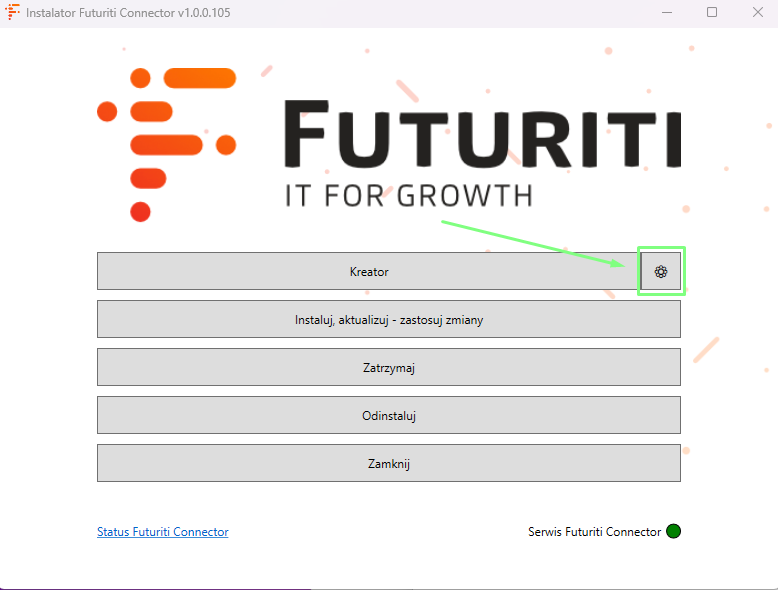
- Uruchom Futuriti Connector.
- W prawym górnym rogu kliknij ikonę zębatki, aby przejść do ustawień Connectora.
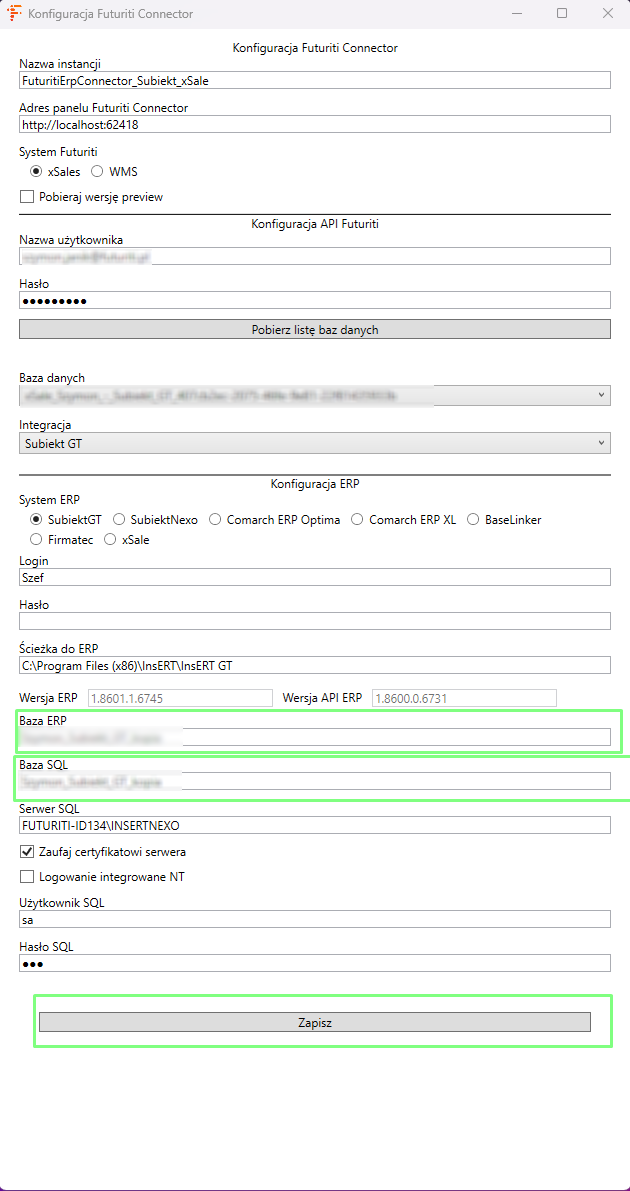
- W panelu konfiguracji odszukaj pola Baza ERP oraz Baza SQL.
- W obu polach wpisz nazwę nowej bazy Subiekt GT.
- Upewnij się, że nazwy w obu polach są zgodne z rzeczywistą nazwą bazy.
- Zapisz konfigurację.
Co może się wydarzyć po przepięciu synchronizacji
- Towary, cenniki i magazyny pobrane z poprzedniej bazy nie zostaną automatycznie usunięte.
- Jeżeli w nowej bazie są dodatkowe towary, zostaną pobrane do xSale.
- Jeżeli w nowej bazie zmieniły się nazwy istniejących towarów, system może je zaktualizować.
- Jeżeli w nowej bazie zmienił się kod towaru, xSale potraktuje taki towar jako nowy produkt.
Dlatego przed przepięciem bazy warto upewnić się, że zmiana dotyczy tej samej struktury danych, a nie zupełnie nowego środowiska z inną logiką asortymentu.