
 EN
EN
Dotyczy: Comarch ERP XL. Jeśli używasz Comarch ERP Optima, zobacz wersję dla Optimy.
Jeśli zmienił się adres IP serwera, na którym działa Futuriti WebService XL, zaktualizuj konfigurację w dwóch miejscach: w aplikacji Futuriti WebService XL oraz w ustawieniach integracji Comarch ERP XL w xSale.
Zmiana tylko w jednym miejscu może spowodować brak połączenia między xSale a WebService, a w konsekwencji zatrzymanie synchronizacji danych.
W tym artykule znajdziesz
- Jak zmienić adres w Futuriti WebService XL
- Jak zrestartować WebService po zmianie
- Jak zmienić adres w integracji xSale
- Na co zwrócić uwagę
Jak zmienić adres w Futuriti WebService XL
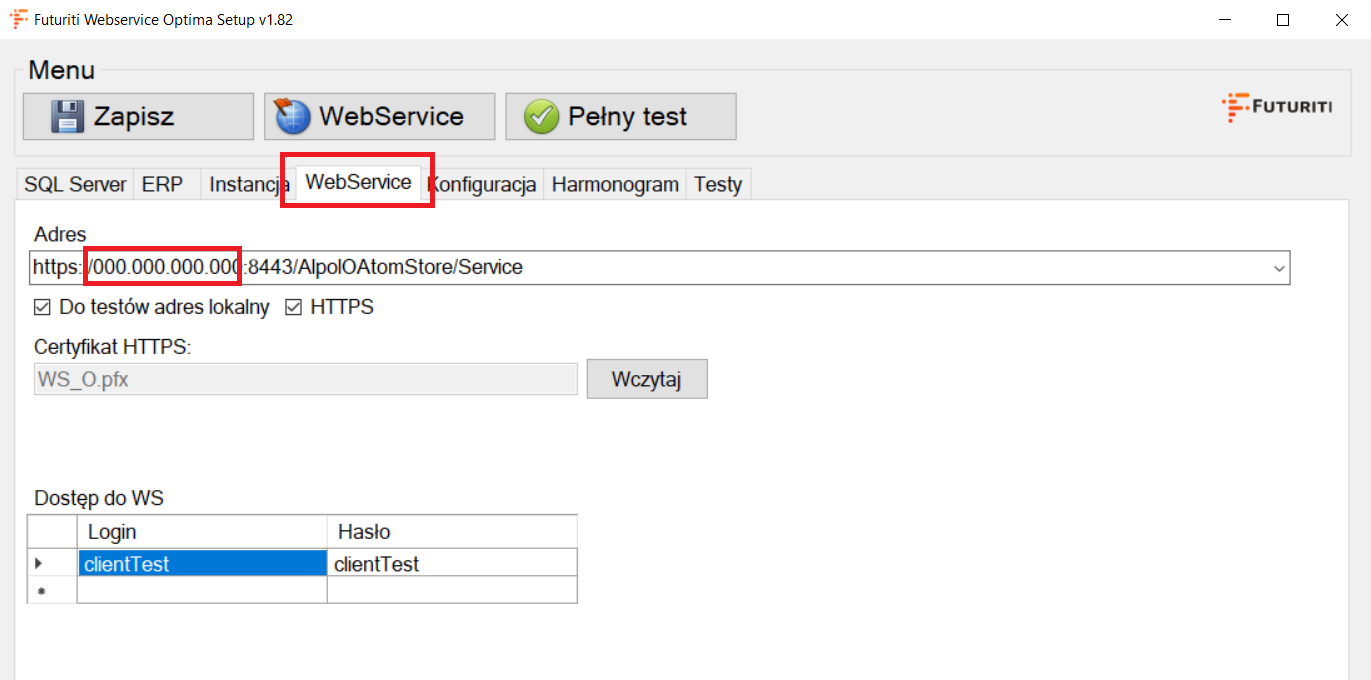
Uruchom aplikację Futuriti WebService XL i przejdź do zakładki WebService.
W polu Adres wpisz aktualny adres, pod którym WebService ma być dostępny dla xSale. Zachowaj pełną strukturę adresu URL, czyli protokół, adres IP lub domenę, port oraz ścieżkę usługi.
Uwaga: jeżeli w konfiguracji zostanie wpisany nieprawidłowy adres, xSale nie połączy się z WebService. Integracja może wtedy pokazać błąd połączenia lub status wymagający uwagi.
Przykładowy format adresu:
https://000.000.000.000:0000/AlpolXlBiuroLandAtomStore/Service/SOAPService
Po zmianie kliknij Zapisz w lewym górnym rogu okna.
Jak zrestartować WebService po zmianie
Po zapisaniu nowego adresu zrestartuj usługę WebService XL.
Przejdź do zakładki Harmonogram, a następnie wykonaj kolejno:
- Kliknij Zatrzymaj.
- Kliknij Odśwież status SOAP.
- Kliknij Uruchom.
Dopiero po restarcie usługa zacznie działać z nowym adresem.
Jak zmienić adres w integracji xSale
Po zmianie adresu w Futuriti WebService XL zaktualizuj ten sam adres w konfiguracji integracji Comarch ERP XL w xSale.
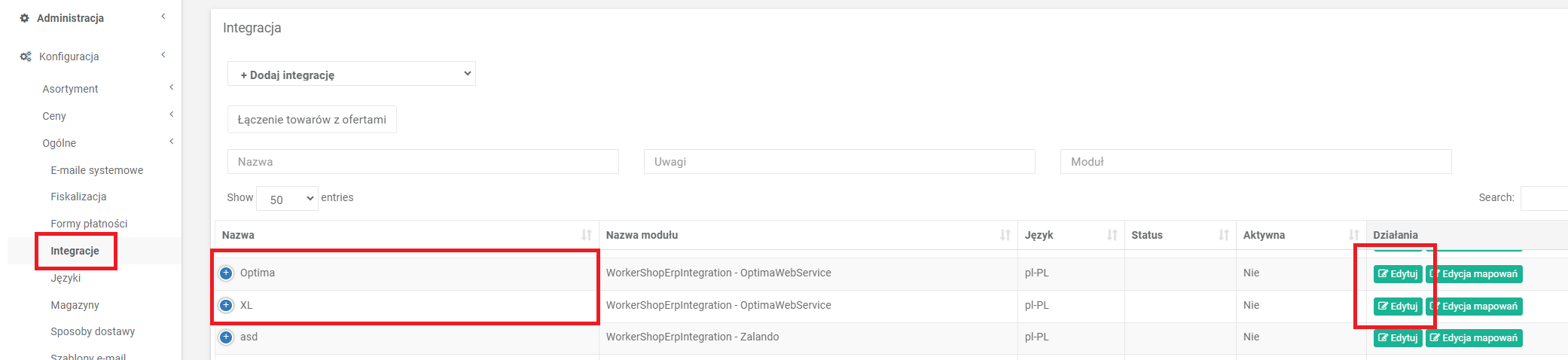
W panelu xSale V1 przejdź do Konfiguracja → Ogólne → Integracje.
- Odszukaj integrację z Comarch ERP XL.
- Kliknij Edytuj.
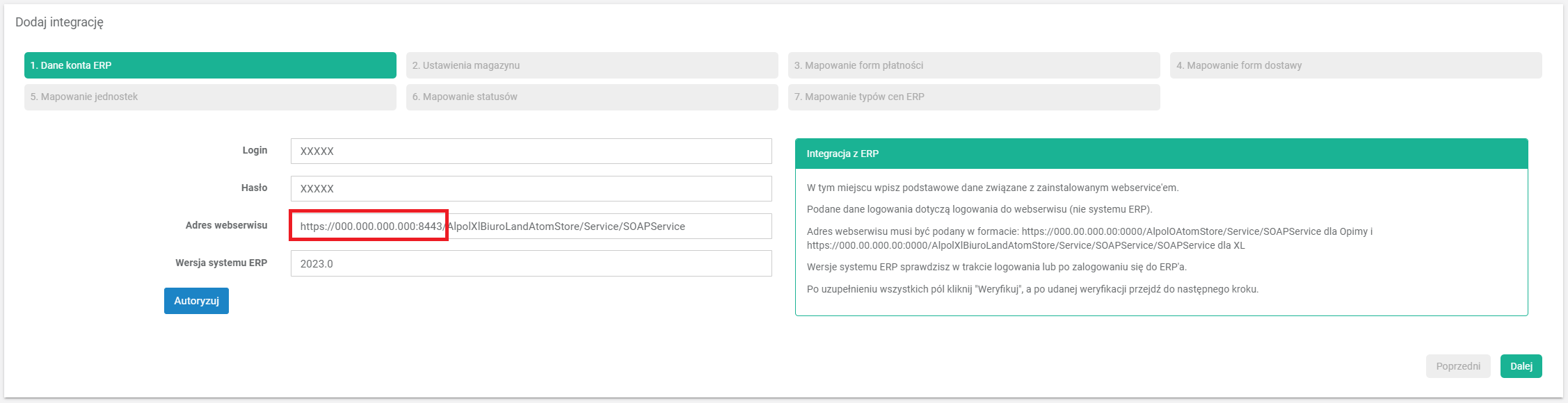
- Na dole strony kliknij Zapisz i przejdź do instalatora.
- W pierwszym kroku kreatora zaktualizuj pole Adres webserwisu.
- Kliknij Autoryzuj, aby sprawdzić połączenie.
- Przejdź przez kolejne kroki kreatora przyciskiem Dalej.
- W ostatnim kroku kliknij Zapisz.
Na co zwrócić uwagę
Po zmianie adresu sprawdź status integracji w xSale. Jeżeli adres jest nieprawidłowy albo WebService nie odpowiada, integracja pokaże błąd połączenia i będzie wymagać poprawienia konfiguracji.
- Adres wpisany w Futuriti WebService XL i adres wpisany w xSale muszą wskazywać tę samą usługę.
- Port podany w adresie musi być odblokowany w zaporze systemu Windows.
- Jeśli WebService działa za routerem, port musi być prawidłowo przekierowany na serwer z WebService XL.
- Jeśli zmieniło się również hasło lub dane autoryzacyjne WebService, zaktualizuj je w kreatorze integracji i ponownie kliknij Autoryzuj.
- Po zmianach sprawdź, czy autoryzacja w kreatorze kończy się poprawnym połączeniem.
Więcej o przekierowaniu portu przeczytasz w artykule Jak przekierować port na routerze do poprawnej synchronizacji z xSale.