EN
EN
W tym artykule opisujemy, jakie dane są synchronizowane między xSale a Subiekt Nexo. Wpis łączy dwie perspektywy: ogólny zakres wymienianych danych oraz szczegółowe mapowanie pól pokazane w tabelach i na screenach.
W tym artykule znajdziesz
- jakie dane są pobierane z Subiekt Nexo do xSale,
- jakie dane są przesyłane z xSale do Subiekt Nexo,
- najważniejsze ograniczenia i uwagi praktyczne,
- szczegółowe mapowanie pól dla zamówień, towarów, cen, stanów i magazynów.
Zakres danych przesyłanych z Subiekt Nexo do xSale
- towary,
- magazyny,
- zamówienia,
- stany magazynowe dla magazynów dostępnych w integracji,
- ceny,
- opisy towarów,
- zdjęcia towarów,
- międzynarodowe stawki VAT.
W przypadku cen integracja przenosi każdą cenę z Subiekt Nexo jako dwie ceny w xSale z tym samym tytułem i dodatkowym sufiksem:
_Bdla ceny brutto,_Ndla ceny netto.
Kod waluty cennika jest pobierany z konfiguracji ceny w Subiekt Nexo. Jeżeli w Subiekcie występuje cena ujemna, do xSale zostanie przekazana jako 0.
W przypadku zdjęć integracja sprawdza zmiany po stronie ERP. Jeśli towar nie został zmodyfikowany, zdjęcia tego towaru nie są ponownie aktualizowane.
Zakres danych przesyłanych z xSale do Subiekt Nexo
W standardowym scenariuszu zamówienia z xSale są przekazywane do Subiekt Nexo jako Zamówienie od klienta (ZK) z rezerwacją stanów.
- Do Subiekt Nexo są przesyłane zamówienia oraz dane kontrahenta potrzebne do utworzenia lub podpięcia dokumentu.
- Jeżeli na zamówieniu znajduje się produkt, który nie istnieje w Subiekt Nexo, integracja nie utworzy brakującej kartoteki. Takie zamówienie wymaga obsługi ręcznej.
- Zamówienia są zapisywane na magazyn wskazany w konfiguracji xSale.
- Zamówienia w walucie innej niż PLN mogą być przesyłane do ERP, jeśli środowisko jest odpowiednio przygotowane.
Ważne informacje i ograniczenia
- Jeżeli w Subiekt Nexo towar nie ma uzupełnionych pól Nazwa i Symbol, nie zostanie poprawnie przesłany do xSale.
- Zmiana kodu towaru w xSale dla kartoteki powiązanej z Subiekt Nexo powoduje rozpięcie tej kartoteki z synchronizacji. Kolejna synchronizacja utworzy nową kartotekę w xSale na podstawie danych z ERP.
- Zmiana mapowań dostawy i płatności nie jest widoczna natychmiast. Aktualizacja następuje cyklicznie albo po restarcie Connectora.
- Pozycja transportu o wartości
0może nie być przesyłana na ZK, jeśli w integracji nie została włączona odpowiednia opcja. - Płatność przy odbiorze jest obsługiwana w polu Płatności odroczone.
Mapowanie rodzajów towarów
W integracji z Subiekt Nexo rodzaj asortymentu z ERP jest mapowany w xSale do typu Towar albo Usługa.
Mapowanie wygląda następująco:
- Towar w xSale:
TW,OP,KT,DT,GR,MT - Usługa w xSale:
US,OD
Jeżeli w Subiekt Nexo dany asortyment ma jeden z typów przypisanych do towaru, po synchronizacji zostanie zapisany w xSale jako towar. Pozostałe wskazane wyżej typy są zapisywane jako usługa.
Szczegółowy zakres danych i mapowanie pól
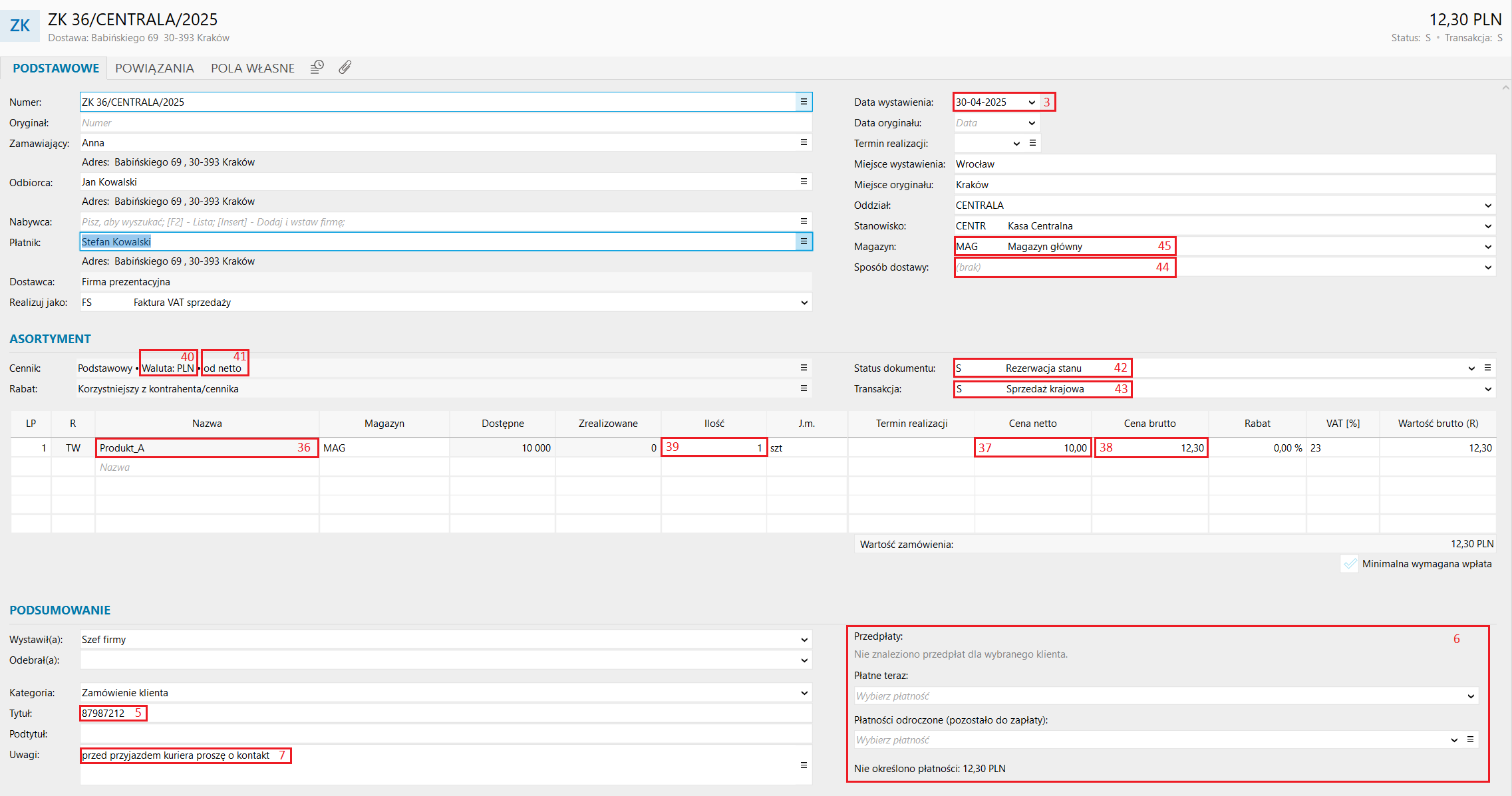
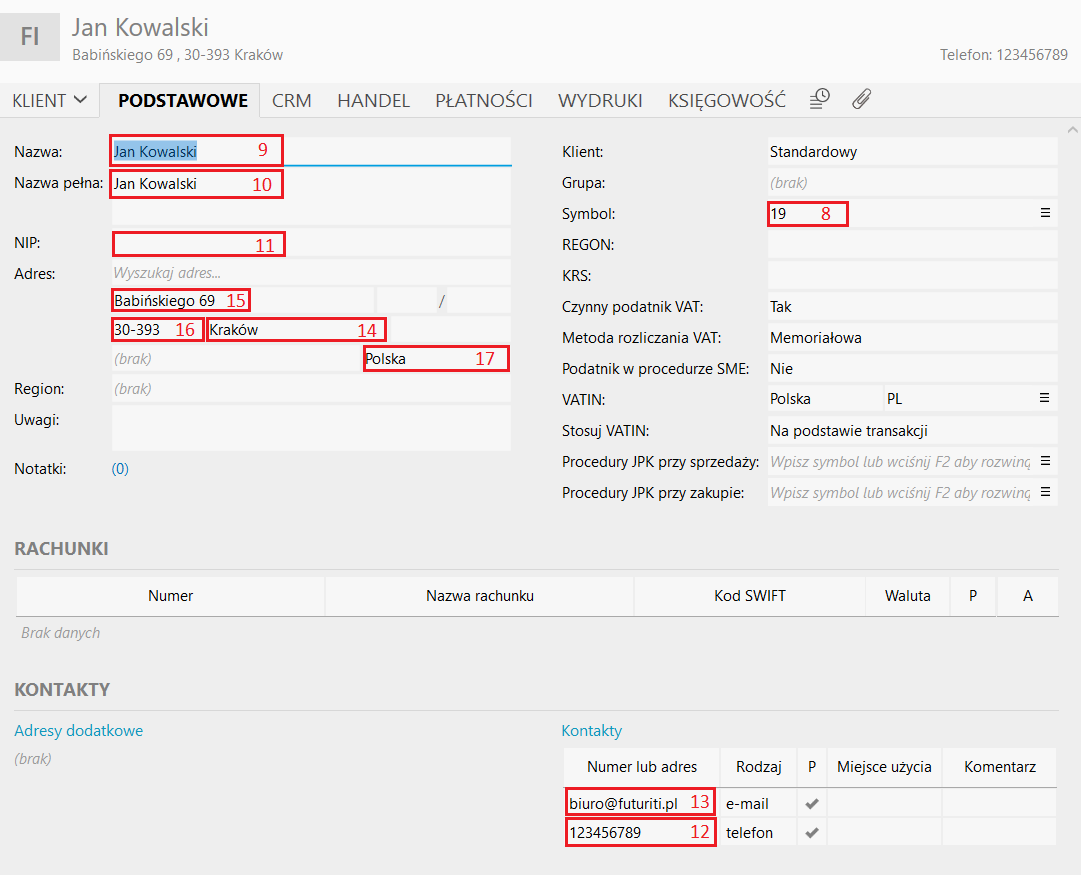
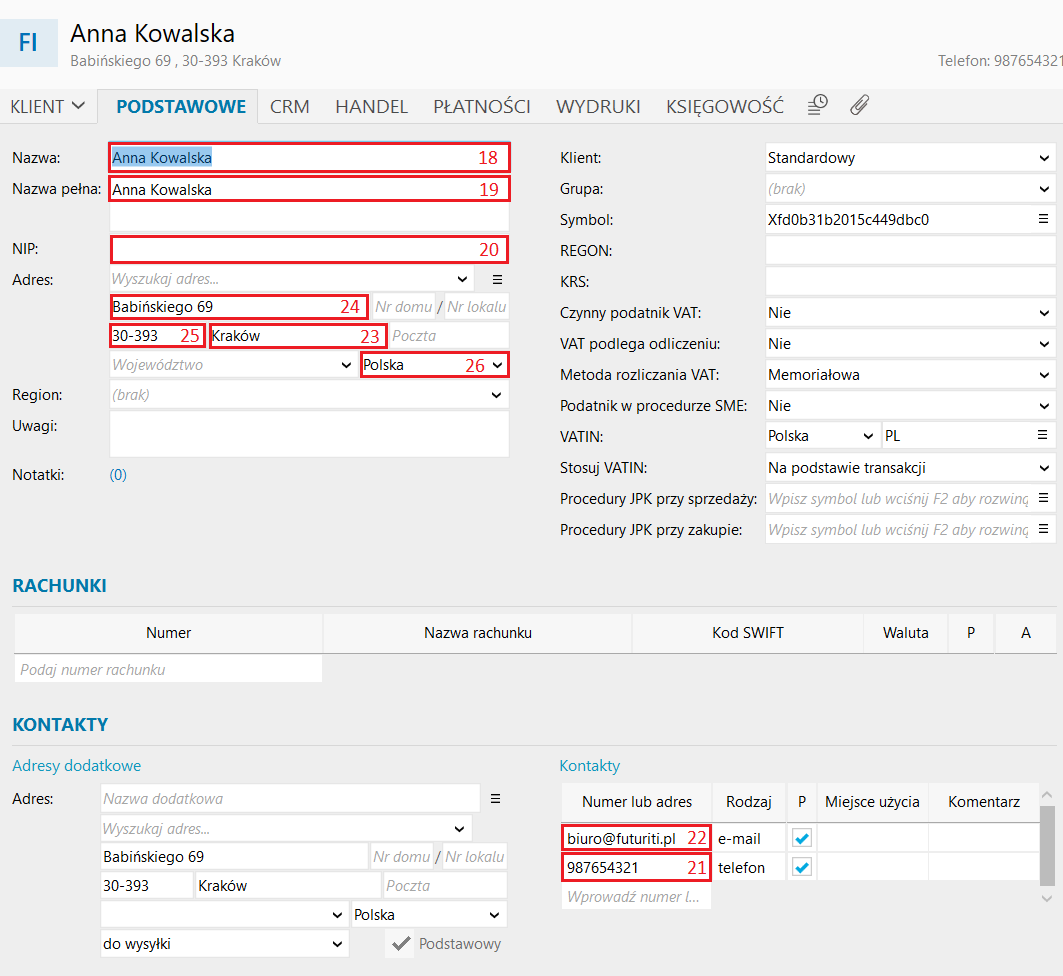
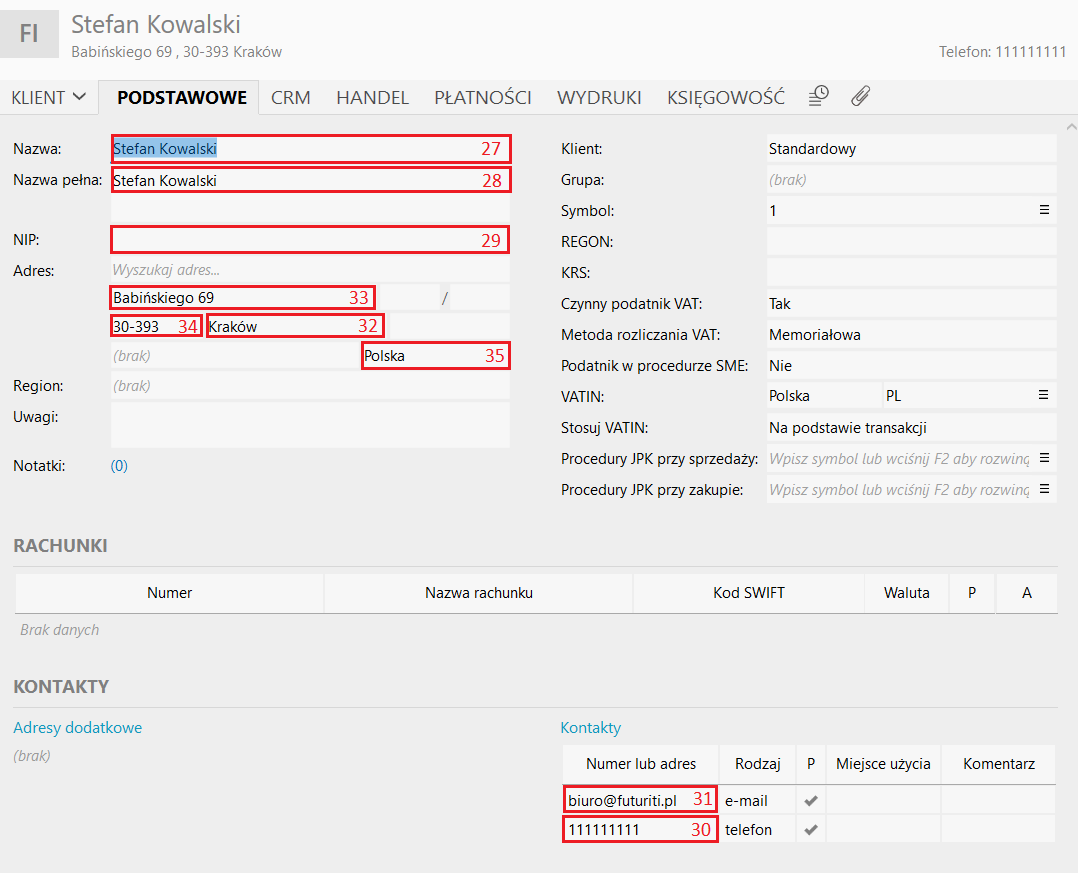
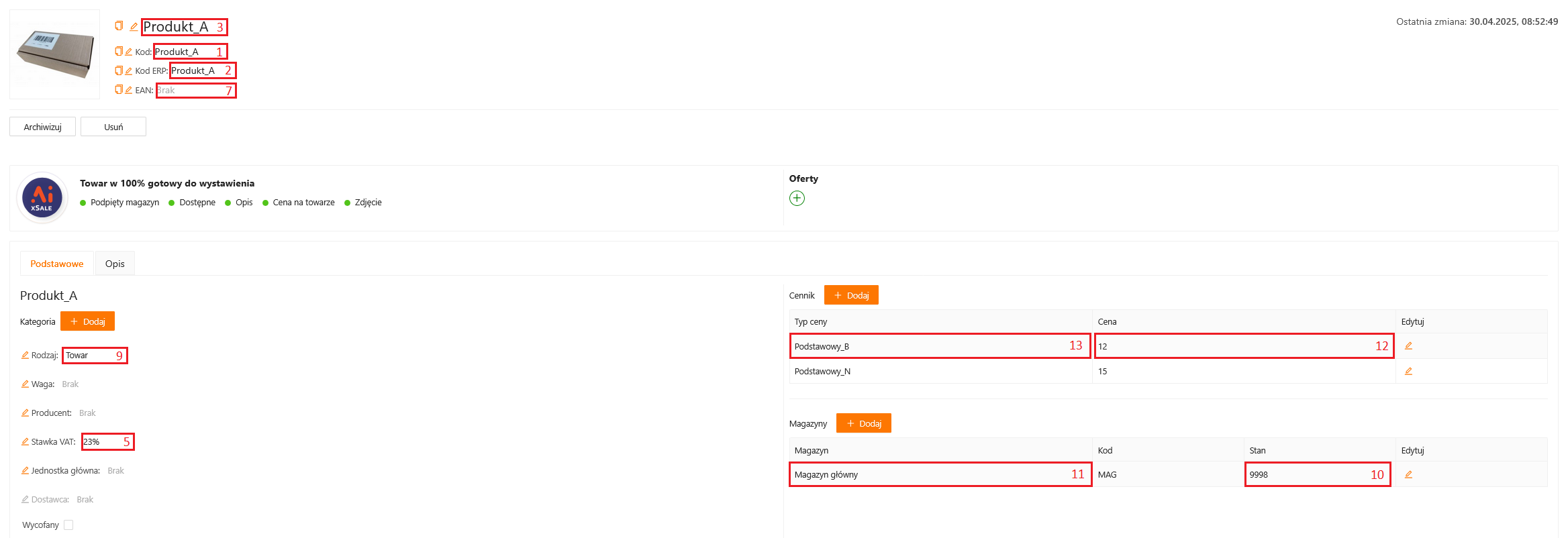
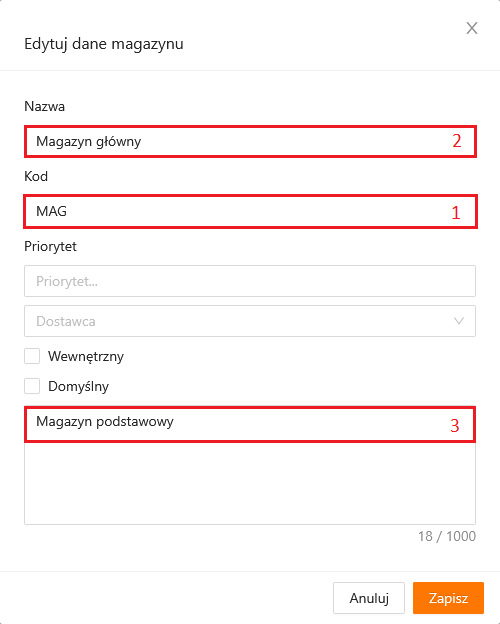
Poniżej znajdziesz tabele z odpowiednikami pól w xSale i Subiekt Nexo. Zawierają one nazwy pól w obu systemach oraz odwołania do screenów umieszczonych pod wpisem.
Synchronizacja zamówień:
| Obszar xSale | Pole xSale | nr | Obszar Subiekt Nexo | Pole Subiekt | nr | Uwagi |
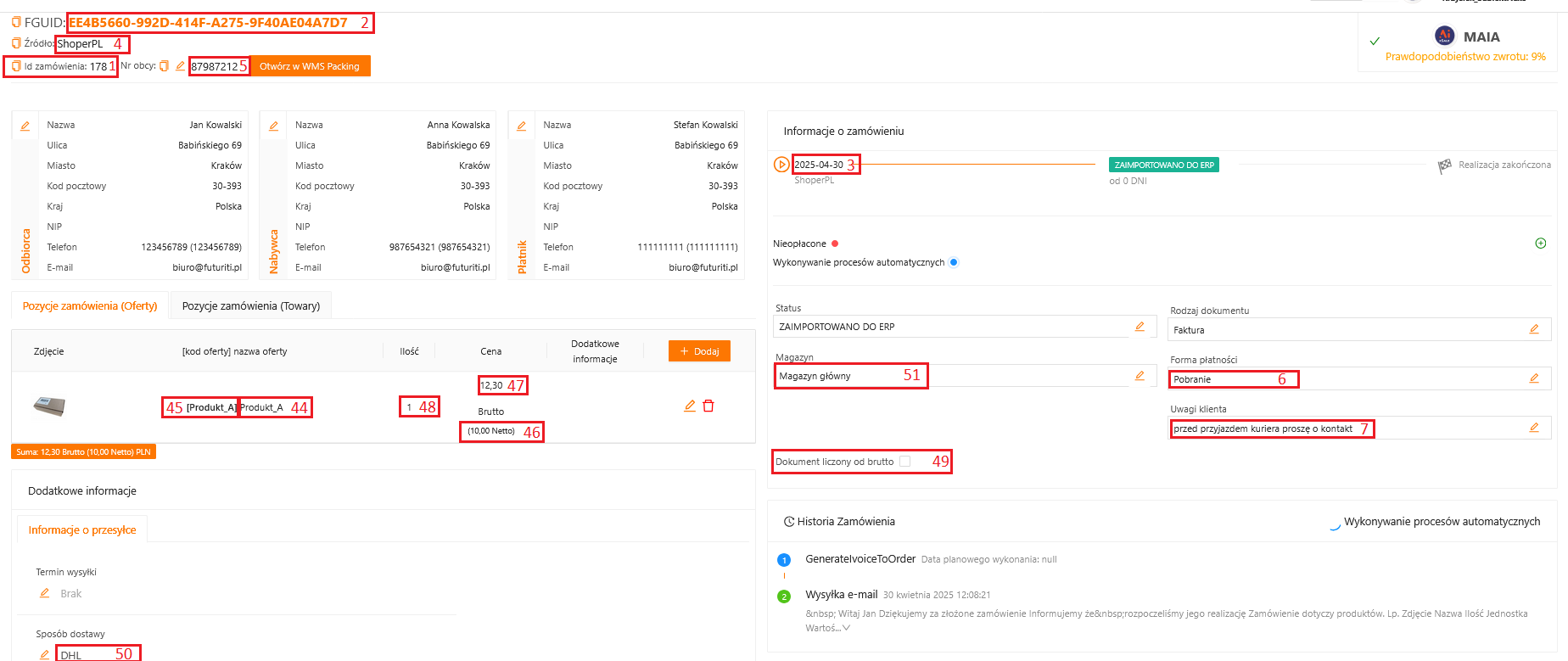
| Edycja zamówienia > Formularz zamówienia | Id zamówienia | 1 | Edycja zamówienia od klienta | Pola własne > Id zamówienia | 1 | |
| Edycja zamówienia > Formularz zamówienia | FGUID | 2 | Edycja zamówienia od klienta | Pola własne > FGUID | 2 | |
| Edycja zamówienia > Formularz zamówienia | Data zakupu | 3 | Edycja zamówienia od klienta | Data | 3 | |
| Edycja zamówienia > Formularz zamówienia | Integracja | 4 | Edycja zamówienia od klienta | Pola własne > Źródło | 4 | |
| Edycja zamówienia > Formularz zamówienia | Nr obcy | 5 | Edycja zamówienia od klienta | Tytuł | 5 | |
| Edycja zamówienia > Formularz zamówienia | Płatność | 6 | Edycja zamówienia od klienta | Sposób płatności | 6 | Jeżeli na dokumencie w xSale wybrano sposób płatności to ustawiany jest on na pełną kwotę dokumentu. Dodatkowo nexo automatycznie generuje KP (nr 12) |
| Edycja zamówienia > Formularz zamówienia | Uwagi | 7 | Edycja zamówienia od klienta | Uwagi | 7 | |
| Kontrahenci> Edycja kontrahenta | Kod | – | Edycja zamówienia od klienta | Symbol | 8 | Pole „Kod” z edycji kontrahenta w xSale = akronimowi kontrahenta z zamówienia xSale tj. to właśnie pole wysyłane jest do ERP jako akronim. Pole nie może być dłuższe niż 20 znaków. |
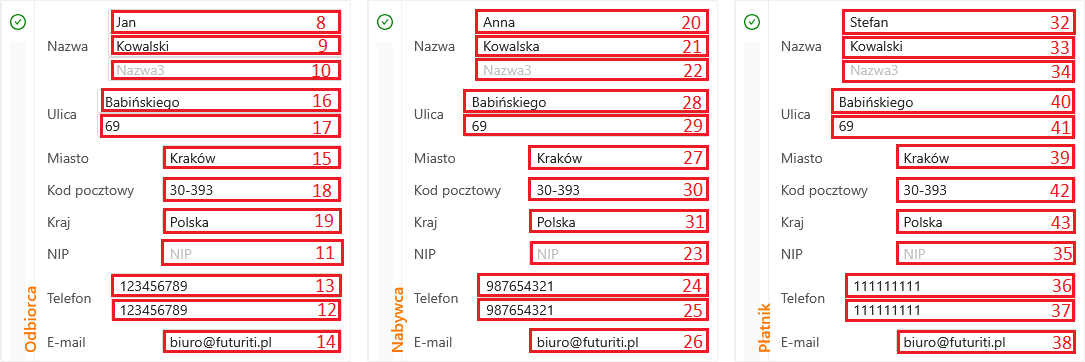
| Edycja zamówienia > Formularz adresu > Odbiorca | Nazwa | 8 | Edycja kontrahenta > Adresy | Nazwa | 9 | |
| Edycja zamówienia > Formularz adresu > Odbiorca | Nazwa 2 | 9 | Edycja kontrahenta > Adresy | Nazwa pełna | 10 | Pola z xSale „Nazwa”, „Nazwa 2”, „Nazwa 3” są sklejane w jedną nazwę i tak eksportowane są do ERP do odpowiedniego pola. Jeśli po stronie ERP pole nazwa jest ograniczone ilością znaków, nazwa ucinana jest zgodnie z ograniczeniem oraz dalsza część przenoszona jest do kolejnych przeznaczonych na nazwę pól. |
| Edycja zamówienia > Formularz adresu > Odbiorca | Nazwa 3 | 10 | Edycja kontrahenta > Adresy | Nazwa pełna | 10 | Pola z xSale „Nazwa”, „Nazwa 2”, „Nazwa 3” są sklejane w jedną nazwę i tak eksportowane są do ERP do odpowiedniego pola. Jeśli po stronie ERP pole nazwa jest ograniczone ilością znaków, nazwa ucinana jest zgodnie z ograniczeniem oraz dalsza część przenoszona jest do kolejnych przeznaczonych na nazwę pól. |
| Edycja zamówienia > Formularz adresu > Odbiorca | NIP | 11 | Edycja kontrahenta > Adresy | NIP | 11 | |
| Edycja zamówienia > Formularz adresu > Odbiorca | Telefon | 12 | Edycja kontrahenta > Adresy | Telefony, faksy | 12 | |
| Edycja zamówienia > Formularz adresu > Odbiorca | Telefon komórkowy | 13 | Edycja kontrahenta > Adresy | Telefony, faksy | 12 | |
| Edycja zamówienia > Formularz adresu > Odbiorca | 14 | Edycja kontrahenta > Podstawowe | 13 | |||
| Edycja zamówienia > Formularz adresu > Odbiorca | Miasto | 15 | Edycja kontrahenta > Adresy | Miejscowość | 14 | |
| Edycja zamówienia > Formularz adresu > Odbiorca | Ulica | 16 | Edycja kontrahenta > Adresy | Ulica | 15 | |
| Edycja zamówienia > Formularz adresu > Odbiorca | Numer ulicy | 17 | Edycja kontrahenta > Adresy | Nr domu | 15 | W zależności od integracji „nr domu” i „nr lokalu” doklejane są do pola „Ulica”. W takim wypadku jeśli nr domu i lokalu znajdują się w jednym polu wraz z ulicą (np. „Szewska 12/2”) to pola „nr domu” i „nr lokalu” zostaną nadpisane pustymi danymi w ERP (aby uniknąć wpisu „Szewska 12/2 12/2” |
| Edycja zamówienia > Formularz adresu > Odbiorca | Kod pocztowy | 18 | Edycja kontrahenta > Adresy | Kod pocztowy | 16 | |
| Edycja zamówienia > Formularz adresu > Odbiorca | Kraj | 19 | Edycja kontrahenta > Adresy | Państwo | 17 | |
| Edycja zamówienia > Formularz adresu > Kupujący | Nazwa | 20 | Edycja kontrahenta > Podstawowe | Nazwa | 18 | Pola z xSale „Nazwa”, „Nazwa 2”, „Nazwa 3” są sklejane w jedną nazwę i tak eksportowane są do ERP do odpowiedniego pola. Jeśli po stronie ERP pole nazwa jest ograniczone ilością znaków, nazwa ucinana jest zgodnie z ograniczeniem oraz dalsza część przenoszona jest do kolejnych przeznaczonych na nazwę pól. |
| Edycja zamówienia > Formularz adresu > Kupujący | Nazwa 2 | 21 | Edycja kontrahenta > Podstawowe | Nazwa pełna | 19 | Pola z xSale „Nazwa”, „Nazwa 2”, „Nazwa 3” są sklejane w jedną nazwę i tak eksportowane są do ERP do odpowiedniego pola. Jeśli po stronie ERP pole nazwa jest ograniczone ilością znaków, nazwa ucinana jest zgodnie z ograniczeniem oraz dalsza część przenoszona jest do kolejnych przeznaczonych na nazwę pól. |
| Edycja zamówienia > Formularz adresu > Kupujący | Nazwa 3 | 22 | Edycja kontrahenta > Podstawowe | Nazwa pełna | 19 | Pola z xSale „Nazwa”, „Nazwa 2”, „Nazwa 3” są sklejane w jedną nazwę i tak eksportowane są do ERP do odpowiedniego pola. Jeśli po stronie ERP pole nazwa jest ograniczone ilością znaków, nazwa ucinana jest zgodnie z ograniczeniem oraz dalsza część przenoszona jest do kolejnych przeznaczonych na nazwę pól. |
| Edycja zamówienia > Formularz adresu > Kupujący | NIP | 23 | Edycja kontrahenta > Podstawowe | NIP | 20 | |
| Edycja zamówienia > Formularz adresu > Kupujący | Telefon | 24 | Edycja kontrahenta > Adresy | Telefony, faksy | 21 | |
| Edycja zamówienia > Formularz adresu > Kupujący | Telefon komórkowy | 25 | Edycja kontrahenta > Adresy | Telefony, faksy | 21 | |
| Edycja zamówienia > Formularz adresu > Kupujący | 26 | Edycja kontrahenta > Podstawowe | 22 | |||
| Edycja zamówienia > Formularz adresu > Kupujący | Miasto | 27 | Edycja kontrahenta > Podstawowe | Miejscowość | 23 | |
| Edycja zamówienia > Formularz adresu > Kupujący | Ulica | 28 | Edycja kontrahenta > Podstawowe | Ulica | 24 | |
| Edycja zamówienia > Formularz adresu > Kupujący | Numer ulicy | 29 | Edycja kontrahenta > Podstawowe | Nr domu | 24 | W zależności od integracji „nr domu” i „nr lokalu” doklejane są do pola „Ulica”. W takim wypadku jeśli nr domu i lokalu znajdują się w jednym polu wraz z ulicą (np. „Szewska 12/2”) to pola „nr domu” i „nr lokalu” zostaną nadpisane pustymi danymi w ERP (aby uniknąć wpisu „Szewska 12/2 12/2” |
| Edycja zamówienia > Formularz adresu > Kupujący | Kod pocztowy | 30 | Edycja kontrahenta > Podstawowe | Kod pocztowy | 25 | |
| Edycja zamówienia > Formularz adresu > Kupujący | Kraj | 31 | Edycja kontrahenta > Podstawowe | Państwo | 26 | |
| Edycja zamówienia > Formularz adresu > Płatnik | Nazwa | 32 | Edycja kontrahenta > Podstawowe | Nazwa | 27 | Pola z xSale „Nazwa”, „Nazwa 2”, „Nazwa 3” są sklejane w jedną nazwę i tak eksportowane są do ERP do odpowiedniego pola. Jeśli po stronie ERP pole nazwa jest ograniczone ilością znaków, nazwa ucinana jest zgodnie z ograniczeniem oraz dalsza część przenoszona jest do kolejnych przeznaczonych na nazwę pól. |
| Edycja zamówienia > Formularz adresu > Płatnik | Nazwa 2 | 33 | Edycja kontrahenta > Podstawowe | Nazwa pełna | 28 | Pola z xSale „Nazwa”, „Nazwa 2”, „Nazwa 3” są sklejane w jedną nazwę i tak eksportowane są do ERP do odpowiedniego pola. Jeśli po stronie ERP pole nazwa jest ograniczone ilością znaków, nazwa ucinana jest zgodnie z ograniczeniem oraz dalsza część przenoszona jest do kolejnych przeznaczonych na nazwę pól. |
| Edycja zamówienia > Formularz adresu > Płatnik | Nazwa 3 | 34 | Edycja kontrahenta > Podstawowe | Nazwa pełna | 28 | Pola z xSale „Nazwa”, „Nazwa 2”, „Nazwa 3” są sklejane w jedną nazwę i tak eksportowane są do ERP do odpowiedniego pola. Jeśli po stronie ERP pole nazwa jest ograniczone ilością znaków, nazwa ucinana jest zgodnie z ograniczeniem oraz dalsza część przenoszona jest do kolejnych przeznaczonych na nazwę pól. |
| Edycja zamówienia > Formularz adresu > Płatnik | NIP | 35 | Edycja kontrahenta > Podstawowe | NIP | 29 | |
| Edycja zamówienia > Formularz adresu > Płatnik | Telefon | 36 | Edycja kontrahenta > Adresy | Telefony, faksy | 30 | |
| Edycja zamówienia > Formularz adresu > Płatnik | Telefon komórkowy | 37 | Edycja kontrahenta > Adresy | Telefony, faksy | 30 | |
| Edycja zamówienia > Formularz adresu > Płatnik | 38 | Edycja kontrahenta > Podstawowe | 31 | |||
| Edycja zamówienia > Formularz adresu > Płatnik | Miasto | 39 | Edycja kontrahenta > Podstawowe | Miejscowość | 32 | |
| Edycja zamówienia > Formularz adresu > Płatnik | Ulica | 40 | Edycja kontrahenta > Podstawowe | Ulica | 33 | |
| Edycja zamówienia > Formularz adresu > Płatnik | Numer ulicy | 41 | Edycja kontrahenta > Podstawowe | Nr domu | 33 | W zależności od integracji „nr domu” i „nr lokalu” doklejane są do pola „Ulica”. W takim wypadku jeśli nr domu i lokalu znajdują się w jednym polu wraz z ulicą (np. „Szewska 12/2”) to pola „nr domu” i „nr lokalu” zostaną nadpisane pustymi danymi w ERP (aby uniknąć wpisu „Szewska 12/2 12/2” |
| Edycja zamówienia > Formularz adresu > Płatnik | Kod pocztowy | 42 | Edycja kontrahenta > Podstawowe | Kod pocztowy | 34 | |
| Edycja zamówienia > Formularz adresu > Płatnik | Kraj | 43 | Edycja kontrahenta > Podstawowe | Państwo | 35 | |
| Edycja zamówienia > Lista przedmiotów zamówienia | Nazwa | 44 | Edycja zamówienia od klienta | Nazwa | 36 | |
| Edycja zamówienia > Lista przedmiotów zamówienia | Kod | 45 | Edycja zamówienia od klienta | Symbol | – | |
| Edycja zamówienia > Lista przedmiotów zamówienia | Netto | 46 | Edycja zamówienia od klienta | Cena netto | 37 | Jeżeli na zamówieniu w xSale flaga Dokument liczony od brutto jest odznaczona. |
| Edycja zamówienia > Lista przedmiotów zamówienia | Brutto | 47 | Edycja zamówienia od klienta | Cena brutto | 38 | Jeżeli na zamówieniu w xSale flaga Dokument liczony od brutto jest zaznaczona. |
| Edycja zamówienia > Lista przedmiotów zamówienia | Ilość | 48 | Edycja zamówienia od klienta | Ilość | 39 | |
| Zamówienia i płatności -> Zamówienia | Waluta | 52 | Handel -> Zamówienia | Cennik -> Waluta | 40 | |
| Zamówienia i płatności -> Zamówienia | Dokument liczony od brutto | 49 | Handel -> Zamówienia | Cennik -> Licz od | 41 | |
| Zamówienia i płatności -> Zamówienia | – | – | Handel -> Zamówienia | Status dokumentu | 42 | Zawsze „S Rezerwacja stanu” |
| Zamówienia i płatności -> Zamówienia | – | – | Handel -> Zamówienia | Transakcja | 43 | Zależne od ustawień integracji Szczegóły |
| Zamówienia i płatności -> Zamówienia | Sposób dostawy | 50 | Handel -> Zamówienia | Sposób dostawy | 44 | |
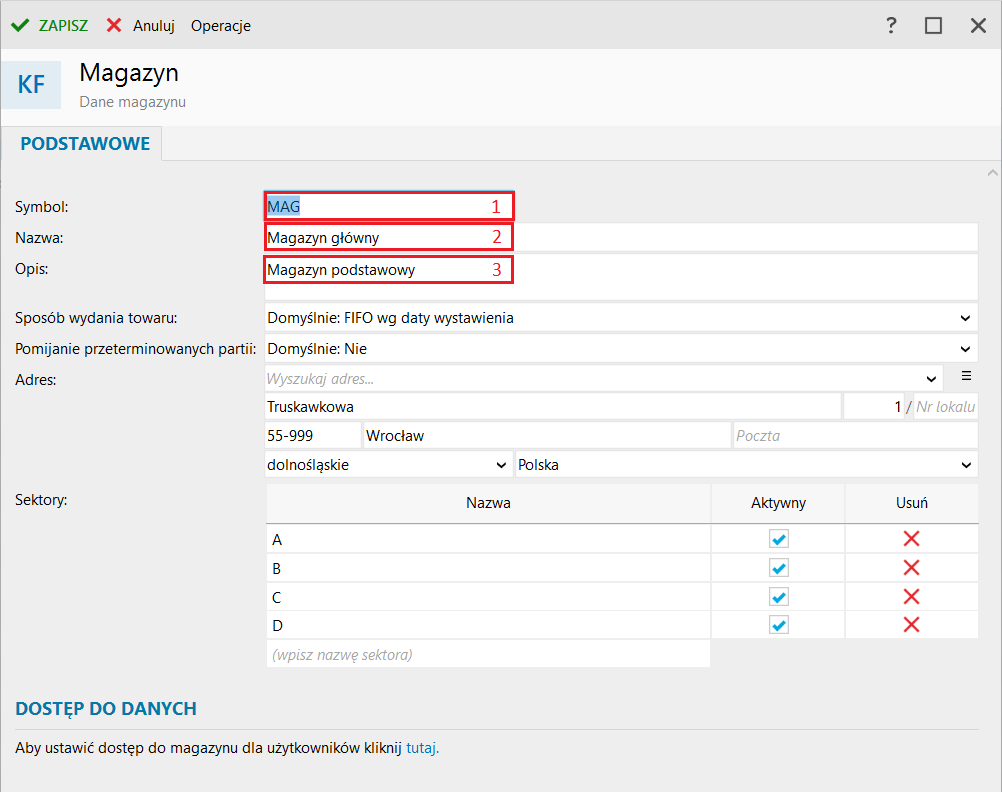
| Zamówienia i płatności -> Zamówienia | Magazyn | 51 | Handel -> Zamówienia | Magazyn | 45 |
Synchronizacja towarów:
| Obszar xSale | Pole xSale | nr | Obszar Subiekt nexo | Pole Subiekt nexo | nr | Uwagi |
|---|---|---|---|---|---|---|
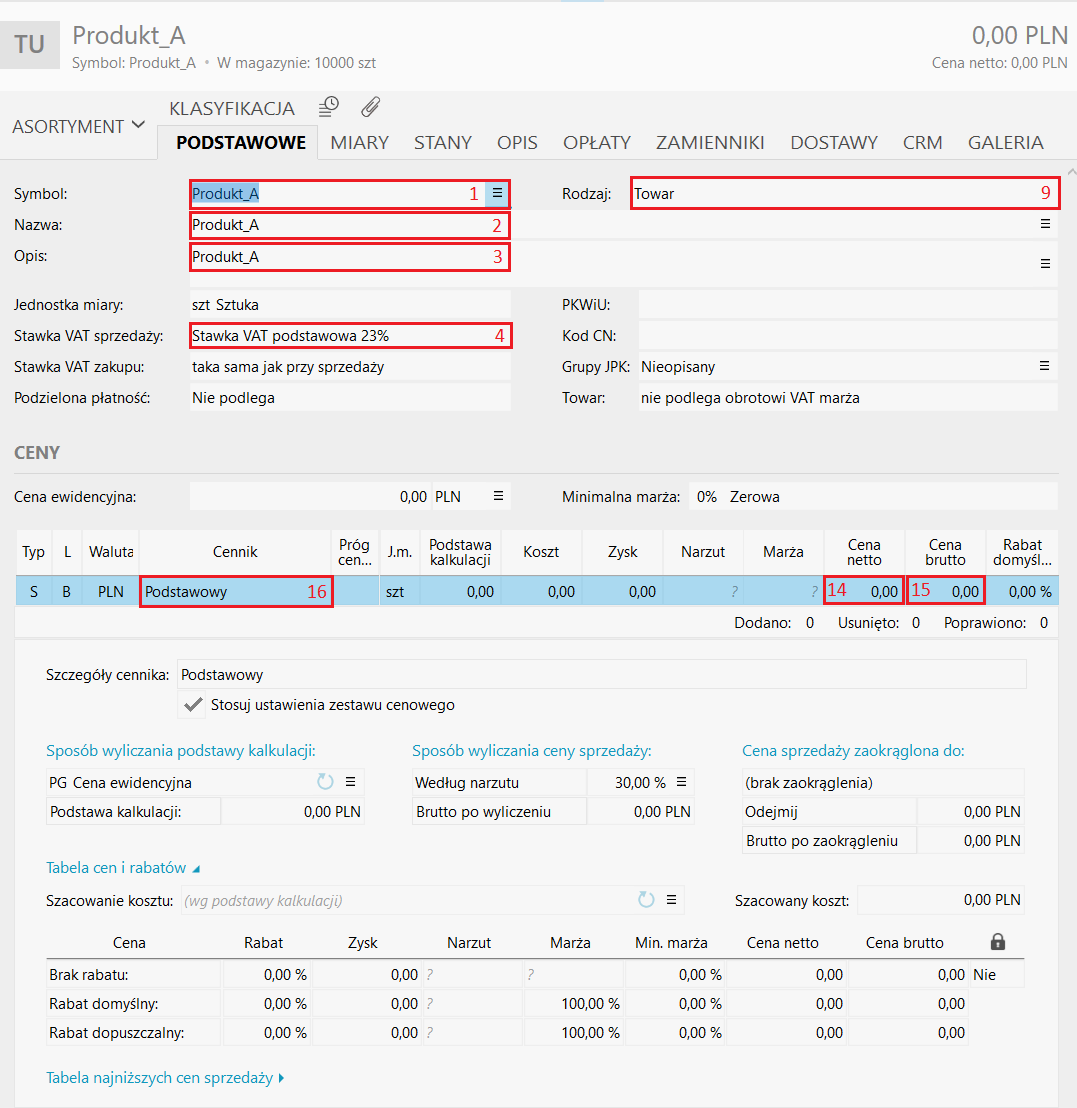
| Towary i Oferty -> Towary | Kod | 1 | Kartoteki-> Asortyment | Symbol | 1 | |
| Towary i Oferty -> Towary | Kod ERP | 2 | Kartoteki-> Asortyment | Kod | 1 | |
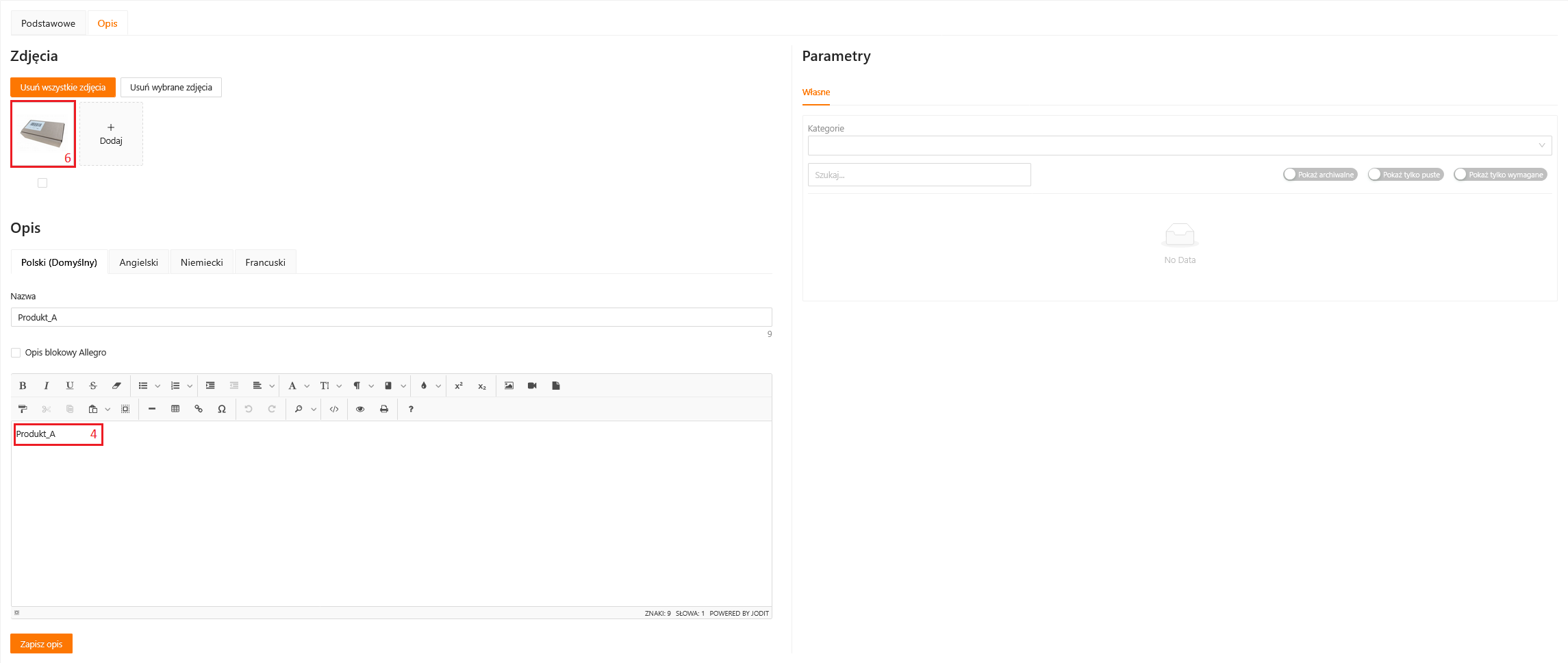
| Towary i Oferty -> Towary | Nazwa | 3 | Kartoteki-> Asortyment | Nazwa | 2 | |
| Towary i Oferty -> Towary | Opis | 4 | Kartoteki-> Asortyment | Opis | 3 | Niewidoczny w xSale v2 |
| Towary i Oferty -> Towary -> Podstawowe | Stawka VAT | 5 | Kartoteki-> Asortyment | Stawka VAT sprzedaży | 4 | |
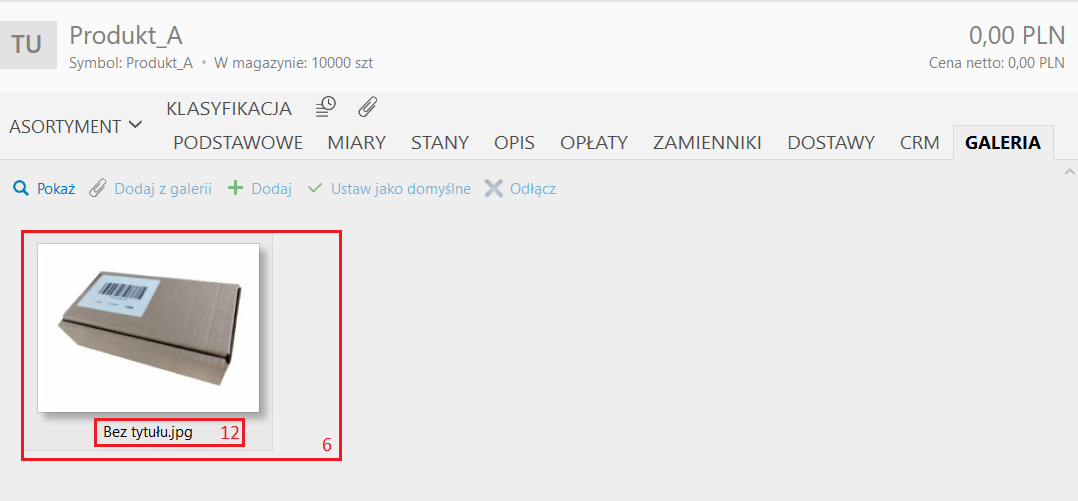
| Towary i Oferty -> Towary – > Podstawowe | Zdjęcia | 6 | Kartoteki-> Asortyment -> Galeria | Zdjęcie | 6 | |
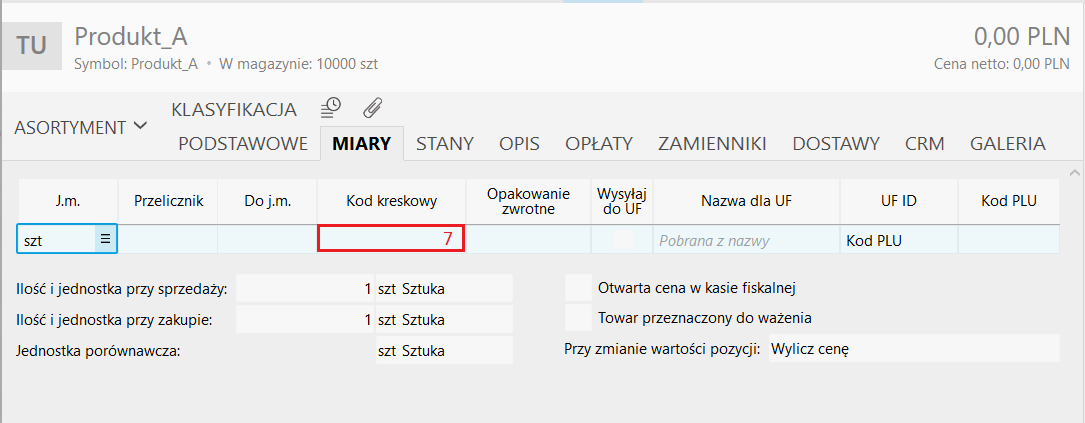
| Towary i Oferty -> Towary | EAN | 7 | Kartoteki-> Asortyment -> Miary | Kod kreskowy | 7 | |
| Towary i Oferty -> Towary -> Podstawowe | Rodzaj | 9 | Kartoteki-> Asortyment -> Podstawowe | Rodzaj | 9 | W integracji Subiekt Nexo typy TW, OP, KT, DT, GR i MT są mapowane do typu Towar w xSale, a typy US i OD do typu Usługa. |
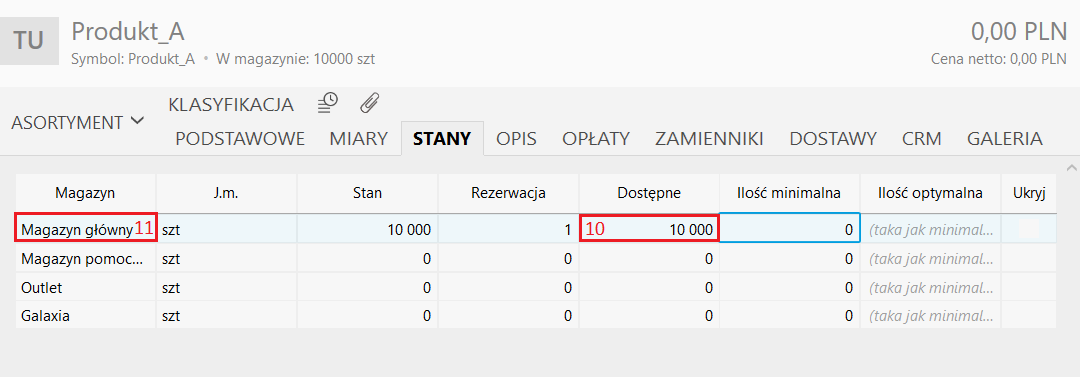
| Towary i Oferty -> Towary -> Podstawowe | Stan | 10 | Kartoteki-> Asortyment -> Stany | Dostępne | 10 | |
| Towary i Oferty -> Towary -> Podstawowe | Magazyn | 11 | Kartoteki-> Asortyment -> Stany | Magazyn | 11 |
Synchronizacja zdjęć:
| Obszar xSale | Pole xSale | nr | Obszar Subiekt nexo | Pole Subiekt | nr | Uwagi |
|---|---|---|---|---|---|---|
| Asortyment -> Galeria | Zdjęcie | 6 | Towary-> Zdjęcia | Zdjęcie | 6 | Pierwsze zdjęcie jest ustawiane w xSale jako zdjęcie główne |
| Asortyment -> Galeria | – | – | Towary-> Zdjęcia | Nazwa pliku | 12 | Nazwa pliku nie jest widoczna w UI xSale |
Synchronizacja cen:
| Obszar xSale | Pole xSale | nr | Obszar Subiekt nexo | Pole Subiekt nexo | nr | Uwagi |
|---|---|---|---|---|---|---|
| Towary i Oferty -> Towary -> Cennik | – | – | Kartoteki-> Asortyment -> Ceny | Cena netto | 14 | |
| Towary i Oferty -> Towary -> Cennik | Cena | 12 | Kartoteki-> Asortyment -> Ceny | Cena brutto | 15 | |
| Towary i Oferty -> Towary -> Cennik | Typ Ceny | 13 | Kartoteki-> Asortyment -> Ceny | Cennik | 16 |
Synchronizacja stanów:
| Obszar xSale | Pole xSale | nr | Obszar Subiekt nexo | Pole Subiekt nexo | nr | Uwagi |
|---|---|---|---|---|---|---|
| Towary i Oferty -> Magazyny | Magazyn | 10 | Kartoteki-> Asortyment -> Stany | Magazyn | 10 | |
| Towary i Oferty -> Magazyny | Stan | 11 | Kartoteki-> Asortyment -> Stany | Dostępne | 11 |
Zrzuty xSale
Zrzuty Subiekt Nexo