
 EN
EN
Ten wpis opisuje konfigurację integracji z hurtownią Hurtel w kreatorze xSale. Integracja pobiera towary z plików IOF udostępnianych przez Hurtel i zapisuje w xSale dane zgodnie z ustawieniami wybranymi w kreatorze.
W kreatorze ustawiasz dane dostępu do hurtowni, sposób łączenia towarów, tworzenie nowych kartotek, ceny, opisy, zdjęcia, parametry oraz mapowanie magazynów.
W tym artykule znajdziesz
- co przygotować przed konfiguracją integracji,
- gdzie uruchomić kreator integracji Hurtel,
- jak uzupełnić dane autoryzacji Hurtel,
- jak ustawić synchronizację towarów,
- jak ustawić ceny i marżę,
- jak działa synchronizacja opisów, zdjęć i parametrów,
- jak skonfigurować magazyny i stany,
- jak zakończyć konfigurację i aktywować integrację,
- gdzie sprawdzić błędy synchronizacji.
Przed konfiguracją
Przed uruchomieniem kreatora przygotuj w xSale dane, które będą potrzebne podczas konfiguracji:
- kategorię dla nowych towarów i parametrów – więcej we wpisie Kategorie,
- magazyny, do których będą zapisywane stany z Hurtel – więcej we wpisie Magazyny,
- typy cen, do których xSale zapisze cenę zakupu i cenę katalogową – więcej we wpisie Typy cen.
Integracja z Hurtel nie pobiera pełnego drzewa kategorii hurtowni do xSale. Dlatego zalecane jest utworzenie jednej własnej kategorii, np. Hurtel, w której będą zapisywane nowe towary i parametry pobrane z tej integracji.
Ścieżka w panelu: Ustawienia → Kategorie → Własne → Dodaj kategorię.
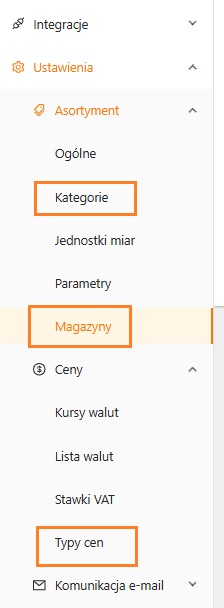
Ta kategoria nie jest kategorią tematyczną hurtowni. Służy do uporządkowania towarów i do zapisania parametrów, które xSale utworzy na podstawie danych z pliku Hurtel.
Uruchomienie kreatora
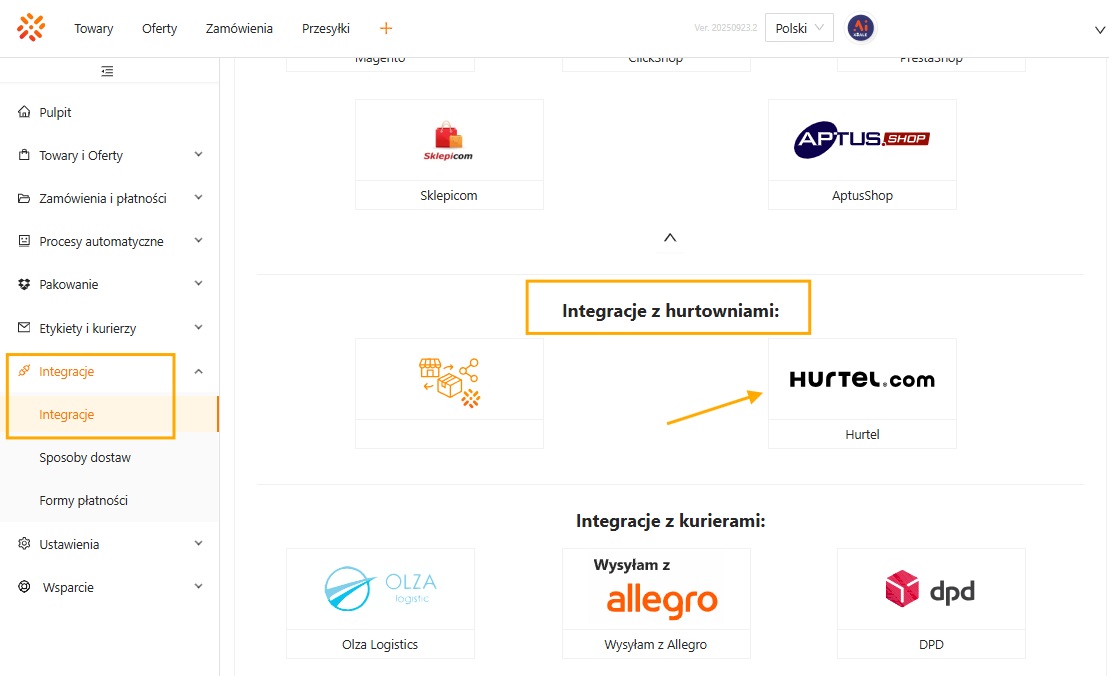
Aby dodać integrację, przejdź do sekcji Integracje, odszukaj grupę Integracje z hurtowniami i wybierz kafelek Hurtel.
Krok 1 – autoryzacja Hurtel
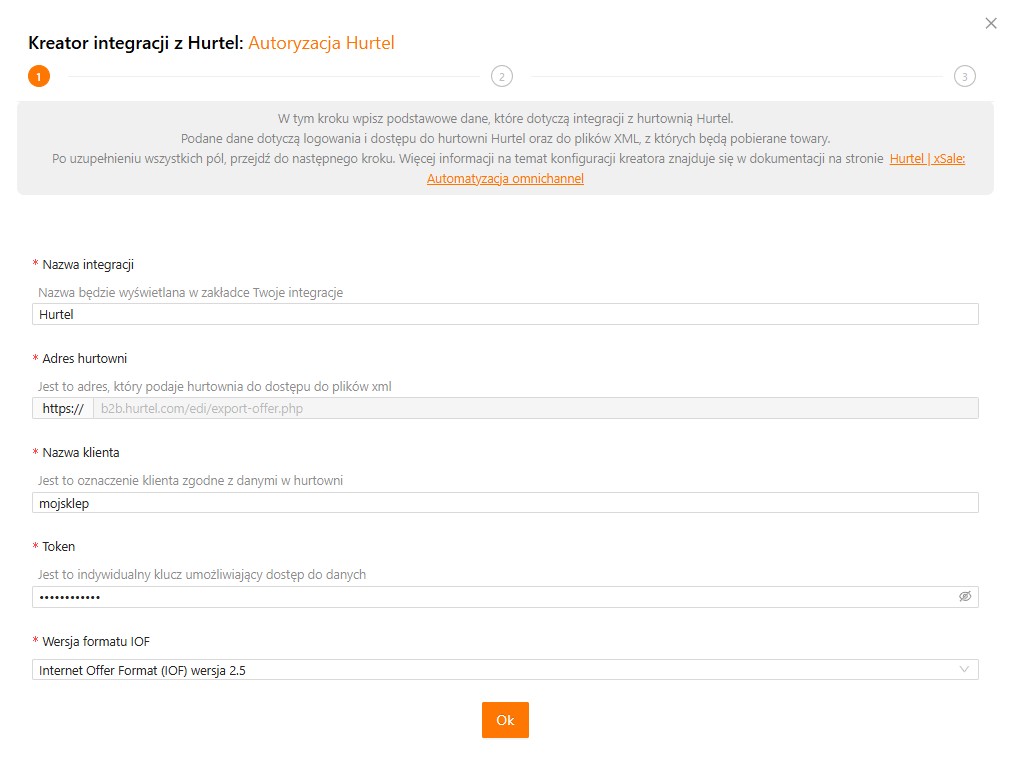
W pierwszym kroku uzupełnij dane potrzebne do połączenia z Hurtel i pobrania plików XML.
Hurtel udostępnia link typu gateway. Z tego linku należy odczytać dane potrzebne w kreatorze: nazwę klienta oraz token.
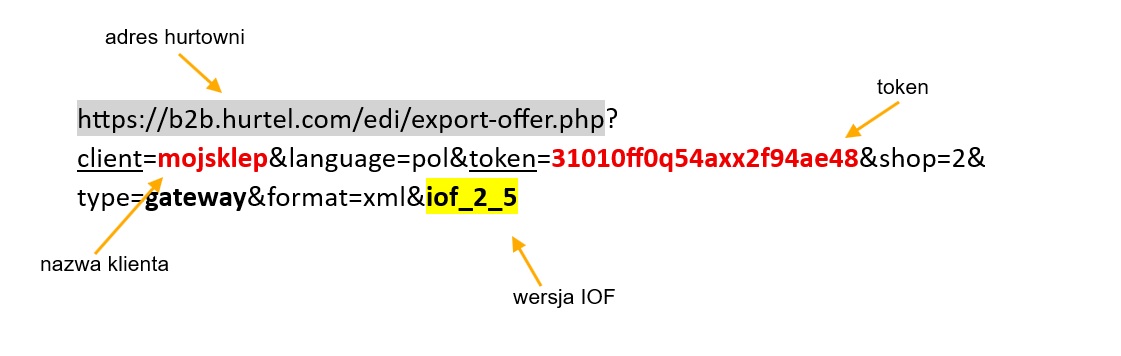
Uzupełnij pola:
- Nazwa integracji – nazwa widoczna później na liście Twoich integracji.
- Adres hurtowni – dla Hurtel pole jest uzupełnione domyślnie adresem
b2b.hurtel.com/edi/export-offer.phpi nie jest edytowalne. - Nazwa klienta – wartość z parametru
clientw linku otrzymanym z Hurtel. - Token – wartość z parametru
tokenw linku otrzymanym z Hurtel. - Wersja formatu IOF – domyślnie ustawiana jest wersja Internet Offer Format (IOF) 2.5. Możesz wybrać inną wersję z listy, jeżeli Hurtel udostępnia dane w innym formacie.
Krok 2 – synchronizacja towarów
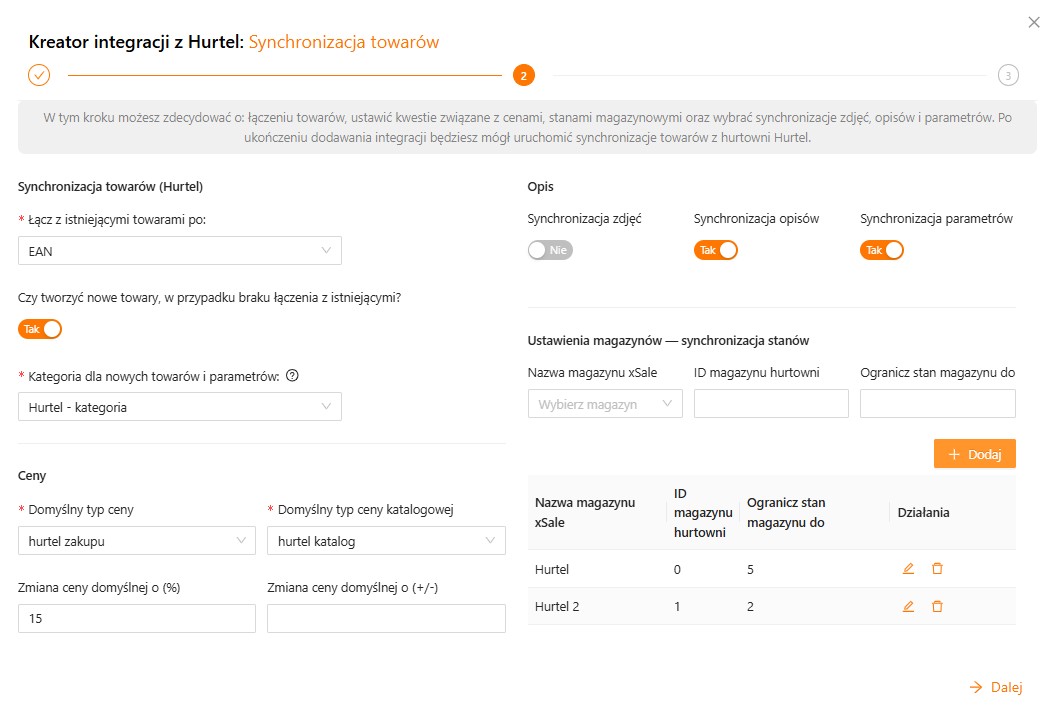
W drugim kroku ustawiasz, jak xSale ma połączyć towary z Hurtel z towarami istniejącymi już w xSale oraz czy ma tworzyć nowe kartoteki.
Łączenie z istniejącymi towarami
W polu Łącz z istniejącymi towarami po wybierz jeden klucz:
- EAN – xSale szuka towaru po numerze EAN; to zalecany wybór, jeżeli towary w xSale mają poprawne kody EAN.
- KOD – xSale szuka towaru po kodzie towaru.
- Kod ERP – xSale szuka towaru po kodzie z systemu ERP.
W imporcie Hurtel podstawowym identyfikatorem produktu z pliku jest wartość code_producer. Jeżeli produkt w pliku Hurtel nie ma tej wartości, zostanie pominięty i nie zostanie zapisany jako towar w xSale.
Tworzenie nowych towarów
Przełącznik Czy tworzyć nowe towary, w przypadku braku łączenia z istniejącymi? decyduje, co stanie się z produktem, którego xSale nie znajdzie po wybranym kluczu.
- TAK – xSale utworzy nowy towar na podstawie danych z Hurtel.
- NIE – xSale połączy tylko towary już istniejące; produkty bez dopasowania nie zostaną utworzone.
Jeżeli tworzenie nowych towarów jest włączone, pole Kategoria dla nowych towarów i parametrów jest wymagane. Wskaż wcześniej przygotowaną kategorię, np. Hurtel.
Ceny i marża
W sekcji cen wybierz typy cen, do których xSale zapisze dane z Hurtel:
- Domyślny typ ceny – typ ceny, do którego trafi cena zakupu.
- Domyślny typ ceny katalogowej – typ ceny, do którego trafi cena katalogowa albo sugerowana.
Kreator wymaga wskazania typów cen. Podczas importu xSale sprawdza, czy wybrane typy cen są cenami netto czy brutto, a następnie pobiera z pliku Hurtel odpowiednią wartość ceny.
Dodatkowo możesz ustawić zmianę ceny domyślnej:
- Zmiana ceny domyślnej o (%) – xSale doliczy wskazany procent do ceny.
- Zmiana ceny domyślnej o (+/-) – xSale doliczy wskazaną kwotę do ceny.
Uzupełnij tylko jedno z pól marży: procentowe albo kwotowe. Kreator nie pozwala zapisać obu wartości równocześnie. Jeżeli nie chcesz doliczać marży, wpisz 0 w jednym z pól i pozostaw drugie puste.
Jeżeli marża jest ustawiona, cena zostanie przeliczona i zaokrąglona do dwóch miejsc po przecinku.
Opisy, zdjęcia i parametry
Każdy obszar możesz włączyć osobno:
- Synchronizacja zdjęć – xSale pobierze zdjęcia z pliku Hurtel i zapisze je na towarze.
- Synchronizacja opisów – xSale pobierze opis produktu i zapisze go na towarze w xSale.
- Synchronizacja parametrów – xSale pobierze parametry produktu i zapisze je w kategorii wskazanej w polu Kategoria dla nowych towarów i parametrów.
Parametry są zapisywane w obrębie wskazanej kategorii. Jeżeli parametru nie ma jeszcze w xSale, system może go utworzyć i przypisać do tej kategorii. Wartości parametrów pobierane są z polskich wartości w pliku Hurtel.
Synchronizacja parametrów jest dostępna tylko wtedy, gdy włączone jest tworzenie nowych towarów i wskazana jest kategoria dla nowych towarów i parametrów.
Ustawienia magazynów – synchronizacja stanów
W tej sekcji mapujesz magazyny Hurtel na magazyny xSale.
- Nazwa magazynu xSale – wybierz magazyn istniejący w xSale.
- ID magazynu hurtowni – wpisz identyfikator magazynu z pliku Hurtel. W pliku jest to wartość atrybutu
idprzy elemenciestock. - Ogranicz stan magazynu do – ustaw próg, poniżej którego xSale potraktuje stan jako zerowy.
Przykład: jeżeli ustawisz ograniczenie stanu do 2, to stan 1 i 2 zostanie zapisany jako 0. Stan 3 zostanie zapisany jako 3. Dzięki temu możesz nie pokazywać dostępności dla ostatnich sztuk w magazynie hurtowni.
Tabela pod formularzem pokazuje dodane mapowania magazynów. Możesz w niej edytować mapowanie albo usunąć błędny wpis.
Krok 3 – aktywacja integracji
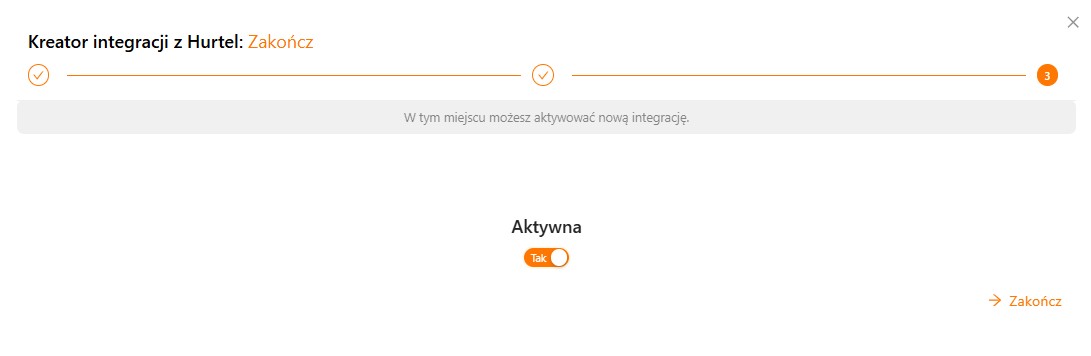
W ostatnim kroku zdecyduj, czy integracja ma być od razu aktywna.
- Aktywna – integracja może zostać uruchomiona przez proces synchronizacji.
- Nieaktywna – konfiguracja zostanie zapisana, ale integracja nie będzie wykonywać synchronizacji do momentu aktywacji.
Aby zakończyć konfigurację, kliknij Zakończ.
Status integracji i błędy synchronizacji
Po utworzeniu integracji możesz wejść w jej edycję. Oprócz kroków konfiguracji widoczna jest zakładka Status integracji. W tym miejscu sprawdzisz informacje o błędach, które pojawiły się podczas synchronizacji danych z Hurtel.
Przykład: jeżeli produkt w pliku Hurtel nie ma wartości code_producer, xSale nie zapisze go jako towaru. Taki produkt zostanie pominięty, a informacja o problemie może być widoczna w statusie integracji albo w logu synchronizacji.
Jeżeli synchronizacja nie zapisuje danych, sprawdź przede wszystkim: dane autoryzacji Hurtel, wersję IOF, mapowanie magazynów, wybrane typy cen, kategorię dla nowych towarów oraz zakładkę Status integracji.