
 EN
EN
Dotyczy: Comarch ERP Optima. Jeśli używasz Comarch ERP XL, zobacz instrukcję dla Comarch ERP XL.
Jeżeli zmienił się adres IP serwera, na którym działa WebService dla Comarch ERP Optima, adres trzeba zaktualizować w dwóch miejscach: w konfiguracji Futuriti WebService oraz w ustawieniach integracji w xSale. Oba miejsca muszą wskazywać ten sam, aktualny adres usługi.
W tym artykule znajdziesz
- Kiedy trzeba zmienić adres IP WebService?
- Jak zmienić adres w Futuriti WebService?
- Jak zmienić adres w integracji xSale?
- Co sprawdzić po zmianie adresu IP?
Kiedy trzeba zmienić adres IP WebService?
Adres IP WebService trzeba zaktualizować między innymi wtedy, gdy:
- serwer z WebService otrzymał nowy adres IP,
- WebService został przeniesiony na inny serwer,
- zmieniła się konfiguracja sieci, routera lub przekierowania portów,
- xSale nie może połączyć się z WebService po dotychczasowym adresie.
Adres WebService ma postać adresu URL. Dla konfiguracji HTTPS najczęściej będzie wyglądał podobnie do:
https://000.000.000.000:8443/AlpolOAtomStore/Service
W miejsce 000.000.000.000 wpisz aktualny adres IP lub nazwę hosta serwera WebService. Port powinien być zgodny z konfiguracją usługi.
Uwaga: jeżeli w konfiguracji zostanie wpisany nieprawidłowy adres, xSale nie połączy się z WebService. Integracja może wtedy pokazać błąd połączenia lub status wymagający uwagi.
Jak zmienić adres w Futuriti WebService?
- Uruchom Futuriti WebService / Futuriti Webservice Optima Instance Manager na serwerze, na którym działa WebService.
- Wejdź w konfigurację właściwej instancji.
- Przejdź do zakładki WebService.
- W polu Adres wpisz aktualny adres WebService.
- Zapisz zmiany przyciskiem Zapisz.
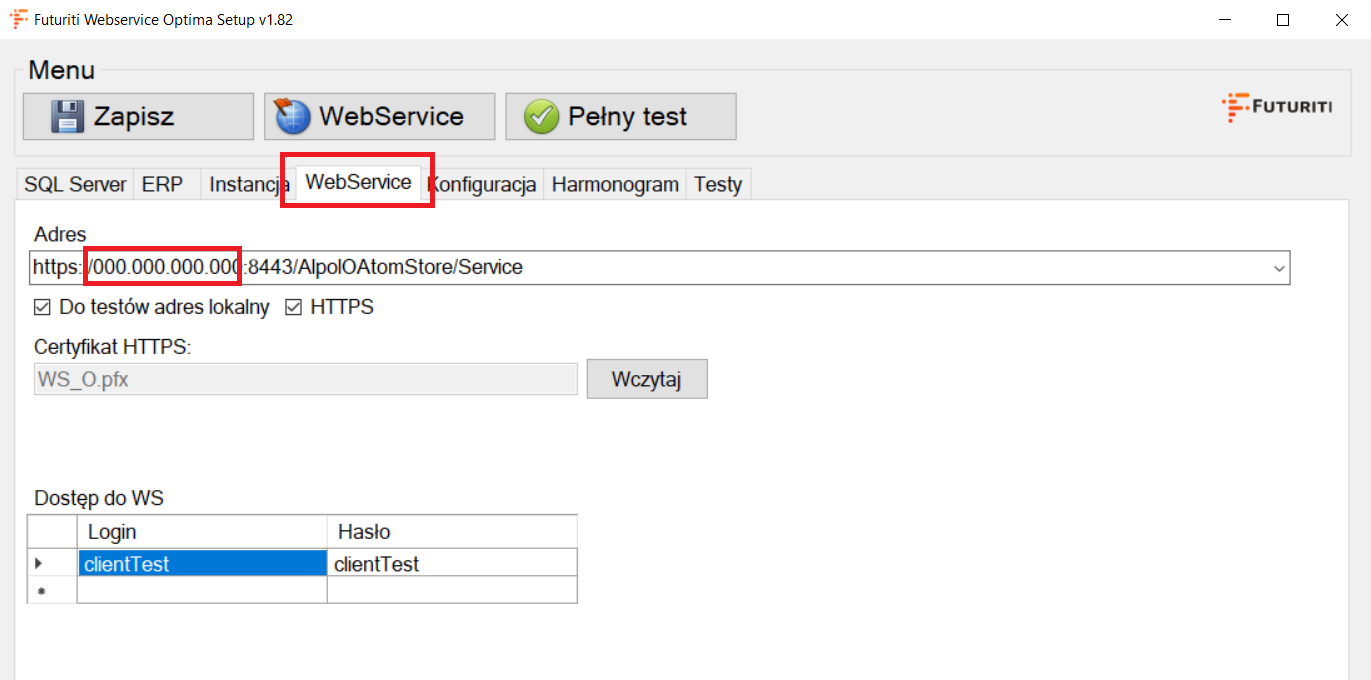
Po zapisaniu zmian zrestartuj WebService. W zakładce Harmonogram kliknij Zatrzymaj, następnie Odśwież status SOAP i Uruchom. Po uruchomieniu status powinien wrócić do Running.
Jak zmienić adres w integracji xSale?
Po zmianie adresu po stronie WebService zaktualizuj ten sam adres w konfiguracji integracji w xSale.
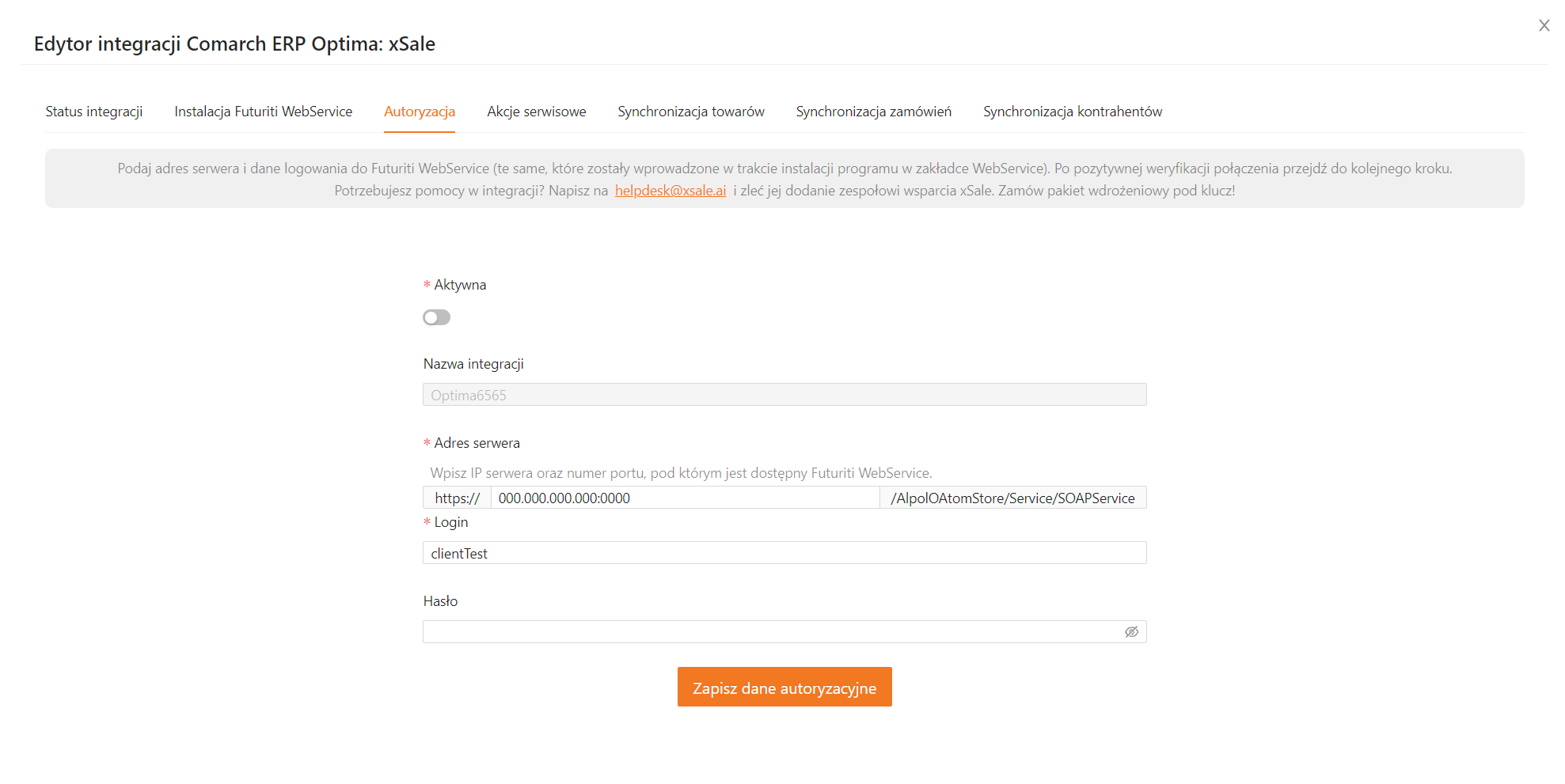
- Przejdź w xSale do Integracje → Integracje.
- W sekcji Twoje integracje odszukaj integrację z Comarch ERP Optima.
- Kliknij kafelek integracji, aby przejść do edycji ustawień.
- Przejdź do zakładki Autoryzacja.
- W polu Adres serwera wpisz aktualny adres WebService.
- Jeżeli przy okazji zmieniło się hasło do WebService, uzupełnij je w odpowiednim polu. Jeśli hasło się nie zmieniło, zostaw je bez zmian.
- Kliknij Zapisz dane autoryzacyjne.
xSale sprawdzi poprawność połączenia i wyświetli komunikat o prawidłowym połączeniu albo informację, że dane wymagają poprawy.
Co sprawdzić po zmianie adresu IP?
Po zmianie adresu sprawdź status integracji w xSale. Jeżeli adres jest nieprawidłowy albo WebService nie odpowiada, integracja pokaże błąd połączenia i będzie wymagać poprawienia konfiguracji.
- Sprawdź, czy adres w Futuriti WebService i adres w integracji xSale są takie same.
- Upewnij się, że adres ma poprawny format, np.
https://adres-serwera:8443/AlpolOAtomStore/Service. - Jeżeli WebService działa w trybie HTTPS, adres powinien zaczynać się od
https://. Przy konfiguracji HTTP adres zaczyna się odhttp://. - Sprawdź, czy port podany w adresie jest odblokowany w zaporze systemu Windows i prawidłowo przekierowany na routerze.
- Po restarcie WebService sprawdź, czy status SOAP ma wartość Running.
Więcej o przekierowaniu portu znajdziesz we wpisie Jak przekierować port na routerze do poprawnej synchronizacji z xSale?.