
 EN
Integracja InPost pozwala przygotowywać w xSale przesyłki kurierskie i przesyłki do automatów Paczkomat. Poniżej opisujemy połączenie konta InPost, ustawienie parametrów przesyłek i powiązanie integracji ze sposobami dostawy.
W tym artykule znajdziesz
- Gdzie rozpocząć konfigurację
- Jak połączyć konto InPost
- Jak ustawić domyślne parametry przesyłki
- Jak skonfigurować pobranie
- Jak działają dodatkowe ustawienia
- Jak ustawić parametry dla konkretnej usługi
- Jak przypisać konto i usługę do sposobu dostawy
- Jak wrócić do ustawień i sprawdzić status
- Co sprawdzić przed wygenerowaniem etykiety
Gdzie rozpocząć konfigurację?
Przejdź do Integracje. Wśród dostępnych integracji kurierskich odszukaj kafelek InPost – Kurier i Paczkomat® i otwórz kreator.
Jak połączyć konto InPost?
Dane wymagane do połączenia
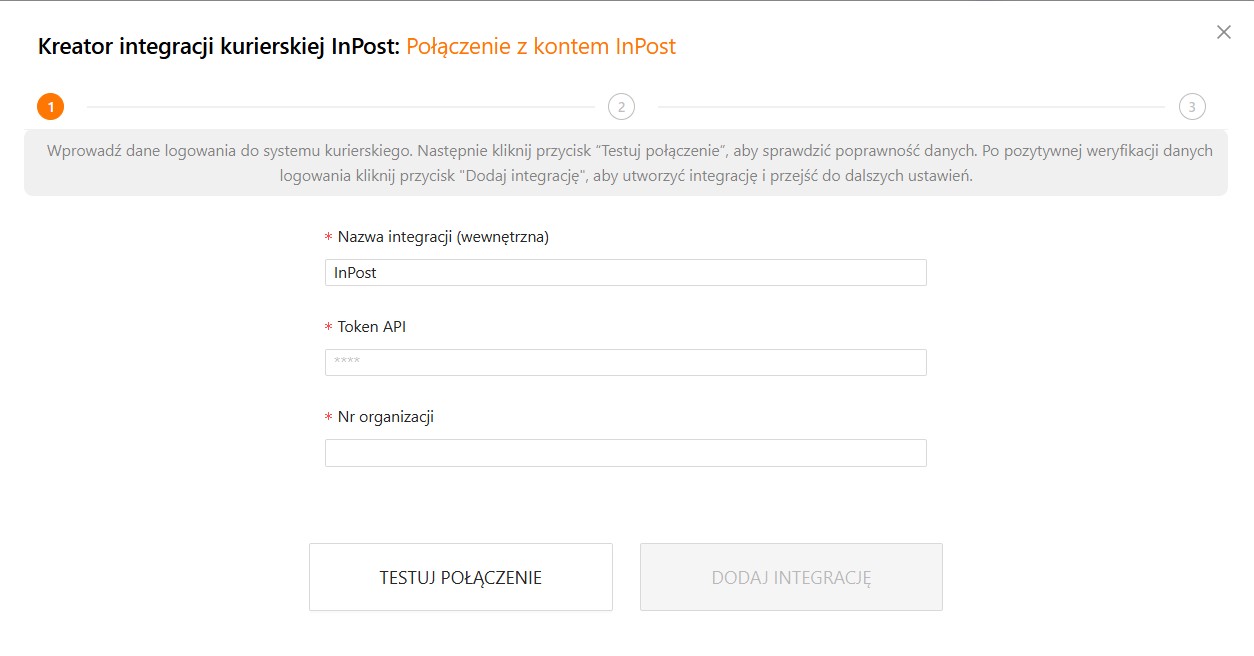
W kroku Połączenie z kontem InPost uzupełnij:
- Nazwa integracji (wewnętrzna) – własna nazwa, po której rozpoznasz konto w xSale. Wybierz nazwę inną niż dla pozostałych kont InPost.
- Token API – token dostępu do InPost ShipX.
- Nr organizacji – numer organizacji InPost, dla której będą tworzone przesyłki.
Token i numer organizacji muszą dotyczyć konta, z którego chcesz nadawać przesyłki. Nie wpisuj w tych polach loginu ani hasła do konta InPost.
- Uzupełnij wymagane pola i wybierz Testuj połączenie.
- Jeżeli test zgłosi błąd, sprawdź token, numer organizacji i treść komunikatu, popraw dane i ponów test.
- Po poprawnym teście wybierz Dodaj integrację, aby przejść do ustawień przesyłek.
Test połączenia sprawdza dostęp do konta InPost. Nie nadaje przesyłki i nie zastępuje sprawdzenia danych konkretnego zamówienia.
Jak ustawić domyślne parametry przesyłki?
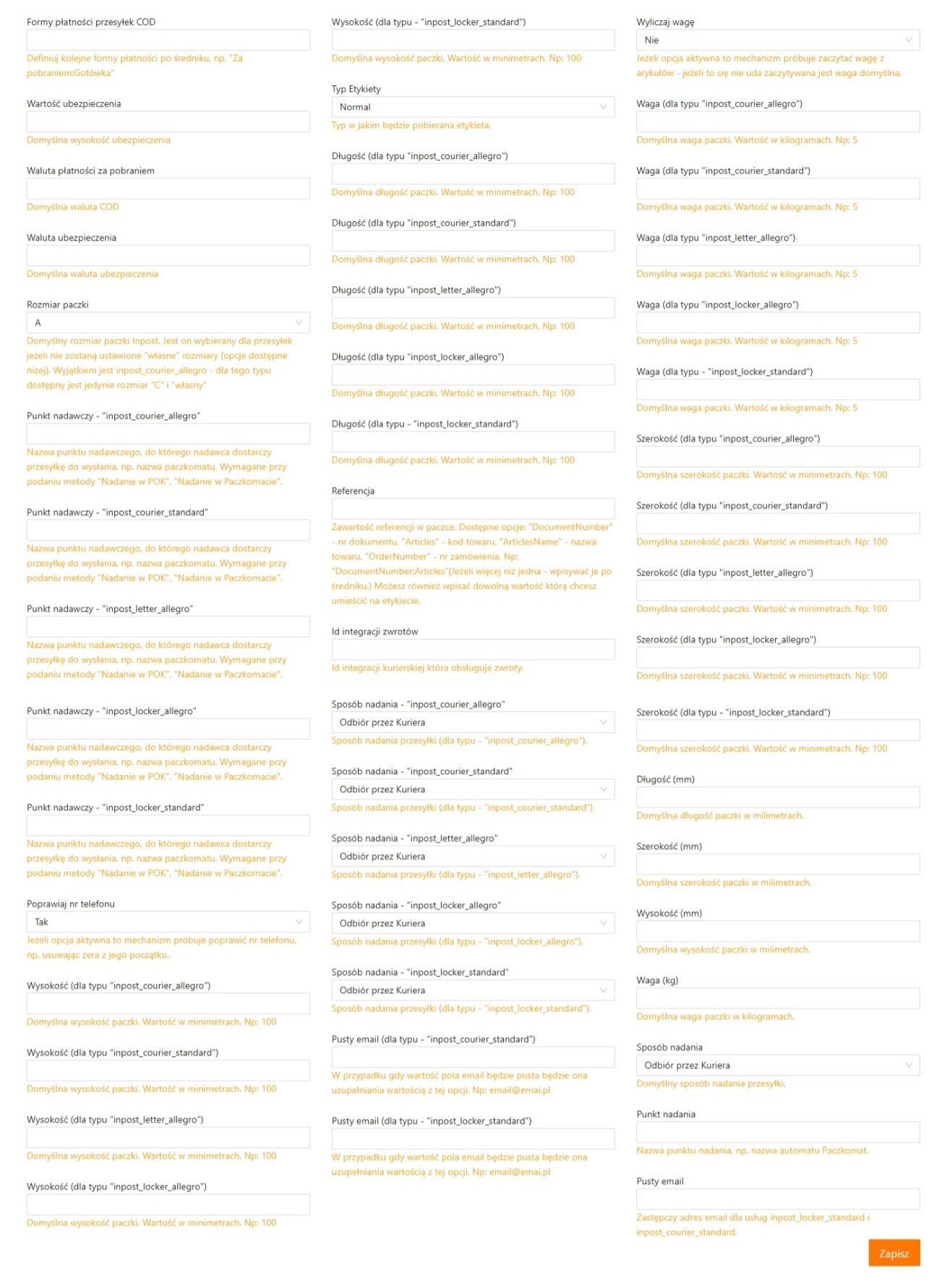
W polu Referencja możesz wpisać ForeignNumber, aby użyć wartości Nr obcy z zamówienia. Zachowaj dokładną pisownię. Możesz połączyć ją z inną wartością, np. DocumentNumber;ForeignNumber, bez spacji przy średniku. Jeżeli numer obcy nie jest uzupełniony, zostanie pominięty; przy samym ForeignNumber referencja będzie pusta. Zobacz zasady używania numeru obcego w referencji przesyłki.
W kroku Ustawienia domyślne określ wartości używane podczas przygotowywania przesyłek. Dopasuj je do faktycznych paczek i usług dostępnych na Twoim koncie InPost. Nie musisz uzupełniać ustawień usług, z których nie korzystasz.
- Długość, Szerokość, Wysokość – wymiary paczki w milimetrach.
- Waga – waga paczki w kilogramach.
- Rozmiar paczki – gabaryt przesyłki. Dla przesyłek paczkomatowych A, B i C odpowiadają gabarytom małemu, średniemu i dużemu. Dla Allegro Kurier InPost używany jest gabaryt C lub własne wymiary.
- Sposób nadania – określa, jak przekażesz paczkę InPost, np. przez odbiór przez kuriera.
- Punkt nadania / Punkt nadawczy – punkt, w którym nadajesz przesyłkę, jeżeli wymaga go wybrany sposób nadania. Nie jest to punkt odbioru wskazany przez kupującego.
- Wartość ubezpieczenia i Waluta ubezpieczenia – domyślne ustawienia ubezpieczenia; dla pobrania obowiązuje reguła opisana poniżej.
- Typ Etykiety – wariant etykiety.
- Referencja – treść identyfikująca przesyłkę. Dostępne wartości i sposób ich łączenia opisano w podpowiedzi przy polu.
W formularzu występują również pola z nazwą konkretnej usługi, np. inpost_courier_standard. Sprawdź ustawienia usługi, której faktycznie używasz: mają one pierwszeństwo przed wspólnymi wartościami konta. Osobne ustawienia możesz też dodać w kroku Dodatkowa konfiguracja.
Jeżeli korzystasz z własnych wymiarów, uzupełnij komplet wymiarów i wagę. Podanie tylko jednej wartości nie oznacza, że każda usługa zostanie przełączona na własne wymiary. Dla usług kurierskich możliwe jest przygotowanie kilku paczek w ramach jednej przesyłki; nie dotyczy to usług paczkomatowych ani przesyłki listowej Allegro.
Parametry ustawione bezpośrednio na przesyłce lub przez proces automatyczny mogą zmienić wartości przygotowane z konfiguracji, m.in. wymiary, wagę, gabaryt, dostawę w sobotę i oznaczenie przesyłki niestandardowej. Przed nadaniem sprawdź ostateczne dane przesyłki.
Po wprowadzeniu ustawień wybierz Zapisz.
Jak skonfigurować przesyłki pobraniowe COD?
W polu Formy płatności przesyłek COD wpisz nazwy form płatności oznaczających pobranie w Twoim xSale. Muszą odpowiadać nazwom na zamówieniach. Kilka nazw rozdziel średnikiem, np. Pobranie;Płatność przy odbiorze. Wielkość liter nie ma znaczenia.
Gdy forma płatności zamówienia odpowiada jednej z tych nazw, xSale przygotowuje przesyłkę pobraniową z kwotą równą wartości zamówienia. Walutę pobiera z zamówienia, a gdy jej brakuje, z pola Waluta płatności za pobraniem.
Dla przesyłki pobraniowej z dodatnią kwotą pobrania xSale ustawia również ubezpieczenie na tę kwotę. W pozostałych przypadkach używa ustawionej wartości ubezpieczenia. Dane przesyłki mogą być później edytowane, dlatego przed wygenerowaniem etykiety sprawdź kwotę i walutę pobrania.
Jak działają dodatkowe ustawienia?
- Pusty email – adres zastępczy używany, gdy brakuje adresu e-mail odbiorcy. Dotyczy standardowych przesyłek kurierskich i paczkomatowych, nie usług Allegro.
- Wyliczaj wagę – korzysta z łącznej wagi przekazanej z zamówienia. Przy kilku paczkach dzieli ją pomiędzy paczki. Jeśli wagi brakuje lub wynosi zero, używa wagi domyślnej. Ta opcja nie uzupełnia brakujących wymiarów.
- Poprawiaj nr telefonu – usuwa początkowe zera z numeru odbiorcy. Nie zastępuje sprawdzenia poprawności numeru.
Jeśli dla konta włączono ustawienie Dodaj pakującego do referencji i do przesyłki przekazano nazwę operatora pakującego, xSale dołączy ją do referencji.
Jak ustawić parametry dla konkretnej usługi?
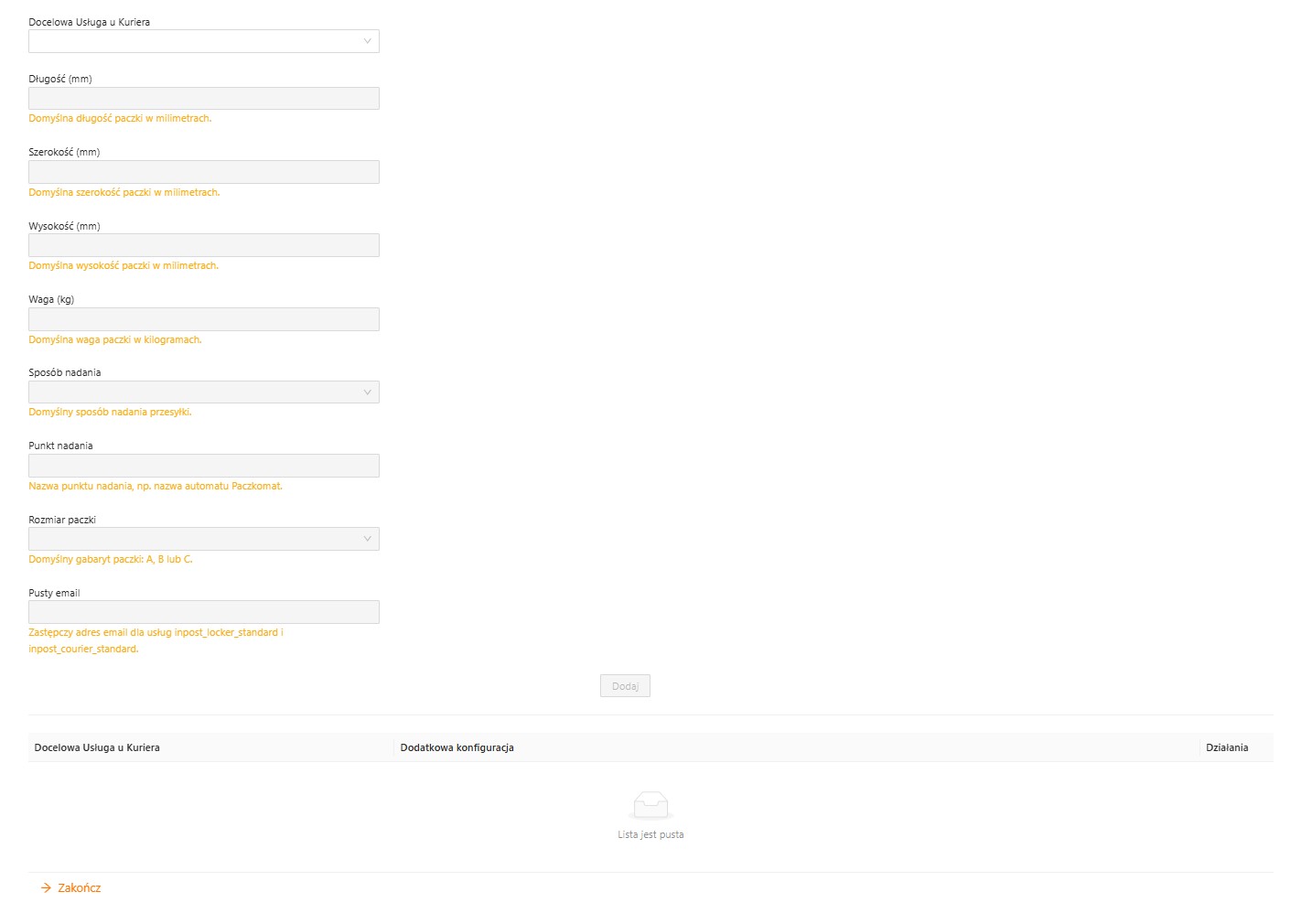
Krok Dodatkowa konfiguracja pozwala zapisać osobne parametry dla wybranej usługi InPost. Skorzystaj z niego, jeśli np. przesyłki kurierskie i paczkomatowe mają mieć różne wymiary lub sposób nadania.
- Wybierz Docelowa Usługa u Kuriera.
- Uzupełnij parametry właściwe dla tej usługi: wymiary w milimetrach, wagę w kilogramach, sposób i punkt nadania, rozmiar paczki lub adres zastępczy e-mail, jeśli jest obsługiwany dla tej usługi.
- Kliknij Dodaj. Zapisana konfiguracja pojawi się w tabeli poniżej formularza.
- W razie potrzeby powtórz te czynności dla kolejnej usługi. Po zakończeniu wybierz Zakończ.
Wartości zapisane w tym kroku mają pierwszeństwo przed odpowiadającymi im ustawieniami domyślnymi. Jeżeli nie potrzebujesz osobnych parametrów, możesz zakończyć kreator bez dodawania pozycji.
Jak przypisać konto i usługę do sposobu dostawy?
Przejdź do Ustawienia → Dostawy i płatności → Sposoby dostaw. W odpowiednim sposobie dostawy przypisz konto InPost i właściwą usługę kurierską. Samo dodanie konta nie zastępuje tego powiązania.
Integracja rozpoznaje następujące usługi:
- inpost_locker_standard – standardowa przesyłka do automatu Paczkomat.
- inpost_courier_standard – standardowa przesyłka kurierska InPost.
- inpost_locker_allegro – Allegro Paczkomaty InPost.
- inpost_courier_allegro – Allegro Kurier InPost.
- inpost_letter_allegro – przesyłka listowa Allegro InPost.
Wybieraj usługę zgodną z zamówieniem i dostępną na Twoim koncie InPost. Usługa określa rodzaj przesyłki, natomiast Sposób nadania określa, jak przekażesz ją przewoźnikowi.
Jeżeli zamówienia pochodzą ze sklepu lub marketplace, sprawdź również mapowanie dostaw w edytorze integracji z tym kanałem. Szczegóły opisujemy we wpisach o dodawaniu sposobu dostawy i mapowaniu dostaw.
Jak wrócić do ustawień i sprawdzić status?
Na liście Twoje integracje otwórz dodane konto InPost. W edytorze znajdziesz zakładki Status integracji, Połączenie z kontem InPost, Ustawienia domyślne i Dodatkowa konfiguracja.
Po zmianie danych połączenia zapisz je, a następnie wykonaj test. Zmiany parametrów przesyłek zapisuj w odpowiedniej zakładce.
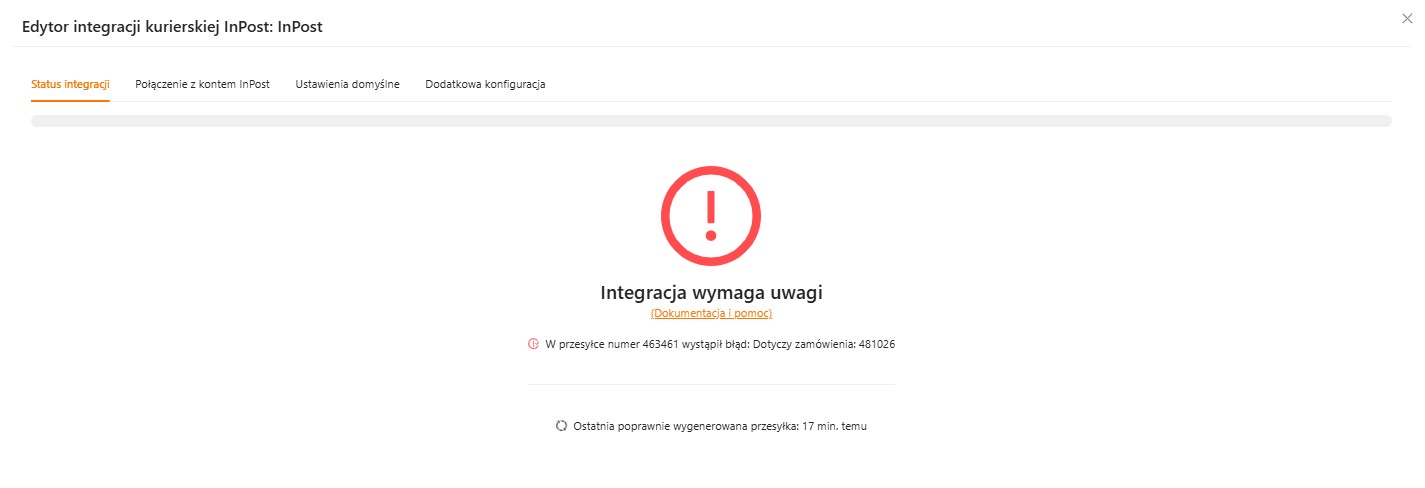
W zakładce Status integracji sprawdzisz informacje o działaniu konta, w tym komunikaty błędów i informację o ostatniej poprawnie wygenerowanej przesyłce. Poniższy zrzut przedstawia przykładowy status Integracja wymaga uwagi, a nie wynik poprawnej konfiguracji.
Co sprawdzić przed wygenerowaniem etykiety?
- Czy sposób dostawy wskazuje właściwe konto i usługę InPost oraz czy mapowanie dostaw z kanału sprzedaży jest poprawne.
- Czy dane odbiorcy są kompletne: nazwa, adres, kod pocztowy, miejscowość, kraj, telefon oraz wymagany adres e-mail.
- Czy zamówienie do automatu Paczkomat zawiera właściwy punkt dostawy. Punkt nadania z konfiguracji nie zastępuje punktu odbioru klienta.
- Czy wymiary, waga i gabaryt odpowiadają paczce, a sposób nadania odpowiada sposobowi przekazania jej InPost.
- Czy dla pobrania wybrano właściwą formę płatności oraz sprawdzono kwotę i walutę.
Jeżeli generowanie etykiety nie powiedzie się, odczytaj komunikat błędu, popraw wskazane dane przesyłki lub ustawienia konta i ponów próbę. Gdy nie możesz ustalić przyczyny, przekaż do wsparcia xSale treść komunikatu i numer zamówienia, bez tokenu API.