
 EN
Integrację kurierską Global24 dodasz bezpośrednio w panelu xSale. Przygotuj użytkownika i hasło do połączenia z kontem Global24 oraz informacje o usługach, z których korzystasz.
W tym artykule znajdziesz
- Jak dodać konto Global24?
- Jak ustawić parametry przesyłek?
- Jak zmienić konfigurację?
- Co sprawdzić w razie problemów?
Jak dodać konto Global24?
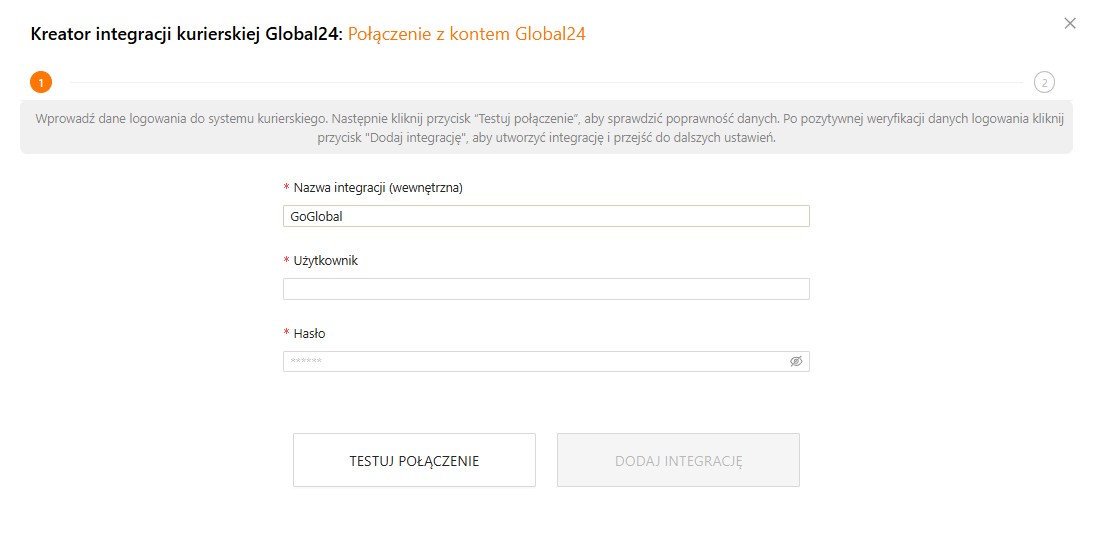
- Przejdź do Integracje → Integracje i w sekcji Integracje kurierskie wybierz Global24.
- Uzupełnij Nazwę integracji (wewnętrzną). Nadaj kontu nazwę, która pozwoli je rozpoznać na liście.
- Wpisz Użytkownika i Hasło do połączenia z Global24.
- Kliknij Testuj połączenie i poczekaj na wynik.
- Po pozytywnym sprawdzeniu wybierz Dodaj integrację i przejdź do ustawień domyślnych.
Jak ustawić parametry przesyłek?
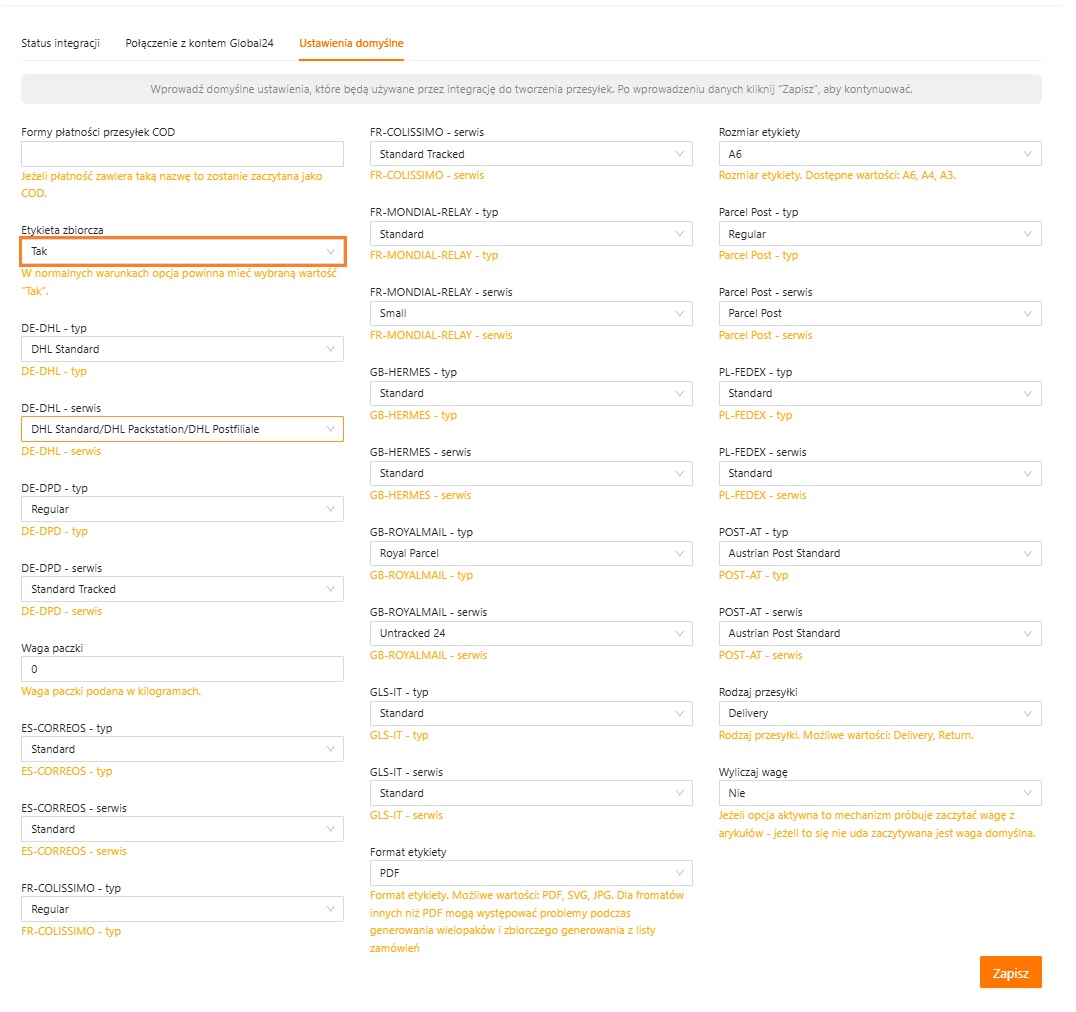
W kroku Ustawienia domyślne określ parametry używane przy przygotowaniu przesyłek. Widoczne na zrzucie wartości są przykładowe; dobierz je do swojego konta, usług i sposobu wysyłki.
- Formy płatności przesyłek COD – podaj dokładne nazwy form płatności stosowanych na zamówieniach za pobraniem. Kilka nazw rozdziel średnikami, bez dodatkowych spacji przy separatorze. Zachowaj wielkość liter, np. Pobranie;Za pobraniem. Przy dopasowaniu xSale przekazuje kwotę pobrania odpowiadającą wartości dokumentu.
- Etykieta zbiorcza – ustaw Tak, szczególnie przy obsłudze wielopaków. Opcja jest przekazywana do Global24 podczas pobierania etykiet.
- Typ i serwis przewoźnika – uzupełnij ustawienia dotyczące usług, których używasz, np. DE-DHL, DE-DPD lub FR-COLISSIMO. Dostępność usługi zależy od obsługi po stronie Global24 i Twojego konta; obecność pola nie potwierdza jej aktywacji.
- Waga paczki – określ domyślną wagę w kilogramach. Nie traktuj wartości 0 ze zrzutu jako zalecanej wagi.
- Wyliczaj wagę – przy włączeniu xSale korzysta z wagi zamówienia; dla kilku paczek dzieli ją przez ich liczbę. Jeśli wagi brakuje lub wynosi ona 0, wykorzystywana jest waga domyślna.
- Format etykiety – dla wielopaków wybierz PDF. Kilka zwróconych plików PDF jest łączonych w jeden dokument. Dla pozostałych formatów ten mechanizm nie działa.
- Rozmiar etykiety – wybierz rozmiar odpowiedni do wydruku, np. A6.
- Rodzaj przesyłki – wybierz właściwy wariant: Delivery dla dostawy lub Return dla zwrotu, zgodnie z usługą obsługiwaną na Twoim koncie.
Kliknij Zapisz. Przed pierwszą wysyłką sprawdź dane odbiorcy, kraj, wybraną usługę oraz liczbę i parametry paczek.
Jak zmienić konfigurację?
Odszukaj konto Global24 w sekcji Twoje integracje i otwórz jego edycję. Dane dostępowe zmienisz w zakładce Połączenie z kontem Global24, a parametry przesyłek w zakładce Ustawienia domyślne. Zapisuj zmiany na właściwym koncie, jeśli masz ich kilka.
Co sprawdzić w razie problemów?
Jeśli test połączenia kończy się błędem, sprawdź użytkownika i hasło, popraw je i ponów test. Przy dalszych problemach przekaż wsparciu xSale komunikat błędu i nazwę integracji, bez ujawniania hasła.