
 EN
ENTen wpis opisuje dodanie i podstawową konfigurację integracji z eBay w xSale. Konfiguracja obejmuje dane konta eBay, autoryzację płatności PayPal, ustawienia sklepu oraz mapowania płatności i dostaw.
Przed rozpoczęciem przygotuj dane konta eBay, informacje o kraju sprzedaży, formach płatności i sposobach dostawy oraz dane z ERP potrzebne do mapowań.
W tym artykule znajdziesz:
- gdzie dodać integrację eBay
- jak uzupełnić podstawowe dane integracji
- jak uzupełnić dane konta eBay
- jak uzupełnić autoryzację PayPal
- jak ustawić zakres synchronizacji zamówień, płatności, grup i parametrów
- jak uzupełnić mapowanie płatności
- jak uzupełnić mapowanie dostaw
- o czym warto pamiętać po konfiguracji
Gdzie dodać integrację eBay?
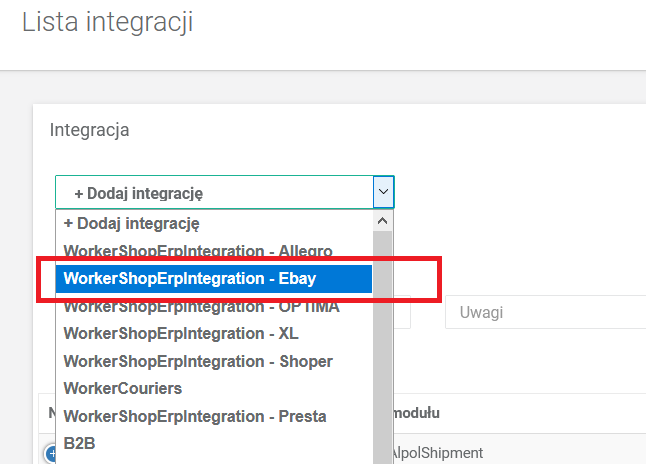
Przejdź do Konfiguracja → Ogólne → Integracje. Następnie kliknij + Dodaj integrację i z listy wybierz integrację WorkerShopErpIntegration – Ebay.
Jak uzupełnić podstawowe dane integracji?
Na formularzu integracji uzupełnij podstawowe dane, które będą używane przez kanał sprzedaży eBay w xSale.
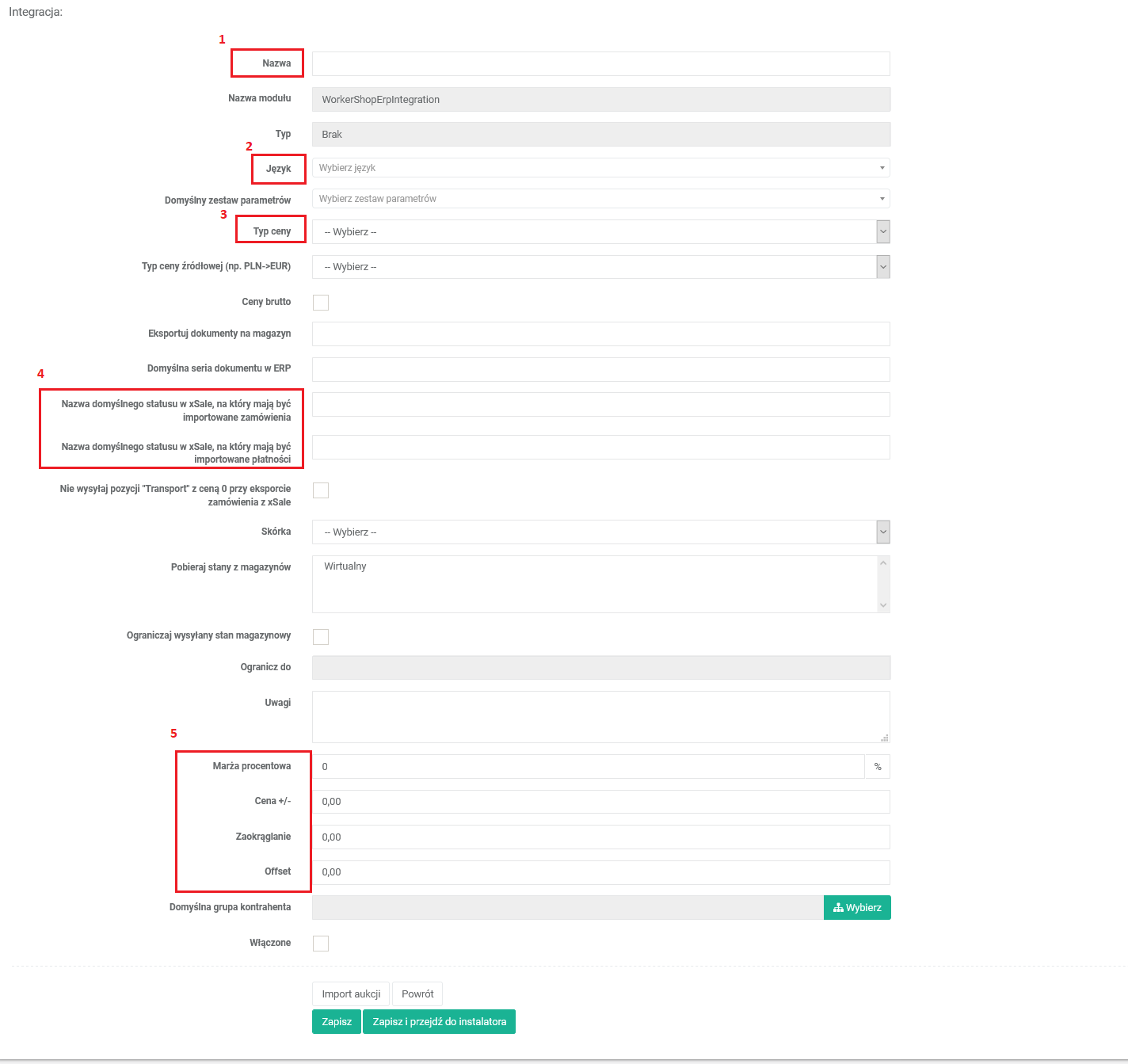
- Nazwa – wpisz nazwę integracji. Zalecamy, aby zaczynała się od słowa ebay, np. ebay_nazwakonta.
- Język – wybierz język używany przy tworzeniu opisów ofert.
- Typ ceny – wybierz typ ceny, który będzie domyślną ceną dla kanału eBay.
- Nazwa domyślnego statusu w xSale, na który mają być importowane zamówienia – wskaż status, na który mają trafiać zamówienia pobrane z eBay. Jeżeli zamówienia mają być automatycznie przekazywane dalej do ERP, zwykle wskazuje się status Nowe.
- Nazwa domyślnego statusu w xSale, na który mają być importowane płatności – wskaż status dla płatności. Jeżeli płatności mają być automatycznie przekazywane do ERP, zwykle wskazuje się status Nowe.
- Marża procentowa, Cena +/-, Zaokrąglenie, Offset – domyślnie podpowiadane są wartości 0,00. Możesz ustawić inne wartości, jeżeli mają być podpowiadane na ofertach tego kanału.
Po uzupełnieniu danych włącz aktywność integracji i kliknij Zapisz i przejdź do instalatora.
Krok 1. Dane konta eBay
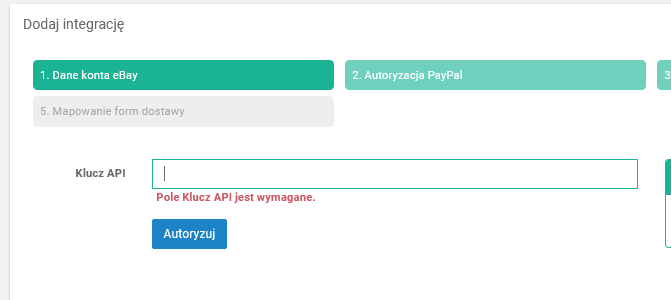
W pierwszym kroku instalatora uzupełnij klucz API dla konta eBay. Klucz jest potrzebny do autoryzacji połączenia między xSale a eBay.
Jeżeli nie masz klucza API, skontaktuj się z helpdeskiem xSale: helpdesk@xsale.ai.
Krok 2. Autoryzacja PayPal
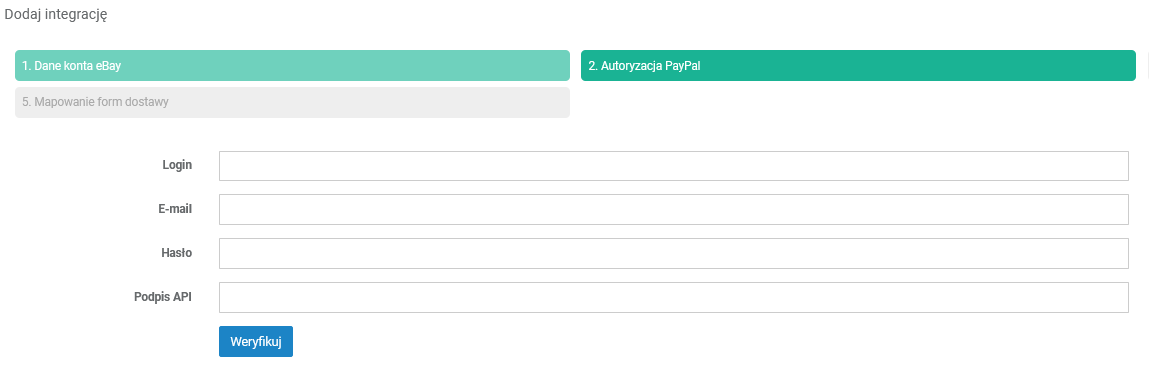
W tym kroku uzupełnij dane API PayPal, jeżeli integracja ma pobierać płatności powiązane z zamówieniami eBay.
Wymagane pola to:
- Login,
- E-mail,
- Hasło,
- Podpis API.
Po uzupełnieniu pól kliknij Weryfikuj, a następnie przejdź do kolejnego kroku.
Krok 3. Ustawienia sklepu
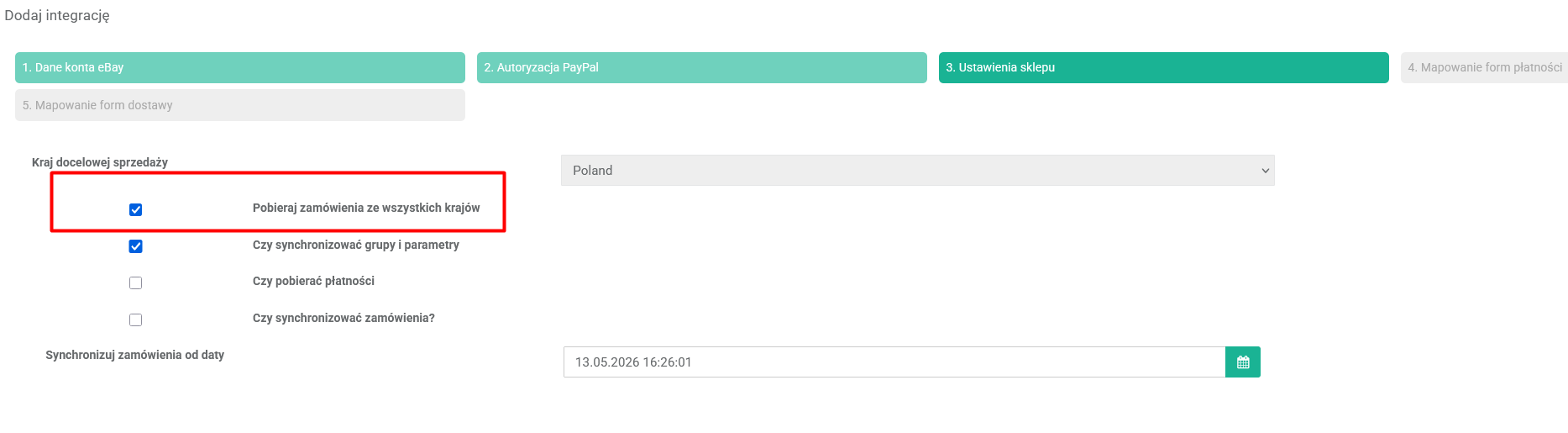
W tym kroku ustaw zakres działania integracji oraz datę, od której xSale ma pobierać zamówienia.
- Kraj docelowej sprzedaży – wybierz kraj lub rynek eBay dla konta. To ustawienie wpływa na drzewo kategorii eBay i dostępne parametry.
- Pobieraj zamówienia ze wszystkich krajów – zdecyduj, czy xSale ma pobierać zamówienia tylko z rynku wskazanego w polu Kraj docelowej sprzedaży, czy także z innych rynków eBay dostępnych dla tego konta. Ustawienie dotyczy rynku eBay, z którego pochodzi zamówienie, a nie kraju dostawy klienta.
- Czy synchronizować grupy i parametry – włącz, jeżeli xSale ma pobierać kategorie i parametry eBay potrzebne do tworzenia ofert. Pełne pobranie parametrów może potrwać, szczególnie przy pierwszej synchronizacji.
- Czy synchronizować zamówienia? – włącz, jeżeli xSale ma automatycznie pobierać zamówienia z eBay.
- Synchronizuj zamówienia od daty – ustaw datę startu importu zamówień. Zalecamy ustawić datę uruchomienia integracji, żeby nie pobierać archiwalnych zamówień.
- Czy pobierać płatności – włącz, jeżeli xSale ma pobierać płatności do zamówień. Opcja ma sens wtedy, gdy włączona jest synchronizacja zamówień i uzupełniona autoryzacja PayPal.
Krok 4. Mapowanie płatności
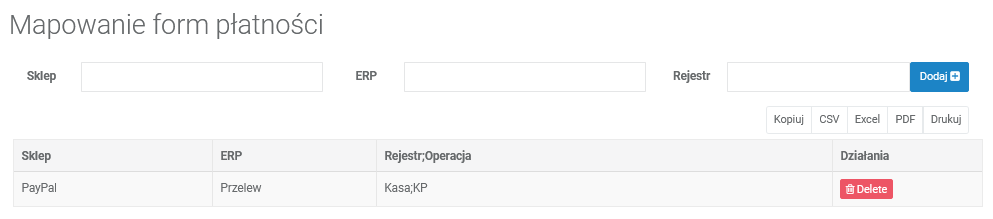
Mapowanie płatności określa, jak forma płatności z eBay ma zostać zapisana w xSale i ERP.
- W polu Sklep wpisz nazwę formy płatności z eBay.
- W polu ERP wpisz formę płatności używaną w ERP.
- Jeżeli płatność ma być wczytywana na rejestr kasowo-bankowy, uzupełnij pole Rejestr w formacie rejestr/typ operacji, np. KASA/KP.
Nazwy i kody wpisuj dokładnie tak, jak występują w ERP. Znaczenie mogą mieć wielkie litery, spacje i znaki specjalne.
Krok 5. Mapowanie dostaw
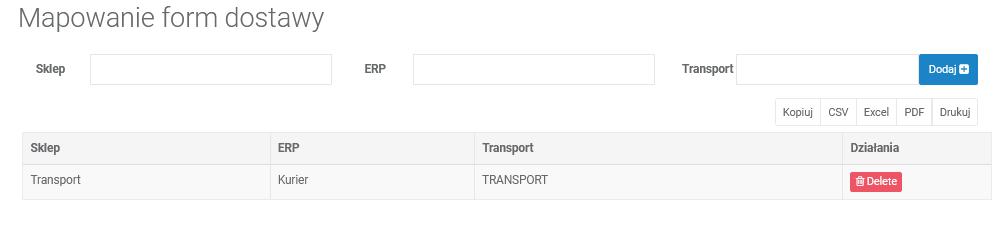
Mapowanie dostaw określa, jak sposób dostawy z eBay ma zostać zapisany na zamówieniu i jak ma zostać rozliczony koszt transportu.
- W polu Sklep wpisz sposób dostawy z eBay.
- W polu ERP wpisz sposób dostawy, na który zamówienie ma zostać wczytane do ERP, np. kurier.
- W polu Transport wpisz kod usługi lub oferty, na której ma zostać zapisany koszt dostawy, np. TRANSPORT.
Wartość wpisana w polu ERP musi istnieć na liście sposobów dostawy w xSale. Dla kodu wpisanego w polu Transport musi istnieć odpowiednia oferta w xSale.
O czym warto pamiętać?
- Integracja powinna być aktywna, jeżeli mają działać procesy synchronizacji zamówień, płatności, ofert, stanów, grup i parametrów.
- Kraj docelowej sprzedaży wpływa na kategorie i parametry dostępne przy wystawianiu ofert eBay.
- Jeżeli włączysz pobieranie zamówień ze wszystkich krajów, xSale może pobierać zamówienia także z innych rynków eBay obsługiwanych przez to konto.
- Mapowania płatności i dostaw warto uzupełnić przed uruchomieniem importu zamówień, żeby zamówienia trafiały do xSale i ERP z właściwymi danymi.
- Jeżeli po uruchomieniu integracji zmienisz formy płatności lub dostawy w eBay, sprawdź, czy mapowania w xSale nadal są aktualne.