
 EN
EN
Kreator integracji Subiekt GT służy do dodania integracji ERP w xSale oraz ustawienia podstawowej synchronizacji zamówień. Sama wymiana danych z Subiektem GT działa przez Futuriti Connector, dlatego po utworzeniu integracji w xSale trzeba skonfigurować także Connector na komputerze z dostępem do Subiekt GT i jego bazy SQL.
W tym artykule znajdziesz
- Gdzie znajdziesz kreator
- Przed rozpoczęciem
- Krok 1. Nazwa integracji
- Krok 2. Futuriti Connector
- Krok 3. Synchronizacja zamówień
- Konfiguracja w Futuriti Connector
- Jak ustawić kolejność wyszukiwania kontrahenta w ERP
Gdzie znajdziesz kreator
W nowym panelu xSale przejdź do sekcji Integracje → Integracje, a następnie wybierz kafelek Subiekt GT.
Dodanie integracji w xSale obejmuje nadanie nazwy integracji, potwierdzenie instalacji Futuriti Connector oraz ustawienie sposobu obsługi zamówień.
W jednej organizacji xSale można skonfigurować jedną aktywną integrację ERP. Nie należy równolegle konfigurować dwóch różnych systemów ERP ani przełączać się między nimi bez konsultacji z xSale.
Przed rozpoczęciem
Przed uruchomieniem kreatora przygotuj:
- dostęp do konta xSale z uprawnieniami do konfiguracji integracji,
- aktywną licencję Subiekt GT i Sferę dla Subiekt GT,
- komputer, na którym jest zainstalowany Subiekt GT i z którego Connector będzie miał dostęp do bazy SQL,
- konto Windows do uruchomienia usługi Connectora,
- dane połączenia z SQL Server oraz bazą Subiekt GT,
- operatora Subiekt GT, którego będzie używać integracja.
Szczegółowe wymagania licencyjne opisuje wpis Wymagane licencje Subiekt GT.
Krok 1. Nazwa integracji
W pierwszym kroku wpisz nazwę integracji, np. Subiekt GT. Nazwa jest widoczna w xSale i pomaga rozpoznać integrację na liście. Nie wpływa na sposób działania synchronizacji.
Krok 2. Futuriti Connector
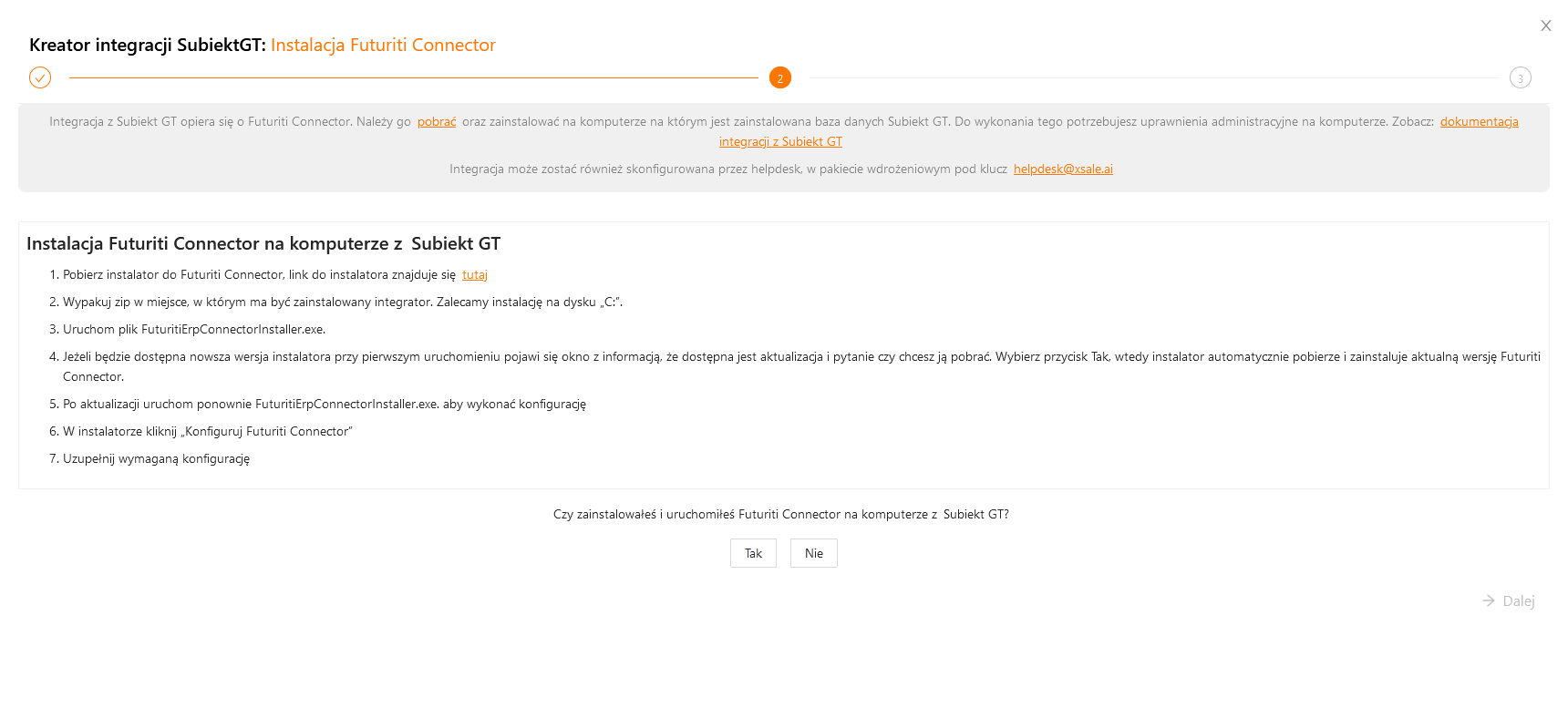
Integracja z Subiekt GT opiera się na Futuriti Connector. W tym kroku kreator informuje o konieczności pobrania i zainstalowania Connectora na komputerze, który ma dostęp do Subiekt GT oraz jego bazy danych.
Do instalacji wymagane są uprawnienia administratora na komputerze. Jeżeli Connector nie jest jeszcze zainstalowany, wykonaj instalację zgodnie z instrukcją: Instalacja Futuriti Connector.
Jeżeli integracja ma zostać uruchomiona przez xSale w ramach wdrożenia, skontaktuj się z helpdesk@xsale.ai.
Krok 3. Synchronizacja zamówień
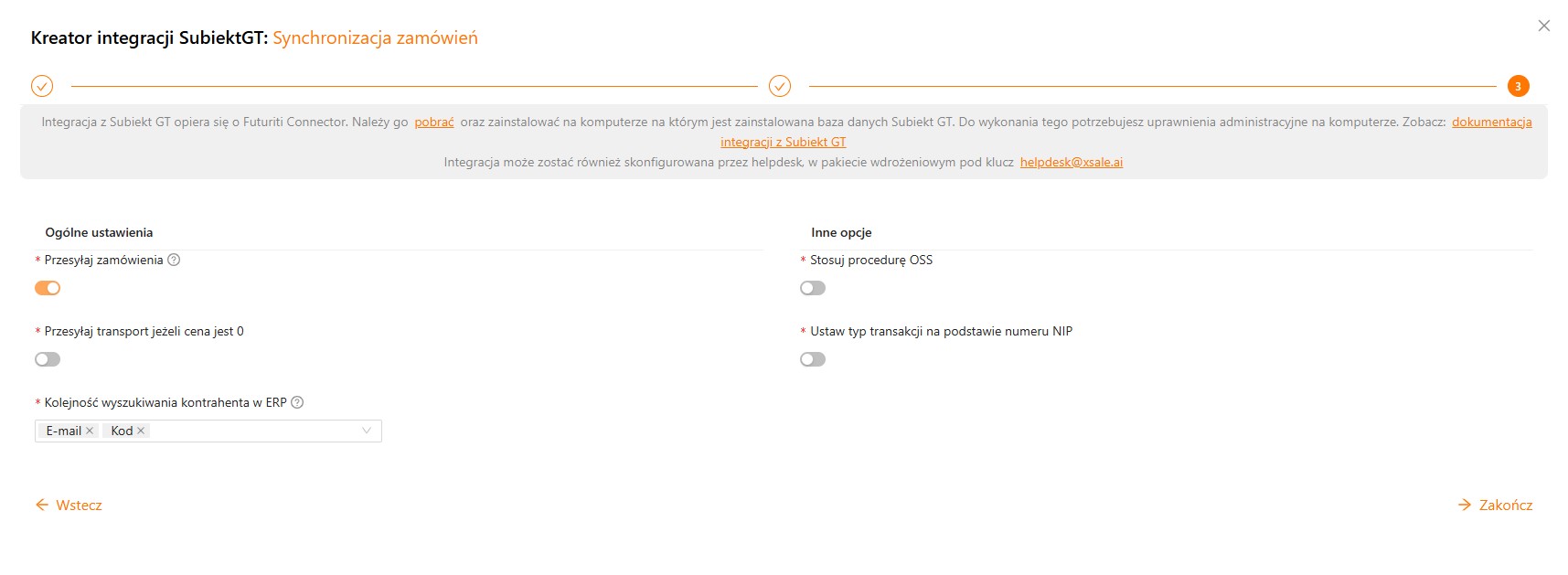
W ostatnim kroku kreatora ustawiasz podstawowe opcje dotyczące przesyłania zamówień z xSale do Subiekt GT.
- Przesyłaj zamówienia – opcja jest domyślnie włączona i w kreatorze nie jest edytowalna. Oznacza, że integracja ma obsługiwać przesyłanie zamówień z xSale do Subiekt GT.
- Przesyłaj transport jeżeli cena jest 0 – zdecyduj, czy darmowy transport z zamówienia ma zostać przekazany do Subiekt GT jako osobna pozycja z ceną 0.
- Stosuj procedurę OSS – włącz tę opcję tylko wtedy, gdy sprzedaż ma być obsługiwana w procedurze OSS. Jeżeli nie korzystasz z OSS, stawki VAT dla sprzedaży międzynarodowej są obsługiwane według konfiguracji opisanej w osobnym wpisie o międzynarodowych stawkach VAT dla Subiekt GT.
- Ustaw typ transakcji na podstawie numeru NIP – opcja pozwala automatycznie ustawiać typ transakcji na podstawie numeru NIP kontrahenta.
Kolejność wyszukiwania kontrahenta w ERP
Pole jest dostępne w kreatorze i edytorze integracji Subiekt GT, w ustawieniach Synchronizacja zamówień → Ogólne ustawienia. Określa, jak podczas przekazywania zamówienia z xSale do Subiekt GT integracja szuka istniejącej kartoteki nabywcy bez NIP.
- E-mail – wyszukiwanie kartoteki bez NIP po adresie e-mail nabywcy.
- Kod – wyszukiwanie kartoteki bez NIP po symbolu w Subiekt GT odpowiadającym kodowi kontrahenta w xSale.
Wybierz co najmniej jedną wartość. Możesz pozostawić tylko e-mail, tylko kod albo wybrać oba kryteria. Kolejność wybranych wartości określa kolejność wyszukiwania. Aby ją zmienić, usuń wybrane wartości i wybierz je ponownie w odpowiedniej kolejności. Domyślna kolejność to E-mail → Kod.
Przykład: przy kolejności E-mail → Kod integracja najpierw szuka nabywcy po adresie e-mail. Jeśli go nie znajdzie, sprawdza kod. Po znalezieniu pasującej kartoteki używa jej do zamówienia i nie sprawdza kolejnego kryterium. Brak dopasowania może skutkować utworzeniem nowej kartoteki.
Jeżeli wybierzesz tylko E-mail, a nabywca nie ma adresu e-mail, integracja sprawdzi kod. Jeśli adres jest podany, ale nie ma pasującej kartoteki, przy ustawieniu samego E-mail nie następuje standardowe wyszukiwanie po kodzie.
Nabywcy z NIP są wyszukiwani po NIP. Wybrana kolejność E-mail/Kod nie zmienia tej zasady. Ustawienie dotyczy doboru kontrahenta w Subiekt GT podczas przekazywania zamówienia, a nie wcześniejszego przypisania kontrahenta w xSale przy imporcie zamówienia.
Szczegóły tworzenia i aktualizowania kartotek oraz postępowanie przy braku dopasowania opisuje wpis Zasady ustawiania kontrahentów w Subiekt GT.
Konfiguracja w Futuriti Connector
Po dodaniu integracji w xSale uzupełnij konfigurację w Futuriti Connector. Instalator Connectora prowadzi przez kolejne kroki:
- Konfiguracja integracji xSale – podanie danych dostępowych do xSale, wybór organizacji oraz utworzonej integracji.
- Konfiguracja połączenia z SQL – wskazanie instancji SQL Server, bazy Subiekt GT i sposobu logowania. Connector sprawdza również wersję SQL Server oraz poziom zgodności bazy.
- Konfiguracja Subiekt GT – wybór operatora Subiekt GT, podanie hasła, wskazanie nazwy firmy/bazy oraz ścieżki do instalacji Subiekt GT.
- Wybór synchronizowanych magazynów – krok pojawia się wtedy, gdy w konfiguracji włączono synchronizację tylko wybranych magazynów.
- Podsumowanie – zapis konfiguracji i restart usługi Connectora, jeżeli usługa jest zainstalowana.
Jeżeli Connector nie może pobrać listy baz, operatorów Subiekt GT albo magazynów, sprawdź dane połączenia z SQL Server, uprawnienia konta Windows oraz uprawnienia operatora w Subiekt GT.