
 EN
ENPodczas wystawiania oferty do Zalando xSale wysyła do Zalando dane produktu, wariantów, parametrów, zdjęć, cen i stanów. Jeżeli Zalando odrzuci dane albo API Zalando jest chwilowo niedostępne, na ofercie w xSale może pojawić się komunikat błędu.
Ten wpis opisuje najczęstsze komunikaty i wskazuje, co sprawdzić przed ponowną synchronizacją oferty.
W tym artykule znajdziesz:
- gdzie sprawdzić treść błędu,
- co oznacza błąd BadRequest (400),
- co zrobić przy błędach 500 i 503,
- co oznacza komunikat o odwołaniu do obiektu,
- co oznacza status REJECTED z kodem Zalando,
- jak ponowić synchronizację.
Gdzie sprawdzić treść błędu?
Komunikat błędu sprawdzisz na ofercie w xSale, w danych kanału sprzedaży Zalando lub w logach synchronizacji oferty. Przy analizie błędu warto przeczytać cały komunikat, ponieważ Zalando często podaje w nim konkretny parametr, wariant albo pole, które wymaga poprawy.
Jeżeli komunikat jest długi, sprawdź jego dalszą część. Przy błędach walidacji Zalando szczegóły mogą znajdować się przed fragmentem technicznym zaczynającym się od informacji o wysyłanym żądaniu, np. POST.
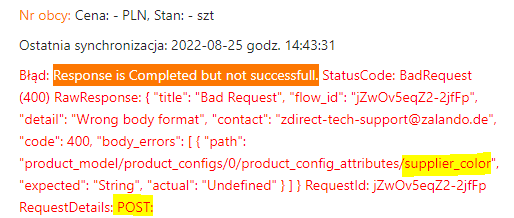
Response is Completed but not successfull. StatusCode: BadRequest (400)
Błąd BadRequest (400) oznacza, że Zalando odrzuciło dane przesłane z xSale, ponieważ w ofercie brakuje wymaganej informacji albo któraś wartość jest niepoprawna.
Najczęstsze przyczyny:
- brak wymaganego parametru Zalando, np. koloru, rozmiaru, marki lub innego parametru kategorii,
- brak opisu lub zdjęcia, jeżeli dana kategoria tego wymaga,
- nieuzupełniony EAN na wariancie,
- niepoprawna wartość parametru, która nie pasuje do listy wartości dopuszczonych przez Zalando.
W przykładzie poniżej komunikat wskazuje brak parametru supplier_color. W takiej sytuacji należy wrócić do oferty, uzupełnić wskazany parametr i ponowić synchronizację kanału Zalando.
Błędy InternalServerError (500) i ServiceUnavailable (503)
Komunikaty typu InternalServerError (500) albo ServiceUnavailable (503) oznaczają problem po stronie API lub chwilową niedostępność usługi, a nie konkretny brak w danych oferty.
Przykładowe komunikaty:
Response is Completed but not successfull. StatusCode: InternalServerError (500)Response is Completed but not successfull. StatusCode: ServiceUnavailable (503)
W takiej sytuacji ponów synchronizację oferty. Możesz to zrobić przez wyłączenie i ponowne włączenie aktywności kanału sprzedaży Zalando na ofercie. Oferta może też zsynchronizować się ponownie przy kolejnej zmianie ceny lub stanu.
Jeżeli taki błąd powtarza się przez dłuższy czas dla wielu ofert, warto sprawdzić dostępność usług Zalando albo przekazać przykład do wsparcia xSale.
Odwołanie do obiektu nie zostało ustawione na wystąpienie obiektu
Ten komunikat oznacza, że podczas przygotowania danych oferty zabrakło informacji potrzebnej do zbudowania poprawnego zgłoszenia do Zalando.
W pierwszej kolejności sprawdź:
- czy oferta ma wybraną kategorię Zalando,
- czy uzupełnione są wymagane parametry na ofercie i wariantach,
- czy warianty mają uzupełnione podstawowe dane, np. rozmiar i EAN,
- czy oferta wielowariantowa ma poprawnie przygotowane wszystkie warianty.
Po uzupełnieniu brakujących danych zapisz ofertę i ponów synchronizację kanału Zalando.
Status REJECTED i kod błędu Zalando
Jeżeli oferta została przekazana do Zalando, ale Zalando odrzuciło ją po swojej weryfikacji, w xSale może pojawić się status REJECTED oraz kod szczegółowy, np. ACSREJ_272.
Przykład:
[EAN]: 0000000000000 [Status Detail Code]: ACSREJ_272 [Status Cluster]: REJECTED
W takim przypadku oferta dotarła do Zalando, ale wymaga poprawy zgodnie z komunikatem Zalando. Znaczenie kodów błędów Zalando jest opisane w Partner Portal Zalando: Article Status Code Definitions.
Jeżeli odpowiedzialność za poprawę jest po stronie sprzedawcy, xSale pokazuje błąd na ofercie. Jeżeli weryfikacja trwa albo odpowiedzialność jest po stronie Zalando, oferta może pozostawać w statusie w trakcie przetwarzania.
Jak ponowić synchronizację?
- Otwórz ofertę w xSale.
- Przejdź do sekcji Kanały sprzedaży.
- Otwórz edycję kanału sprzedaży Zalando.
- Wyłącz aktywność kanału i zapisz zmianę.
- Włącz aktywność kanału ponownie i zapisz zmianę.
Po ponownej synchronizacji sprawdź status kanału sprzedaży i komunikaty błędów na ofercie. Jeżeli błąd dotyczył brakujących danych, powinien zniknąć dopiero po uzupełnieniu wymaganych pól.