
 EN
EN
W tym artykule opisujemy, jak działa eksport zamówień z xSale do Subiekt GT na konkretny magazyn oraz co sprawdzić, gdy zamówienie nie zostało przekazane do ERP.
W standardowym procesie Futuriti Connector pobiera z xSale zamówienia gotowe do eksportu i tworzy w Subiekt GT dokument ZK – Zamówienie od klienta. Magazyn na dokumencie jest ustawiany na podstawie magazynu przypisanego do zamówienia w xSale.
W tym artykule znajdziesz
- jak działa eksport zamówienia do Subiekt GT,
- jakie dane trafiają na dokument ZK,
- jak wybierana jest jednostka miary na pozycji ZK,
- jak wybierany jest magazyn,
- co może zablokować eksport zamówienia,
- co sprawdzić przy błędzie eksportu.
Uwaga: na jednym koncie użytkownika Windows oraz na jednym koncie użytkownika Subiekt GT nie powinny działać równocześnie inne narzędzia wykorzystujące API ERP. Może to powodować konflikty, między innymi zmianę aktywnego magazynu podczas tworzenia dokumentu.
Jak działa eksport zamówienia do Subiekt GT
- Connector pobiera z xSale zamówienia oczekujące na eksport do ERP.
- Zamówienie otrzymuje status przetwarzania.
- Connector przygotowuje dane zamówienia i kontrahenta.
- W Subiekt GT tworzony jest dokument ZK – Zamówienie od klienta.
- Jeżeli zapis w Subiekt GT zakończy się poprawnie, zamówienie w xSale otrzymuje status poprawnego eksportu.
- Jeżeli wystąpi błąd, zamówienie otrzymuje status błędu i wymaga weryfikacji.
Jakie dane trafiają na dokument ZK
Podczas tworzenia ZK Connector zapisuje na dokumencie między innymi:
- datę magazynową na podstawie daty zakupu z zamówienia,
- tytuł dokumentu na podstawie numeru zamówienia zewnętrznego,
- uwagi z zamówienia,
- kontrahenta i adres dostawy,
- pozycje zamówienia wraz z ilością i ceną,
- formę płatności, jeśli została rozpoznana w konfiguracji,
- walutę i kurs waluty, jeśli zamówienie jest w walucie innej niż PLN.
Na dokumencie ZK uzupełniane są również pola własne używane do identyfikacji zamówienia:
- Id zamówienia,
- FGUID,
- Źródło,
- Dostawa.
Jednostki miary na pozycjach ZK
Podczas tworzenia zamówienia od klienta (ZK) Connector obsługuje jednostki miary zarówno dla towarów, jak i usług powiązanych z kartoteką Subiekt GT. Sposób wyboru jednostki zależy od tego, czy została przekazana na pozycji zamówienia z xSale.
Pozycja z przekazaną jednostką
Jeżeli pozycja zamówienia zawiera jednostkę, Connector sprawdza, czy jest ona dostępna na powiązanej kartotece Subiekt GT jako jednostka podstawowa lub dodatkowa. Następnie ustawia ją na pozycji ZK. Jednostka przekazana z zamówienia ma pierwszeństwo przed domyślną jednostką sprzedaży kartoteki.
Nazwa przekazanej jednostki musi dokładnie odpowiadać oznaczeniu jednostki w Subiekt GT, łącznie z wielkością liter. Connector nie dodaje brakującej jednostki do kartoteki i nie zastępuje jej automatycznie inną.
Pozycja bez przekazanej jednostki
Jeżeli na pozycji nie przekazano jednostki, Connector pozostawia jednostkę domyślnie ustawioną przez Subiekt GT podczas dodawania kartoteki do ZK. Sprawdź na kartotece pole Podst. J.m. oraz ustawienie J.m. sprzedaży inna niż podst. i wskazaną domyślną jednostkę sprzedaży. Nie jest to mechanizm, który zawsze nadpisuje jednostkę z zamówienia ustawieniem kartoteki.
Ilość, cena i zakres działania
- Po wyborze jednostki Connector zapisuje przekazaną ilość i cenę netto albo brutto. Sam mechanizm wyboru jednostki nie przelicza tych wartości według przelicznika jednostki dodatkowej. Sprawdź, czy ilość i cena odnoszą się do właściwej jednostki.
- Zasady dotyczą towarów i usług kartotekowych, również na zamówieniu zawierającym oba typy pozycji. Wybór jednostki nie ma osobnej reguły zależnej od magazynu.
- Usługa jednorazowa nie ma kartoteki ERP do porównania jednostek. Jeżeli przekazano dla niej jednostkę, jest ustawiana bez sprawdzania listy jednostek kartoteki.
- Opis dotyczy tworzenia ZK. Zmiana konfiguracji jednostek nie poprawia automatycznie wcześniej zapisanych dokumentów.
- Ustawienie jednostki na ZK nie oznacza zarządzania listą dodatkowych jednostek na kartotece Subiekt GT.
Co zrobić, gdy jednostka blokuje eksport?
Jeżeli przekazana jednostka nie występuje na kartotece, eksport zostaje przerwany błędem. Komunikat wskazuje niedostępną jednostkę i dostępne oznaczenia, a informacja o błędzie pozycji zawiera jej kod oraz identyfikator ERP.
- Sprawdź, czy pozycja jest powiązana z właściwą kartoteką Subiekt GT.
- Porównaj jednostkę przekazywaną na zamówieniu z jednostką podstawową i dodatkowymi na tej kartotece.
- Popraw niezgodne oznaczenie lub konfigurację jednostek zgodnie z faktycznym sposobem sprzedaży. Sprawdź również ilość i cenę; nie zmieniaj samego oznaczenia tylko po to, aby ominąć błąd.
- Po poprawieniu danych ponów nieudany eksport i sprawdź jednostkę, ilość oraz cenę na utworzonym ZK. Jeżeli nie możesz ustalić źródła niezgodności, przekaż Helpdeskowi xSale komunikat błędu i numer zamówienia.
Jak wybierany jest magazyn
Jeżeli zamówienie w xSale ma przypisany magazyn źródłowy, Connector ustawia ten magazyn jako magazyn aktywny w Subiekt GT przed utworzeniem dokumentu ZK.
Pozycje zamówienia są zapisywane na magazynie wskazanym na zamówieniu. Po utworzeniu dokumentu Connector sprawdza, czy magazyn aktywny w sesji Subiekt GT jest zgodny z magazynem przypisanym do zamówienia.
Jeżeli magazyn zmieni się w trakcie tworzenia dokumentu albo nie jest zgodny z magazynem zamówienia, eksport zostaje przerwany błędem. Taka kontrola zabezpiecza przed zapisaniem zamówienia na niewłaściwy magazyn.
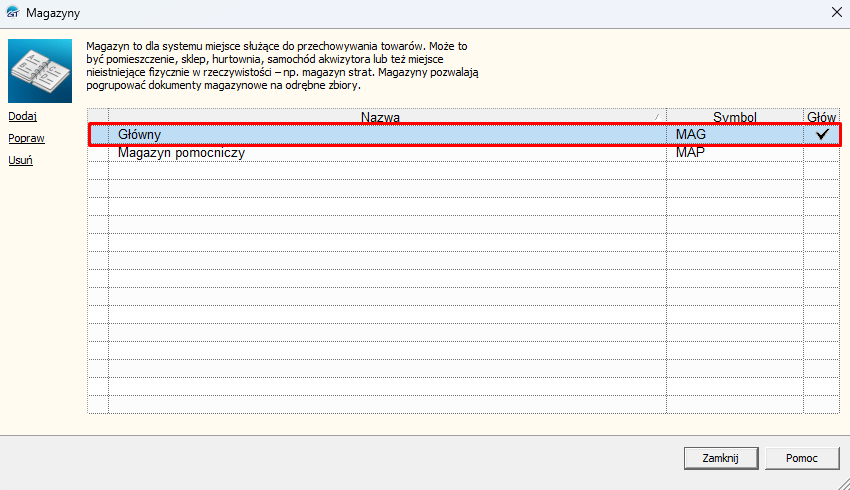
Więcej o samym przypisywaniu magazynu do zamówienia przeczytasz we wpisie:
Przypisanie magazynu do zamówienia w xSale.
Co może zablokować eksport
Eksport zamówienia do Subiekt GT może zostać przerwany między innymi wtedy, gdy:
- zamówienie nie ma przypisanego magazynu albo magazyn nie jest poprawnie powiązany z magazynem Subiekt GT,
- aktywny magazyn w sesji Subiekt GT zmieni się podczas tworzenia dokumentu,
- na zamówieniu znajduje się towar bez powiązania z kartoteką w Subiekt GT,
- Subiekt GT nie znajdzie pozycji po identyfikatorze ERP zapisanym na towarze,
- nie została podana informacja, czy dokument ma być liczony od cen brutto czy netto,
- forma płatności z zamówienia nie istnieje albo ma typ nieobsługiwany przez integrację,
- Subiekt GT nie może zapisać pól własnych wymaganych do identyfikacji zamówienia.
Co sprawdzić przy błędzie eksportu
- Sprawdź, czy zamówienie w xSale ma przypisany właściwy magazyn.
- Sprawdź, czy ten magazyn jest pobrany z Subiekt GT i dostępny w konfiguracji integracji.
- Upewnij się, że z konta Windows i konta Subiekt GT używanego przez Connector nie korzysta równolegle inne narzędzie API.
- Sprawdź, czy wszystkie pozycje zamówienia są powiązane z kartotekami w Subiekt GT.
- Sprawdź, czy forma płatności użyta na zamówieniu istnieje w Subiekt GT i jest aktywna.
- Jeżeli błąd dotyczy magazynu, popraw przypisanie magazynu na zamówieniu lub w konfiguracji integracji, a następnie ponów eksport.