
 EN
ENKonfigurator procesów automatycznych pozwala ustawić generowanie faktur i paragonów z rezerwacji odbiorcy (RO) w Comarch ERP Optima. Proces tworzy dokument sprzedaży bezpośrednio z RO, bez konieczności wcześniejszego wystawiania WZ.
Konfiguracja jest dostępna w panelu xSale: Procesy automatyczne – Konfiguracja.
| Uwaga: jeżeli na wdrożeniu działał wcześniejszy proces generowania dokumentów z RO, przed uruchomieniem nowej konfiguracji trzeba go wyłączyć. W tym celu skontaktuj się z helpdesk@xsale.ai. |
W tym artykule znajdziesz
- Jak xSale wybiera fakturę albo paragon?
- Co sprawdzić przed konfiguracją?
- Jak skonfigurować generowanie faktury?
- Jak sprawdzić ID wydruku w Comarch ERP Optima?
- Jak skonfigurować generowanie paragonu?
- Jak działa pobranie wydruku dokumentu?
- Jak działa wysyłka dokumentu do sklepu?
- Co sprawdzić, jeśli proces nie działa?
Jak xSale wybiera fakturę albo paragon?
W kodzie procesu dostępne są dwa sposoby określenia, jaki dokument ma powstać z RO.
- Według NIP kontrahenta – jeżeli kontrahent na RO ma NIP, proces może wygenerować fakturę. Jeżeli NIP jest pusty, proces może wygenerować paragon. Jeżeli kontrahent nie ma NIP, ale w Optimie jest oznaczony jako podmiot gospodarczy, proces traktuje go jak kontrahenta do faktury.
- Według atrybutu dokumentu – proces może sprawdzić atrybut na RO, np. atrybut „DOKUMENT SPRZEDAŻY” z wartością „Faktura sprzedaży”. Jeżeli atrybut wskazuje fakturę, tworzona jest faktura. Jeżeli nie, używany jest domyślny typ dokumentu z konfiguracji, np. FS albo PA.
W praktyce oznacza to, że procesy faktury i paragonu powinny mieć poprawnie ustawione warunki. Dzięki temu faktura nie uruchomi się dla zamówienia, które ma zakończyć się paragonem, i odwrotnie.
Co sprawdzić przed konfiguracją?
Przed konfiguracją procesu upewnij się, że:
- Comarch ERP Optima i WebService są w wersjach obsługujących generowanie dokumentów z RO oraz pobieranie wydruku dokumentu,
- WebService ma dostęp do bazy Comarch ERP Optima,
- w konfiguracji WebService istnieje katalog do obsługi plików PDF, np. ścieżka w folderze plików wymiany WebService,
- w xSale są dostępne statusy i warunki, na podstawie których proces ma się uruchamiać,
- wiesz, czy dokument ma być tylko wygenerowany, czy również zatwierdzony i rozliczony,
- znasz ID wydruku faktury lub paragonu, jeżeli nie korzystasz z domyślnego wydruku.
Jak skonfigurować generowanie faktury?
Proces faktury powinien uruchamiać się dla zamówień, które mają zakończyć się fakturą w Comarch ERP Optima.
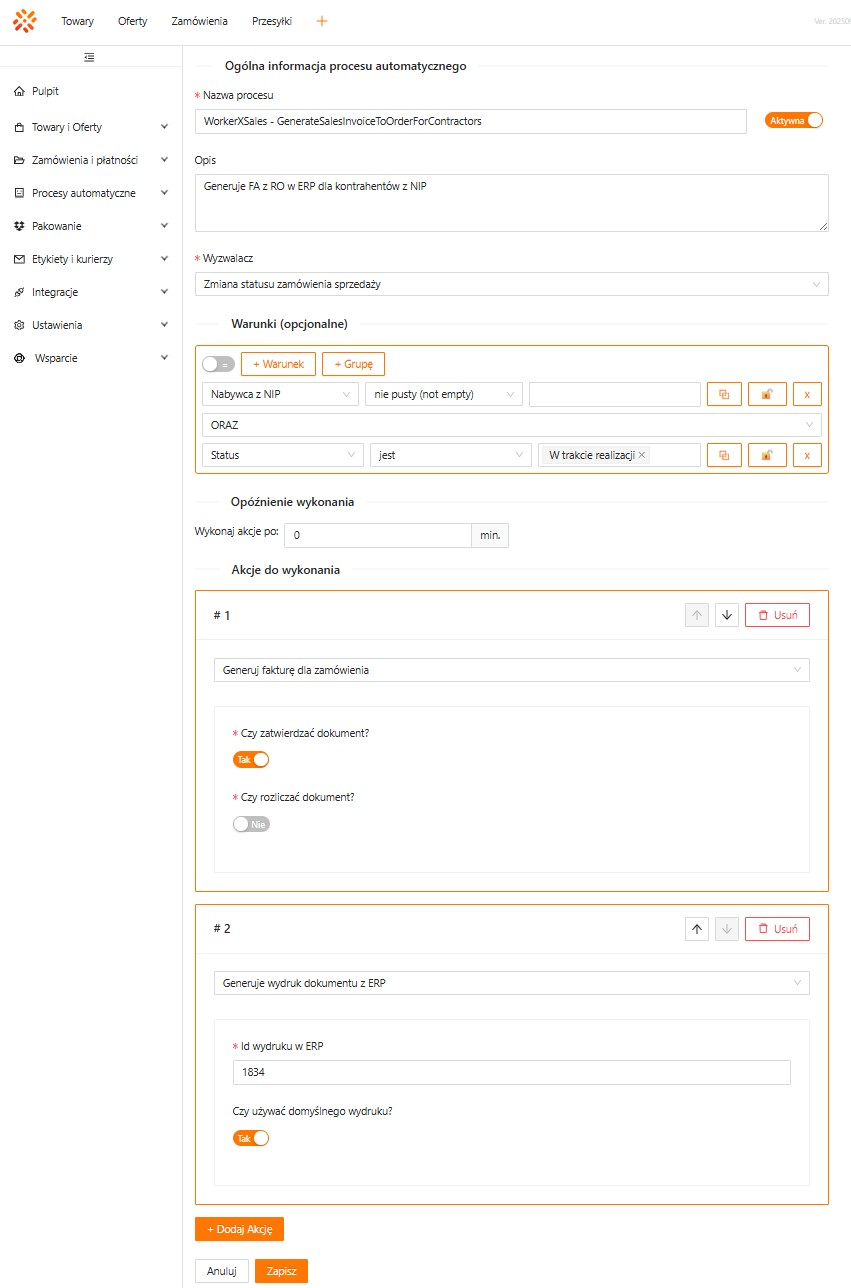
- Nazwa procesu automatycznego: WorkerXSales – GenerateSalesInvoiceToOrderForContractors
- Opis: generuje fakturę z RO w Comarch ERP Optima dla kontrahentów, dla których ma powstać faktura.
- Wyzwalacz: zmiana statusu zamówienia sprzedaży.
- Przykładowe warunki: nabywca ma uzupełniony NIP oraz status zamówienia to „W trakcie realizacji”.
W akcjach procesu ustaw:
- Generuj fakturę dla zamówienia – zdecyduj, czy dokument ma zostać zatwierdzony i czy ma zostać rozliczony z płatnością.
- Generuj wydruk dokumentu z ERP – ustaw ID wydruku albo zaznacz użycie domyślnego wydruku.
Jak sprawdzić ID wydruku w Comarch ERP Optima?
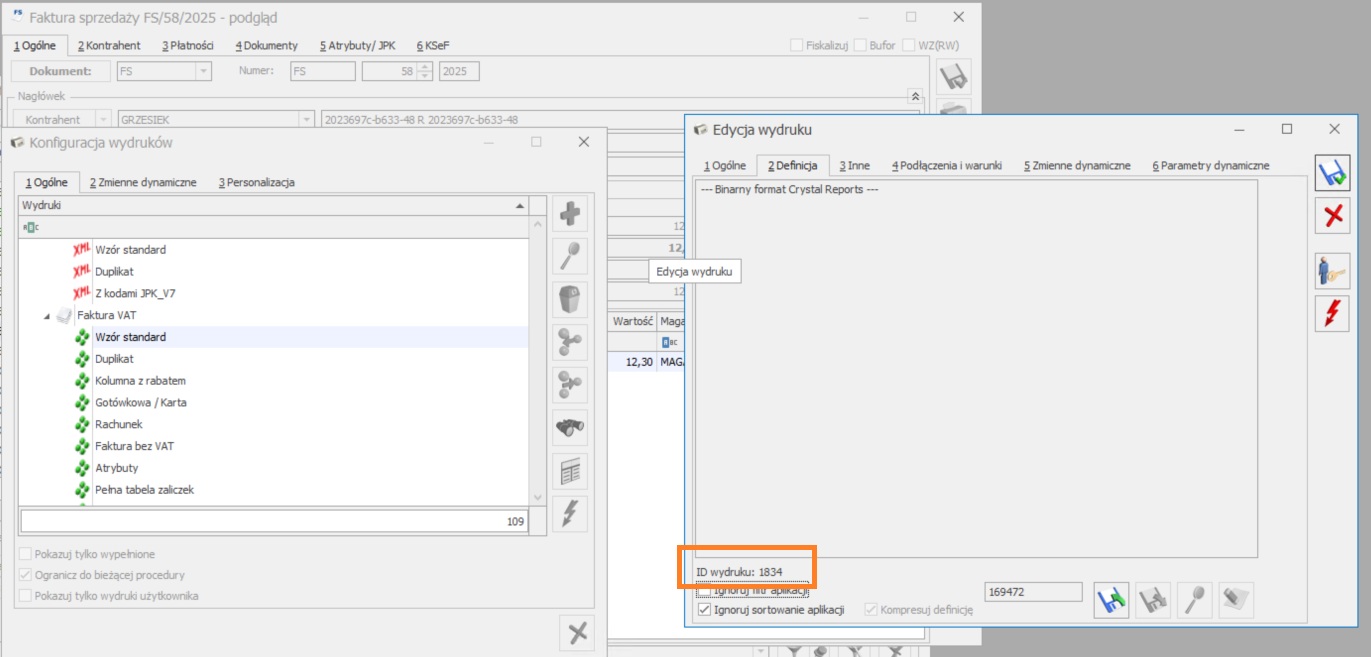
Jeżeli proces ma używać konkretnego wzoru wydruku, potrzebne jest ID tego wydruku z Comarch ERP Optima.
- Otwórz w Optimie dowolny dokument danego typu, np. fakturę albo paragon.
- Przejdź do konfiguracji wydruków.
- Otwórz edycję wybranego wydruku.
- Sprawdź ID widoczne w dolnej części okna.
Standardowo dla faktur może być używany wydruk o ID 1834, a dla paragonów ID 1278, ale wartości mogą zależeć od konfiguracji środowiska. Dlatego przed wpisaniem ID w procesie sprawdź je bezpośrednio w Optimie.
Jak skonfigurować generowanie paragonu?
Proces paragonu powinien uruchamiać się dla zamówień, które mają zakończyć się paragonem w Comarch ERP Optima.
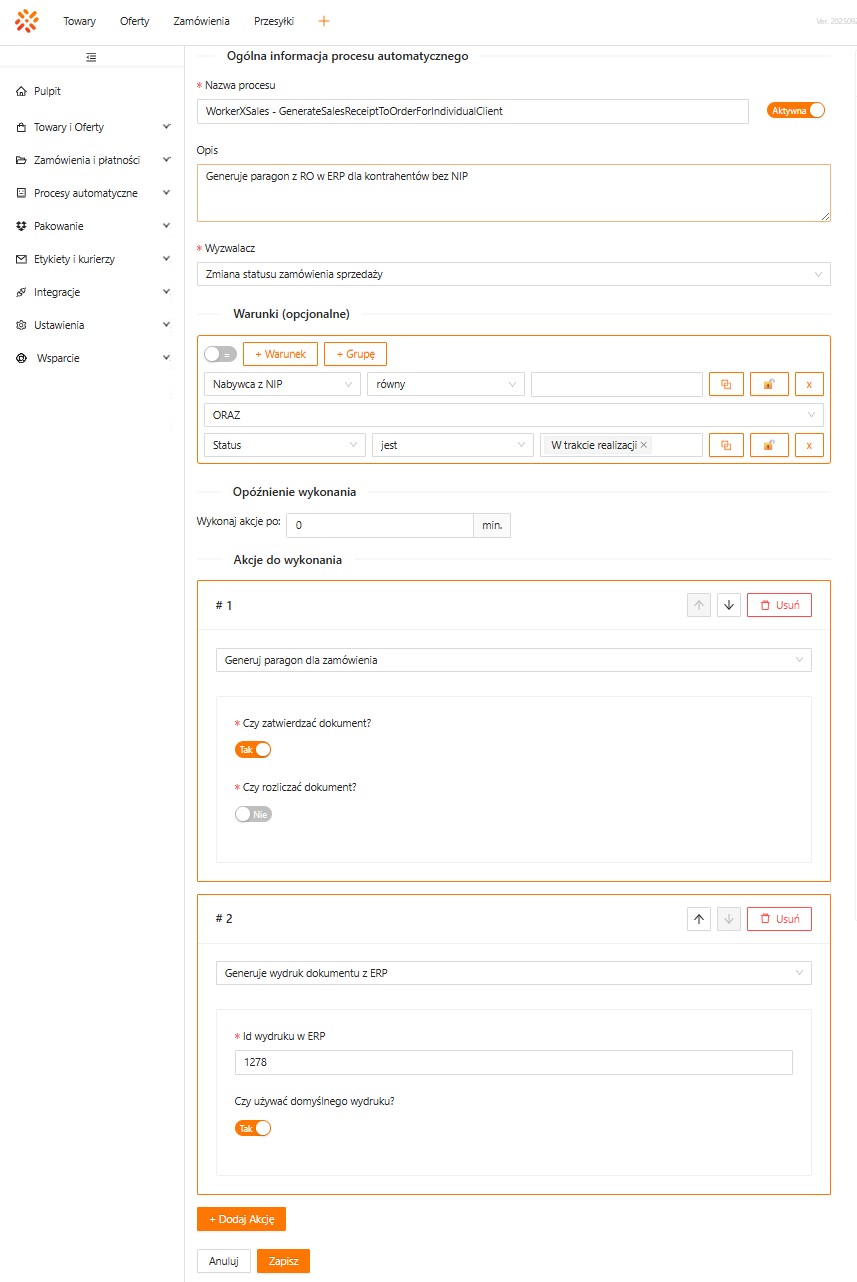
- Nazwa procesu automatycznego: WorkerXSales – GenerateSalesReceiptToOrderForIndividualClient
- Opis: generuje paragon z RO w Comarch ERP Optima dla kontrahentów indywidualnych.
- Wyzwalacz: zmiana statusu zamówienia sprzedaży.
- Przykładowe warunki: nabywca nie ma uzupełnionego NIP oraz status zamówienia to „W trakcie realizacji”.
W akcjach procesu ustaw:
- Generuj paragon dla zamówienia – zdecyduj, czy dokument ma zostać zatwierdzony i czy ma zostać rozliczony z płatnością.
- Generuj wydruk dokumentu z ERP – ustaw ID wydruku albo zaznacz użycie domyślnego wydruku.
| Uwaga: wystawienie paragonu w Comarch ERP Optima przy zaznaczonym parametrze „Czy zatwierdzać dokument” nie powoduje automatycznego wygenerowania dokumentu WZ. |
Jak działa pobranie wydruku dokumentu?
Pobranie wydruku faktury lub paragonu nie wymaga tworzenia osobnego procesu automatycznego. Jest wykonywane w ramach akcji procesu, który generuje dokument. W konfiguracji akcji wskazujesz, czy ma zostać użyty domyślny wydruk, czy konkretny wydruk po ID.
Wygenerowany plik może zostać zapisany przy zamówieniu jako załącznik. Dzięki temu kolejny proces może przekazać dokument do sklepu lub kanału sprzedaży, jeżeli dana integracja obsługuje taką wysyłkę.
Jak działa wysyłka dokumentu do sklepu?
Za wysyłkę dokumentu do sklepu odpowiada proces systemowy:
- Nazwa procesu automatycznego: WorkerShopErpIntegration – SendOrderSalesDocumentToShop
- Działanie: po dodaniu lub edycji załącznika zamówienia o typie faktura albo korekta faktury dokument może zostać wysłany do sklepu.
| Uwaga: jest to proces systemowy. Użytkownik nie włącza go i nie edytuje samodzielnie w konfiguratorze. W celu jego uruchomienia skontaktuj się z helpdesk@xsale.ai. |
Co sprawdzić, jeśli proces nie działa?
Jeżeli faktura albo paragon nie powstaje automatycznie, sprawdź kolejno:
- czy działa właściwy proces automatyczny: osobny dla faktury i osobny dla paragonu,
- czy wyzwalacz procesu odpowiada realnej zmianie statusu zamówienia,
- czy warunki procesu pasują do danych na zamówieniu, np. NIP jest uzupełniony albo pusty zgodnie z oczekiwanym dokumentem,
- czy RO istnieje i jest poprawnie zapisane w Comarch ERP Optima,
- czy WebService działa i ma dostęp do Optimy oraz katalogu plików PDF,
- czy ID wydruku jest poprawne dla danego typu dokumentu,
- jeżeli dokument ma być rozliczany – czy płatność została wcześniej zaimportowana do Optimy jako zapis kasowo-bankowy.