
 EN
EN
W konfiguracji WebService dla Comarch ERP Optima można ustawić dwa różne mechanizmy związane z grupami kontrahentów:
- ograniczenie pobierania kontrahentów z Optimy do xSale do wybranej grupy,
- przypisanie grupy kontrahenta podczas wczytywania dokumentu RO do Optimy.
To są dwa osobne ustawienia. Grupa wskazana przy wczytywaniu RO nie służy do ograniczania wyszukiwania kontrahenta w Optimie.
W tym artykule znajdziesz
- Jak ograniczyć pobieranie kontrahentów z ERP do xSale?
- Jak działa grupa kontrahenta przy wczytywaniu RO?
- Jak ustawić grupę kontrahenta RO w WebService?
- Co sprawdzić po zmianie konfiguracji?
Jak ograniczyć pobieranie kontrahentów z ERP do xSale?
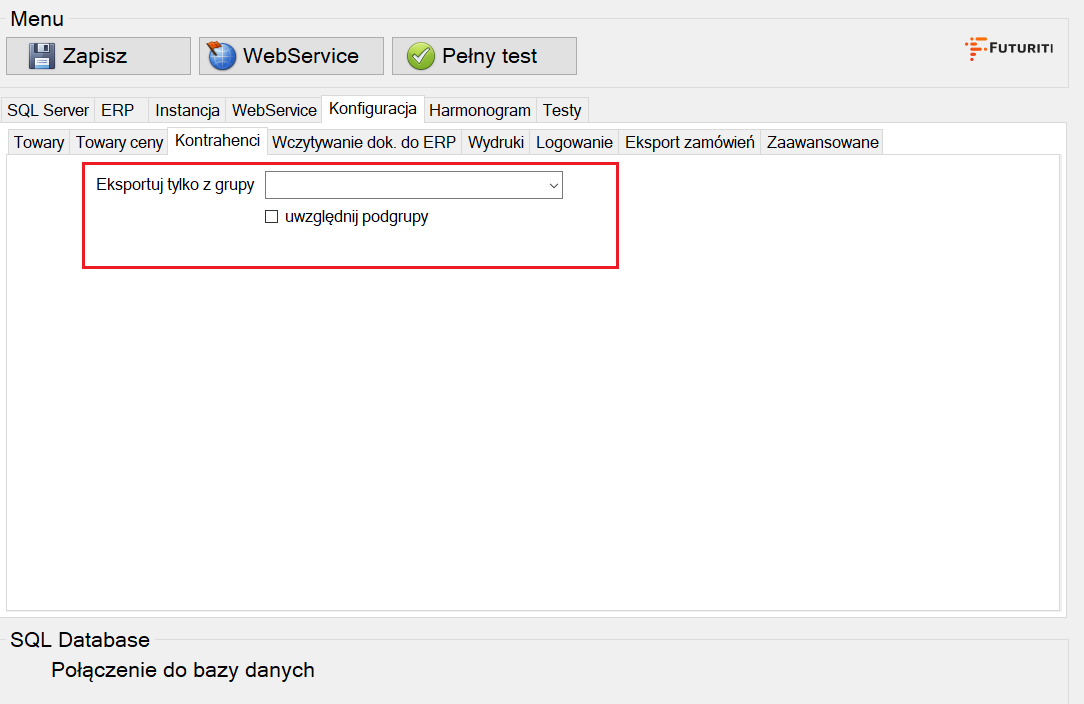
Jeżeli chcesz pobierać z Comarch ERP Optima do xSale tylko kontrahentów z wybranej grupy, użyj ustawienia dostępnego w zakładce Kontrahenci.
W polu Eksportuj tylko z grupy wskaż grupę kontrahentów z Optimy. Po takim ustawieniu WebService będzie pobierał do xSale kontrahentów należących do wskazanej grupy.
Jak działa grupa kontrahenta przy wczytywaniu RO?
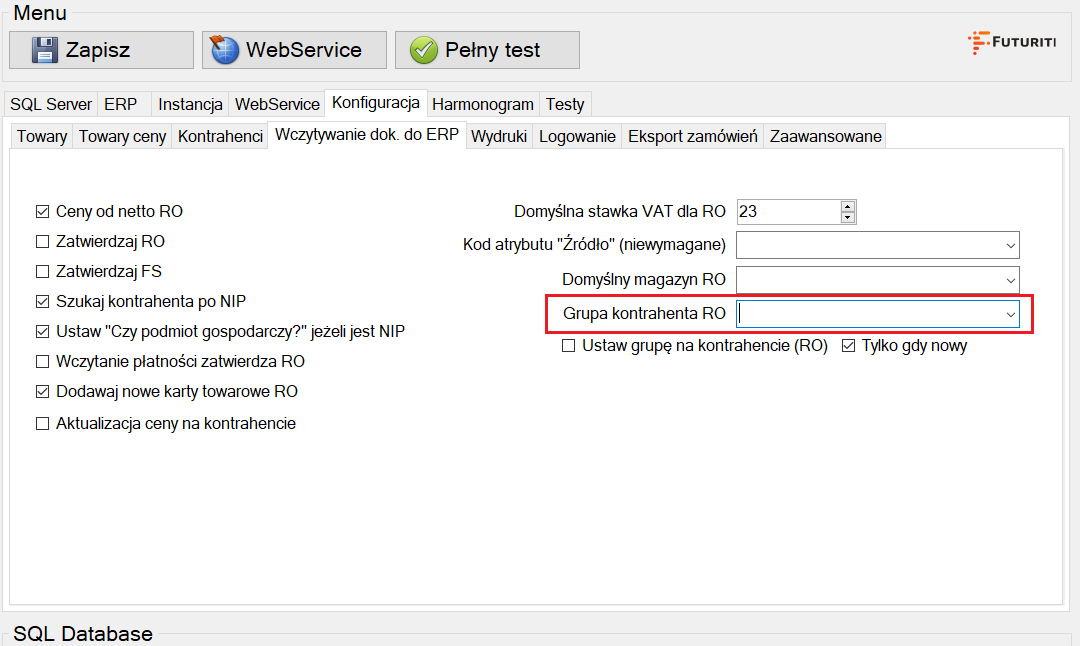
Ustawienia widoczne w zakładce Wczytywanie dok. do ERP dotyczą dokumentów wczytywanych do Optimy, np. RO. W tym miejscu możesz wskazać grupę, która ma zostać ustawiona na kontrahencie tworzonym podczas importu dokumentu.
Najważniejsze zasady działania:
- Grupa kontrahenta RO nie ogranicza wyszukiwania kontrahenta w Optimie.
- WebService nadal szuka kontrahenta zgodnie z logiką importu dokumentu, np. po akronimie lub NIP, zależnie od konfiguracji.
- Grupa wskazana w polu Grupa kontrahenta RO jest używana dopiero wtedy, gdy włączona jest opcja Ustaw grupę na kontrahencie (RO).
- W praktyce ustawienie służy do przypisania grupy kontrahentowi, który jest tworzony w Optimie podczas importu dokumentu.
- Jeżeli kontrahent już istnieje w Optimie i ma określoną grupę, ta konfiguracja nie powinna być traktowana jako mechanizm przenoszenia go do innej grupy.
Jeżeli zależy Ci na dopasowaniu istniejącego kontrahenta, sprawdź ustawienia opisane we wpisie Synchronizacja kontrahenta. Grupa kontrahenta RO nie zastępuje tej logiki.
Jak ustawić grupę kontrahenta RO w WebService?
- Otwórz konfigurację WebService dla Comarch ERP Optima.
- Przejdź do zakładki Wczytywanie dok. do ERP.
- W polu Grupa kontrahenta RO wybierz grupę kontrahentów z Optimy.
- Zaznacz Ustaw grupę na kontrahencie (RO), jeśli WebService ma przypisywać tę grupę przy imporcie dokumentu.
- Zaznacz Tylko gdy nowy, jeśli grupa ma być używana wyłącznie przy tworzeniu nowego kontrahenta.
- Kliknij Zapisz.
- Zrestartuj WebService, aby konfiguracja została wczytana.
Opcja Tylko gdy nowy zawęża działanie do sytuacji, w której kontrahent nie istnieje jeszcze w Optimie i jest tworzony podczas importu dokumentu. To zalecane ustawienie, jeśli nie chcesz zmieniać organizacji istniejących kartotek kontrahentów.
Co sprawdzić po zmianie konfiguracji?
- Czy wybrana grupa istnieje w Comarch ERP Optima jako grupa kontrahentów.
- Czy zaznaczono Ustaw grupę na kontrahencie (RO). Sam wybór grupy w polu Grupa kontrahenta RO nie uruchamia przypisywania grupy.
- Czy po zapisaniu konfiguracji WebService został zrestartowany.
- Czy testowe zamówienie tworzy nowego kontrahenta w Optimie i czy na tej nowej kartotece została ustawiona właściwa grupa.
Po zmianach kliknij Zapisz w lewym górnym rogu konfiguratora. Następnie przejdź do zakładki Harmonogram, zatrzymaj usługę, odśwież status SOAP i uruchom usługę ponownie. Status usługi powinien wrócić do wartości Running.